Thông tin Sale hội trăng rằm, Giá luôn rẻ - Giảm đến 15 triệu MUA NGAY

































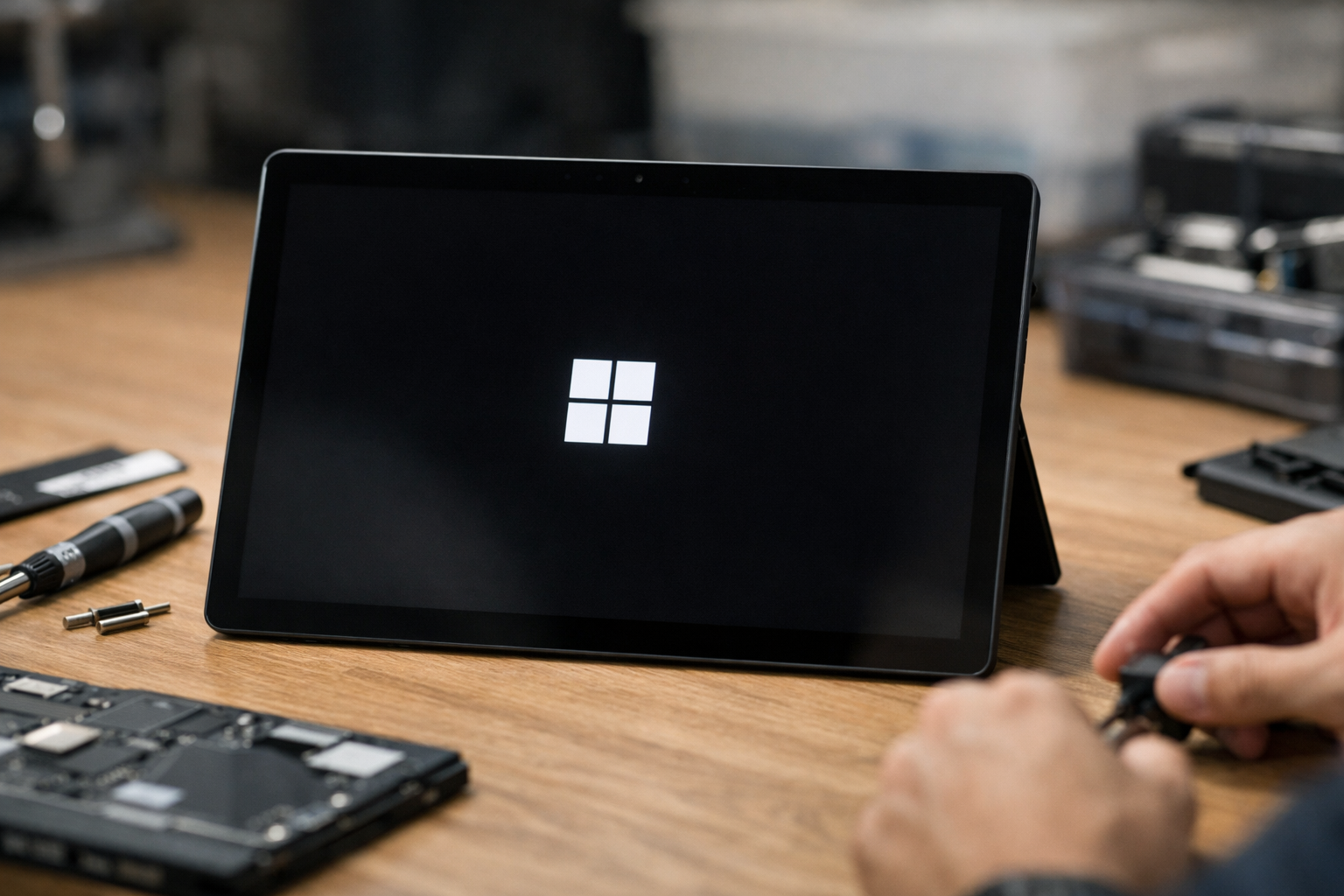
Chào các bạn, mình là kỹ thuật viên tại Surface Plus. Trong quá trình hỗ trợ khách hàng, mình nhận thấy một vấn đề rất phổ biến: sau một thời gian sử dụng, chiếc Surface “con cưng” của bạn bỗng dưng chạy chậm, hay bị treo hoặc gặp những lỗi vặt khó chịu. Lúc này, giải pháp triệt để nhất chính là cài win cho Surface.
Nhiều bạn thường lo lắng rằng việc cài lại hệ điều hành cho dòng máy cao cấp này sẽ rất phức tạp và dễ gây lỗi phần cứng. Tuy nhiên, nếu nắm rõ quy trình chuẩn từ Microsoft, bạn hoàn toàn có thể tự thực hiện tại nhà. Trong bài viết này, mình sẽ chia sẻ kinh nghiệm thực tế để giúp bạn làm chủ quy trình này một cách an toàn nhất.
Tại sao bạn nên cài win cho Surface định kỳ?
Giống như bất kỳ thiết bị điện tử nào khác, hệ điều hành Windows trên Surface sẽ tích tụ các tệp tin rác, registry lỗi và các ứng dụng chạy ngầm không cần thiết sau nhiều tháng sử dụng. Đây chính là lý do khiến nhiều người đặt câu hỏi surface chạy chậm phải làm sao để khắc phục.
Việc cài win cho Surface không chỉ giúp máy “sạch” hoàn toàn mà còn mang lại những lợi ích rõ rệt:
- Tối ưu tốc độ: Máy khởi động nhanh hơn, các thao tác cảm ứng mượt mà như lúc mới mua.
- Sửa lỗi hệ thống: Loại bỏ triệt để các lỗi xanh màn hình, lỗi driver hoặc xung đột phần mềm.
- Cập nhật phiên bản mới nhất: Giúp bạn trải nghiệm các tính năng bảo mật và giao diện mới nhất từ Microsoft.
- Giải phóng không gian: Xóa sạch các phân vùng rác, đặc biệt hữu ích khi thiết bị của bạn đang gặp tình trạng đầy bộ nhớ.
Những thứ cần chuẩn bị trước khi thực hiện cài win cho Surface
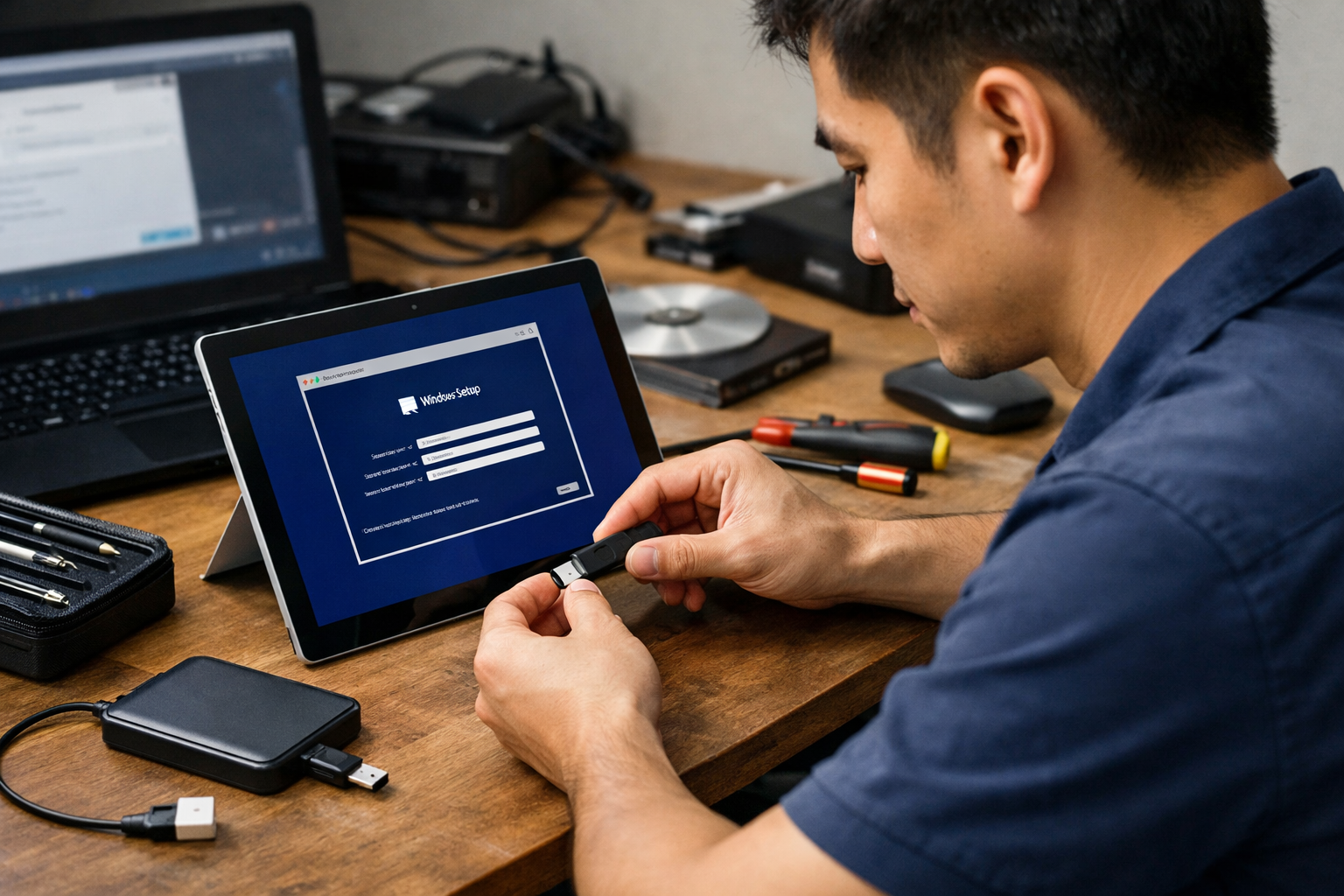
Để quá trình cài win cho Surface diễn ra suôn sẻ, tránh biến chiếc máy thành “cục gạch”, bạn cần chuẩn bị kỹ lưỡng các bước sau:
1. Sao lưu dữ liệu quan trọng: Cài lại Win sẽ xóa sạch dữ liệu trong ổ đĩa C (hoặc toàn bộ ổ cứng tùy chọn). Hãy copy tài liệu lên OneDrive hoặc ổ cứng ngoài trước khi bắt đầu.
2. Chuẩn bị USB Recovery: Bạn cần một chiếc USB có dung lượng tối thiểu 16GB. Lưu ý là USB này sẽ bị định dạng lại, nên đừng để dữ liệu gì trong đó nhé.
3. Sạc đầy pin: Hãy đảm bảo máy Surface của bạn có ít nhất 50% pin hoặc tốt nhất là cắm sạc liên tục trong suốt quá trình cài đặt. Nếu máy sập nguồn giữa chừng, việc cứu hộ sẽ cực kỳ phức tạp.
4. Kiểm tra bản quyền: Đa số các dòng Surface đều tích hợp sẵn bản quyền Windows theo máy (Digital License). Khi cài xong và kết nối internet, máy sẽ tự động kích hoạt nên bạn không cần quá lo lắng về Product Key.
Hướng dẫn chi tiết cách cài win cho Surface bằng USB Recovery
Dưới đây là phương pháp chuẩn nhất mà chúng mình thường áp dụng tại Surface Plus để đảm bảo máy ổn định và đầy đủ driver nhất.
- Tải file Recovery Image chính thức từ trang chủ Microsoft theo số Serial máy.
- Tạo USB Recovery Drive bằng công cụ có sẵn trên Windows.
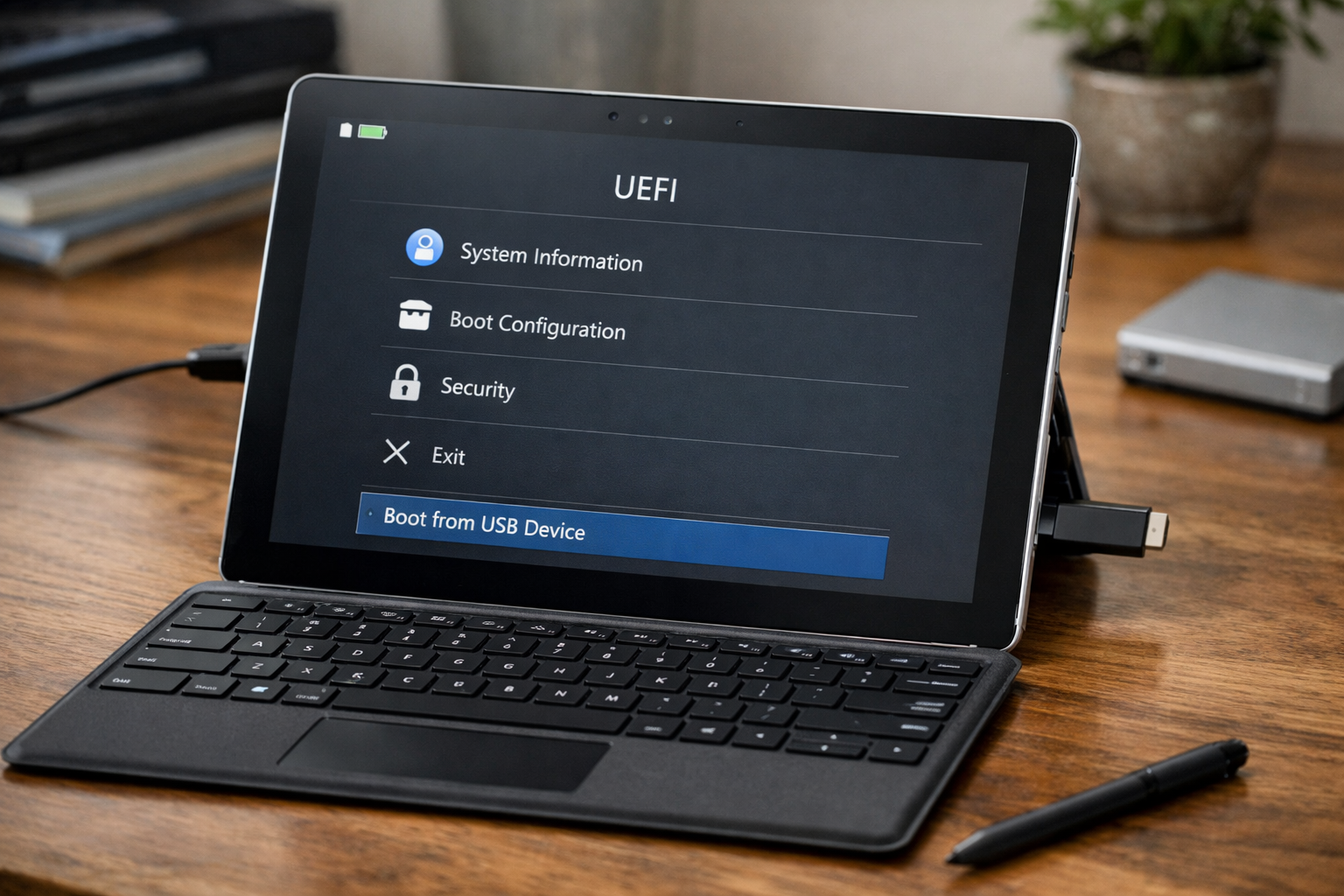
- Tắt máy, cắm USB và nhấn giữ nút “Giảm âm lượng” cùng nút “Nguồn”.
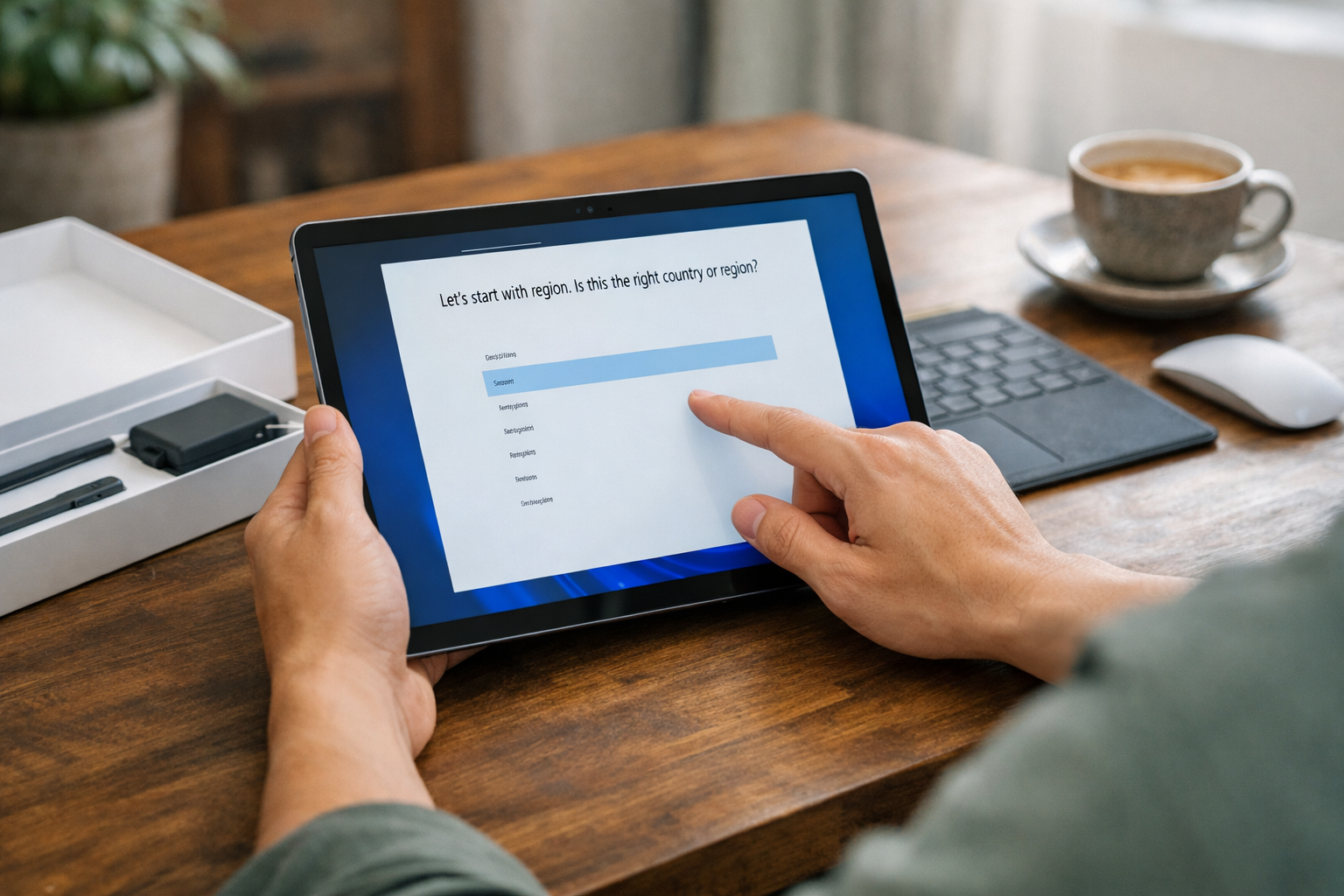
- Chọn ngôn ngữ, layout bàn phím và chọn “Recover from a drive”.
- Chọn “Fully clean the drive” để bắt đầu quá trình cài đặt tự động.
Bước 1: Tải bộ cài chính thức
Bạn không nên dùng các bản Windows đa năng được chia sẻ tràn lan trên mạng. Hãy truy cập vào trang Microsoft Support, nhập số Serial (thường nằm dưới chân đế hoặc trong phần thông tin máy) để tải đúng bản Recovery dành riêng cho model Surface của bạn.
Bước 2: Tạo USB Boot
Sau khi tải file .zip về, bạn cắm USB vào một máy tính đang hoạt động. Tìm kiếm “Create a recovery drive” trên thanh Start menu, làm theo hướng dẫn rồi giải nén toàn bộ nội dung file đã tải vào USB đó. Vậy là bạn đã có một “chìa khóa” để cài win cho Surface thành công.
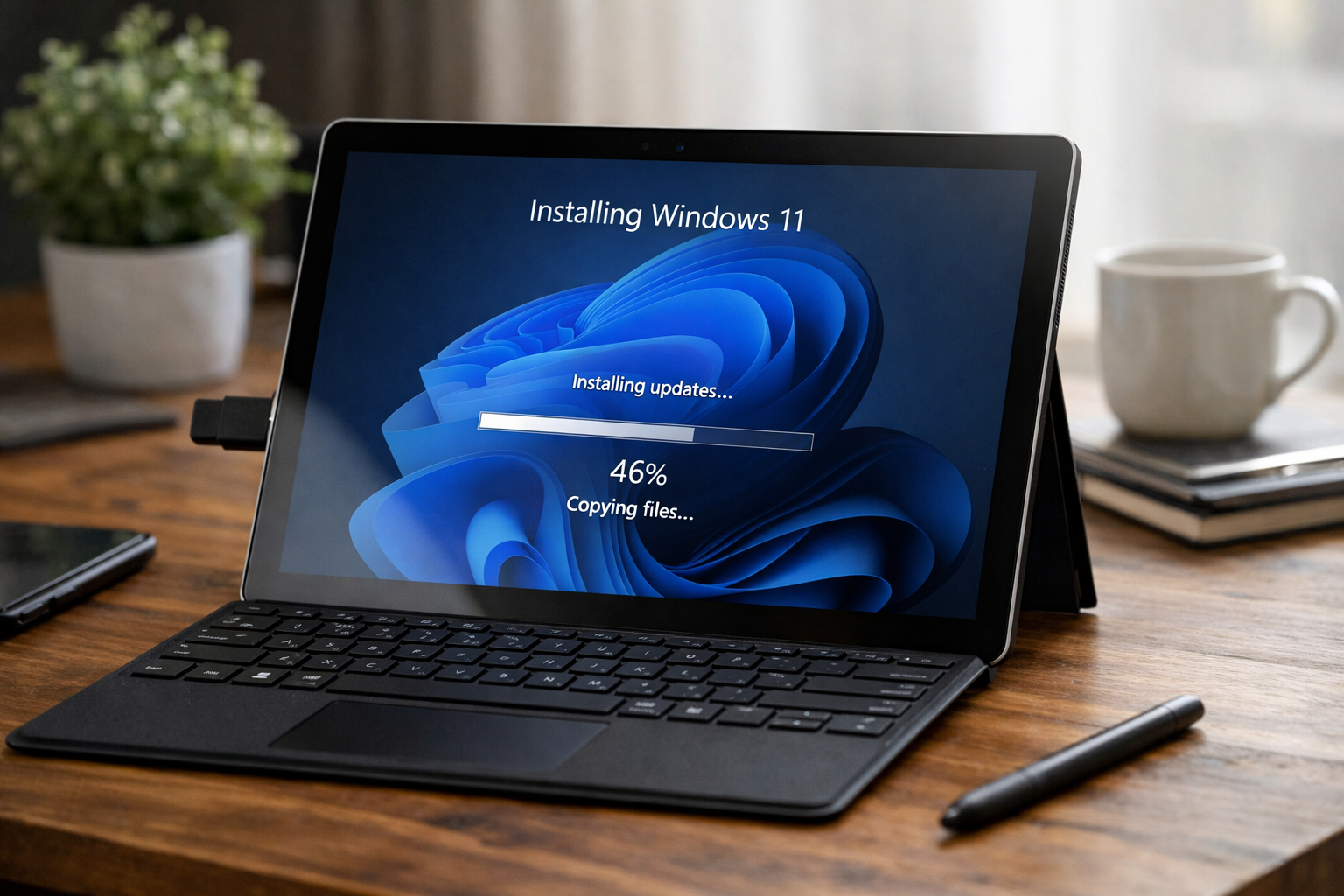
Bước 3: Tiến hành cài đặt
Tắt hẳn máy Surface. Nhấn và giữ nút Giảm âm lượng (Volume Down), sau đó nhấn và thả nút Nguồn (Power). Khi logo Surface hiện lên, hãy thả nút Giảm âm lượng. Máy sẽ boot trực tiếp vào môi trường phục hồi từ USB.
Tại đây, bạn đi theo đường dẫn: Troubleshoot -> Recover from a drive. Nếu máy hỏi mã khóa BitLocker, bạn có thể chọn “Skip this drive” vì chúng ta sẽ xóa sạch để cài mới.
Lưu ý quan trọng sau khi cài win cho Surface thành công
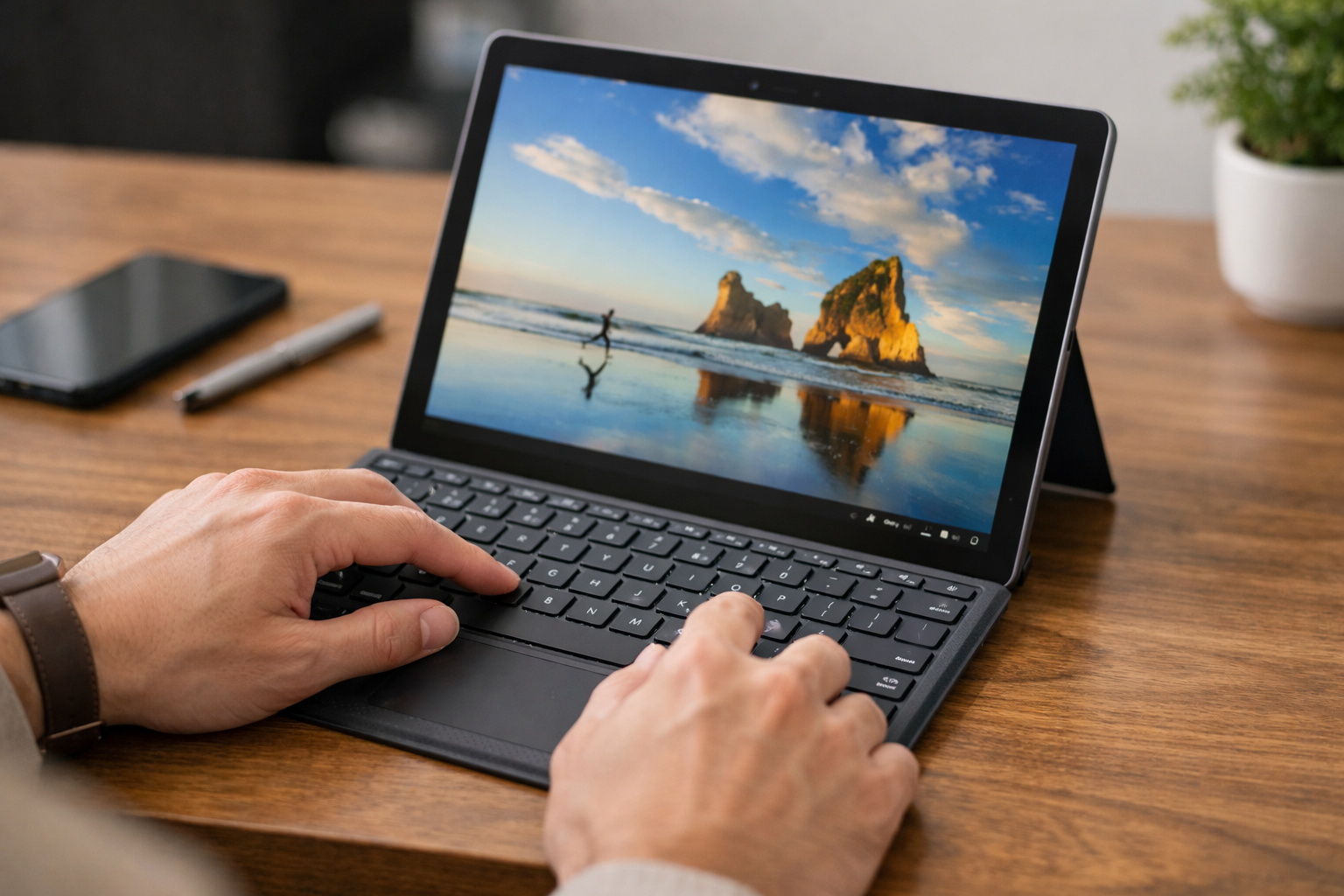
Sau khi máy đã vào được màn hình Desktop, việc đầu tiên bạn cần làm là kết nối Wi-Fi và chạy Windows Update. Microsoft sẽ tự động tải xuống các bản vá và driver cần thiết.
Trong một số trường hợp đặc biệt, nếu máy vẫn surface bị lỗi driver (ví dụ không nhận cảm ứng hoặc camera), bạn nên tải gói MSI driver chính thức từ Microsoft về cài đặt thủ công. Ngoài ra, việc xác định đúng thời điểm surface cần cài lại win sẽ giúp bạn bảo vệ tuổi thọ của SSD tốt hơn thay vì để máy hoạt động quá tải trong thời gian dài.
Kết luận
Việc tự cài win cho Surface không quá khó nếu bạn thực hiện đúng quy trình và kiên nhẫn. Nó giống như việc bạn làm mới hoàn toàn ngôi nhà của mình, giúp mọi thứ gọn gàng và vận hành trơn tru hơn. Tuy nhiên, nếu bạn không tự tin hoặc gặp các lỗi phần cứng như ổ cứng không nhận diện, hãy mang máy đến các trung tâm uy tín.
Tại Surface Plus, chúng mình không chỉ cung cấp các dòng máy Surface cũ giá rẻ tại Hà Nội mà còn hỗ trợ khách hàng xử lý mọi vấn đề về phần mềm và phần cứng. Chúc các bạn thực hiện thành công và có những trải nghiệm tuyệt vời nhất trên chiếc Surface của mình! Nếu thấy bài viết hữu ích, đừng quên chia sẻ cho bạn bè cùng biết nhé.