Thông tin Sale hội trăng rằm, Giá luôn rẻ - Giảm đến 15 triệu MUA NGAY


























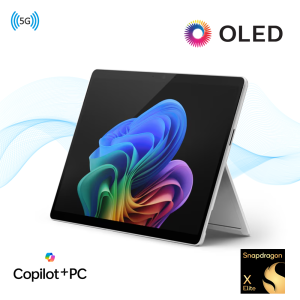






Chào các bạn! Mình là một tín đồ của các dòng máy tính Microsoft và đã gắn bó với dòng Pro từ những ngày đầu. Khi cầm trên tay một chiếc Surface Pro, cảm giác đầu tiên chắc chắn là sự phấn khích trước một thiết bị quá đỗi mỏng nhẹ và sang trọng. Tuy nhiên, để thực sự làm chủ được “con quái vật” đa năng này, bạn cần một lộ trình làm quen đúng cách. Trong bài viết này, mình sẽ hướng dẫn Surface Pro chi tiết nhất, từ lúc khui hộp cho đến những mẹo tối ưu hiệu suất mà không phải ai cũng nói cho bạn biết.
Hướng dẫn Surface Pro: Các bước thiết lập đầu tiên cho người mới
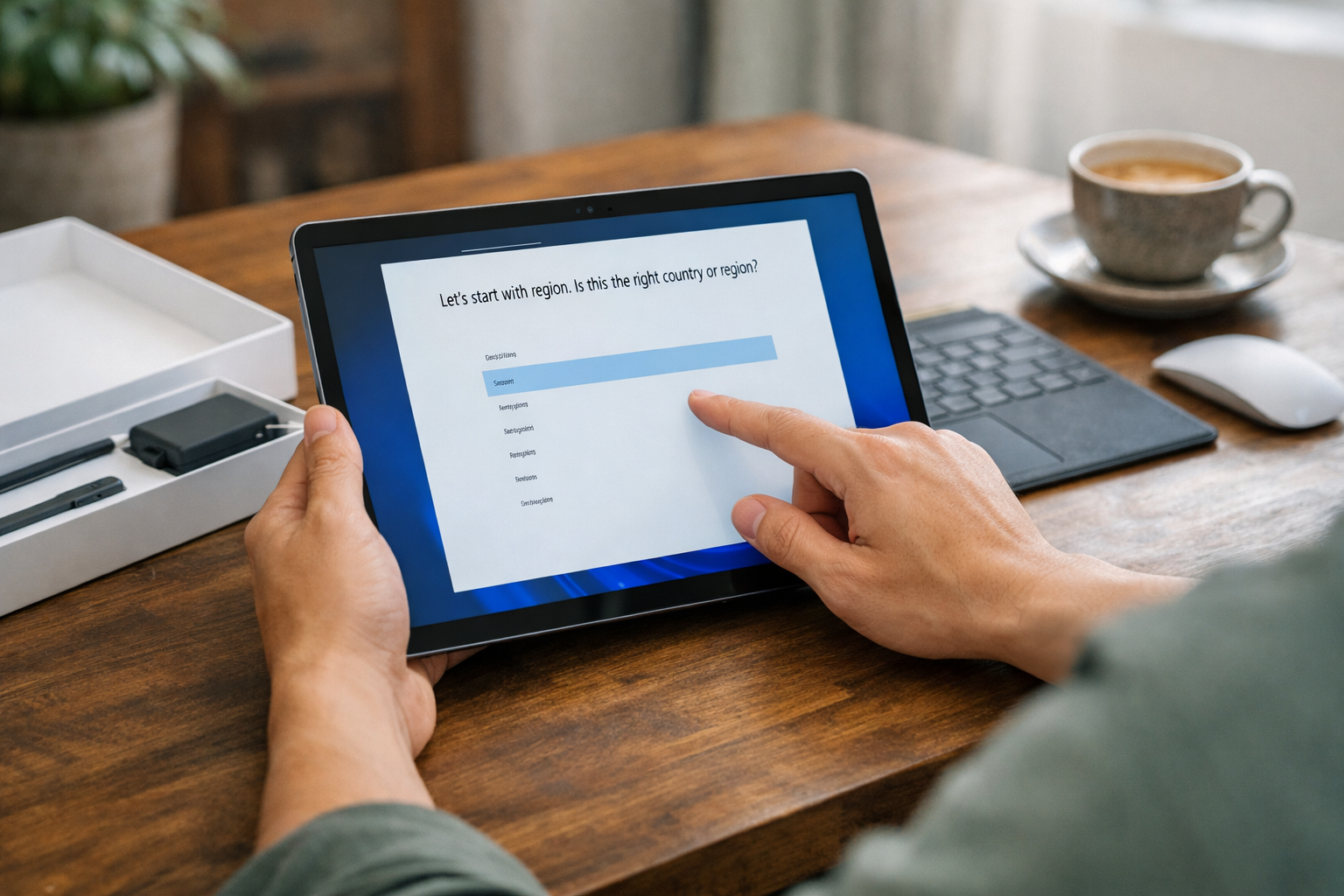
Khi mới mua máy về, dù là máy mới 100% hay máy cũ tại Surface Plus, việc thiết lập ban đầu cực kỳ quan trọng để đảm bảo máy hoạt động trơn tru. Dưới đây là quy trình chuẩn mà mình luôn thực hiện mỗi khi cài đặt máy mới:
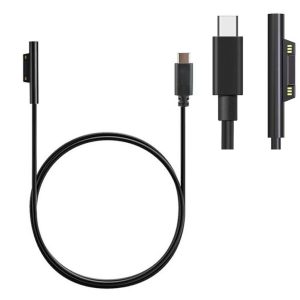
- Sạc pin: Luôn cắm sạc Surface Connect chính hãng trong lần khởi động đầu tiên để đảm bảo quá trình setup không bị gián đoạn.
- Kết nối mạng: Chọn mạng Wi-Fi ổn định nhất để máy tải về các bản cập nhật hệ thống cần thiết.
- Đăng nhập Microsoft Account: Việc này giúp bạn đồng bộ hóa dữ liệu, OneDrive và bản quyền Office một cách tự động.
- Cài đặt Windows Hello: Đừng bỏ qua tính năng nhận diện khuôn mặt. Đây là tính năng bảo mật tuyệt vời nhất trên Surface Pro, giúp bạn mở máy chỉ trong 1 giây.
Sau khi vào được màn hình chính, việc đầu tiên mình khuyên bạn nên làm là truy cập vào Settings > Windows Update và bấm kiểm tra cập nhật. Microsoft thường xuyên tung ra các bản vá lỗi driver dành riêng cho dòng Surface để cải thiện độ nhạy cảm ứng và thời lượng pin.
Khai thác tối đa sức mạnh của bàn phím và bút Surface Pen
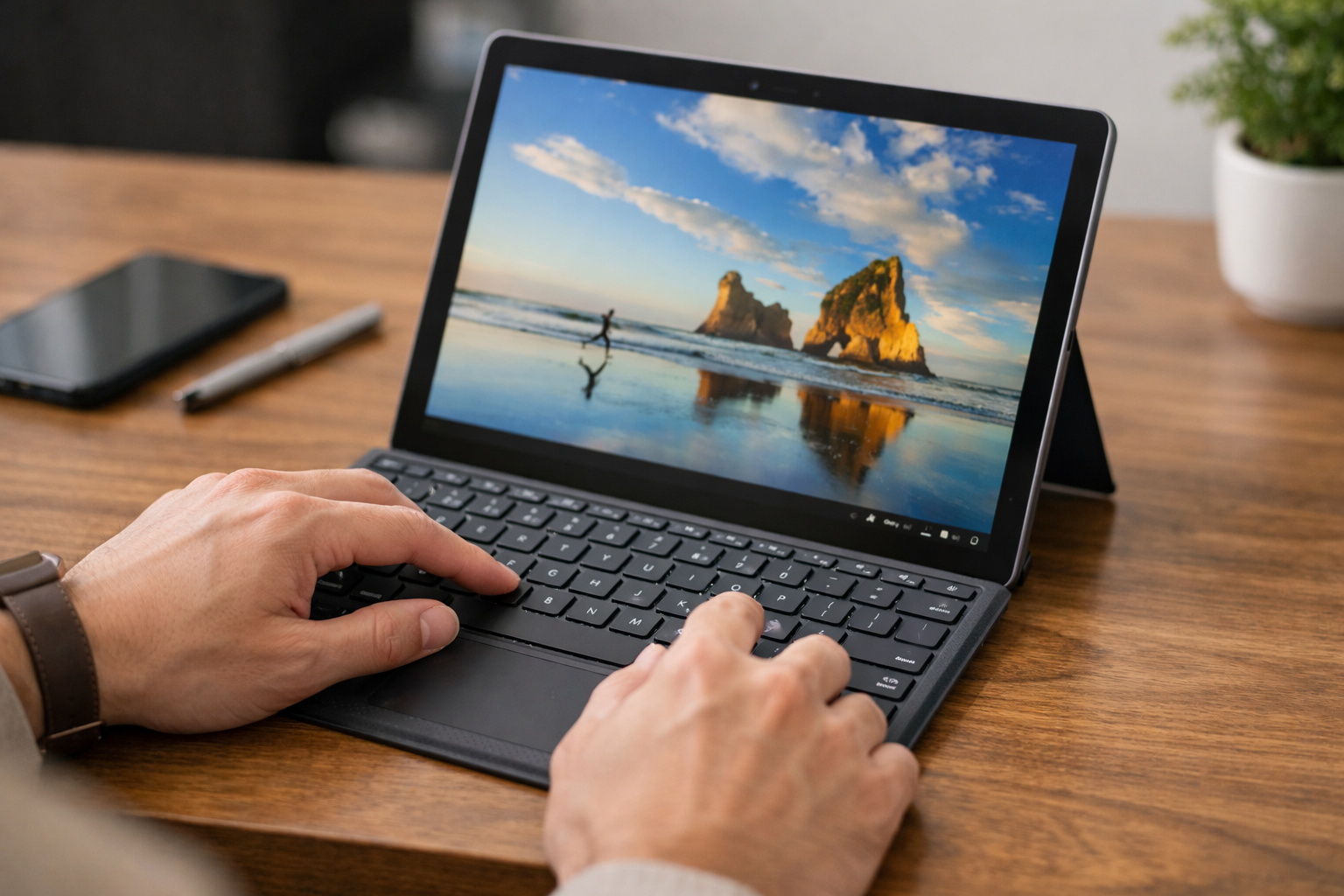
Một chiếc Surface Pro sẽ không còn là “Pro” nếu thiếu đi bàn phím Type Cover và bút Surface Pen. Trong bài hướng dẫn Surface Pro này, mình muốn nhấn mạnh cách bạn tương tác với các phụ kiện này.
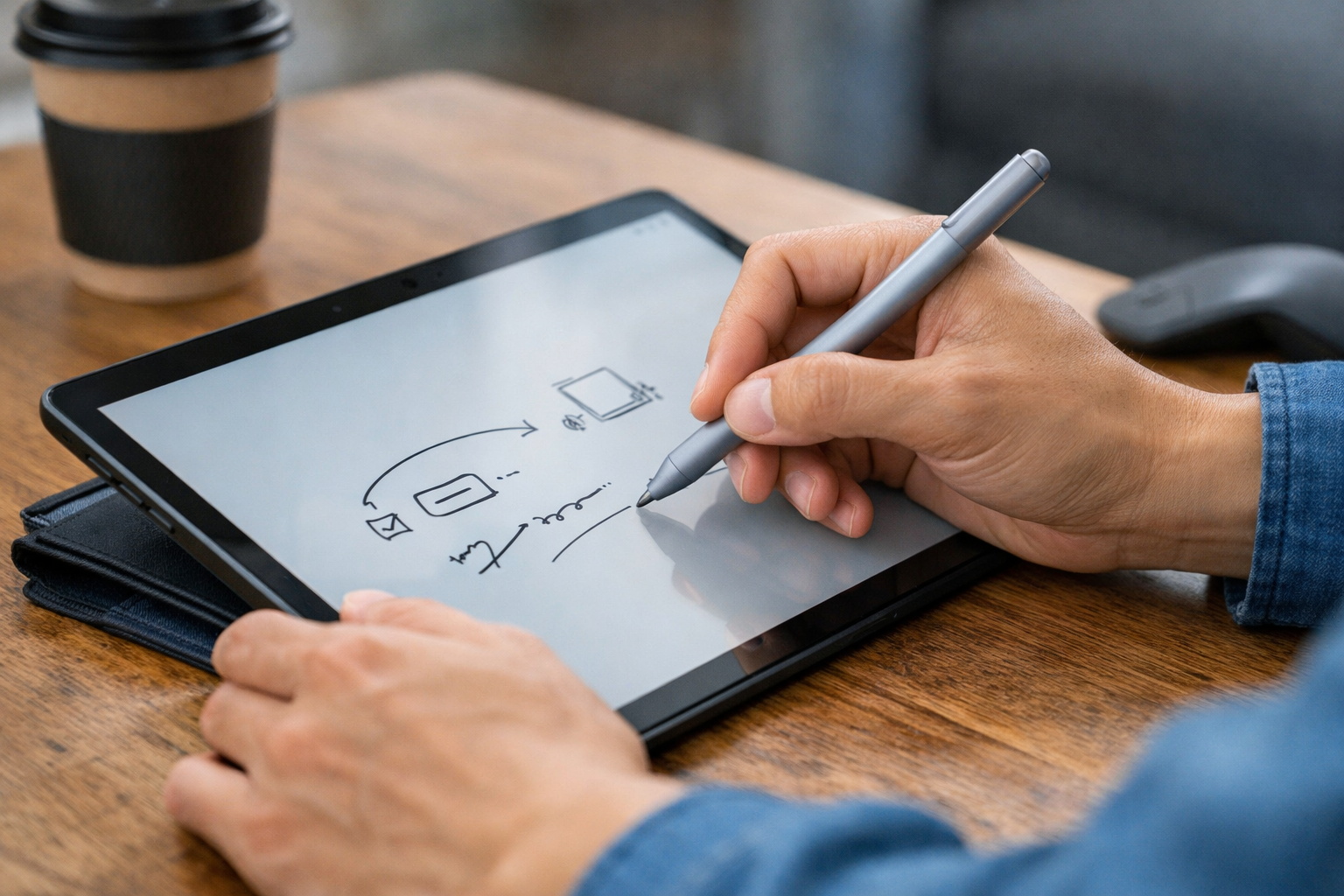
Bàn phím Type Cover không chỉ để gõ văn bản. Bạn có biết rằng bạn có thể gập ngược nó ra sau để dùng máy như máy tính bảng mà không cần tháo rời? Hệ thống sẽ tự động nhận diện và vô hiệu hóa bàn phím để tránh gõ nhầm. Còn với Surface Pen, hãy tận dụng tính năng Palm Rejection (chống tì tay). Bạn có thể đặt cả bàn tay lên màn hình khi viết mà không sợ máy nhận nhầm nét vẽ. Điều này thực sự hữu ích cho các bạn sinh viên hay ghi chú hoặc dân thiết kế đồ họa.
Bên cạnh đó, nếu bạn cảm thấy máy có dấu hiệu phản hồi chậm khi sử dụng nhiều tác vụ đồ họa, hãy tham khảo bài viết về surface chạy chậm phải làm sao để biết cách dọn dẹp hệ thống hiệu quả nhất nhé.
Hướng dẫn Surface Pro: Tối ưu hóa thời lượng pin và hiệu năng
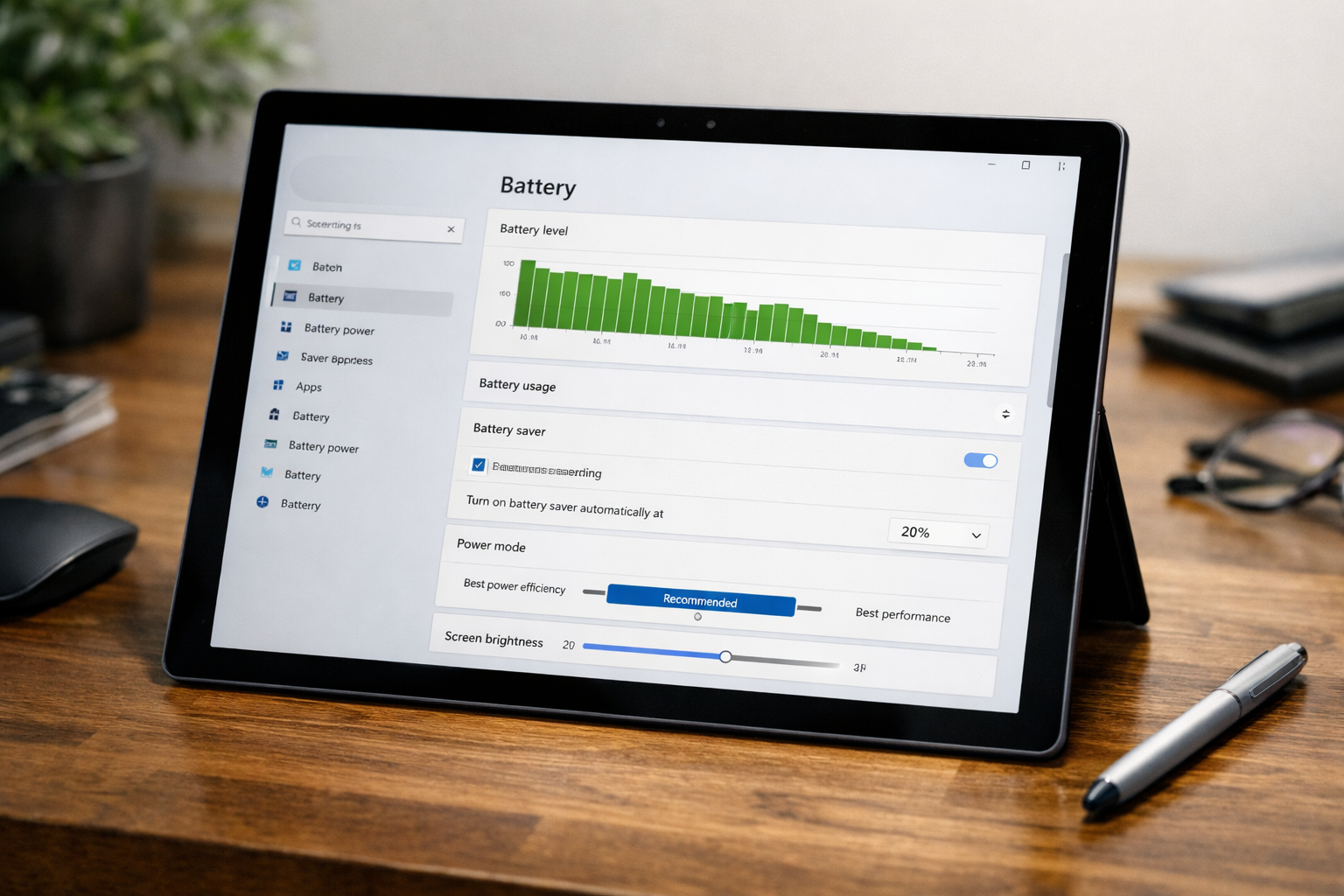
Nhiều bạn phàn nàn rằng pin Surface Pro không được như công bố của hãng. Thực tế, thời lượng pin phụ thuộc rất nhiều vào cách bạn tùy chỉnh. Mình thường áp dụng mẹo sau: click vào biểu tượng pin trên thanh Taskbar và kéo thanh trượt về mức “Recommended” thay vì “Best performance” khi chỉ làm văn phòng nhẹ nhàng. Ngoài ra, hãy giảm độ sáng màn hình xuống khoảng 60-70%, vì màn hình Surface có độ phân giải rất cao và cực kỳ ngốn điện.
Nếu bạn là người thường xuyên làm việc di động, hãy vào Settings > System > Battery để xem ứng dụng nào đang tiêu tốn nhiều năng lượng nhất. Đôi khi một trình duyệt web như Chrome với hàng chục tab đang mở chính là thủ phạm khiến máy nóng lên và sụt pin nhanh chóng. Thay vào đó, hãy thử dùng Microsoft Edge – nó được tối ưu hóa cực tốt cho Windows 11 và dòng Surface.
Xử lý các lỗi thường gặp trong quá trình sử dụng
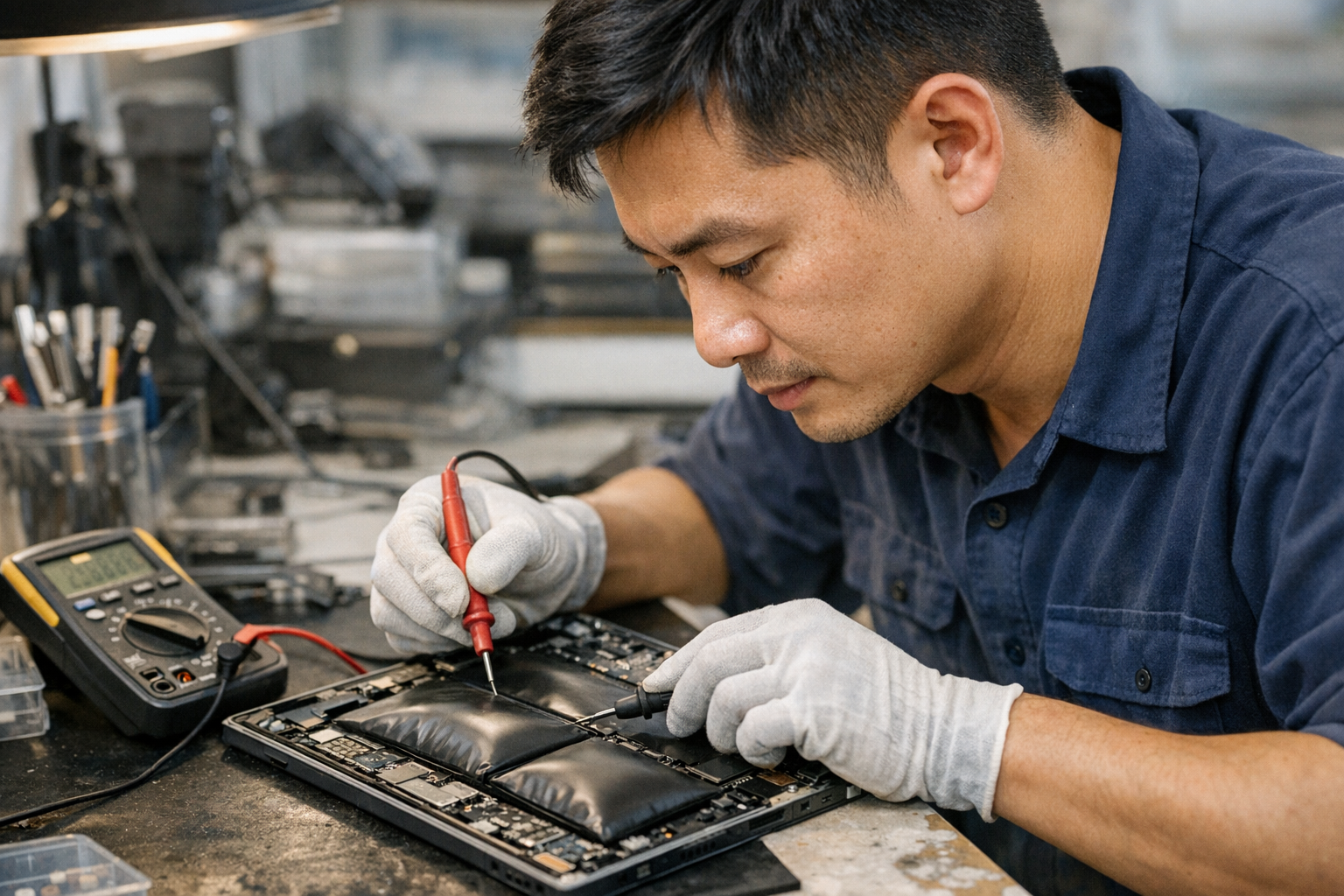
Dù là dòng máy cao cấp, nhưng đôi khi bạn vẫn có thể gặp phải một vài trục trặc nhỏ. Theo kinh nghiệm của mình tại Surface Plus, việc trang bị kiến thức hướng dẫn Surface Pro để tự khắc phục lỗi tại nhà sẽ tiết kiệm cho bạn rất nhiều thời gian.
Một trong những vấn đề khiến người dùng lo lắng nhất là khi surface pro không lên nguồn. Trước khi mang đi sửa, hãy thử nhấn giữ nút nguồn trong khoảng 30 giây để thực hiện Hard Reset. Trong nhiều trường hợp, máy chỉ bị treo ở trạng thái ngủ sâu và cách này sẽ đánh thức thiết bị ngay lập tức.
Ngoài ra, một số lỗi khác mà bạn cần lưu ý:
- Lỗi cảm ứng: Thường do driver bị xung đột. Bạn có thể kiểm tra thêm tại surface pro bị lỗi để tìm giải pháp cài đặt lại driver chuẩn từ Microsoft.
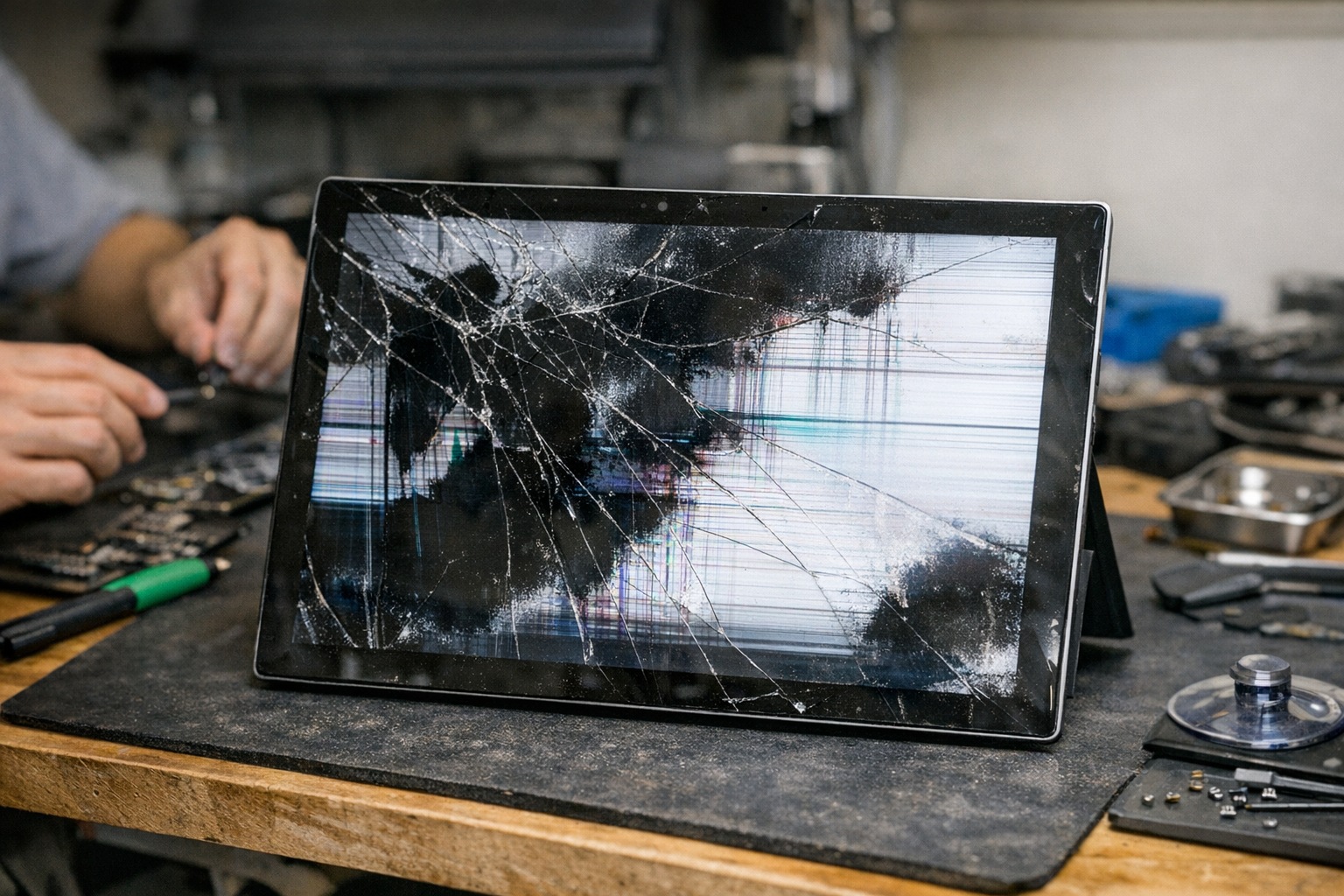
- Màn hình bị nứt vỡ: Đây là lỗi vật lý đáng tiếc nhất. Nếu không may gặp tình trạng này, bạn nên tìm đến các trung tâm uy tín vì việc thay màn hình Surface đòi hỏi kỹ thuật rất cao. Bạn có thể tham khảo dịch vụ khi surface pro bị vỡ màn hình tại Surface Plus để đảm bảo linh kiện chính hãng.
Để tìm hiểu kỹ hơn về các tài liệu kỹ thuật chuyên sâu, bạn có thể truy cập trang hỗ trợ chính thức của Microsoft Surface Support để tra cứu thêm các mã lỗi cụ thể.
Tại sao bạn nên chọn Surface Plus để được hỗ trợ tận tình nhất?
Hy vọng qua bài hướng dẫn Surface Pro này, bạn đã tự tin hơn trong việc sử dụng chiếc máy tính 2 trong 1 của mình. Surface Plus không chỉ là nơi bán máy, chúng mình là những người yêu Surface và hiểu rõ từng dòng máy từ Pro 4 cho đến các đời Pro 9, Pro 10 hay Pro 11 mới nhất.
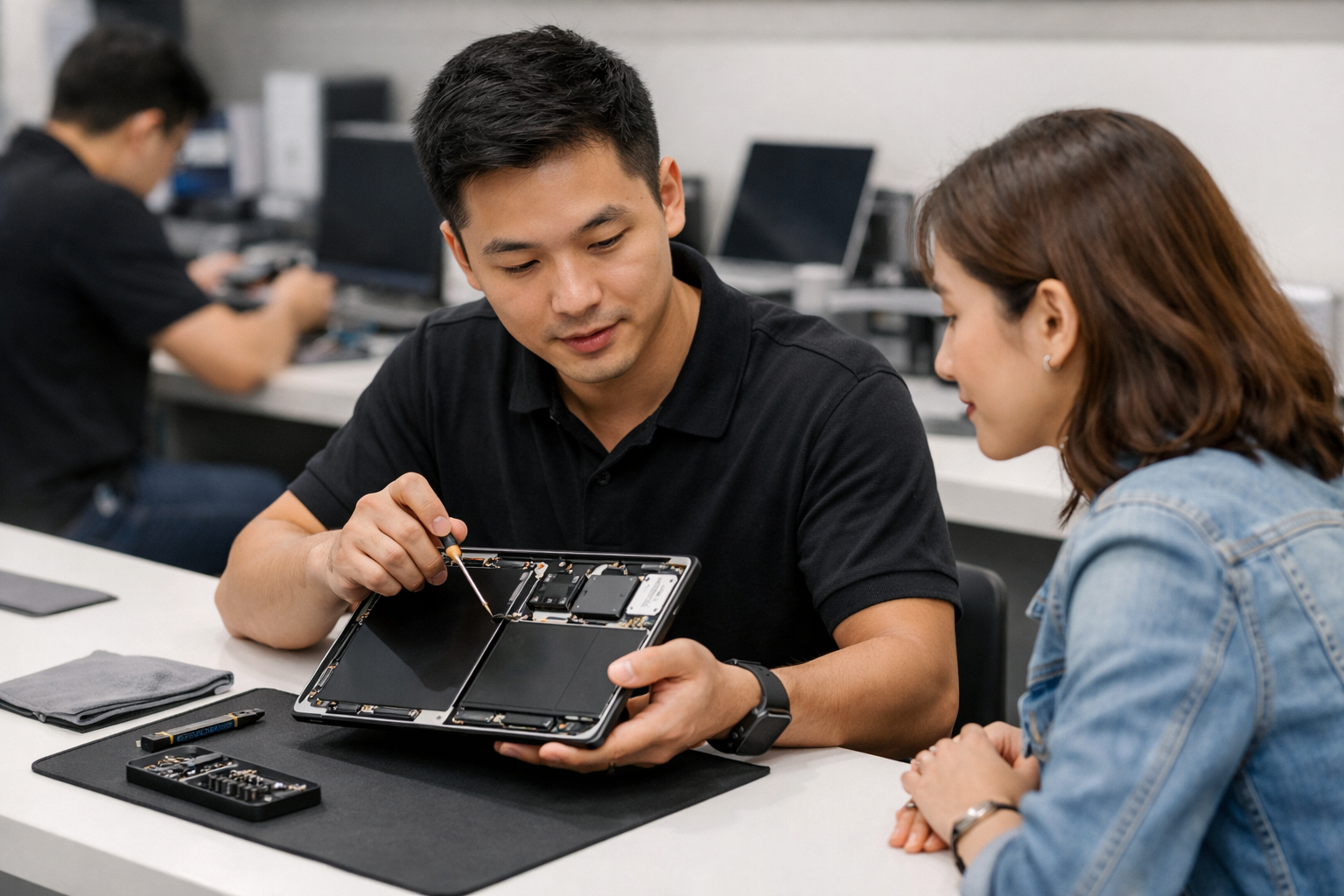
Khi mua máy tại Surface Plus, bạn không chỉ nhận được một thiết bị chất lượng với giá rẻ nhất Hà Nội, mà còn được đội ngũ kỹ thuật của chúng mình trực tiếp hướng dẫn Surface Pro một cách cầm tay chỉ việc. Mọi vấn đề từ cài đặt phần mềm, tối ưu Windows đến bảo trì định kỳ đều được chúng mình hỗ trợ trọn đời.
Đừng ngần ngại ghé thăm cửa hàng của chúng mình tại Hà Nội để trải nghiệm thực tế các dòng Surface cũ, mới và nhận những tư vấn chuyên sâu nhất. Chúc bạn có những trải nghiệm làm việc và giải trí tuyệt vời trên chiếc Surface Pro của mình!