Thông tin Sale hội trăng rằm, Giá luôn rẻ - Giảm đến 15 triệu MUA NGAY
































Chào bạn, những tín đồ của dòng máy Microsoft Surface!
Mình tin rằng khi bạn cầm trên tay một chiếc Surface – dù là dòng Pro linh hoạt, Laptop sang trọng hay Book mạnh mẽ – bạn đều cảm nhận được sự tinh tế mà Microsoft đã gửi gắm. Tuy nhiên, không phải ai cũng biết cách “khai thác” hết sức mạnh của nó. Sau nhiều năm gắn bó với dòng máy này tại Surface Plus, mình đã đúc kết được những kinh nghiệm xương máu. Trong bài viết hôm nay, mình sẽ chia sẻ với bạn những mẹo dùng surface cực kỳ hữu ích để máy luôn chạy nhanh, pin bền và ít gặp lỗi vặt nhất.
Tại sao bạn cần nắm rõ các mẹo dùng Surface?
Khác với những chiếc laptop truyền thống, Surface là một thiết bị lai có độ tinh xảo cao. Việc sử dụng sai cách không chỉ làm giảm trải nghiệm mà còn khiến linh kiện bên trong nhanh xuống cấp. Biết được các mẹo dùng surface đúng đắn sẽ giúp bạn:
- Tiết kiệm đáng kể thời gian xử lý công việc nhờ các phím tắt và thao tác nhanh.
- Kéo dài tuổi thọ pin thêm 1-2 năm so với người dùng thông thường.
- Hạn chế các lỗi phần mềm khó chịu như treo máy, lag hay lỗi driver.
- Giữ gìn ngoại hình máy luôn mới, nâng cao giá trị khi bạn có ý định nâng cấp máy sau này.
5 Mẹo dùng Surface quan trọng nhất bạn cần nhớ ngay
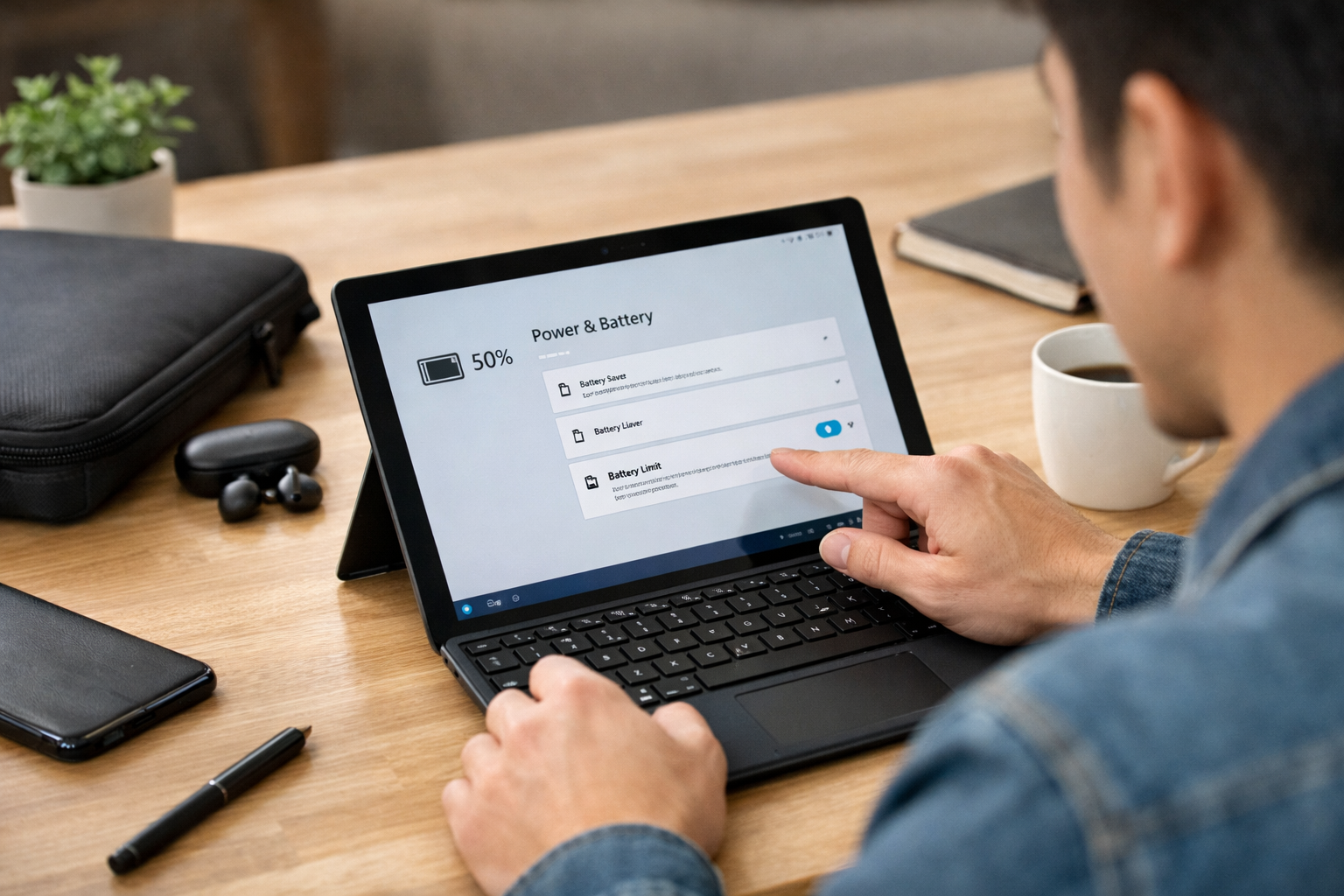
- Bật chế độ Battery Limit: Nếu bạn thường xuyên cắm sạc liên tục.
- Sử dụng Surface Diagnostic Toolkit: Để kiểm tra sức khỏe tổng thể của máy.
- Tùy chỉnh áp lực bút Pen: Giúp trải nghiệm viết vẽ tự nhiên hơn.
- Cập nhật Windows thủ công: Để đảm bảo driver luôn tương thích tốt nhất.
- Sử dụng túi chống sốc: Bảo vệ màn hình mỏng manh của Surface.
Mẹo dùng Surface để tối ưu hóa thời lượng pin
Pin luôn là vấn đề được quan tâm hàng đầu. Một trong những mẹo dùng surface chuyên sâu mà ít người để ý là tính năng Battery Limit trong UEFI. Nếu bạn là dân văn phòng thường xuyên cắm sạc cả ngày, tính năng này sẽ giới hạn mức sạc ở 50%. Điều này ngăn chặn tình trạng pin bị “nhồi” điện liên tục, gây phồng pin – một lỗi cực kỳ phổ biến trên các dòng Surface cũ.
Ngoài ra, bạn nên thường xuyên kiểm tra độ chai pin bằng cách gõ lệnh powercfg /batteryreport trong Command Prompt. Nó sẽ cho bạn cái nhìn chính xác về dung lượng pin còn lại thực tế so với thiết kế ban đầu. Đừng bao giờ để máy sập nguồn rồi mới sạc, hãy cắm sạc khi máy báo pin yếu ở mức 15-20% để duy trì chu kỳ sạc xả ổn định nhất.
Những mẹo dùng Surface giúp tăng tốc máy nhanh chóng
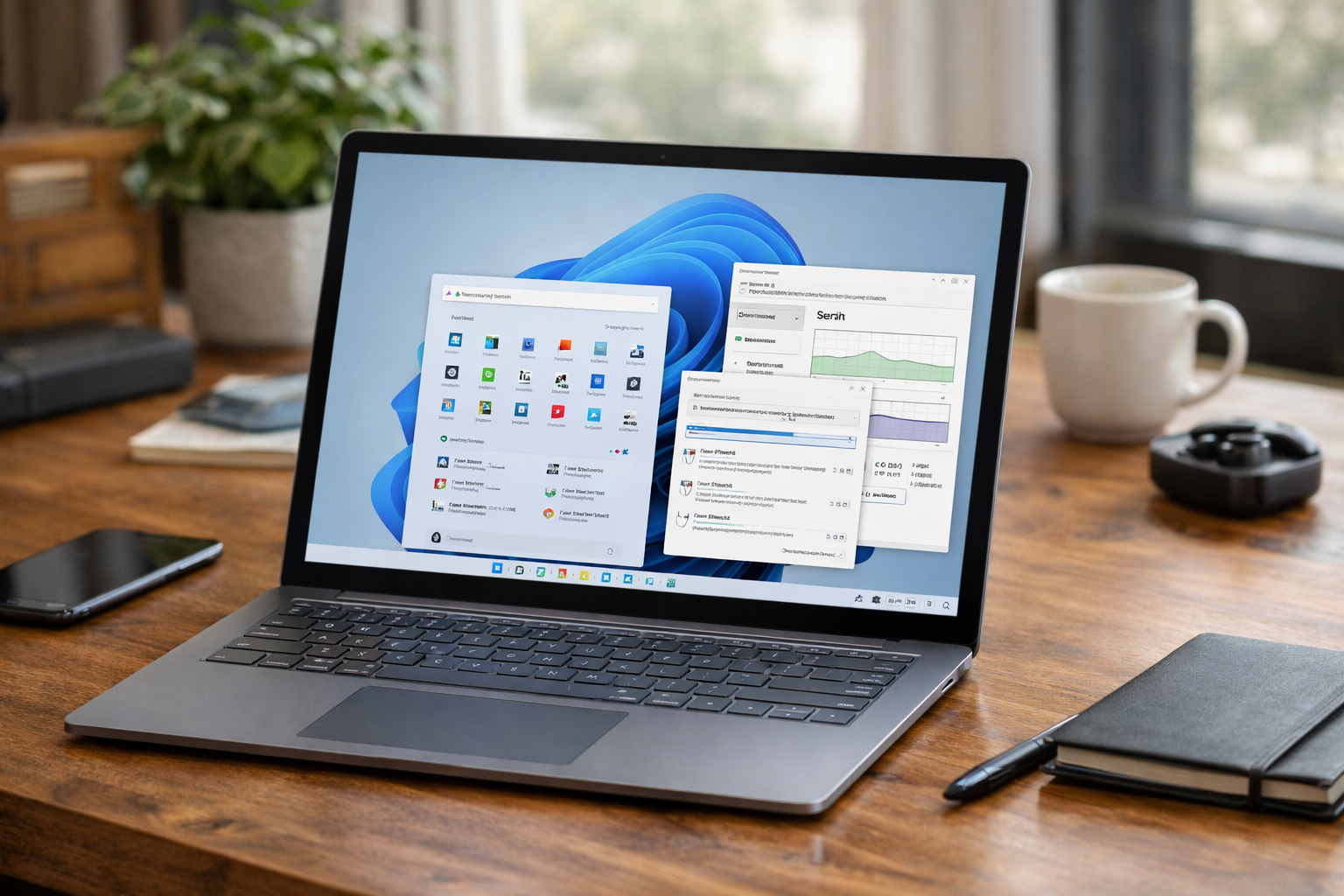
Sau một thời gian sử dụng, máy có thể bắt đầu có dấu hiệu ì ạch. Đây là lúc bạn cần áp dụng các mẹo dùng surface về tối ưu hóa phần mềm. Đầu tiên, hãy kiểm tra các ứng dụng khởi động cùng Windows (Startup apps). Quá nhiều app chạy ngầm sẽ ngốn RAM và khiến máy khởi động chậm hơn.
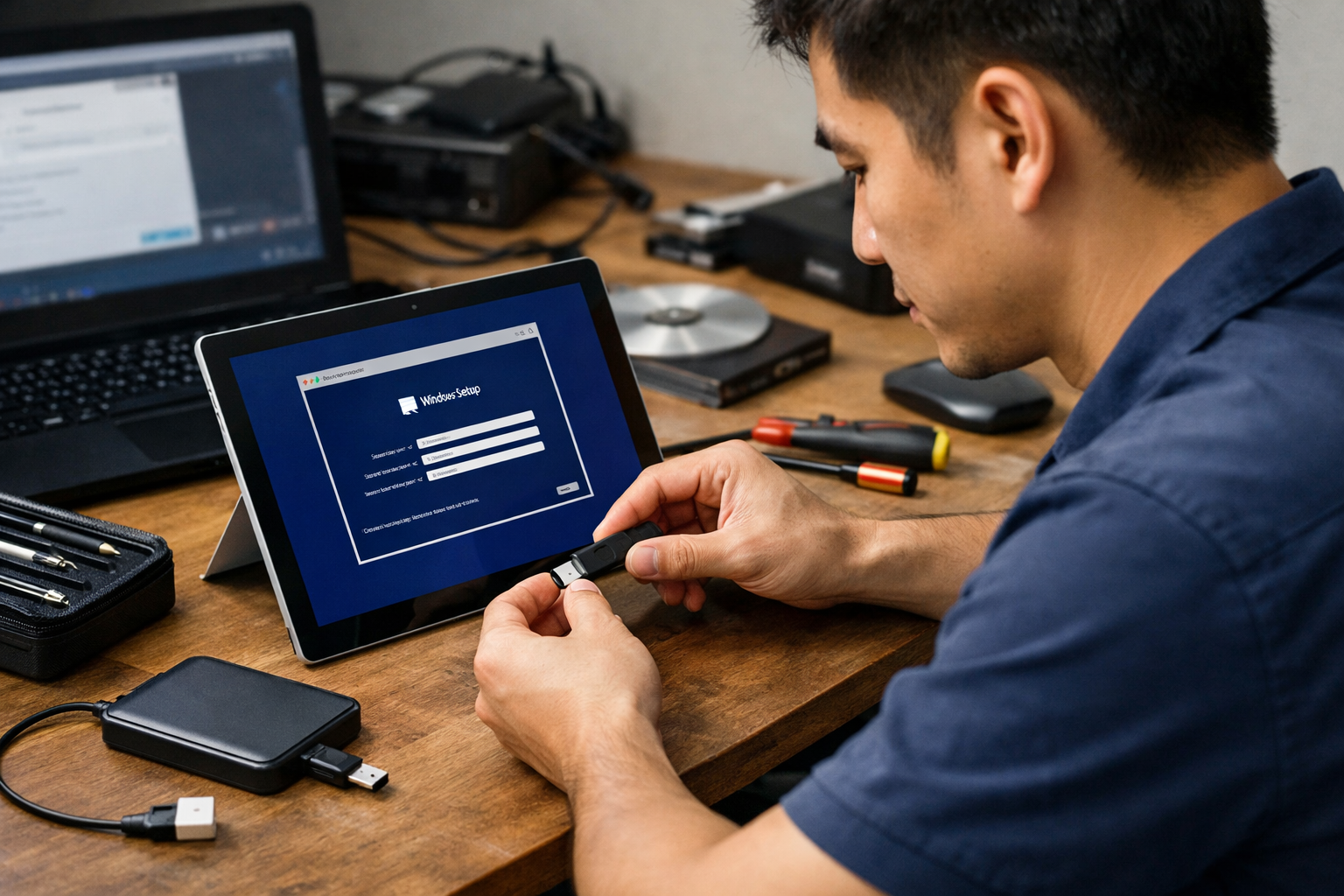
Nếu bạn thấy surface chạy chậm phải làm sao? Hãy thực hiện dọn dẹp ổ cứng bằng công cụ Disk Cleanup hoặc Storage Sense có sẵn trên Windows 11. Xóa bỏ các file tạm (Temporary files) có thể giải phóng hàng GB dung lượng, giúp hệ thống “dễ thở” hơn. Đồng thời, đừng quên cập nhật firmware mới nhất. Đôi khi máy bị lag đơn giản là vì surface bị lỗi driver hoặc firmware cũ không còn tương thích với các bản cập nhật Windows mới nhất.
Mẹo dùng Surface Pen và bàn phím Type Cover chuyên nghiệp
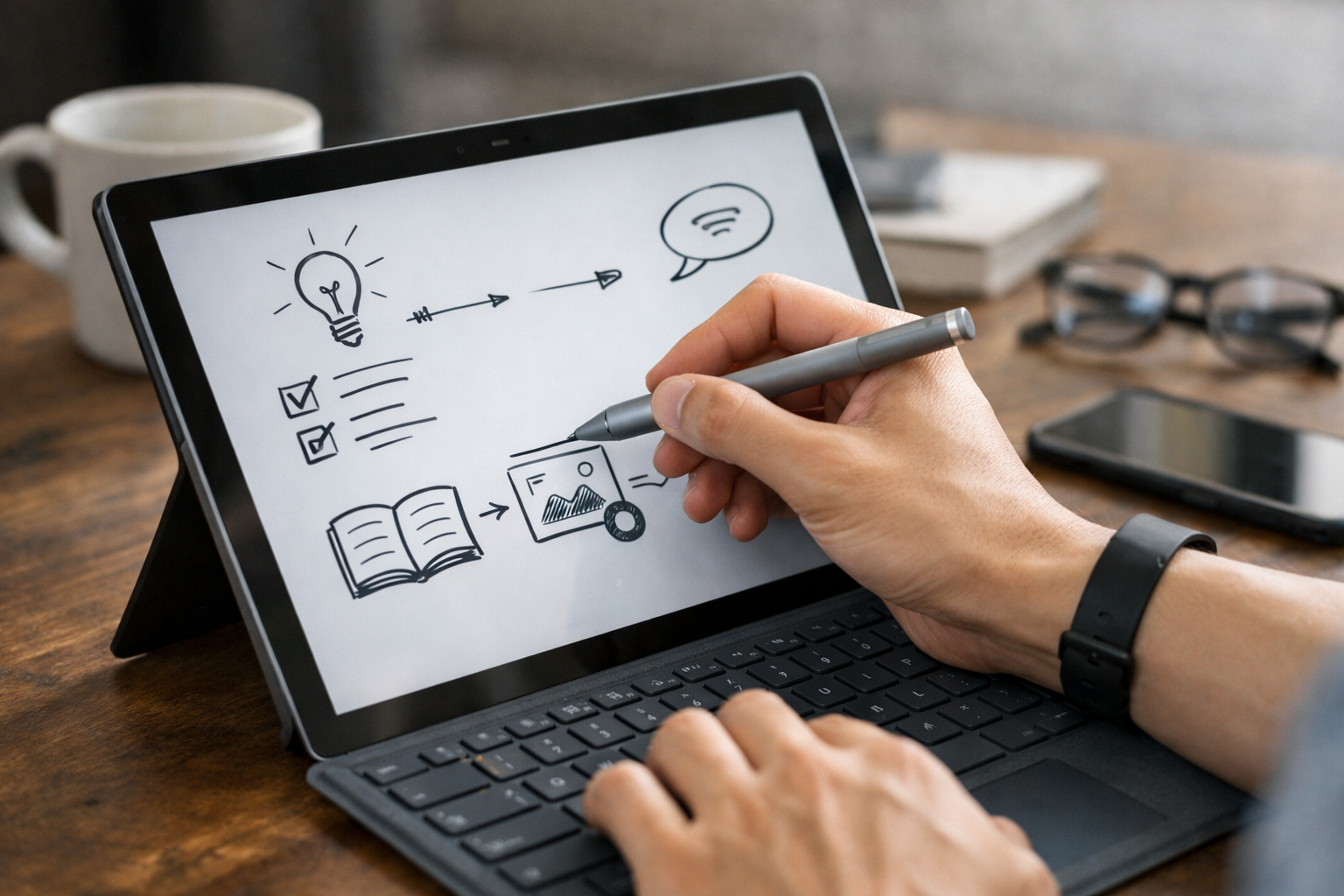
Điểm làm nên sự khác biệt của Surface chính là bút Surface Pen. Một mẹo dùng surface cực hay là bạn có thể tùy chỉnh nút bấm ở đuôi bút. Mình thường cài đặt: bấm 1 lần để mở OneNote, bấm 2 lần để chụp màn hình và nhấn giữ để gọi trợ lý ảo. Việc này giúp mình ghi chú ý tưởng ngay lập tức mà không cần mở máy rồi tìm ứng dụng.
Với bàn phím Type Cover, hãy tận dụng các phím tắt đặc trưng. Ví dụ, nhấn Fn + Caps Lock để đảo ngược chức năng của hàng phím F1-F12. Bạn cũng có thể dùng tổ trình phím Windows + Shift + S để chụp vùng màn hình một cách nhanh chóng. Lưu ý nhỏ: bàn phím vải Alcantara rất đẹp nhưng dễ bẩn, bạn nên dùng khăn ẩm không cồn để lau nhẹ định kỳ, tránh để mồ hôi tay làm ố màu vải.
Cách bảo quản và vệ sinh Surface đúng chuẩn
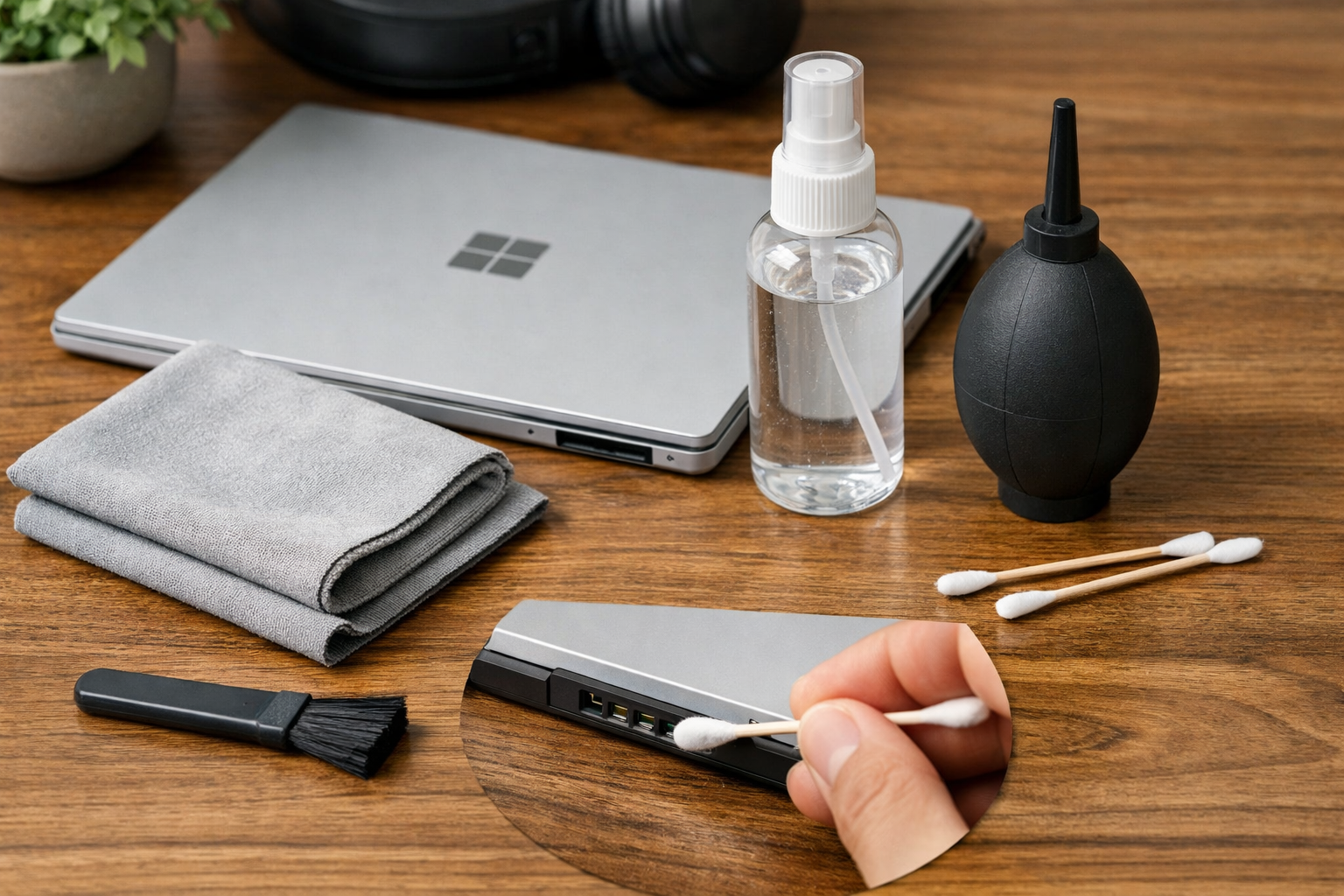
Phần cứng của Surface rất tinh xảo, đặc biệt là màn hình cảm ứng và các cổng kết nối từ tính Surface Connect. Mẹo dùng surface để máy luôn bền đẹp là hãy sử dụng khăn vi sợi (microfiber) để lau màn hình. Tuyệt đối không xịt trực tiếp nước lau kính lên màn hình vì nước có thể len lỏi vào khe hở gây hỏng linh kiện. Hãy xịt vào khăn rồi mới lau nhẹ nhàng.
Với cổng sạc Surface Connect, thỉnh thoảng hãy dùng tăm bông khô để vệ sinh các chân tiếp xúc kim loại. Bụi bẩn tích tụ ở đây có thể dẫn đến việc sạc không vào điện hoặc sạc chập chờn. Để tham khảo thêm các hướng dẫn chuyên sâu từ nhà sản xuất, bạn có thể xem tại trang hỗ trợ của Microsoft nhé.
Phải làm gì khi Surface gặp sự cố kỹ thuật?
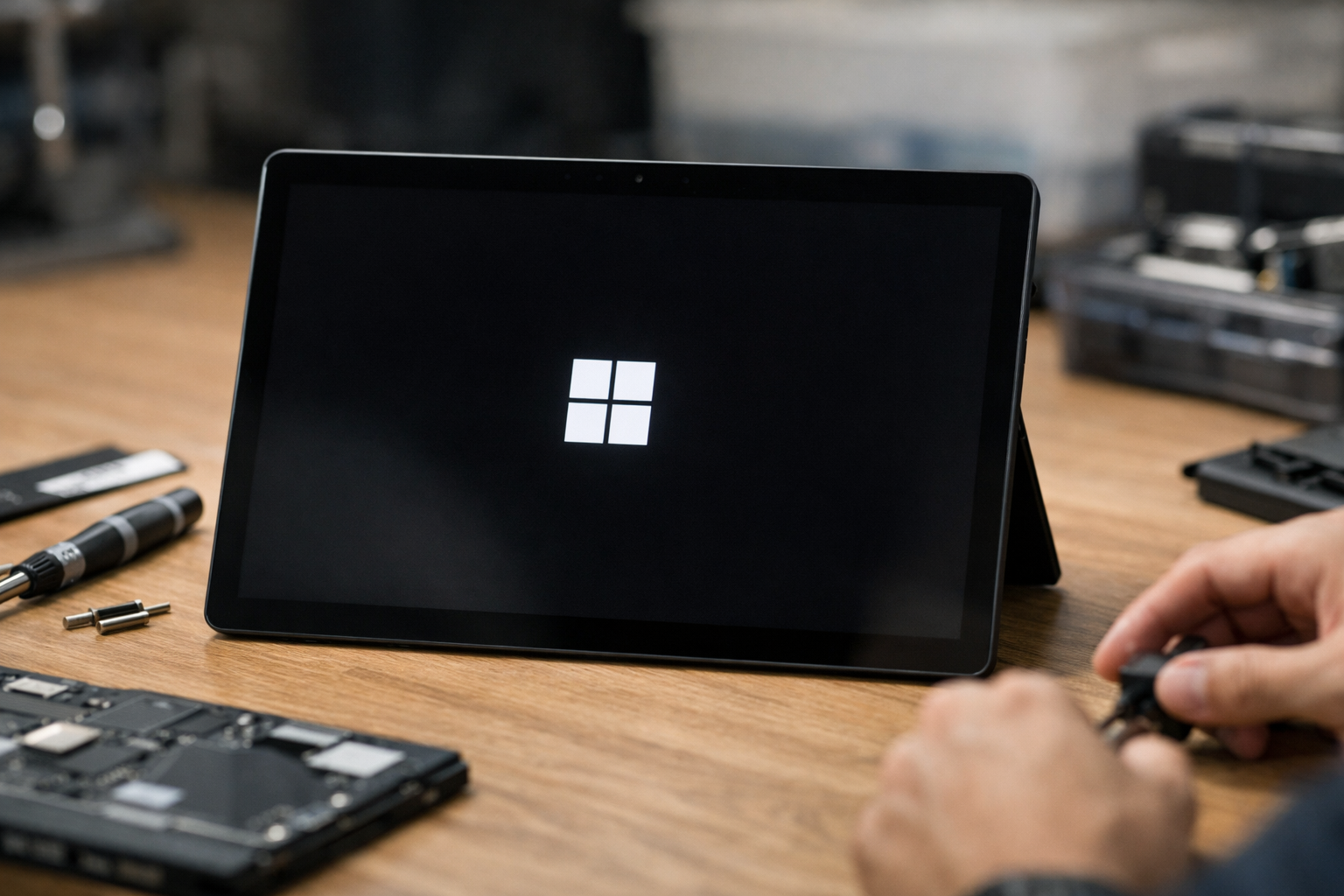
Dù chúng ta có cẩn thận đến đâu, đôi khi lỗi vẫn xảy ra. Nếu một ngày bạn thấy surface pro không lên nguồn, đừng quá hoảng loạn. Hãy thử mẹo “Hard Reset” bằng cách nhấn giữ nút nguồn trong khoảng 30 giây cho đến khi logo Windows xuất hiện. Đây là mẹo dùng surface cứu cánh trong rất nhiều trường hợp máy bị treo sâu.
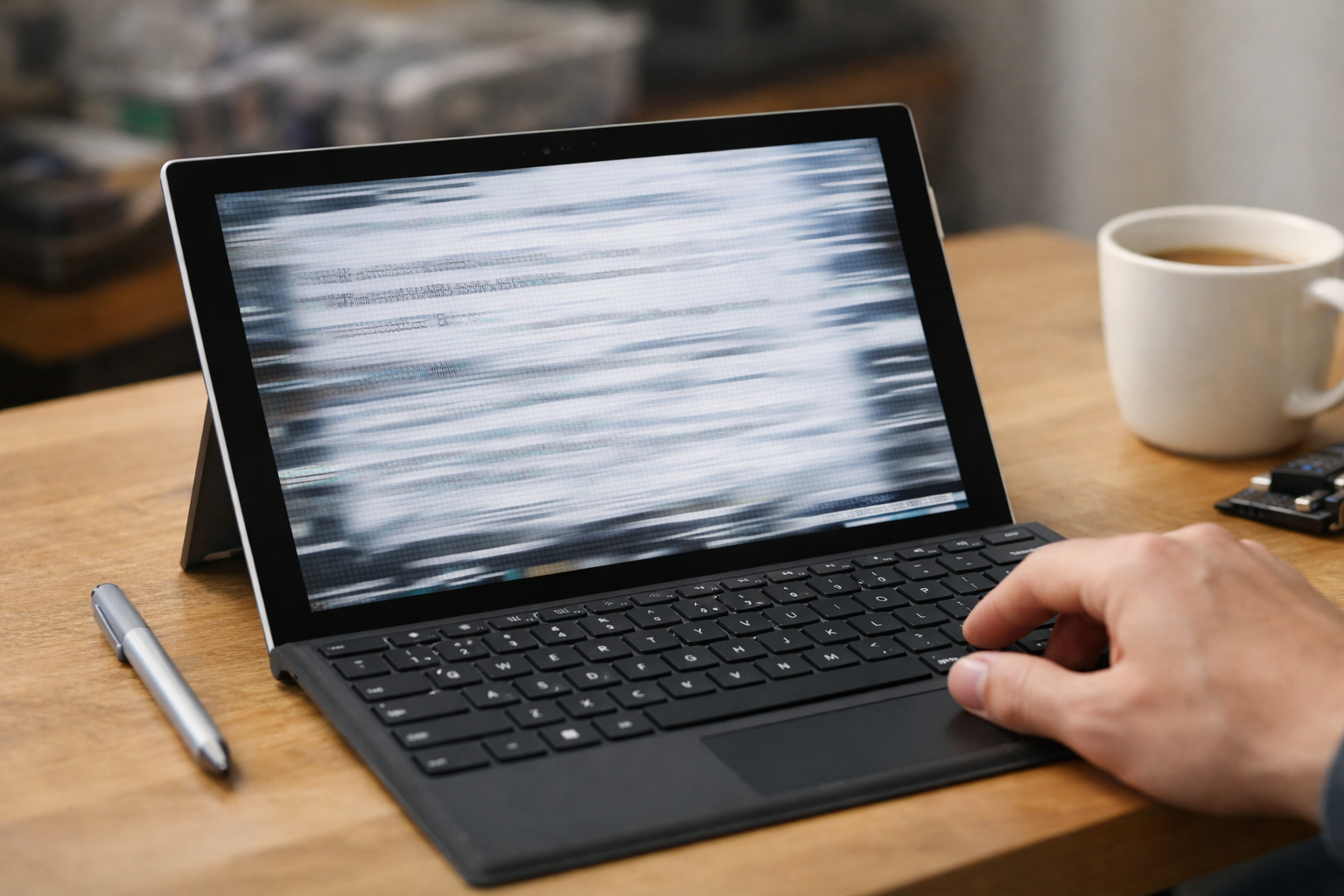
Nếu lỗi liên quan đến cảm ứng hoặc màn hình rung nhòe, hãy sử dụng Surface Diagnostic Toolkit. Đây là bộ công cụ “chính chủ” giúp chẩn đoán gần như mọi vấn đề phần cứng trên máy. Nếu công cụ báo lỗi phần cứng nghiêm trọng, tốt nhất bạn nên mang máy đến các trung tâm uy tín như Surface Plus để được hỗ trợ kỹ thuật kịp thời, tránh tự ý tháo máy vì cấu trúc của Surface rất khó can thiệp nếu không có đồ nghề chuyên dụng.
Kết luận
Sở hữu một chiếc Surface là sở hữu một công cụ làm việc tuyệt vời, nhưng để nó phục vụ bạn tốt nhất, bạn cần biết cách “chiều chuộng” nó. Hy vọng những mẹo dùng surface mà mình chia sẻ phía trên sẽ giúp ích cho bạn trong quá trình sử dụng máy hàng ngày. Đừng quên rằng việc bảo trì định kỳ và cập nhật phần mềm thường xuyên là chìa khóa để giữ máy luôn bền bỉ. Nếu bạn đang tìm kiếm một địa chỉ mua Surface cũ giá rẻ hoặc cần tư vấn kỹ thuật, hãy ghé thăm Surface Plus – chúng mình luôn sẵn sàng hỗ trợ bạn!