Thông tin Sale hội trăng rằm, Giá luôn rẻ - Giảm đến 15 triệu MUA NGAY


























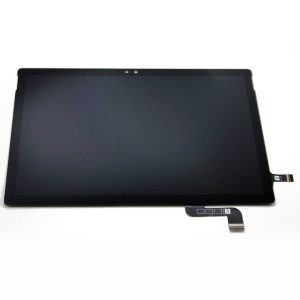




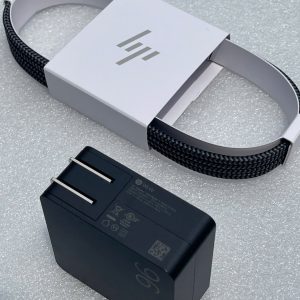
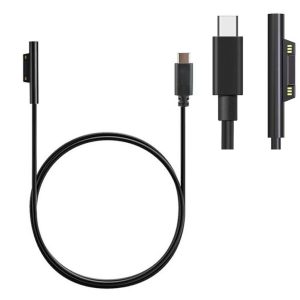


Chào bạn, có phải bạn đang đọc bài viết này trên một chiếc màn hình cứ nhảy lung tung, chữ nghĩa thì nhòe nhoẹt không? Nếu đúng là vậy, mình xin chia sẻ một sự thật phũ phàng: Bạn không cô đơn đâu! Lỗi sửa surface pro 4 bị rung nhòe màn hình đã trở thành một “huyền thoại” buồn trong giới công nghệ, đến mức người ta đặt cho nó một cái tên riêng là Flickergate. Mình cũng từng là một nạn nhân, từng phát điên khi đang làm dở báo cáo mà cái màn hình nó cứ như đang nhảy disco.
Trong bài viết hôm nay, với tư cách là một người đã từng trải qua và hiện đang làm việc tại Surface Plus, mình sẽ cùng bạn mổ xẻ tận gốc vấn đề này. Chúng ta sẽ tìm hiểu tại sao nó bị, có tự sửa được không và đâu là phương án sửa surface pro 4 bị rung nhòe màn hình tối ưu nhất để bạn không phải tốn tiền oan.
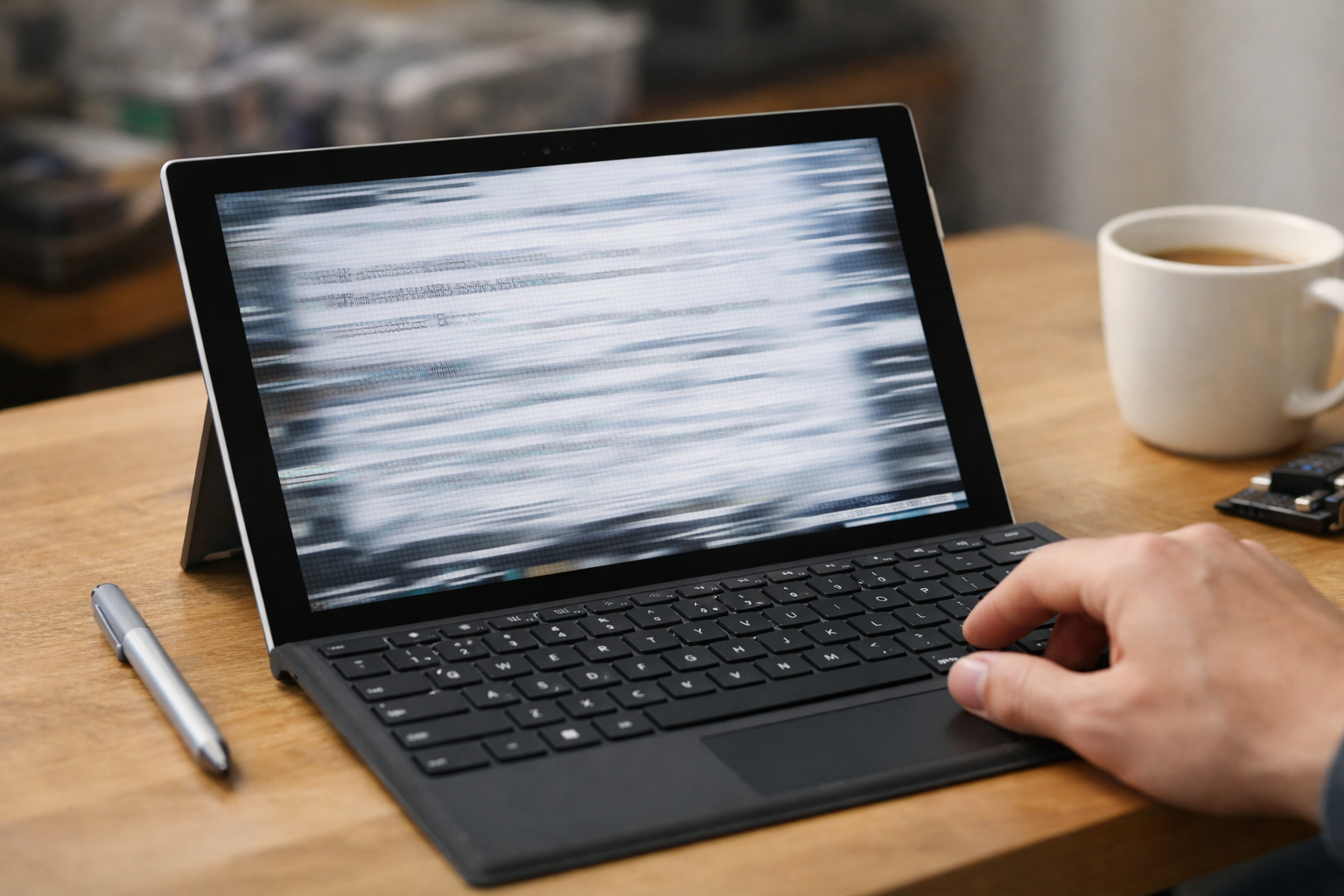
Tại sao bạn cần sửa Surface Pro 4 bị rung nhòe màn hình ngay lập tức?
Nhiều bạn thường có tâm lý “ráng dùng thêm chút nữa”. Khi máy mới chớm rung nhẹ, bạn thường tắt máy cho nguội rồi dùng tiếp. Tuy nhiên, tình trạng này giống như một căn bệnh mãn tính, nó sẽ không bao giờ tự khỏi mà chỉ nặng thêm theo thời gian. Ban đầu chỉ là những vệt rung mờ ở mép màn hình, nhưng sau đó toàn bộ nội dung hiển thị sẽ bị chồng lấp lên nhau (ghosting), khiến mắt bạn cực kỳ nhanh mỏi và nhức đầu.
Việc cố gắng sử dụng một chiếc surface pro bị lỗi màn hình không chỉ làm giảm năng suất làm việc mà còn có nguy cơ gây hỏng các linh kiện khác do nhiệt độ máy luôn duy trì ở mức cao. Vì vậy, tìm hiểu cách sửa surface pro 4 bị rung nhòe màn hình là điều cấp thiết để bảo vệ cả thiết bị lẫn sức khỏe thị lực của bạn.
Nguyên nhân sâu xa dẫn đến việc sửa Surface Pro 4 bị rung nhòe màn hình
Tại sao Surface Pro 3 không bị, Pro 5, 6 lại ít gặp mà riêng Pro 4 lại là “trùm” lỗi này? Câu trả lời nằm ở thiết kế phần cứng của Microsoft trong giai đoạn đó. Hầu hết các máy Surface Pro 4 đời đầu sử dụng tấm nền màn hình do LG sản xuất. Tấm nền này có một nhược điểm chí mạng là cực kỳ nhạy cảm với nhiệt độ.
Khi bạn làm việc cường độ cao, CPU tỏa nhiệt, và cái nóng này tác động trực tiếp vào các IC điều khiển nằm ngay dưới màn hình. Theo thời gian, các linh kiện này bị thoái hóa, dẫn đến tín hiệu hình ảnh bị loạn. Đây chính là lý do tại sao lúc mới mở máy (máy còn nguội) thì màn hình rất đẹp, nhưng dùng khoảng 30 phút đến 1 tiếng là bắt đầu “lên cơn”. Bạn có thể tham khảo thêm về thông báo chính thức từ Microsoft về vấn đề này để hiểu rõ hơn quy mô của nó.
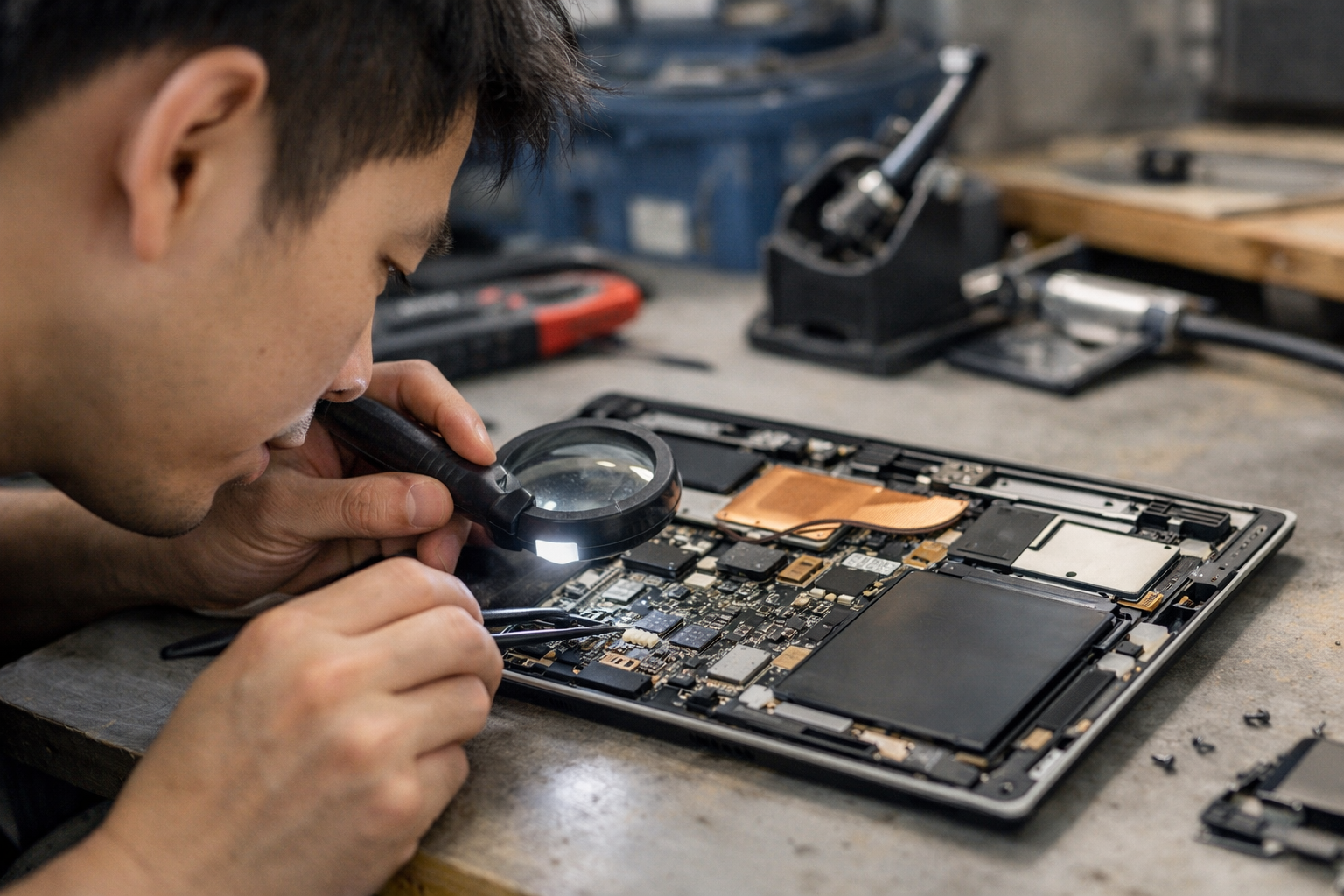
Cách nhận biết lỗi Flickergate chính xác
Trước khi quyết định mang đi sửa surface pro 4 bị rung nhòe màn hình, bạn hãy kiểm tra xem máy mình có đúng các triệu chứng sau không:
- Màn hình bắt đầu rung khi máy nóng lên (thường sau 30-60 phút sử dụng).
- Xuất hiện hiện tượng “bóng ma” (các cửa sổ cũ vẫn hiện mờ mờ dù đã tắt).
- Chữ viết bị nhòe, không sắc nét như lúc mới mua.
- Để máy vào ngăn đá tủ lạnh (đừng cười, đây là mẹo dân gian đấy!) hoặc tắt máy nghỉ 1 lúc thì màn hình lại bình thường.
Hiện nay, có 3 hướng giải quyết chính cho lỗi rung nhòe màn hình trên Surface Pro 4:
- Tạm thời: Giảm nhiệt độ máy bằng quạt tản nhiệt rời, giảm độ sáng màn hình hoặc sử dụng trong phòng máy lạnh cực thấp. (Chỉ là giải pháp tình thế).
- Phần mềm: Cập nhật Driver mới nhất hoặc cài lại Win (Thường không có tác dụng vì đây là lỗi phần cứng).
- Triệt để: Thay thế màn hình Surface Pro 4 (panel LG) bằng màn hình Surface Pro 5 (panel Samsung) cùng với cáp chuyển đổi tương ứng. Đây là cách duy nhất để loại bỏ lỗi vĩnh viễn.
Các phương án sửa Surface Pro 4 bị rung nhòe màn hình hiện nay
1. Giải pháp tình thế (Dành cho ai chưa muốn tốn tiền ngay)
Nếu bạn chưa có kinh phí để thay màn hình ngay, bạn có thể thử một số mẹo để kéo dài thời gian sử dụng. Đầu tiên, hãy hạn chế các tác vụ nặng gây nóng máy. Tiếp theo, hãy sử dụng một chiếc quạt nhỏ thổi trực tiếp vào mặt lưng máy. Một số người dùng còn chia sẻ rằng việc thay đổi tần số quét màn hình (Refresh Rate) cũng giúp giảm rung đôi chút, nhưng thực tế hiệu quả không cao. Tuy nhiên, mình khuyên thật lòng là đừng nên để máy quá lâu trong tình trạng này, vì nó sẽ gây ức chế thần kinh rất lớn khi làm việc.
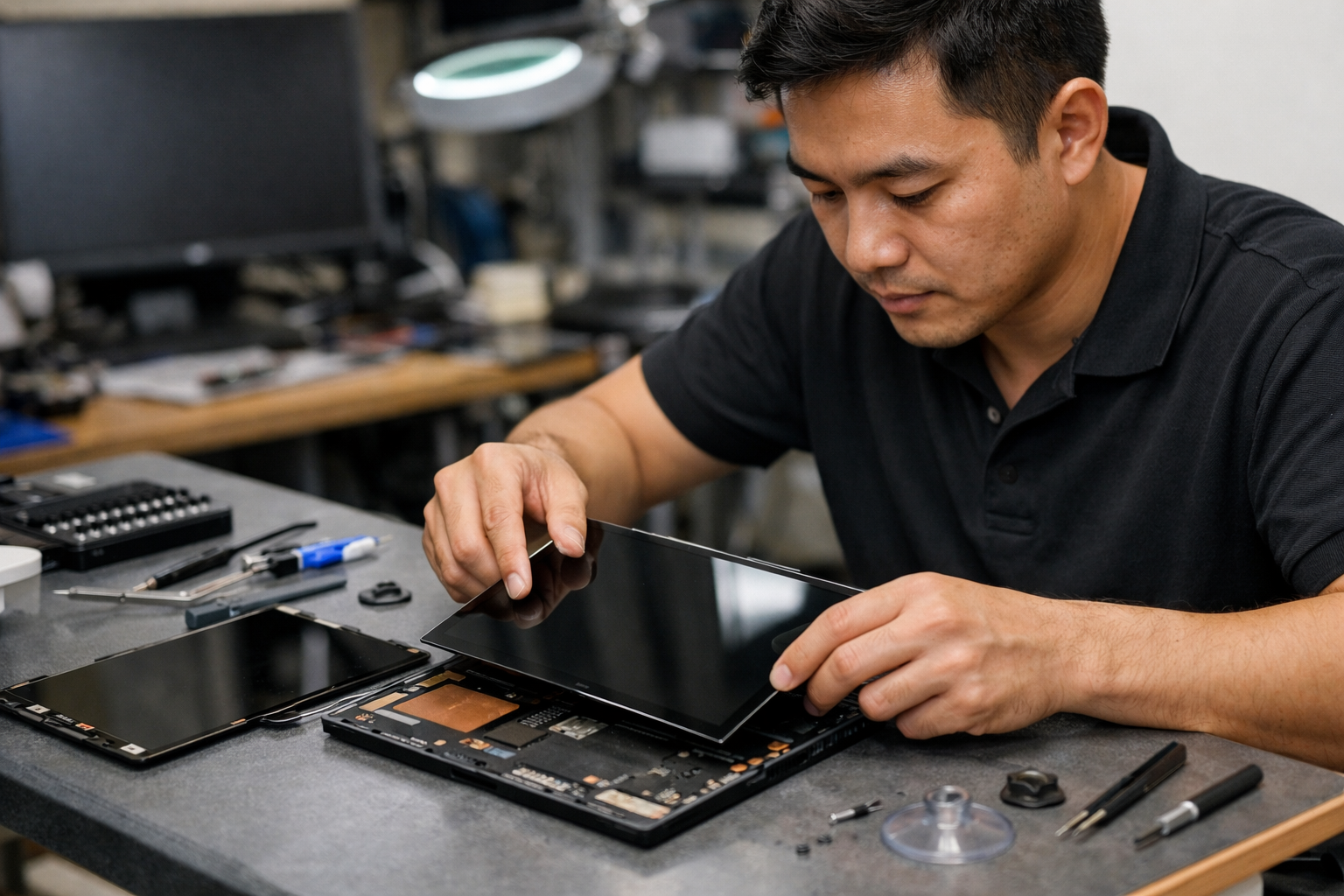
2. Thay màn hình mới – Cách sửa Surface Pro 4 bị rung nhòe màn hình triệt để nhất
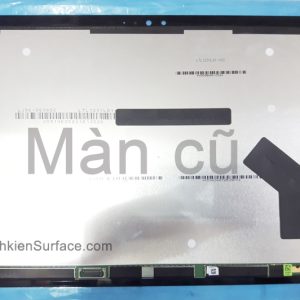
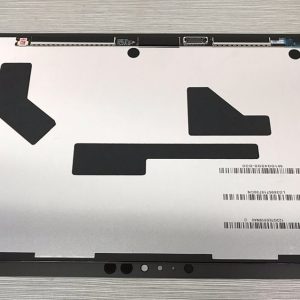
Đây là phương án mà mọi chuyên gia kỹ thuật tại Surface Plus đều tư vấn. Tại sao? Vì gốc rễ là cái tấm nền LG bị lỗi thiết kế. Khi sửa surface pro 4 bị rung nhòe màn hình bằng cách thay màn hình, chúng tôi không thay lại cái màn hình cũ cùng mã, mà sẽ sử dụng màn hình của Surface Pro 5 (Model 1796).
Màn hình của Pro 5 do Samsung sản xuất, có cấu trúc bền bỉ hơn và chịu nhiệt tốt hơn hẳn. Để lắp được màn hình này vào máy Pro 4, kỹ thuật viên cần có một sợi cáp chuyển đổi chuyên dụng. Sau khi thay xong, máy của bạn sẽ hiển thị đẹp như mới và cam kết không bao giờ bị rung nhòe trở lại. Ngoài ra, nếu máy bạn gặp các tình trạng như surface pro bị vỡ màn hình kèm theo rung nhòe thì việc thay mới là lựa chọn “1 mũi tên trúng 2 đích”.
Quy trình sửa Surface Pro 4 bị rung nhòe màn hình tại Surface Plus
Tại Surface Plus, chúng tôi hiểu rằng chiếc máy tính là công cụ kiếm tiền của bạn, nên quy trình sửa chữa luôn được tối ưu hóa để nhanh nhất và an toàn nhất:
- Bước 1: Tiếp nhận và Test máy: Kiểm tra xem máy bị rung do phần cứng hay lỗi Driver. Đôi khi máy chỉ cần xử lý phần mềm nếu bị nhẹ.
- Bước 2: Tư vấn giải pháp: Giải thích rõ tình trạng máy và báo giá thay màn hình Samsung chính hãng.
- Bước 3: Tiến hành thay thế: Đây là công đoạn khó nhất vì màn hình Surface rất mỏng và được dán bằng keo cực chắc. Kỹ thuật viên sẽ dùng máy khò nhiệt và bộ dụng cụ tách chuyên dụng để không làm ảnh hưởng đến linh kiện bên trong.
- Bước 4: Kiểm tra và bàn giao: Sau khi dán keo mới, máy được để cố định trong 30 phút rồi test lại toàn bộ cảm ứng, độ sáng trước khi trả khách.
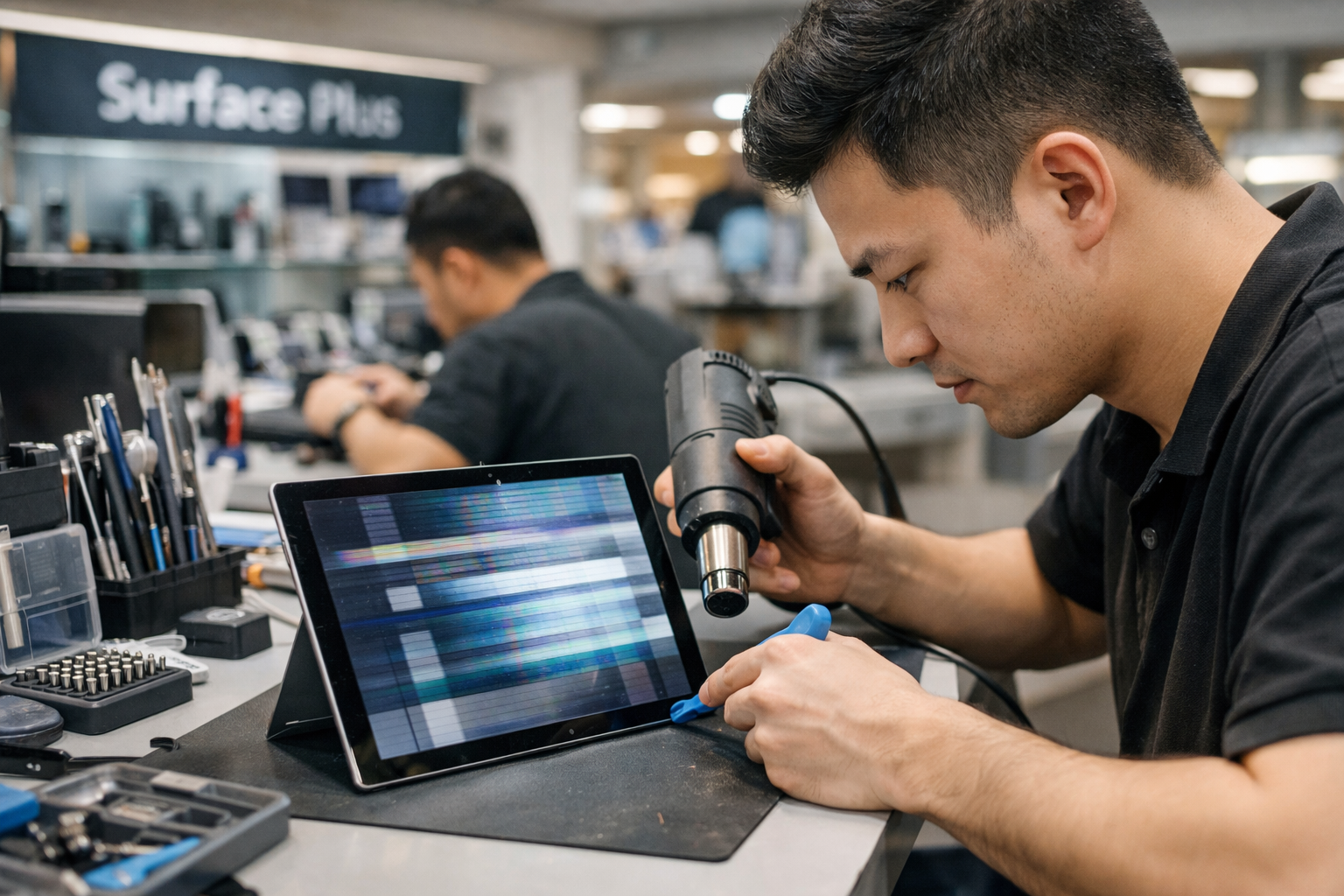
Lưu ý quan trọng khi đi sửa Surface Pro 4 bị rung nhòe màn hình
Trên thị trường hiện nay có rất nhiều nơi nhận thay màn hình Surface giá rẻ. Tuy nhiên, bạn cần hết sức tỉnh táo. Một số nơi sử dụng màn hình cũ bóc máy (cũng là panel LG), dùng được một thời gian ngắn là bệnh cũ tái phát. Hãy yêu cầu cửa hàng cam kết thay đúng màn hình Samsung (từ Surface Pro 5 trở lên) để đảm bảo độ bền.
Ngoài ra, giá sửa surface pro 4 bị rung nhòe màn hình thường dao động tùy theo thời điểm và chất lượng linh kiện. Đừng vì ham rẻ vài trăm nghìn mà đánh đổi bằng sự ức chế khi màn hình lại rung sau khi vừa hết bảo hành 1 tháng.
Kết luận
Lỗi sửa surface pro 4 bị rung nhòe màn hình quả thực là một nỗi ám ảnh, nhưng nó hoàn toàn có thể giải quyết được nếu bạn chọn đúng phương pháp và đúng địa chỉ uy tín. Đừng để những vệt nhòe làm gián đoạn cảm hứng sáng tạo hay công việc quan trọng của bạn.
Hy vọng bài viết này đã cung cấp cho bạn cái nhìn toàn diện về lỗi Flickergate trên Surface Pro 4. Nếu bạn đang ở Hà Nội và cần một địa chỉ tin cậy, hãy ghé thăm Surface Plus. Chúng mình không chỉ bán máy mà còn là những người thợ am hiểu từng “mạch máu” của dòng Surface. Chúc chiếc máy của bạn sớm hoạt động ổn định trở lại!