Thông tin Sale hội trăng rằm, Giá luôn rẻ - Giảm đến 15 triệu MUA NGAY
































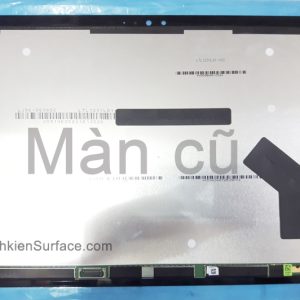
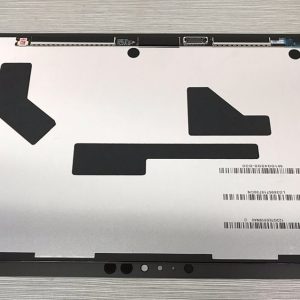
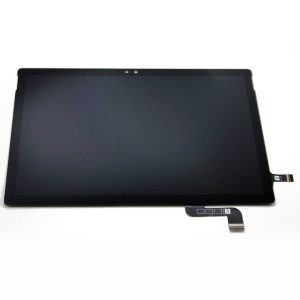






Chào các bạn! Mình là một người dùng Surface lâu năm và cũng đã từng gặp không ít rắc rối với chiếc máy tính bảng lai này. Một trong những lỗi gây ức chế nhất chính là bỗng một ngày đẹp trời, chiếc Surface Pro 5 (hay còn gọi là Surface Pro 2017) thân yêu lại không mở được camera. Dù bạn đang cần họp Zoom gấp hay đơn giản là muốn đăng nhập bằng khuôn mặt qua Windows Hello, lỗi này thực sự là một thảm họa. Hôm nay, mình sẽ chia sẻ với các bạn tất tần tật kinh nghiệm để sửa Surface Pro 5 lỗi camera từ A đến Z nhé!
Tại sao chiếc Surface Pro 5 của bạn lại gặp lỗi camera?
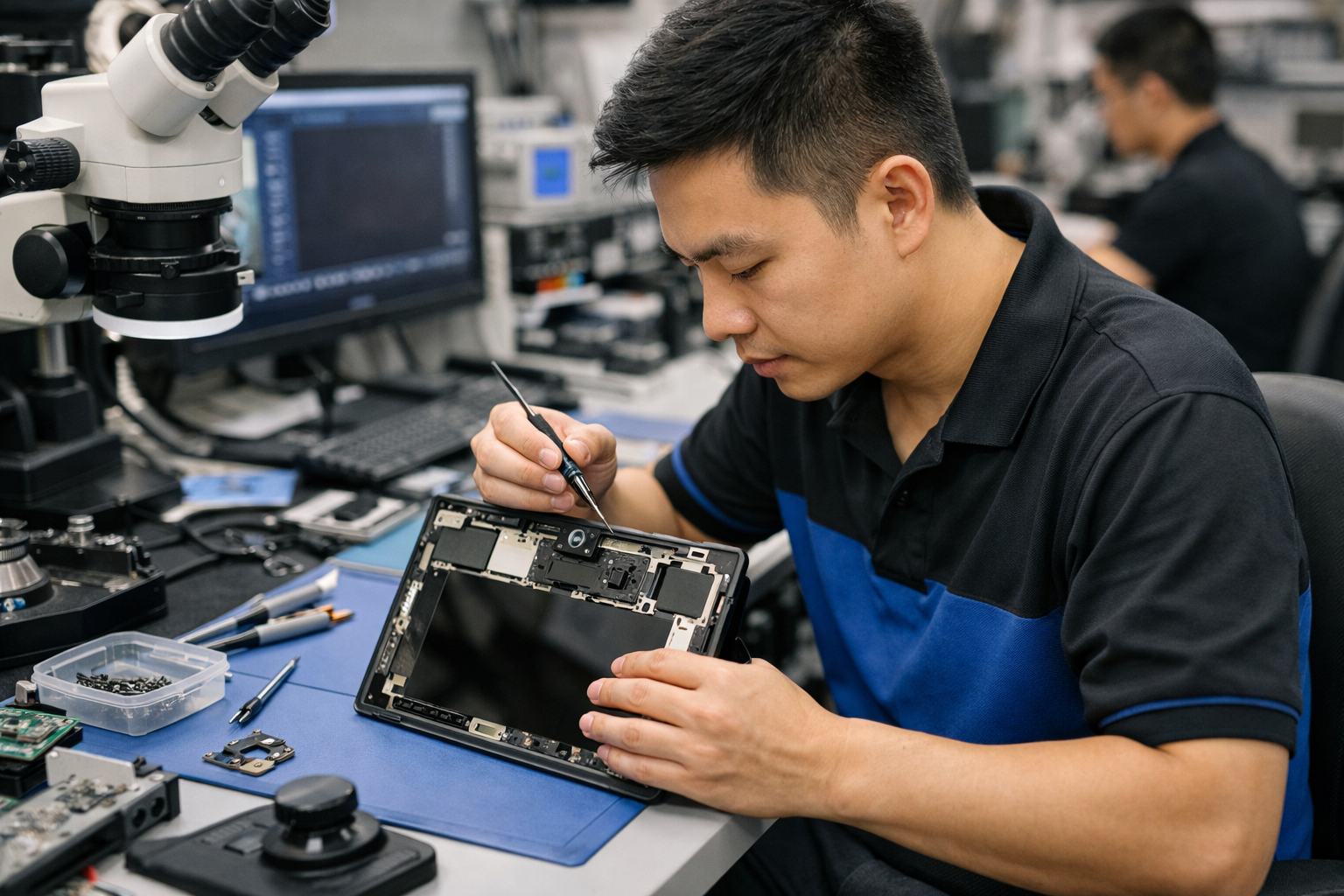
Trước khi bắt tay vào tìm cách sửa Surface Pro 5 lỗi camera, chúng ta cần hiểu rõ “bệnh” bắt nguồn từ đâu. Qua nhiều năm làm việc tại Surface Plus và tiếp xúc với hàng trăm máy, mình nhận thấy có 3 nhóm nguyên nhân chính:
- Lỗi phần mềm và Driver: Đây là nguyên nhân phổ biến nhất. Đôi khi một bản cập nhật Windows dở dang hoặc driver bị xung đột khiến hệ thống không nhận diện được thiết bị hình ảnh.
- Thiết lập quyền riêng tư: Nhiều bạn vô tình tắt quyền truy cập camera cho các ứng dụng trong phần Settings mà không hề hay biết.
- Hỏng hóc phần cứng: Nếu bạn từng làm rơi máy hoặc để máy bị ẩm, rất có thể cáp camera bên trong đã bị lỏng hoặc mắt camera đã hỏng hoàn toàn.
Cách khắc phục nhanh khi Surface Pro 5 lỗi camera
- Kiểm tra quyền riêng tư: Vào Settings > Privacy > Camera và đảm bảo “Allow apps to access your camera” đang ở chế độ On.
- Cập nhật Driver: Vào Device Manager, tìm mục Cameras, chuột phải vào driver và chọn Update driver.
- Sử dụng trình gỡ lỗi: Chạy Windows Troubleshooter để hệ thống tự quét và sửa lỗi tự động.
- Kiểm tra phần cứng: Nếu các bước trên không được, hãy mang máy đến trung tâm uy tín để kiểm tra cáp hoặc thay thế camera mới.
Dấu hiệu cần sửa Surface Pro 5 lỗi camera ngay lập tức
Làm sao để biết chắc chắn camera của bạn đang gặp vấn đề? Hãy đối chiếu với các dấu hiệu dưới đây:
- Ứng dụng Camera mở lên chỉ thấy một màu đen hoặc thông báo lỗi “We can’t find your camera” (mã lỗi 0xA00F4244).
- Đèn LED báo hiệu cạnh camera vẫn sáng nhưng không có hình ảnh.
- Tính năng nhận diện khuôn mặt Windows Hello không hoạt động, máy yêu cầu nhập PIN liên tục.
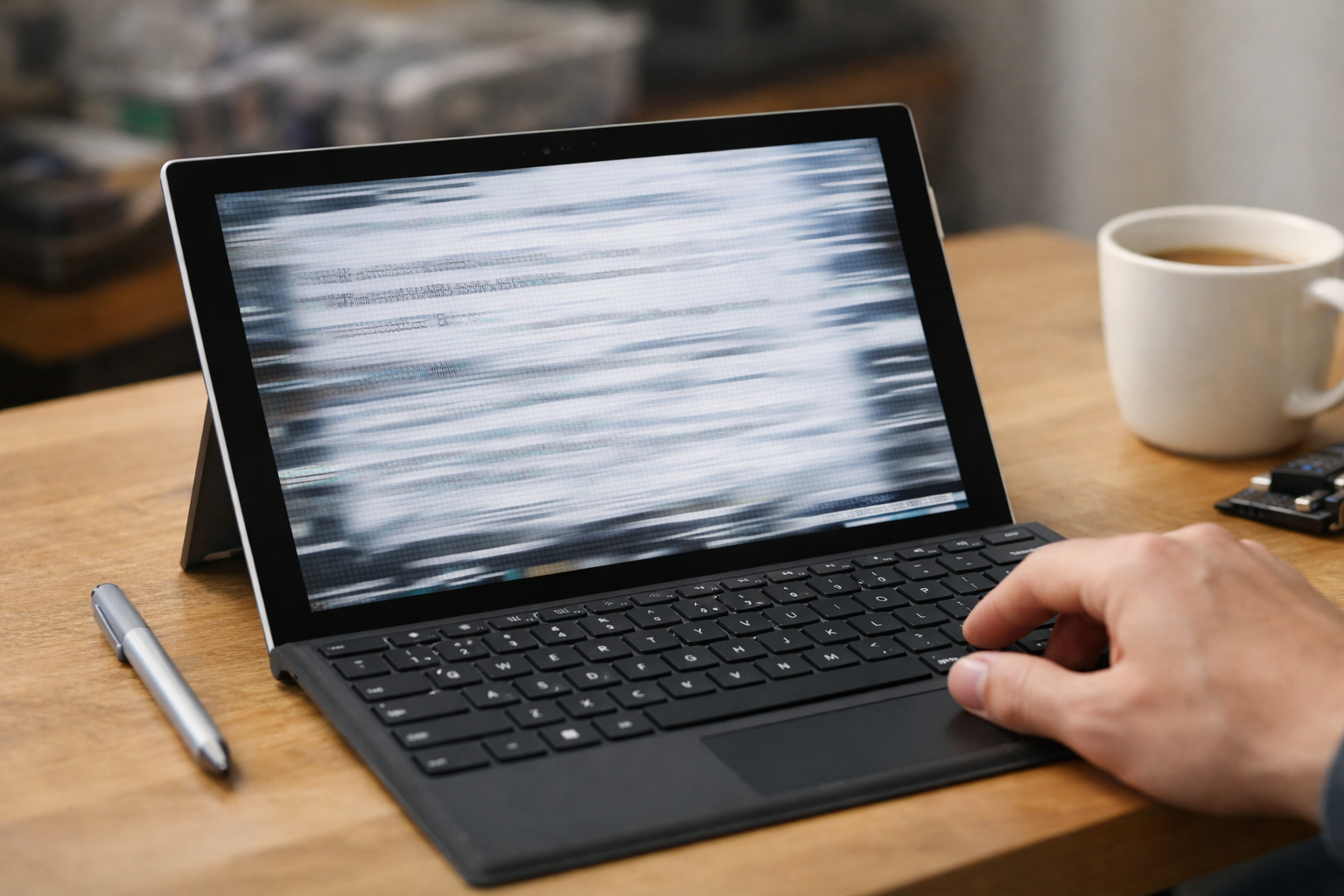
- Hình ảnh từ camera bị nhòe, sọc hoặc có màu sắc bất thường.
Nếu bạn thấy máy có dấu hiệu chạy ì ạch kèm theo lỗi camera, có thể máy đang bị quá tải. Bạn nên tìm hiểu surface chạy chậm phải làm sao để tối ưu lại hệ thống trước khi can thiệp sâu vào phần cứng.
Cách tự sửa Surface Pro 5 lỗi camera tại nhà cực đơn giản
Trước khi tốn tiền mang ra tiệm, bạn hãy thử áp dụng các “tuyệt chiêu” sửa phần mềm mà mình hay dùng sau đây:
1. Kiểm tra lại thiết lập Privacy
Windows 10 và 11 rất coi trọng quyền riêng tư. Hãy vào Settings > Privacy > Camera. Hãy chắc chắn rằng nút “Camera access for this device” đang bật. Đồng thời, kéo xuống dưới để xem ứng dụng bạn đang dùng (như Zoom, Skype) có được phép sử dụng camera hay không.
2. Cập nhật và cài đặt lại Driver
Nhiều trường hợp surface bị lỗi driver dẫn đến camera không khởi động được. Bạn thực hiện như sau:
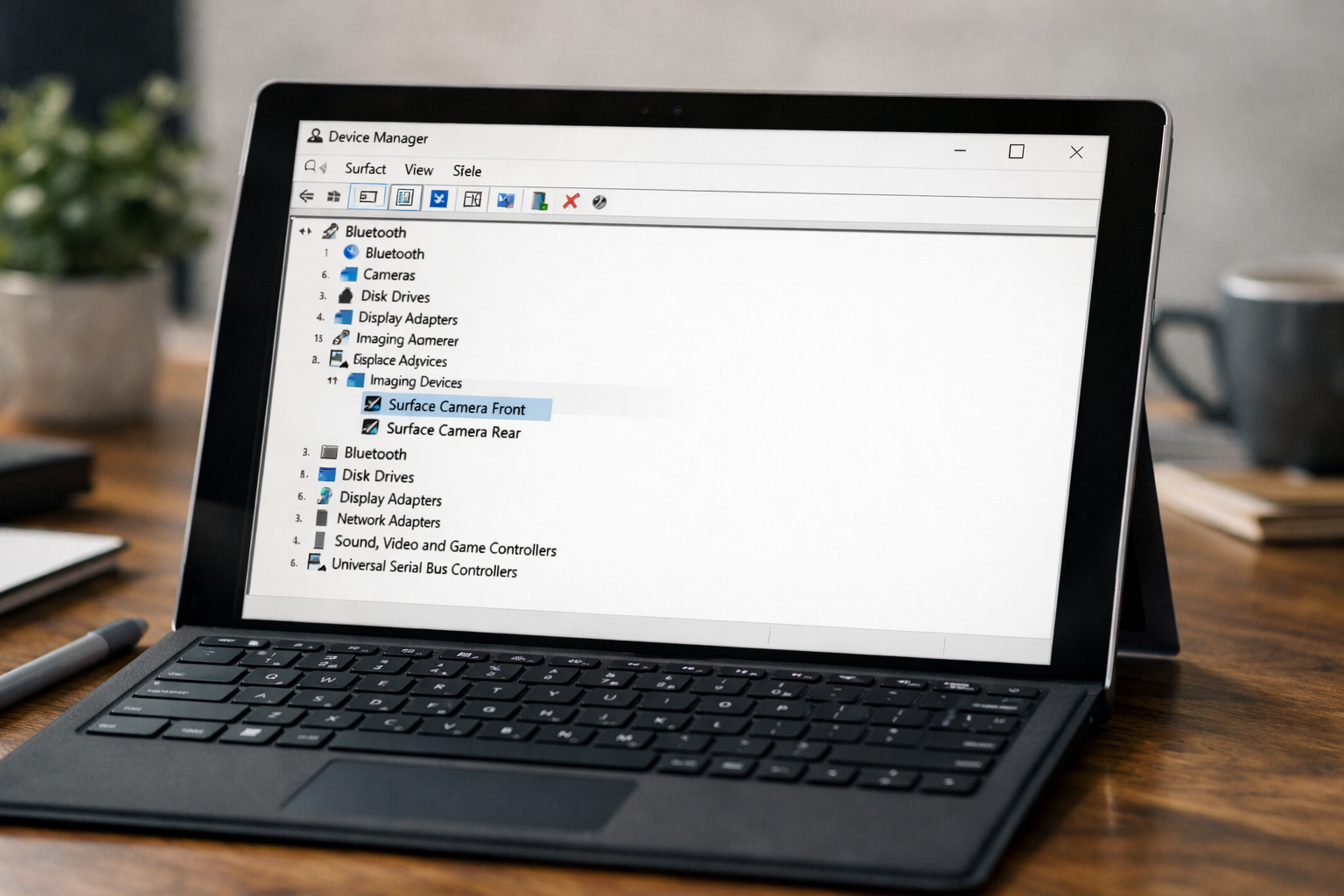
– Nhấn chuột phải vào nút Start, chọn Device Manager.
– Tìm mục Cameras hoặc Imaging devices.
– Chuột phải vào tên Camera (thường là Microsoft Camera Front/Rear) và chọn Uninstall device.
– Khởi động lại máy, Windows sẽ tự động cài lại bản driver chuẩn nhất cho bạn.
3. Cập nhật Windows mới nhất
Microsoft thường xuyên tung ra các bản vá lỗi cho dòng Surface. Hãy đảm bảo bạn đã cài đặt đầy đủ các bản cập nhật trong Windows Update. Đôi khi, việc sửa Surface Pro 5 lỗi camera chỉ đơn giản là nhấn nút “Check for updates”. Nếu lỗi vẫn dai dẳng, bạn có thể tham khảo hướng dẫn khắc phục sự cố camera từ Microsoft.
Khi nào bạn nên mang máy đi sửa Surface Pro 5 lỗi camera tại trung tâm?
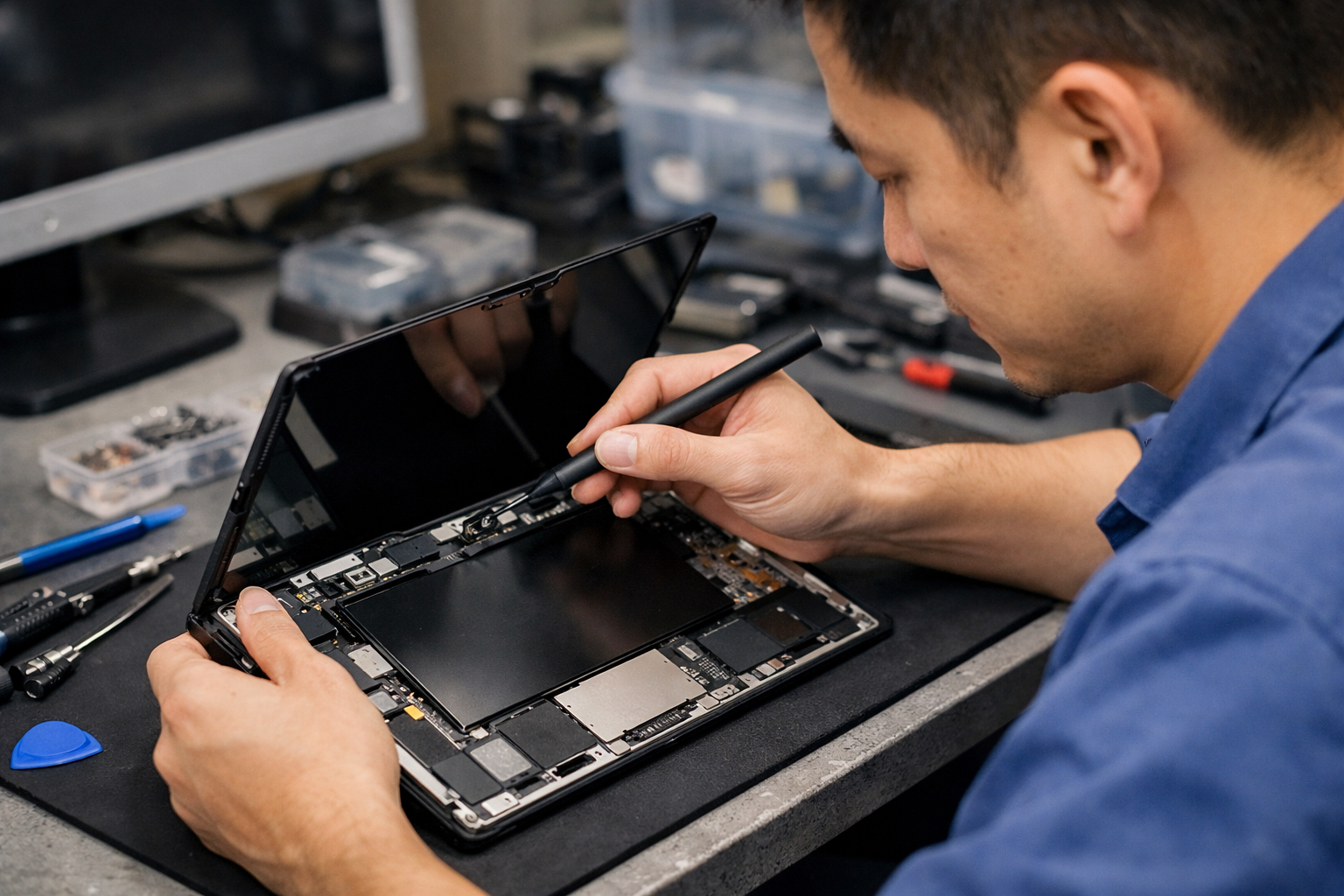
Nếu bạn đã thử hết các cách phần mềm, thậm chí là reset lại toàn bộ máy mà vẫn không xong, thì buồn là 90% máy đã bị lỗi phần cứng. Việc tự tháo máy Surface Pro 5 tại nhà là cực kỳ rủi ro vì màn hình của dòng này rất mỏng và dễ vỡ. Nếu không khéo léo, bạn có thể khiến surface pro bị vỡ màn hình, lúc đó chi phí sửa chữa sẽ đội lên rất cao.
Dưới đây là những tình huống bạn cần đến sự trợ giúp của chuyên gia:
- Mắt camera bị trầy xước nặng hoặc có hơi nước bên trong.
- Cáp kết nối camera với mainboard bị đứt hoặc oxy hóa.
- Lỗi mainboard khiến nguồn cấp cho camera không ổn định.
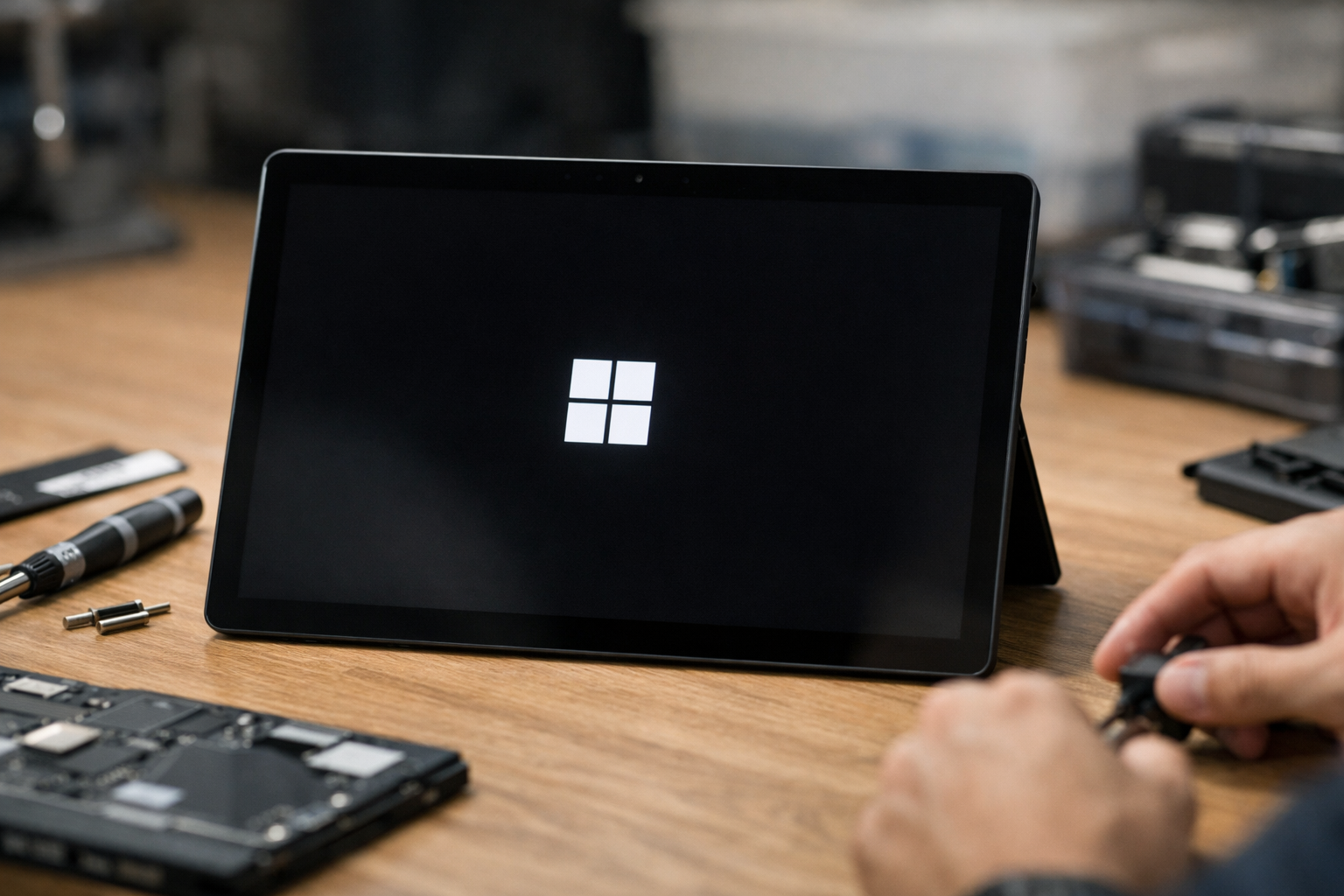
Tại Surface Plus, chúng mình có đầy đủ máy móc hiện đại để tách màn hình an toàn và thay thế cụm camera chính hãng. Việc sửa Surface Pro 5 lỗi camera do phần cứng thường mất khoảng 60-90 phút, bạn có thể ngồi chờ lấy ngay.
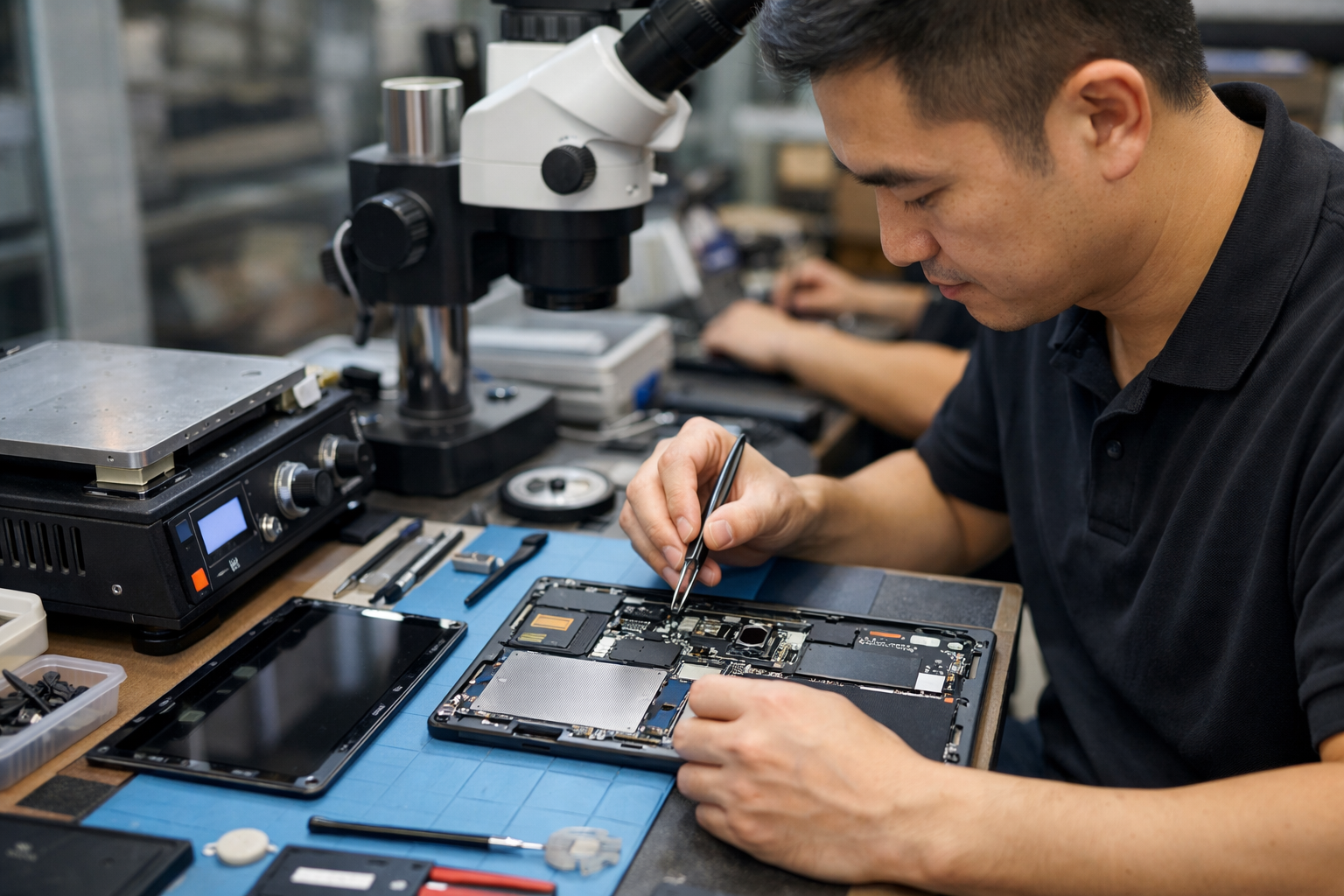
Quy trình sửa Surface Pro 5 lỗi camera tại Surface Plus
Chúng mình luôn minh bạch trong mọi bước để khách hàng yên tâm nhất. Khi mang máy đến để sửa Surface Pro 5 lỗi camera, bạn sẽ trải nghiệm quy trình chuyên nghiệp:
- Tiếp nhận & Kiểm tra: Kỹ thuật viên kiểm tra tổng thể máy và xác định chính xác camera hỏng do phần mềm hay phần cứng.
- Báo giá: Khách hàng được thông báo mức giá và thời gian sửa chữa cụ thể. Không phát sinh chi phí ẩn.
- Tiến hành sửa chữa: Nếu là lỗi phần cứng, kỹ thuật viên sẽ tiến hành bóc tách màn hình bằng thiết bị chuyên dụng để thay cụm camera mới.
- Kiểm tra lại: Test kỹ tính năng chụp ảnh, quay phim và Windows Hello trước khi bàn giao.
- Bảo hành: Dán tem bảo hành và viết phiếu cam kết chất lượng linh kiện.
Đừng để một lỗi nhỏ làm gián đoạn công việc và trải nghiệm tuyệt vời trên chiếc Surface của bạn. Hy vọng bài viết này đã giúp bạn có cái nhìn rõ hơn về việc sửa Surface Pro 5 lỗi camera. Nếu có bất kỳ thắc mắc nào, đừng ngần ngại để lại bình luận hoặc ghé qua Surface Plus để được hỗ trợ miễn phí nhé!
Chúc chiếc máy của bạn sớm hoạt động ổn định trở lại!