Thông tin Sale hội trăng rằm, Giá luôn rẻ - Giảm đến 15 triệu MUA NGAY































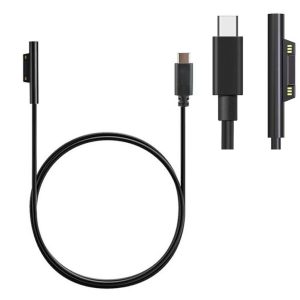


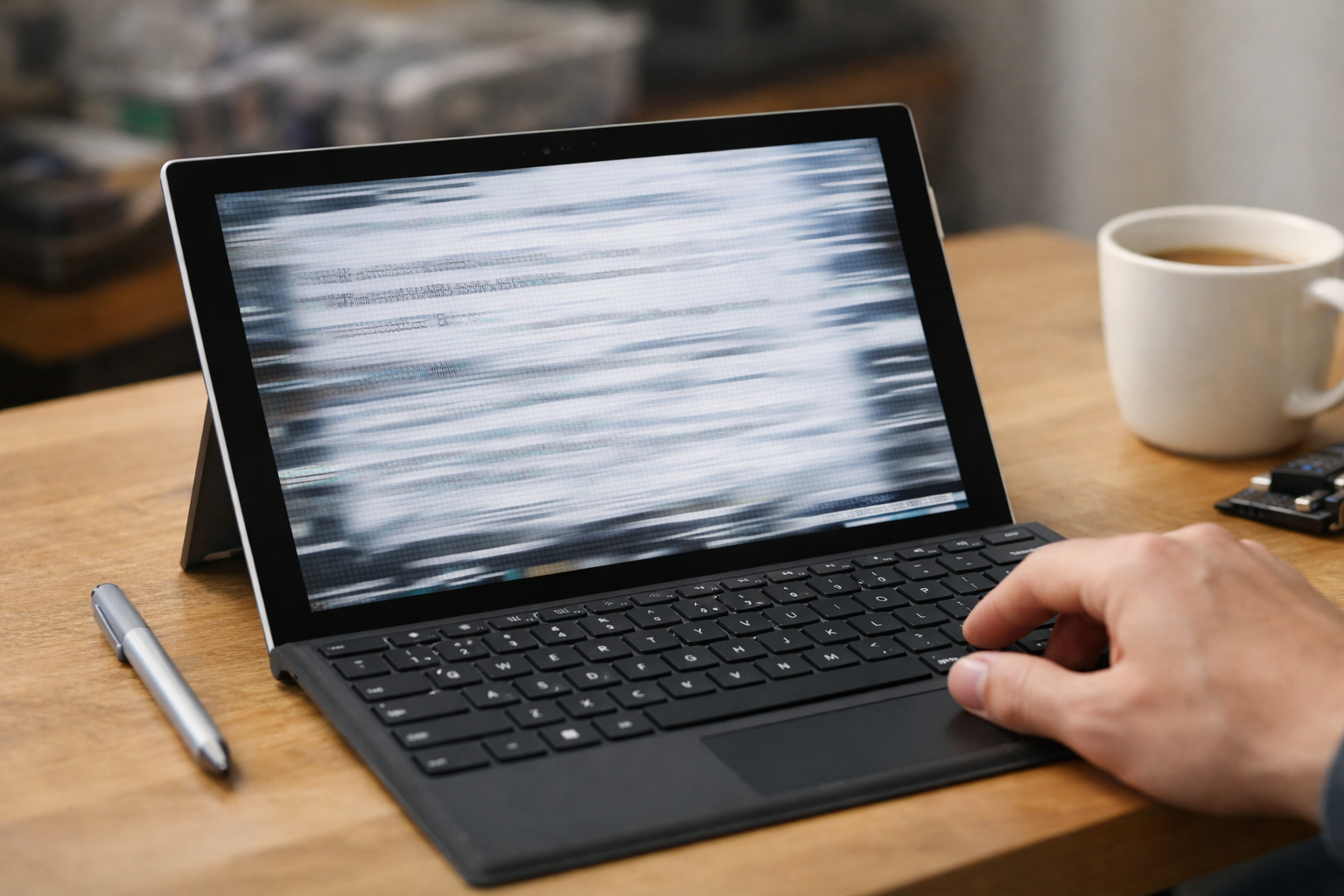
Chào các bạn, lại là mình – một người dùng trung thành của dòng máy Surface đây. Chắc hẳn ai trong chúng ta khi sử dụng Surface Pro 6 cũng từng ít nhất một lần rơi vào hoàn cảnh trớ trêu: đang làm việc hăng say thì bỗng nhiên chiếc bàn phím Type Cover “dở chứng”, gõ mãi không ra chữ. Cảm giác lúc đó thực sự rất ức chế đúng không nào? Nhưng đừng vội hoảng loạn mang máy đi tiệm ngay nhé, vì có rất nhiều cách để sửa Surface Pro 6 không nhận phím mà bạn có thể tự thực hiện tại nhà cực kỳ đơn giản.
Trong bài viết này, mình sẽ chia sẻ với các bạn những kinh nghiệm “xương máu” mà mình đã đúc kết được sau nhiều năm gắn bó với dòng máy này. Chúng ta sẽ cùng nhau đi từ những nguyên nhân đơn giản nhất cho đến những lỗi phần cứng phức tạp để tìm ra giải pháp tối ưu nhất nhé!
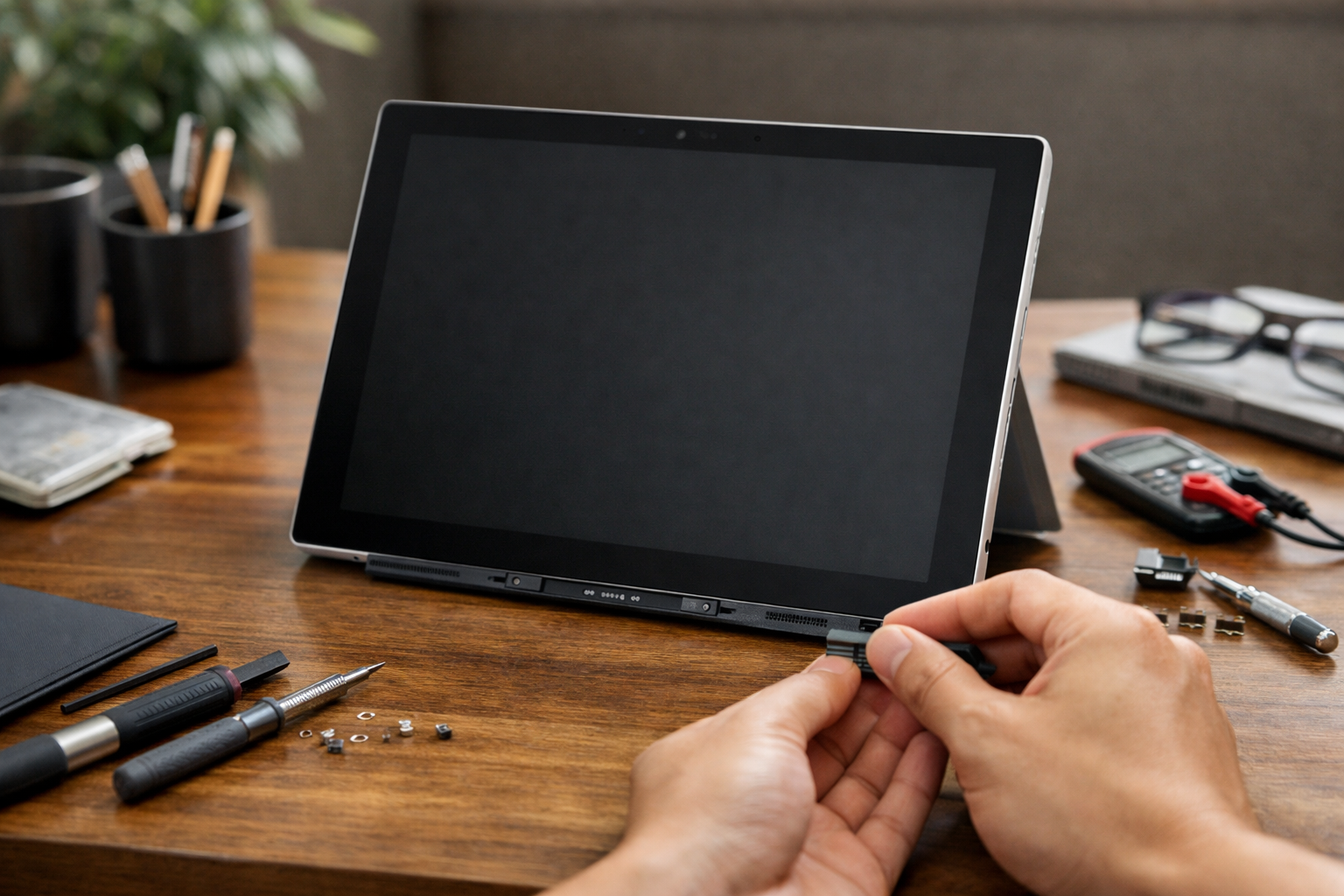
Vì sao chiếc Surface Pro 6 của bạn bỗng dưng “từ chối” bàn phím?
Trước khi bắt tay vào sửa Surface Pro 6 không nhận phím, chúng ta cần phải hiểu rõ tại sao nó lại xảy ra lỗi này. Qua quá trình hỗ trợ nhiều bạn tại Surface Plus, mình nhận thấy lỗi này thường đến từ ba nhóm nguyên nhân chính:
- Lỗi phần mềm và Driver: Đây là nguyên nhân phổ biến nhất. Đôi khi các bản cập nhật Windows bị xung đột hoặc driver bàn phím bị lỗi khiến máy tính không thể giao tiếp với Type Cover.
- Vấn đề vệ sinh và kết nối vật lý: Các chân tiếp xúc từ tính giữa máy và phím sau một thời gian sử dụng bị bám bụi bẩn, mồ hôi hoặc bị oxy hóa, dẫn đến việc truyền tín hiệu bị gián đoạn.
- Lỗi phần cứng: Đây là trường hợp xấu nhất, có thể do bàn phím bị hỏng mạch bên trong hoặc cổng kết nối trên máy Surface bị lỗi linh kiện.
Nắm rõ được các nguyên nhân này sẽ giúp bạn tiết kiệm được khối thời gian và tiền bạc đấy. Bây giờ, hãy cùng mình đi sâu vào các bước khắc phục cụ thể nhé.
Các bước sửa Surface Pro 6 không nhận phím do lỗi phần mềm
Đầu tiên, hãy thử những phương pháp can thiệp vào hệ thống. Đừng quá lo lắng, những thao tác này hoàn toàn không làm mất dữ liệu của bạn đâu.
1. Buộc khởi động lại máy (Forced Restart)
Đây là chiêu “thần thánh” mà mình luôn áp dụng đầu tiên. Việc khởi động lại theo cách thông thường đôi khi không giải quyết được các tiến trình bị treo sâu trong hệ thống. Bạn hãy nhấn và giữ nút Nguồn trên Surface Pro 6 trong khoảng 30 giây cho đến khi màn hình tắt hẳn và logo Microsoft xuất hiện trở lại. Thao tác này sẽ làm mới lại toàn bộ các kết nối phần cứng của máy.
2. Kiểm tra và cập nhật Driver bàn phím
Nhiều trường hợp surface bị lỗi driver dẫn đến việc máy không nhận diện được thiết bị ngoại vi. Để khắc phục, bạn làm theo các bước sau:
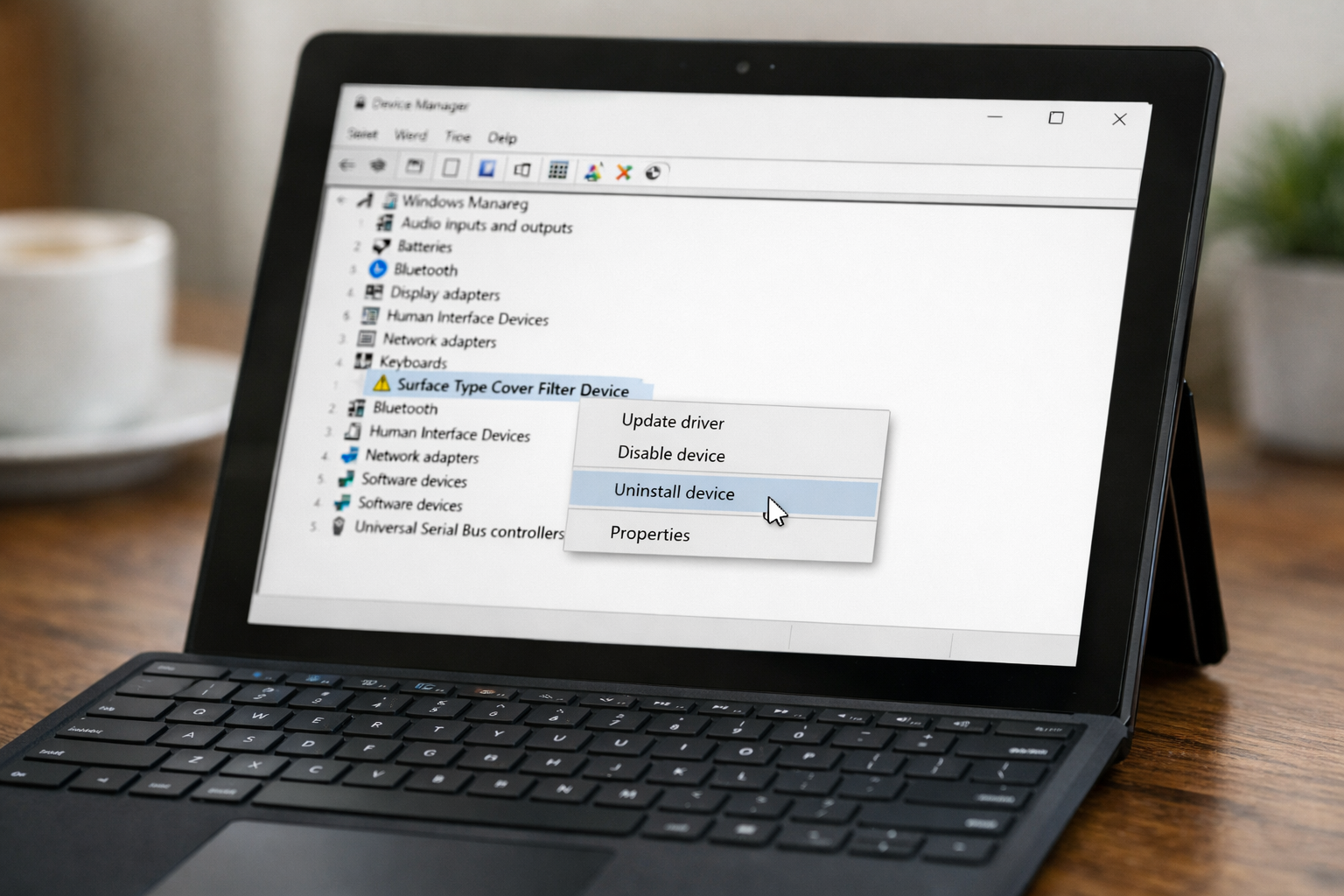
- Nhấn chuột phải vào nút Start và chọn Device Manager.
- Tìm đến mục Keyboards.
- Nếu thấy driver có dấu chấm than vàng hoặc đơn giản là muốn cài lại, hãy chuột phải vào Surface Type Cover Filter Device và chọn Uninstall device.
- Khởi động lại máy, Windows sẽ tự động quét và cài đặt lại driver chuẩn cho bạn.
3. Cập nhật Windows và Firmware
Microsoft thường xuyên tung ra các bản vá lỗi cho dòng Surface. Bạn hãy vào Settings > Update & Security > Windows Update và nhấn Check for updates. Đảm bảo rằng máy của bạn đang chạy phiên bản firmware mới nhất để tăng tính ổn định.
Mẹo nhỏ: Trong quá trình sửa lỗi phần mềm, nếu máy vẫn chưa nhận phím, bạn có thể sử dụng bàn phím ảo (On-screen keyboard) để thao tác tạm thời nhé.
Cách sửa Surface Pro 6 không nhận phím thông qua vệ sinh phần cứng
Nếu đã thử hết các cách phần mềm mà vẫn “bất lực”, khả năng cao là do kết nối vật lý. Bạn biết đấy, Surface Pro 6 kết nối với phím qua các chân tiếp xúc bằng đồng rất nhỏ. Chỉ cần một hạt bụi hay vết ố li ti cũng đủ làm gián đoạn dòng điện.
Vệ sinh chân tiếp xúc đúng cách
Hãy chuẩn bị một ít cồn 90 độ và một vài chiếc tăm bông sạch. Bạn thấm nhẹ cồn vào tăm bông (đừng để sũng nước nhé) và lau nhẹ nhàng dọc theo các chân tiếp xúc trên bàn phím Type Cover cũng như các điểm tiếp xúc trên thân máy Surface. Sau đó, dùng đầu tăm bông khô lau lại một lần nữa. Đợi khoảng 1-2 phút cho cồn bay hơi hoàn toàn rồi hãy kết nối lại thử xem sao.
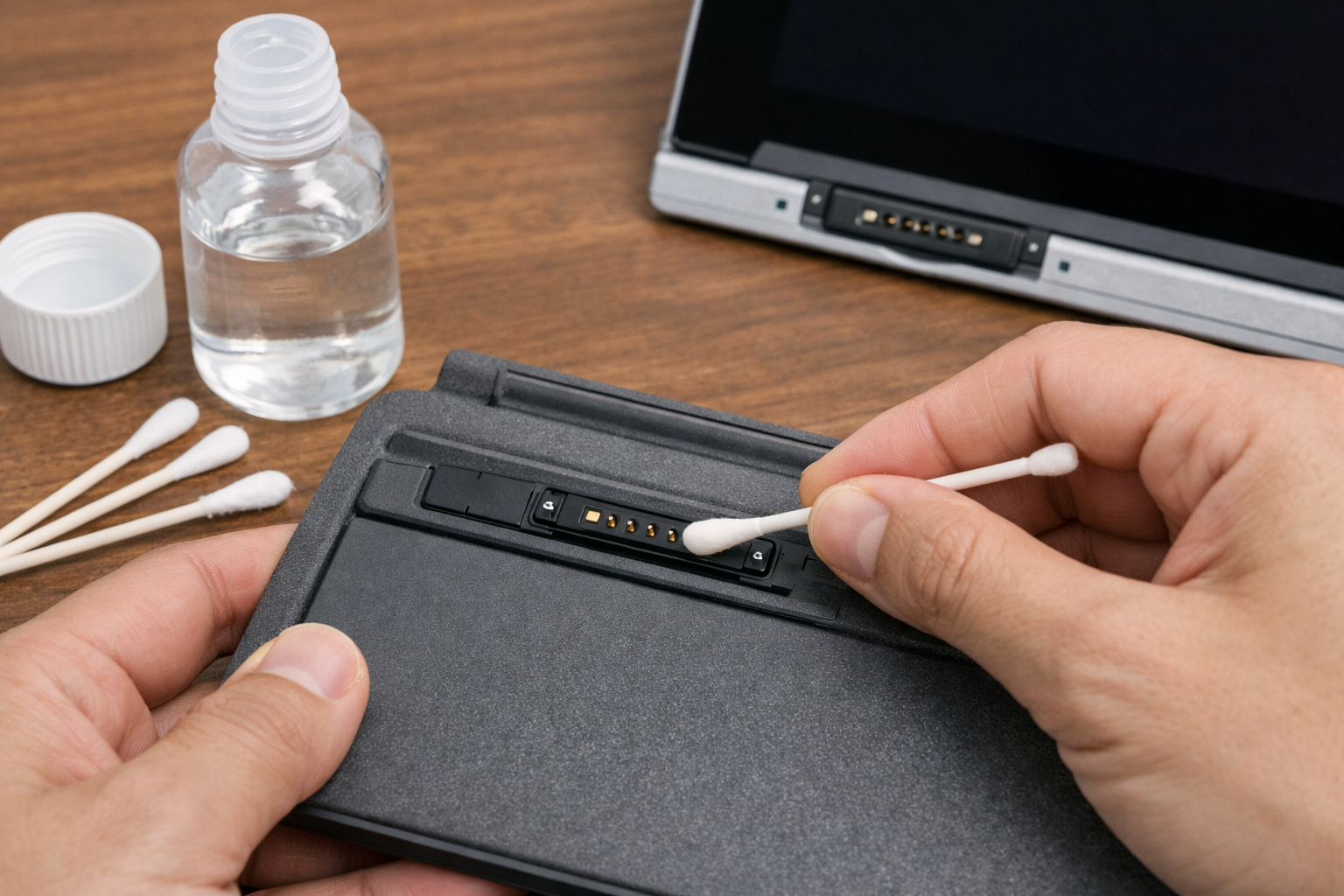
- Bước 1: Ngắt kết nối bàn phím và vệ sinh các chân tiếp xúc bằng cồn 90 độ.
- Bước 2: Thực hiện khởi động lại cưỡng bức bằng cách giữ nút Nguồn trong 30 giây.
- Bước 3: Vào Device Manager, gỡ bỏ driver “Surface Type Cover Filter Device” và khởi động lại máy.
- Bước 4: Kiểm tra bản cập nhật Windows Update để cập nhật Firmware mới nhất.
- Bước 5: Thử kết nối bàn phím với một máy Surface khác để xác định lỗi do phím hay do máy.
Thử nghiệm chéo để loại trừ nguyên nhân
Để biết chắc chắn lỗi nằm ở đâu khi sửa Surface Pro 6 không nhận phím, bạn hãy thử mượn một chiếc bàn phím Type Cover khác (của bạn bè hoặc qua các cửa hàng như Surface Plus) để cắm vào máy mình. Nếu bàn phím mới hoạt động bình thường, thì chia buồn là chiếc bàn phím cũ của bạn đã hỏng. Ngược lại, nếu cắm phím nào vào máy cũng không nhận, thì lỗi nằm ở cổng kết nối trên mainboard của Surface rồi.
Sửa Surface Pro 6 không nhận phím tại các trung tâm uy tín
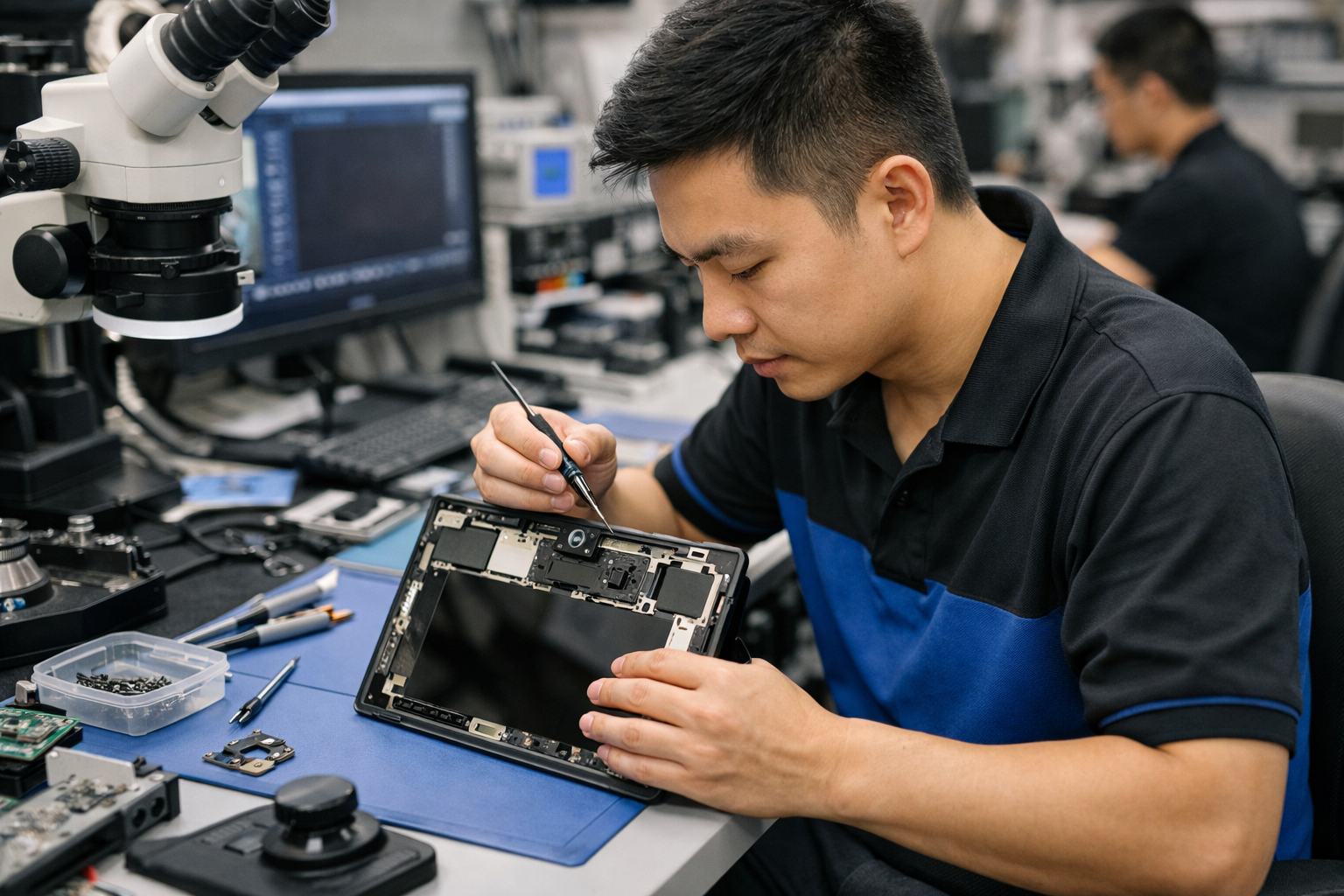
Khi các giải pháp tại nhà đều không mang lại kết quả, đó là lúc bạn cần sự trợ giúp từ những chuyên gia. Việc surface pro bị lỗi phần cứng liên quan đến cổng kết nối đòi hỏi kỹ thuật viên phải có tay nghề cao và linh kiện thay thế chính hãng.
Tại Surface Plus, chúng mình thường gặp những trường hợp máy bị hỏng cáp kết nối bên trong hoặc lỗi IC quản lý bàn phím trên mainboard. Với những lỗi này, việc tự sửa tại nhà là cực kỳ rủi ro vì cấu trúc của Surface rất mỏng manh, dễ gây vỡ màn hình nếu không có dụng cụ chuyên dụng. Bạn có thể tham khảo thêm thông tin tại trang hỗ trợ chính thức của Microsoft để hiểu thêm về các chính sách bảo hành.
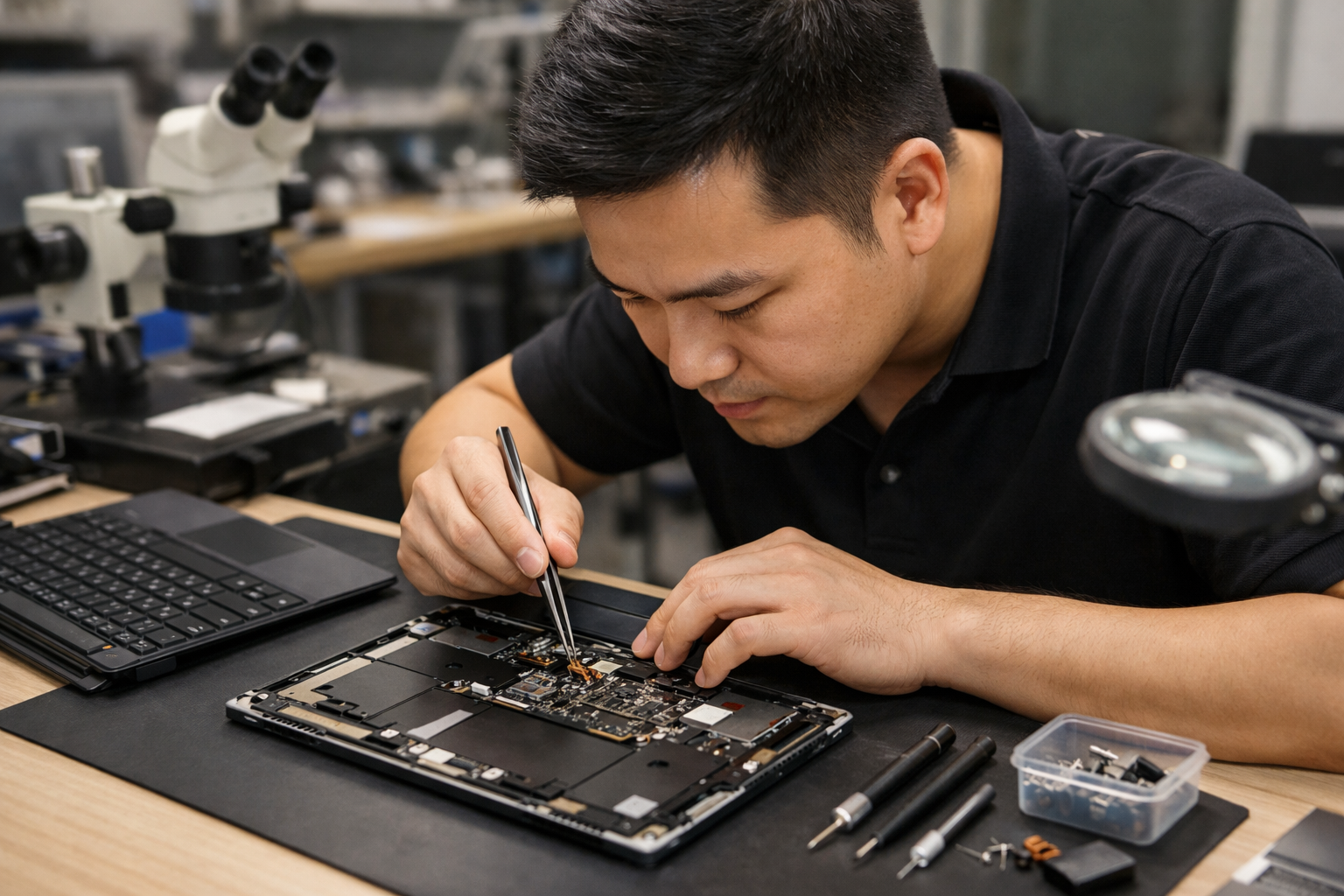
Tại sao bạn nên chọn Surface Plus để sửa Surface Pro 6 không nhận phím?
- Kỹ thuật viên chuyên nghiệp: Am hiểu sâu về dòng Surface, thao tác chuẩn xác.
- Linh kiện chính hãng: Chúng mình cam kết sử dụng bàn phím Type Cover và linh kiện thay thế chuẩn Microsoft.
- Kiểm tra miễn phí: Bạn sẽ được bắt bệnh chính xác mà không mất bất kỳ chi phí thăm khám nào.
- Bảo hành dài hạn: Giúp bạn hoàn toàn yên tâm sau khi sửa chữa.
Kết luận
Việc sửa Surface Pro 6 không nhận phím không phải lúc nào cũng là một thảm họa tốn kém. Đôi khi chỉ cần một chút tỉ mỉ vệ sinh hoặc cài lại driver là chiếc máy của bạn lại hoạt động “ngon lành cành đào”. Tuy nhiên, nếu gặp phải lỗi phần cứng phức tạp, đừng ngần ngại tìm đến các địa chỉ uy tín để được hỗ trợ tốt nhất.
Hy vọng những chia sẻ trên đây của mình sẽ giúp ích được cho các bạn trong quá trình sử dụng chiếc Surface Pro 6 yêu quý. Nếu có bất kỳ thắc mắc nào, hãy để lại bình luận phía dưới hoặc ghé qua Surface Plus để chúng mình cùng thảo luận nhé! Chúc các bạn thành công!