Thông tin Sale hội trăng rằm, Giá luôn rẻ - Giảm đến 15 triệu MUA NGAY

































Surface bị lỗi driver là một trong những sự cố phổ biến nhất mà người dùng có thể gặp phải. Driver, hay trình điều khiển, là phần mềm cốt lõi giúp hệ điều hành Windows giao tiếp với phần cứng của máy. Khi một driver bị lỗi, hỏng hoặc không tương thích, nó có thể gây ra hàng loạt vấn đề, từ việc các thiết bị ngoại vi như bàn phím, bút cảm ứng không hoạt động, cho đến các lỗi nghiêm trọng hơn như màn hình xanh (BSOD). Dù bạn đang sử dụng Surface Pro, Surface Laptop, Surface Go hay Surface Book, việc hiểu rõ nguyên nhân và cách khắc phục sự cố này là vô cùng cần thiết để đảm bảo trải nghiệm sử dụng luôn mượt mà và ổn định. Bài viết này sẽ cung cấp một hướng dẫn toàn diện, từ việc nhận biết dấu hiệu, tìm hiểu nguyên nhân cho đến các bước sửa lỗi chi tiết nhất.
Dấu Hiệu Nhận Biết Surface Bị Lỗi Driver
Lỗi driver có thể biểu hiện dưới nhiều hình thức khác nhau, đôi khi rất rõ ràng nhưng cũng có lúc khá mơ hồ. Việc nhận biết sớm các dấu hiệu sẽ giúp bạn chẩn đoán vấn đề nhanh chóng và chính xác hơn. Dưới đây là những triệu chứng phổ biến nhất cho thấy chiếc Surface của bạn có thể đang gặp vấn đề về driver:
- Thiết bị ngoại vi hoạt động không ổn định: Đây là dấu hiệu dễ nhận thấy nhất. Bàn phím Type Cover, chuột Surface Arc, bút Surface Pen có thể đột ngột ngừng hoạt động, kết nối chập chờn hoặc không được máy tính nhận diện.
- Màn hình cảm ứng bị loạn hoặc không phản hồi: Màn hình cảm ứng PixelSense là một trong những điểm nổi bật của Surface. Khi driver màn hình cảm ứng Surface gặp sự cố, bạn có thể thấy hiện tượng chạm không ăn, con trỏ nhảy loạn xạ hoặc màn hình hoàn toàn không nhận cảm ứng.
- Mất kết nối mạng: Lỗi driver Wi-Fi Surface hoặc driver Bluetooth là nguyên nhân hàng đầu gây ra tình trạng không thể kết nối Internet, kết nối Wi-Fi yếu, chập chờn hoặc không tìm thấy các thiết bị Bluetooth khác.
- Vấn đề về âm thanh và hình ảnh: Loa bị rè, mất tiếng, không có âm thanh hoặc camera không hoạt động thường liên quan trực tiếp đến lỗi driver âm thanh và driver camera.
- Màn hình xanh chết chóc (BSOD): Các lỗi nghiêm trọng liên quan đến driver, đặc biệt là driver đồ họa hoặc driver hệ thống, có thể khiến máy tính bị treo và hiển thị màn hình xanh với các mã lỗi như DRIVER_IRQL_NOT_LESS_OR_EQUAL.
- Hiệu suất máy giảm sút: Máy tính chạy chậm, giật lag, thời gian khởi động lâu hơn bình thường cũng có thể là một dấu hiệu của sự xung đột hoặc lỗi driver.
Nguyên Nhân Phổ Biến Gây Ra Tình Trạng Surface Bị Lỗi Driver
Hiểu được gốc rễ của vấn đề sẽ giúp bạn phòng tránh và khắc phục hiệu quả hơn. Tình trạng surface bị lỗi driver có thể xuất phát từ nhiều nguyên nhân khác nhau, cả về phần mềm lẫn phần cứng.
Cập nhật Windows không tương thích
Microsoft thường xuyên tung ra các bản cập nhật cho Windows để vá lỗi bảo mật và bổ sung tính năng mới. Tuy nhiên, đôi khi các bản cập nhật này lại gây ra xung đột với các driver hiện có, đặc biệt là trên các thiết bị có phần cứng chuyên biệt như Surface. Một bản cập nhật mới có thể yêu cầu phiên bản driver mới hơn, hoặc ngược lại, nó có thể không tương thích với driver cũ, dẫn đến lỗi.
Cài đặt driver không đúng cách
Việc người dùng tự ý cài đặt driver từ các nguồn không chính thống, không đáng tin cậy là một nguyên nhân phổ biến. Các driver này có thể chứa mã độc, đã lỗi thời, hoặc không được thiết kế riêng cho model Surface của bạn, gây ra xung đột hệ thống nghiêm trọng. Ngay cả khi cài đặt driver từ nguồn chính hãng, nếu quá trình cài đặt bị gián đoạn (ví dụ như mất điện) cũng có thể làm hỏng tệp driver.
Xung đột phần mềm hoặc driver
Khi hai hoặc nhiều phần mềm, driver cố gắng kiểm soát cùng một tài nguyên phần cứng, xung đột sẽ xảy ra. Ví dụ, việc cài đặt một phần mềm diệt virus của bên thứ ba đôi khi có thể xung đột với các driver hệ thống bảo mật của Windows, gây ra lỗi không mong muốn. Tình trạng này cũng có thể xảy ra khi bạn kết nối một thiết bị ngoại vi mới có driver không tương thích với các driver đã có trên máy.
Lỗi phần cứng tiềm ẩn
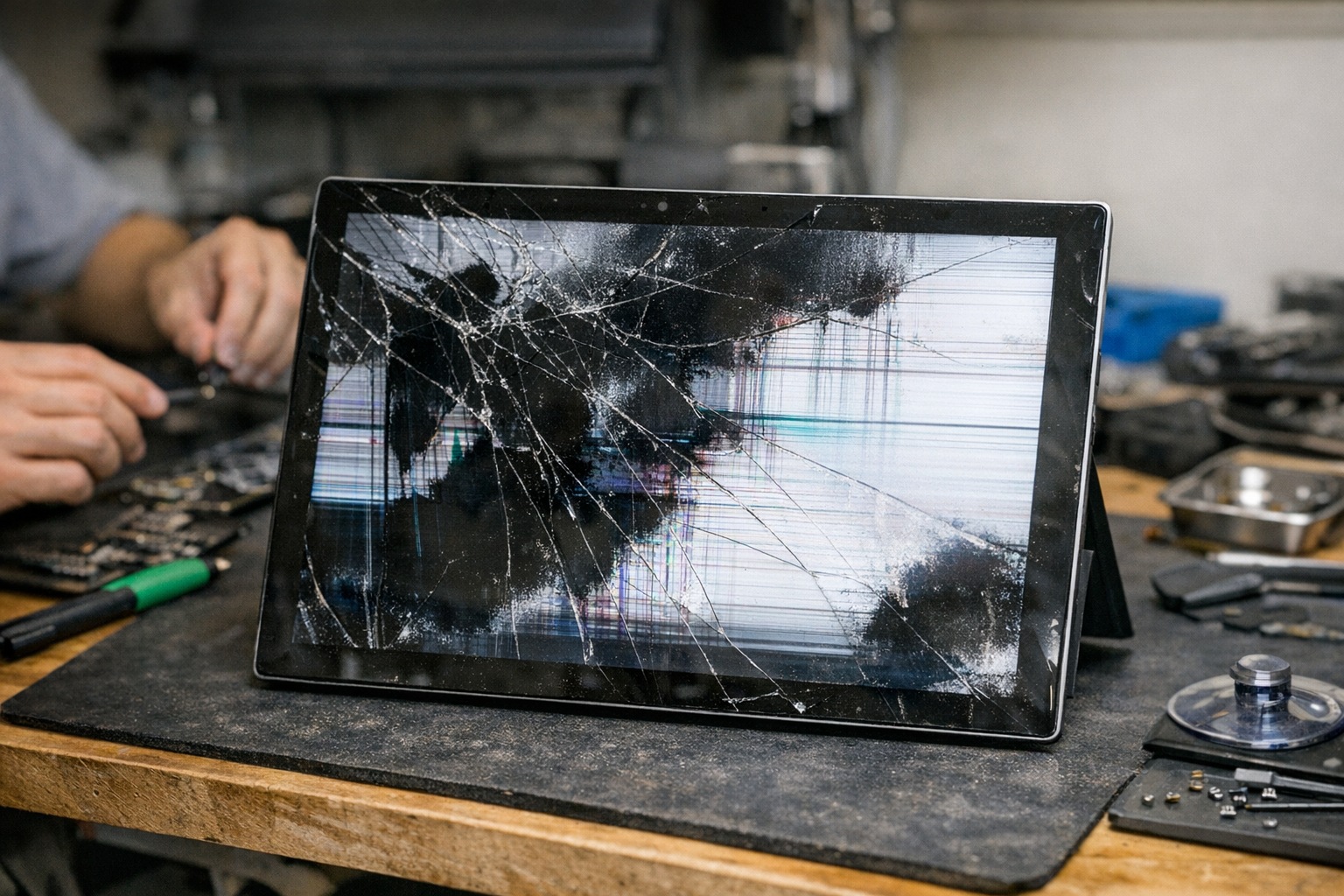
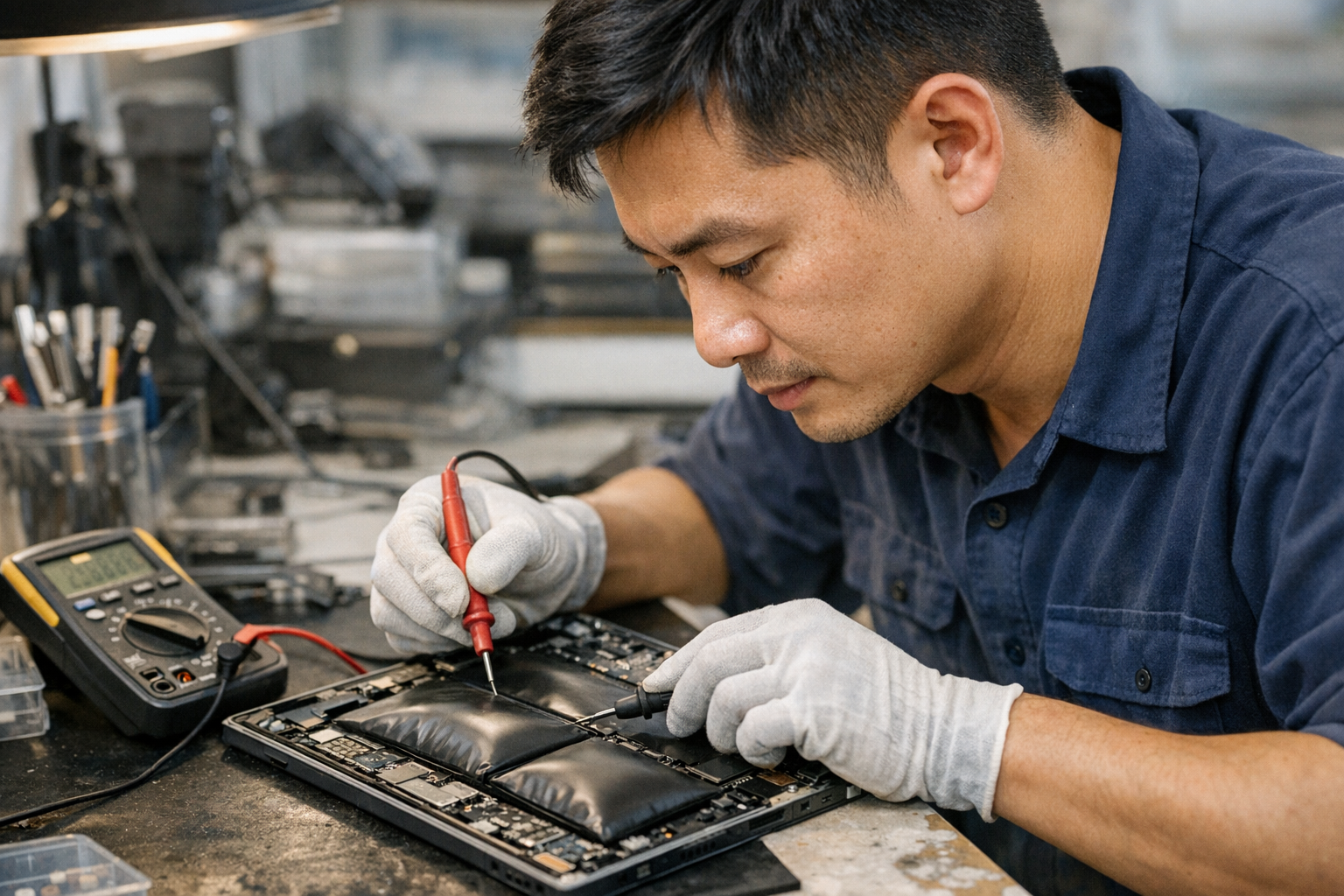
Trong một số trường hợp, lỗi driver chỉ là triệu chứng của một vấn đề phần cứng sâu xa hơn. Ví dụ, nếu chip Wi-Fi trên bo mạch chủ bắt đầu hỏng, hệ điều hành sẽ không thể giao tiếp với nó, dẫn đến báo lỗi driver Wi-Fi. Nếu bạn đã thử mọi cách khắc phục phần mềm mà vấn đề vẫn không được giải quyết, rất có thể phần cứng của máy đã gặp sự cố.
Hướng Dẫn Chi Tiết Các Bước Khắc Phục Surface Bị Lỗi Driver
Khi đã xác định được các dấu hiệu và nguyên nhân có thể, hãy bắt đầu quá trình khắc phục theo các bước từ đơn giản đến phức tạp dưới đây. Bạn nên thực hiện tuần tự và kiểm tra lại sau mỗi bước để xem sự cố đã được giải quyết chưa.
1. Khởi Động Lại Thiết Bị
Đây là phương pháp kinh điển nhưng thường mang lại hiệu quả bất ngờ. Việc khởi động lại máy sẽ giúp hệ điều hành tải lại toàn bộ các driver và dịch vụ, có thể tự động sửa các lỗi tạm thời. Hãy thử khởi động lại Surface của bạn trước khi chuyển sang các giải pháp phức tạp hơn.
2. Sử Dụng Trình Gỡ Rối Tích Hợp Của Windows (Troubleshooter)
Windows được tích hợp sẵn các công cụ chẩn đoán và gỡ rối (Troubleshooter) cho nhiều loại sự cố khác nhau. Các công cụ này sẽ tự động quét và tìm cách khắc phục các vấn đề phổ biến.
- Vào Settings > Update & Security > Troubleshoot > Additional troubleshooters.
- Chọn trình gỡ rối tương ứng với vấn đề bạn đang gặp phải (ví dụ: Bluetooth, Network Adapter cho Wi-Fi, Playing Audio cho âm thanh).
- Chạy trình gỡ rối và làm theo các hướng dẫn trên màn hình.
3. Cập Nhật Driver Qua Windows Update
Đối với các thiết bị Surface, cách đơn giản và an toàn nhất để cập nhật driver là thông qua Windows Update. Microsoft thường xuyên phát hành các bản cập nhật firmware và driver đã được kiểm duyệt dành riêng cho Surface thông qua kênh này.
Hãy vào Settings > Update & Security > Windows Update và nhấn Check for updates. Hãy chắc chắn rằng bạn đã cài đặt tất cả các bản cập nhật có sẵn, bao gồm cả các bản cập nhật tùy chọn (Optional updates) vì chúng thường chứa các driver mới.
4. Quản Lý Driver Thủ Công Qua Device Manager
Device Manager là công cụ mạnh mẽ cho phép bạn xem và quản lý tất cả các driver phần cứng trên máy tính. Đây là nơi bạn có thể cập nhật, quay lui (roll back) hoặc cài đặt lại driver một cách thủ công.
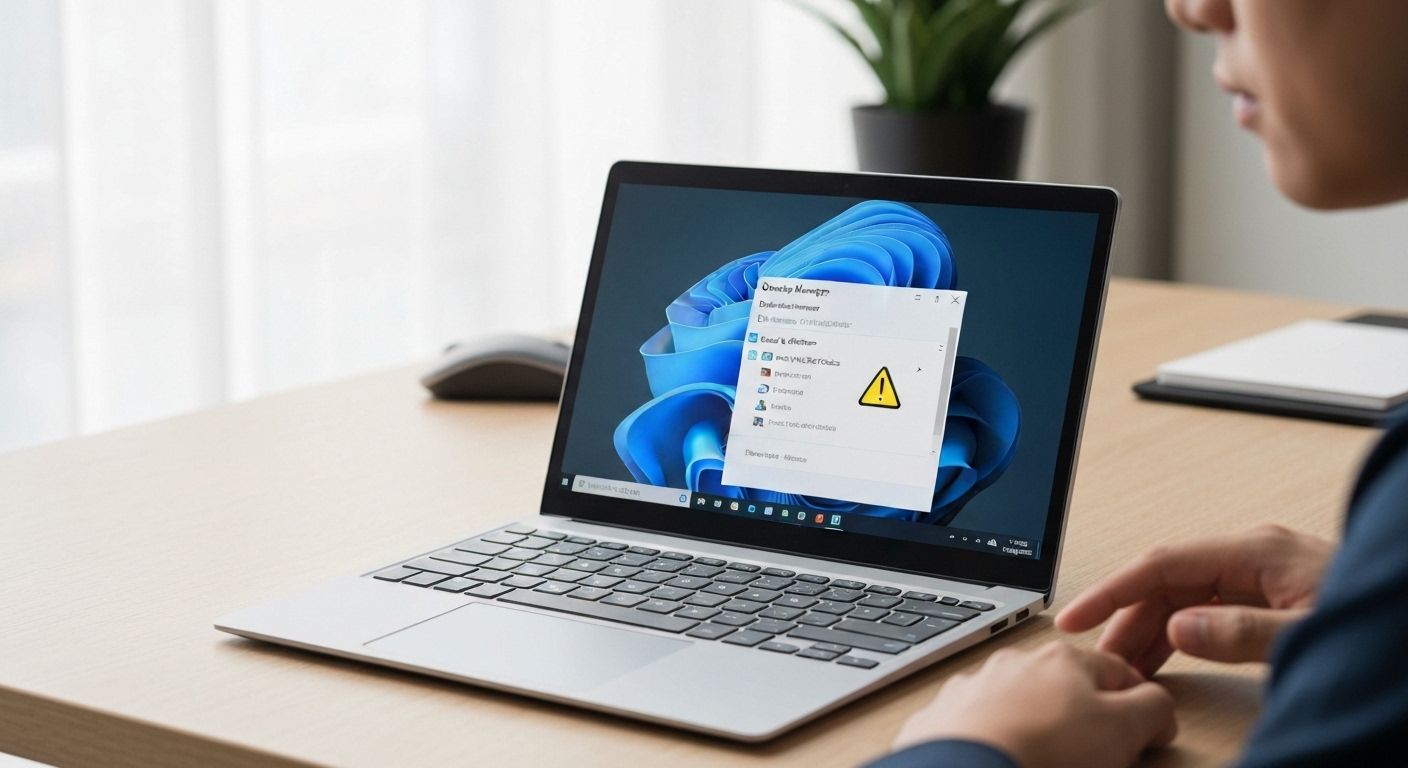
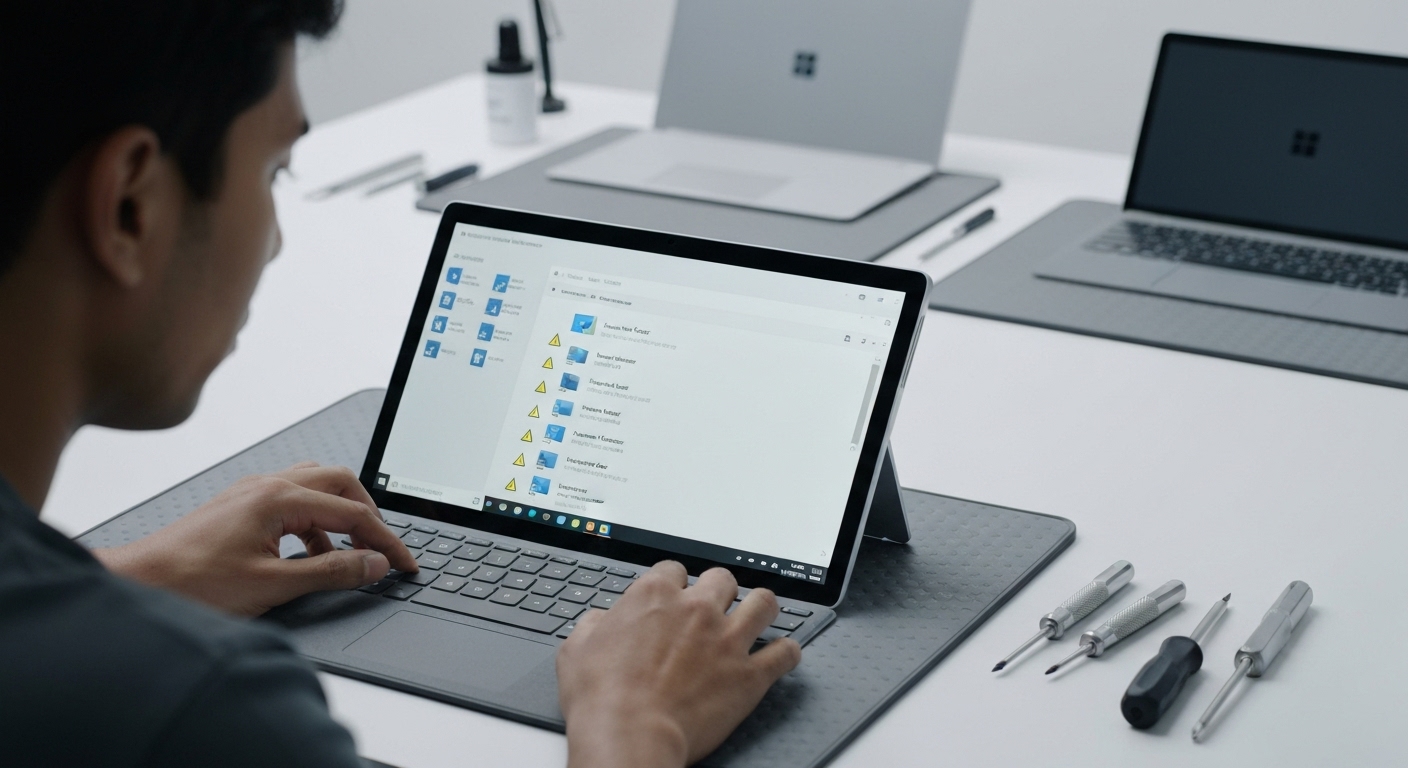
Để mở Device Manager, bạn nhấn chuột phải vào nút Start và chọn Device Manager. Tại đây, bạn sẽ thấy một danh sách các thiết bị. Các thiết bị đang gặp lỗi driver thường sẽ có biểu tượng tam giác màu vàng bên cạnh.
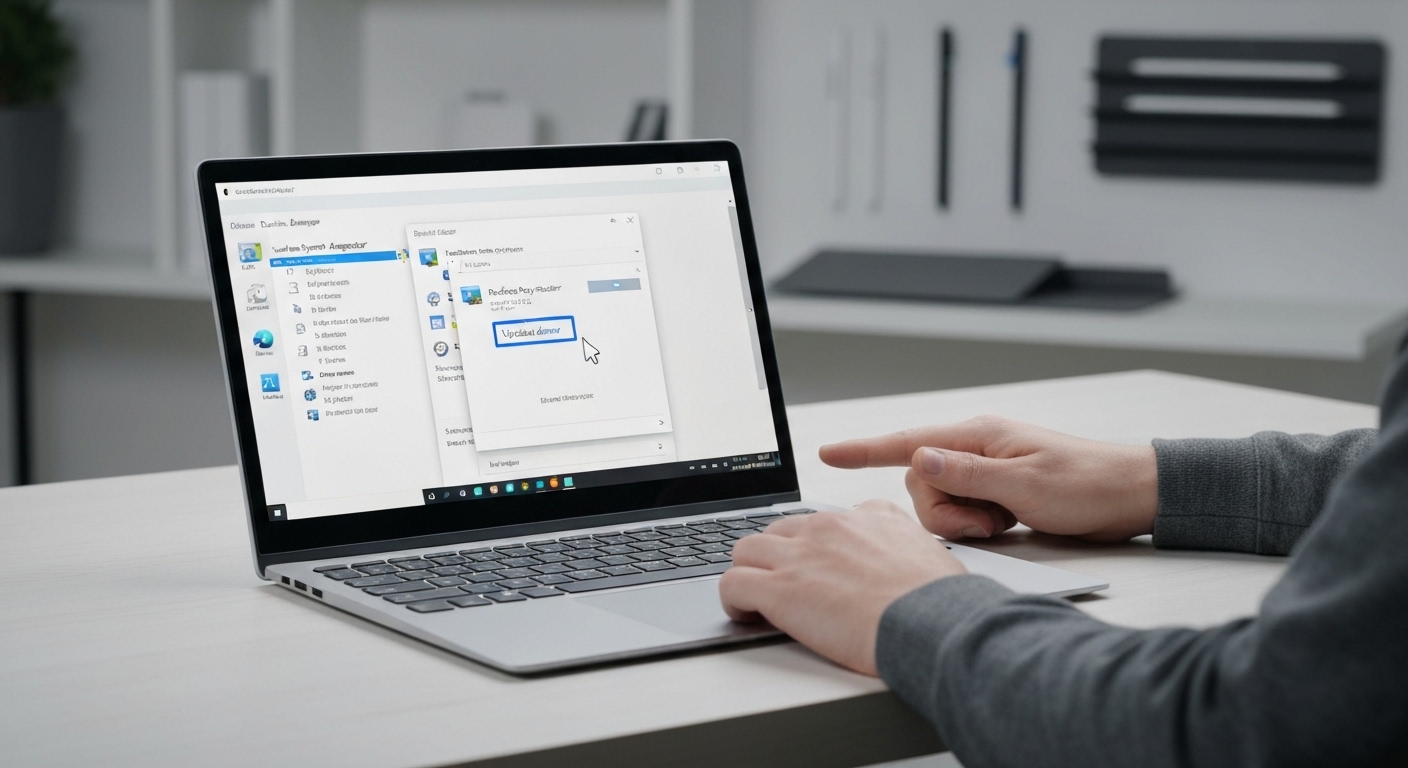
- Update Driver: Nhấn chuột phải vào thiết bị bị lỗi, chọn Update driver và chọn Search automatically for drivers. Windows sẽ tự động tìm kiếm và cài đặt phiên bản driver mới nhất.
- Roll Back Driver: Nếu lỗi bắt đầu xảy ra sau khi bạn cập nhật driver, bạn có thể quay trở lại phiên bản trước đó. Nhấn chuột phải vào thiết bị, chọn Properties, chuyển sang tab Driver và chọn Roll Back Driver.
- Uninstall Device: Đây là giải pháp mạnh hơn. Nhấn chuột phải vào thiết bị, chọn Uninstall device. Nếu có tùy chọn Delete the driver software for this device, hãy chọn nó để gỡ bỏ hoàn toàn driver cũ. Sau đó, khởi động lại máy, Windows sẽ tự động cố gắng cài đặt lại một driver chuẩn cho thiết bị đó.
5. Tải và Cài Đặt Gói Driver & Firmware Chính Hãng
Đây là phương pháp đáng tin cậy nhất để đảm bảo tất cả các driver trên Surface của bạn đều là phiên bản chính thức và tương thích nhất. Microsoft cung cấp các gói driver và firmware (MSI) đầy đủ cho từng dòng máy Surface.
Bạn cần truy cập trang web chính thức của Microsoft để tải về gói cài đặt phù hợp với model máy và phiên bản Windows của bạn. Bạn có thể tìm thấy trang này tại microsoft.com. Sau khi tải về, chỉ cần chạy tệp MSI và làm theo hướng dẫn để cài đặt toàn bộ gói driver cho máy.
6. Chạy Công Cụ Chẩn Đoán Surface Diagnostic Toolkit
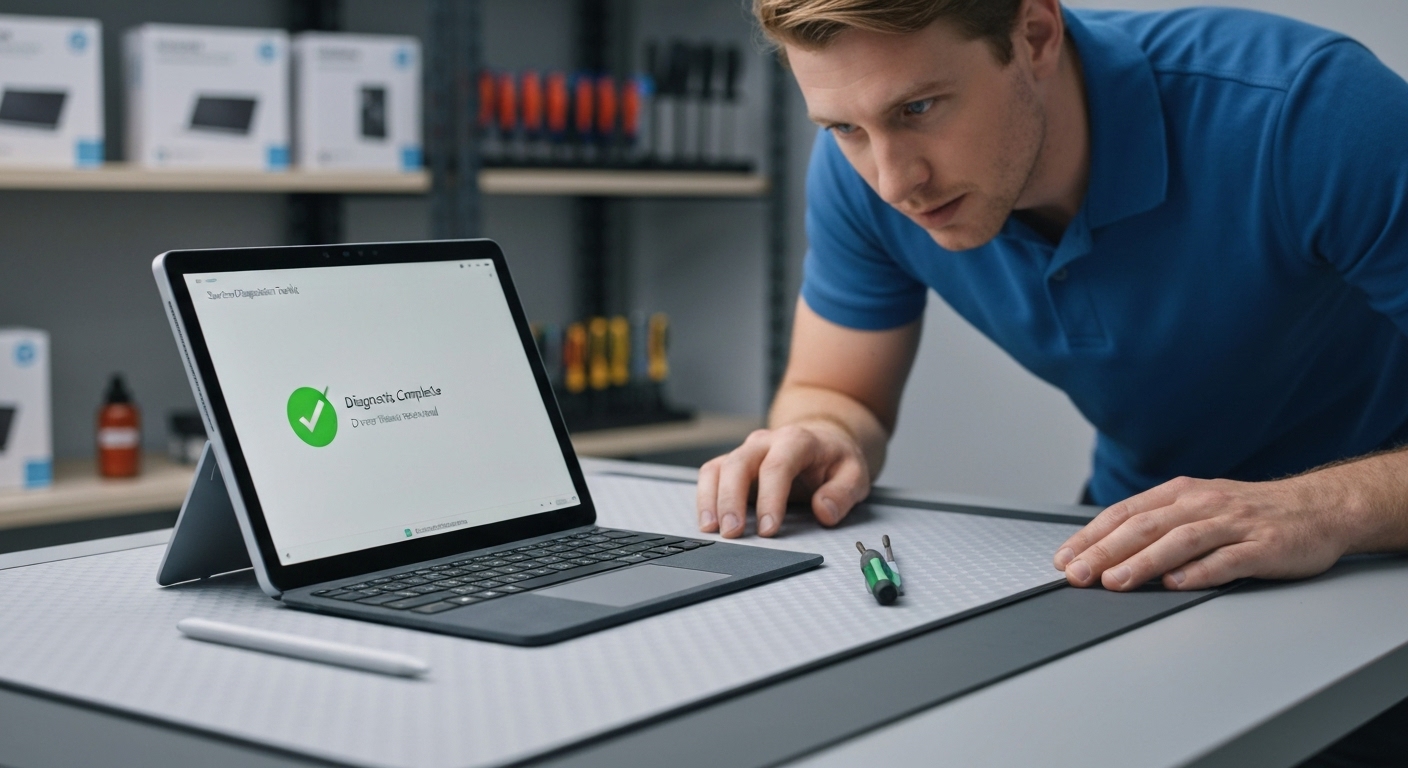
Microsoft đã phát triển một công cụ đặc biệt có tên là Surface Diagnostic Toolkit để giúp người dùng tự động chẩn đoán và khắc phục các sự cố trên thiết bị Surface của mình, bao gồm cả các vấn đề liên quan đến driver. Công cụ này sẽ thực hiện một loạt các bài kiểm tra phần cứng và phần mềm, kiểm tra các bản cập nhật còn thiếu và tự động sửa chữa các lỗi phổ biến. Bạn có thể tải công cụ này từ Microsoft Store.
Các Lỗi Driver Cụ Thể Thường Gặp trên Các Dòng Surface
Mặc dù nền tảng phần cứng khá tương đồng, mỗi dòng Surface lại có những vấn đề driver đặc thù riêng. Việc biết được các lỗi phổ biến trên model của mình sẽ giúp bạn khoanh vùng và xử lý sự cố nhanh hơn.
Lỗi driver trên Surface Pro
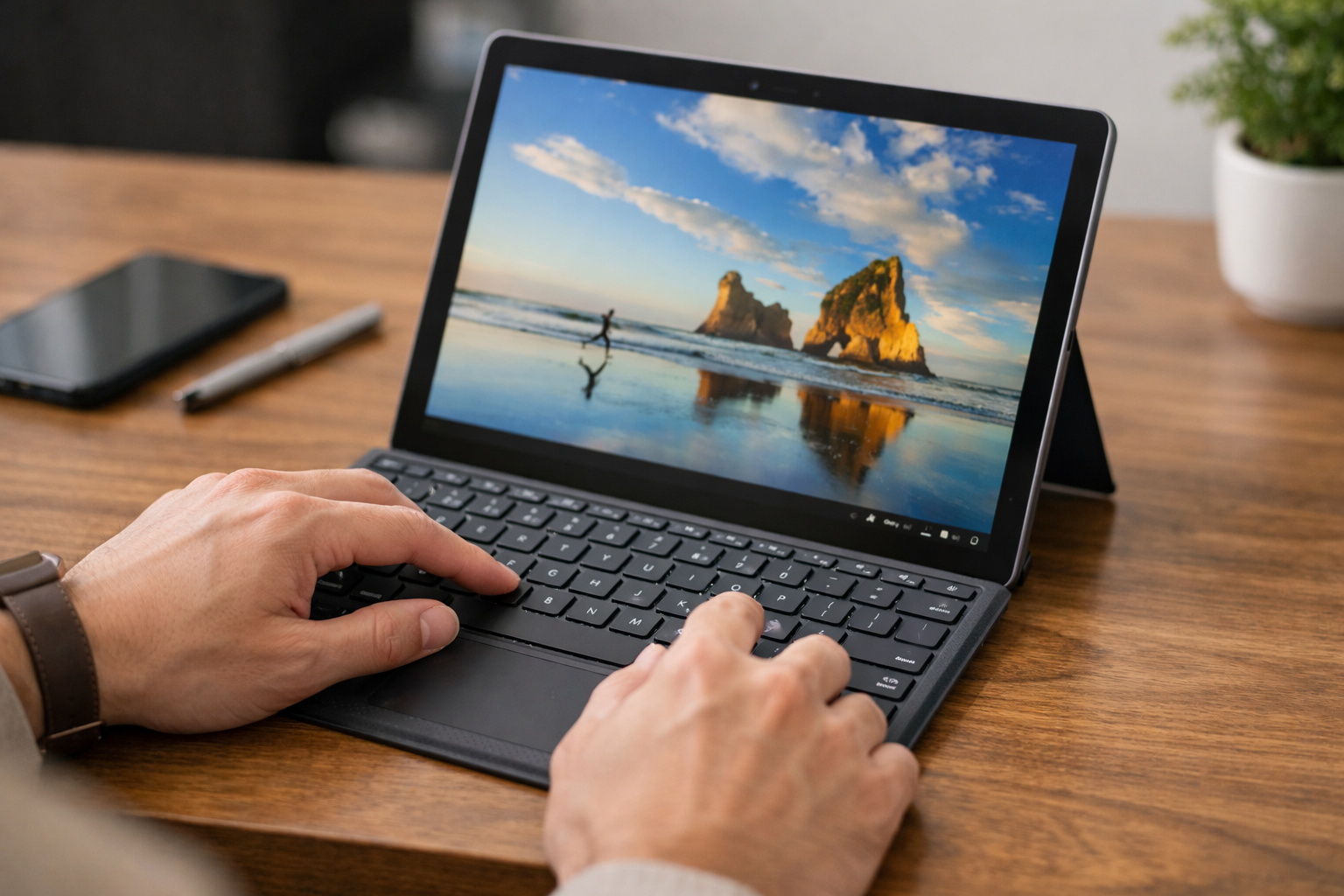
Dòng Surface Pro thường gặp các vấn đề liên quan đến các phụ kiện đặc trưng của nó. Lỗi driver bàn phím Type Cover không nhận là một trong những phàn nàn phổ biến nhất. Ngoài ra, driver của bút Surface Pen cũng có thể gặp sự cố, gây ra hiện tượng mất kết nối Bluetooth, không nhận diện được lực nhấn. Lỗi driver màn hình cảm ứng cũng xảy ra, đặc biệt là sau các bản cập nhật Windows lớn.
Lỗi driver trên Surface Laptop
Với thiết kế laptop truyền thống, Surface Laptop thường ít gặp lỗi phụ kiện hơn. Tuy nhiên, người dùng dòng máy này đôi khi báo cáo về các sự cố liên quan đến driver Wi-Fi (Marvell), gây mất kết nối mạng đột ngột. Lỗi driver touchpad (Precision Touchpad) cũng có thể xảy ra, khiến các thao tác đa điểm không hoạt động. Driver quản lý pin và năng lượng đôi khi cũng gặp trục trặc, dẫn đến việc báo pin không chính xác hoặc máy không thể chuyển sang chế độ ngủ.
Lỗi driver trên Surface Go và Surface Book
Surface Go, với kích thước nhỏ gọn, đôi khi gặp vấn đề về hiệu suất liên quan đến driver đồ họa Intel. Người dùng cần đảm bảo driver này luôn được cập nhật. Đối với Surface Book, điểm đặc thù là cơ chế tháo rời màn hình. Lỗi driver liên quan đến GPU rời NVIDIA trên đế phím và driver quản lý cơ chế khóa (Surface DTX) có thể khiến màn hình không thể tháo rời hoặc không nhận lại đế phím sau khi gắn vào.
Kết Luận
Tóm lại, tình trạng surface bị lỗi driver là một sự cố phần mềm phổ biến nhưng hoàn toàn có thể khắc phục được. Bằng cách tiếp cận vấn đề một cách có hệ thống, bắt đầu từ những giải pháp đơn giản như khởi động lại máy, sử dụng các công cụ có sẵn của Windows, cho đến các phương pháp chuyên sâu hơn như cài đặt lại gói driver thủ công, bạn hoàn toàn có thể tự mình giải quyết phần lớn các vấn đề. Điều quan trọng nhất là phải luôn kiên nhẫn và đảm bảo rằng bạn chỉ sử dụng các driver từ nguồn chính thức của Microsoft để tránh những rủi ro không đáng có.
Tuy nhiên, nếu bạn đã thử tất cả các phương pháp trên mà sự cố vẫn tiếp diễn, có khả năng vấn đề nằm ở phần cứng hoặc một xung đột hệ thống phức tạp. Trong trường hợp này, việc cố gắng tự sửa chữa có thể gây ra những hư hỏng nặng hơn. Thay vào đó, bạn nên tìm đến sự hỗ trợ của các chuyên gia kỹ thuật có kinh nghiệm về dòng máy Surface để được chẩn đoán và xử lý một cách chuyên nghiệp và an toàn nhất.