Thông tin Sale hội trăng rằm, Giá luôn rẻ - Giảm đến 15 triệu MUA NGAY
































Surface không nhận ổ cứng là một trong những sự cố nghiêm trọng và đáng lo ngại nhất mà người dùng có thể gặp phải. Khi tình trạng này xảy ra, chiếc máy tính cao cấp của bạn bỗng chốc biến thành một thiết bị không thể khởi động, thường đi kèm với các thông báo lỗi khó hiểu, gây gián đoạn công việc và có nguy cơ mất mát dữ liệu quan trọng. Lỗi này không phân biệt dòng máy, từ Surface Pro, Surface Laptop cho đến Surface Go hay Surface Book đều có thể gặp phải. Hiểu được sự phức tạp của vấn đề, bài viết này sẽ đi sâu vào việc phân tích các dấu hiệu, nguyên nhân và cung cấp một lộ trình khắc phục chi tiết, từ các bước bạn có thể tự thực hiện tại nhà cho đến khi nào cần tìm đến sự trợ giúp của các chuyên gia kỹ thuật. Mục tiêu của chúng tôi là cung cấp một cái nhìn toàn diện, giúp bạn bình tĩnh chẩn đoán và tìm ra giải pháp phù hợp nhất để đưa chiếc Surface của mình trở lại hoạt động một cách nhanh chóng và an toàn. 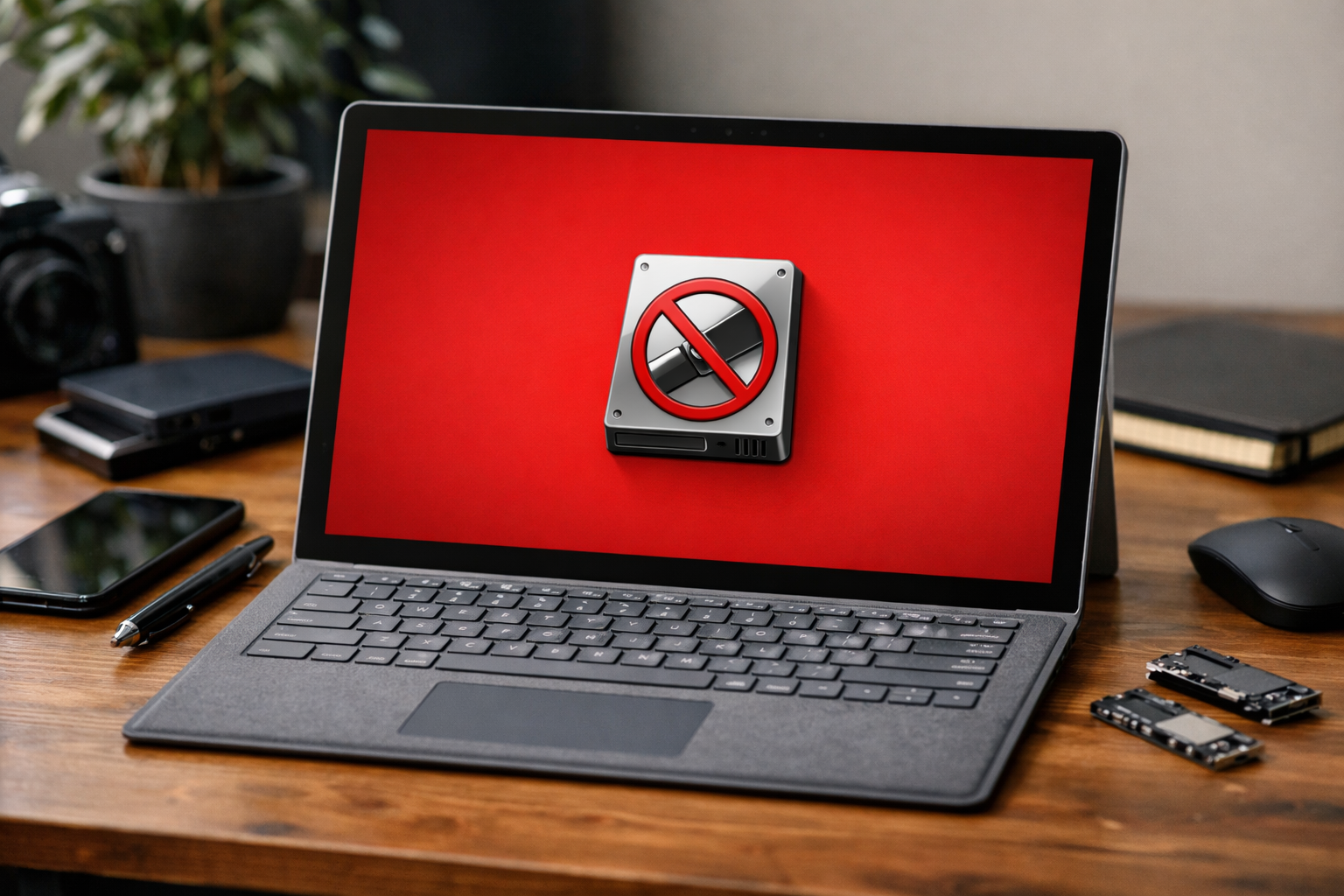
Dấu hiệu nhận biết Surface không nhận ổ cứng
Khi một chiếc Surface gặp vấn đề về việc nhận diện ổ cứng, các dấu hiệu thường rất rõ ràng và đột ngột. Việc nhận biết sớm các triệu chứng này giúp bạn có thể khoanh vùng vấn đề và tìm hướng giải quyết chính xác hơn. Dưới đây là những biểu hiện phổ biến nhất:
- Màn hình khởi động màu đỏ với biểu tượng ổ đĩa: Đây là dấu hiệu đặc trưng và đáng báo động nhất. Thay vì logo Microsoft màu trắng quen thuộc trên nền đen, máy sẽ hiển thị một màn hình màu đỏ hoặc hồng, đi kèm với biểu tượng của một ổ đĩa bị gạch chéo. Điều này trực tiếp cho thấy hệ thống UEFI (tương tự BIOS trên các máy khác) không thể tìm thấy hoặc giao tiếp với ổ cứng SSD bên trong.
- Thông báo lỗi “No Bootable Device”: Sau khi cố gắng khởi động, máy có thể hiển thị một thông báo trên màn hình đen với nội dung như “No Bootable Device found”, “Bootable device was not found” hoặc các biến thể tương tự. Lỗi này có nghĩa là hệ thống đã quét tất cả các thiết bị lưu trữ nhưng không tìm thấy bất kỳ thiết bị nào có chứa hệ điều hành để khởi động.
- Máy tự động vào thẳng UEFI/BIOS: Một dấu hiệu khác là khi bạn bật máy, nó không cố gắng vào Windows mà khởi động thẳng vào giao diện cài đặt UEFI. Trong giao diện này, khi bạn kiểm tra mục “Boot configuration” hoặc “Storage”, bạn có thể sẽ không thấy ổ cứng SSD được liệt kê.
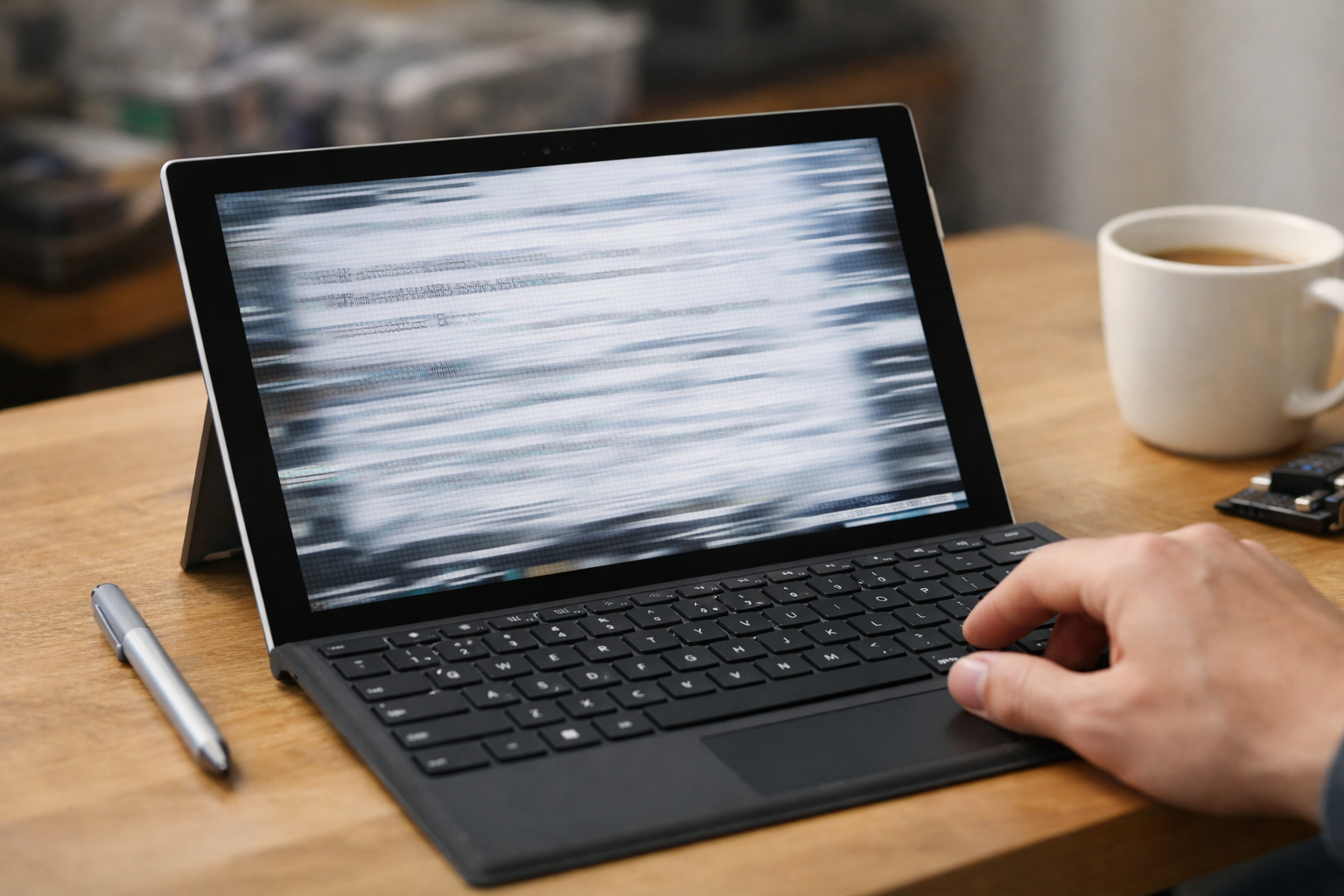
- Quá trình khởi động bị treo hoặc cực kỳ chậm: Trong một số trường hợp, máy có thể cố gắng khởi động nhưng bị treo ở màn hình logo Windows trong thời gian rất dài mà không có tiến triển. Cuối cùng, nó có thể dẫn đến màn hình xanh (BSOD) với các mã lỗi liên quan đến lưu trữ hoặc tự khởi động lại vào vòng lặp vô tận.
Nếu bạn gặp phải bất kỳ dấu hiệu nào kể trên, rất có khả năng chiếc Surface của bạn đang đối mặt với tình trạng surface không nhận ổ cứng. Điều quan trọng tiếp theo là phải xác định nguyên nhân gốc rễ của vấn đề.
Nguyên nhân chính gây ra lỗi Surface không nhận ổ cứng
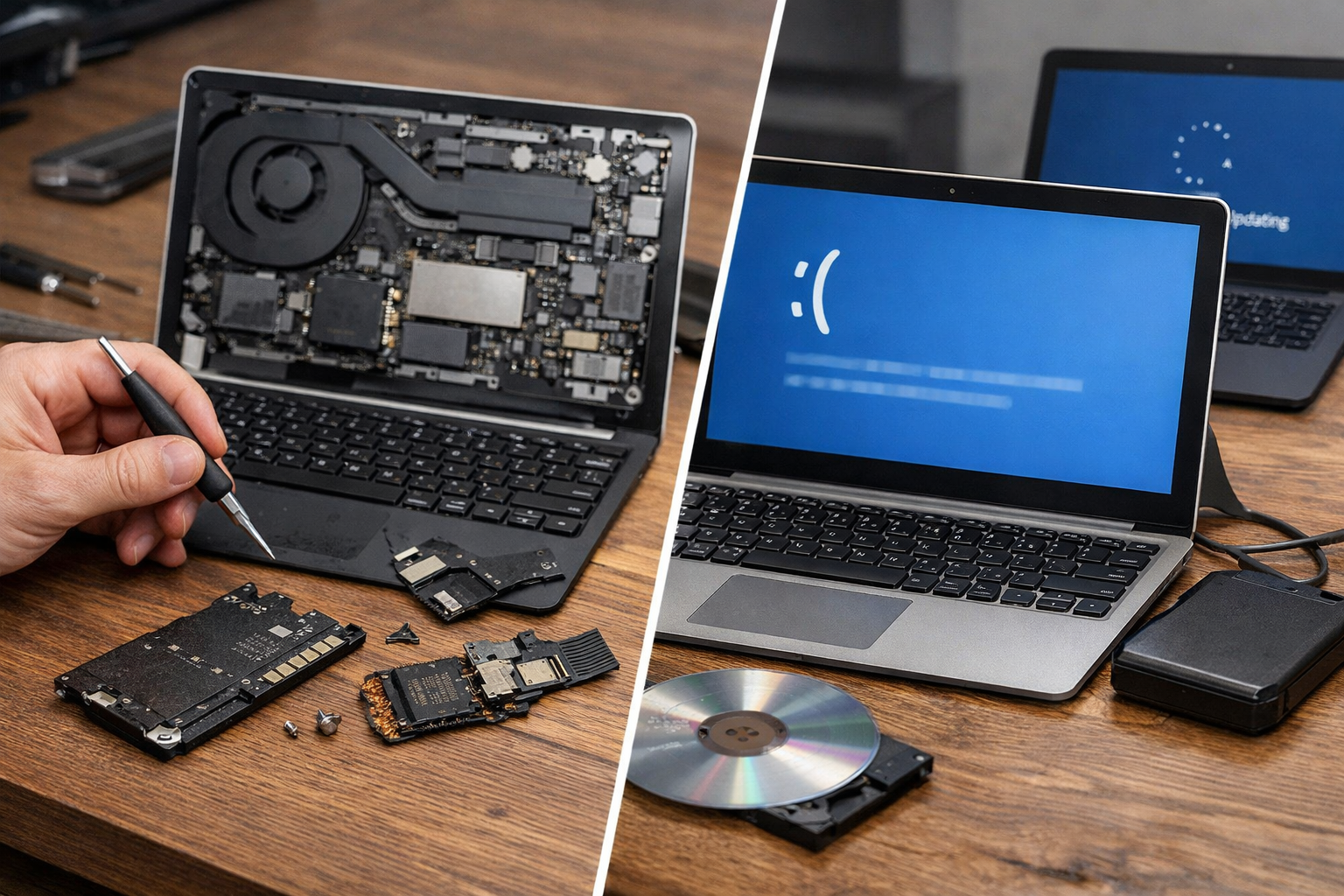 Vấn đề này có thể xuất phát từ nhiều nguyên nhân khác nhau, được chia thành hai nhóm chính: lỗi phần mềm và lỗi phần cứng. Việc phân biệt được hai nhóm này là rất quan trọng để áp dụng đúng phương pháp sửa chữa, tránh lãng phí thời gian và tiền bạc.
Lỗi liên quan đến phần mềm
Đây là những lỗi không liên quan đến hư hỏng vật lý của linh kiện. Chúng thường dễ khắc phục hơn và có thể được xử lý mà không cần phải mở máy.
- Hệ điều hành Windows bị lỗi: Một bản cập nhật Windows bị lỗi, quá trình tắt máy không đúng cách, hoặc các file hệ thống quan trọng (đặc biệt là các file khởi động) bị hỏng có thể khiến hệ thống không thể nạp hệ điều hành. Mặc dù ổ cứng vẫn hoạt động tốt, nhưng máy không biết cách khởi động từ nó.
- Cấu hình UEFI/BIOS sai lệch: Đôi khi, cài đặt trong UEFI có thể bị thay đổi một cách vô tình. Ví dụ, thứ tự khởi động (Boot Order) bị thay đổi, hoặc tùy chọn khởi động từ ổ cứng trong (Internal Storage) bị tắt đi. Chế độ Secure Boot bị tắt hoặc cấu hình sai cũng có thể là nguyên nhân.
- Driver lưu trữ bị hỏng hoặc xung đột: Driver là phần mềm giúp hệ điều hành giao tiếp with phần cứng. Nếu driver điều khiển ổ cứng SSD bị lỗi hoặc không tương thích sau một bản cập nhật, Windows sẽ không thể nhận diện được ổ đĩa.
- Nhiễm virus hoặc malware: Một số loại mã độc tinh vi có thể tấn công vào Master Boot Record (MBR) hoặc các phân vùng khởi động của ổ đĩa, làm cho nó không thể khởi động được.
Lỗi liên quan đến phần cứng
Đây là những hư hỏng vật lý đối với các linh kiện bên trong máy, thường đòi hỏi sự can thiệp của kỹ thuật viên có chuyên môn và dụng cụ chuyên dụng.
- Ổ cứng SSD bị hỏng: Đây là nguyên nhân phổ biến nhất. Ổ SSD, giống như mọi linh kiện điện tử khác, đều có tuổi thọ nhất định. Nó có thể hỏng do hết chu kỳ ghi/xóa, lỗi chip điều khiển (controller), hoặc hỏng các chip nhớ NAND. Các tác động vật lý mạnh như làm rơi máy cũng có thể gây hỏng hóc nghiêm trọng cho ổ SSD.
- Lỏng hoặc hỏng kết nối: Mặc dù hiếm gặp trên các thiết bị Surface do thiết kế nguyên khối, nhưng đôi khi kết nối giữa ổ SSD và bo mạch chủ có thể bị lỏng sau một cú va đập mạnh, hoặc chân kết nối bị oxy hóa, hư hỏng.
- Lỗi trên bo mạch chủ (Mainboard): Chipset hoặc các mạch điện trên bo mạch chủ chịu trách nhiệm quản lý và giao tiếp với ổ cứng có thể bị lỗi. Khi đó, dù ổ SSD còn tốt, bo mạch chủ cũng không thể nhận diện được nó.
- Vấn đề về nguồn điện: Nguồn điện không ổn định từ sạc kém chất lượng hoặc lỗi trên mạch quản lý nguồn có thể gây ra hư hỏng cho các linh kiện, bao gồm cả ổ cứng SSD.
Hướng dẫn chi tiết các bước khắc phục sự cố
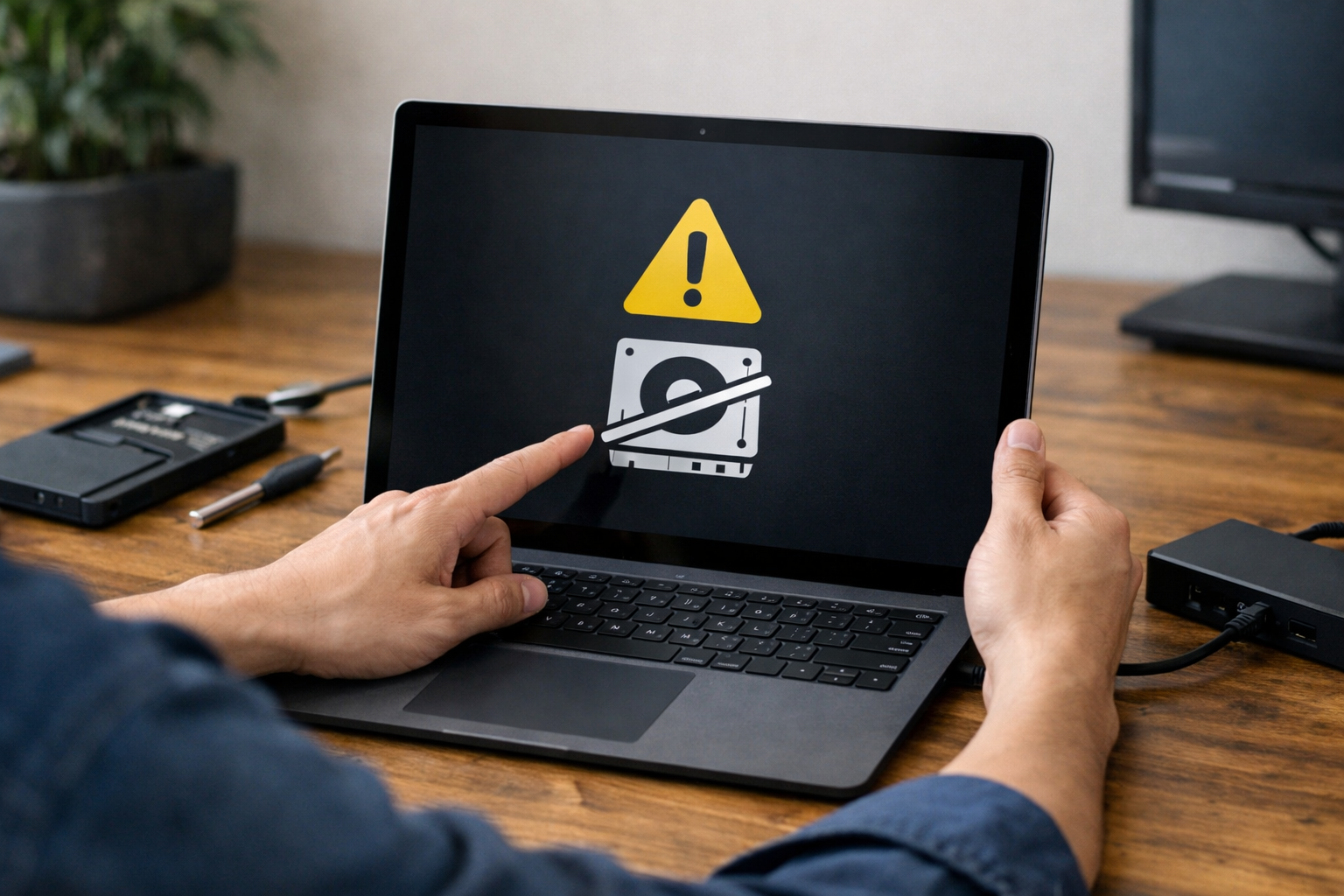 Khi đối mặt với tình trạng surface laptop không khởi động được do không nhận ổ cứng, bạn có thể thử một số giải pháp theo thứ tự từ đơn giản đến phức tạp. Hãy bắt đầu với các giải pháp phần mềm trước khi kết luận rằng đây là lỗi phần cứng.
Các giải pháp phần mềm có thể tự thực hiện tại nhà
Bước 1: Khởi động lại nóng (Force Restart)
Đây là bước đầu tiên và đơn giản nhất. Đôi khi, một lỗi tạm thời trong bộ nhớ của hệ thống có thể được giải quyết bằng cách buộc máy khởi động lại hoàn toàn. Cách thực hiện như sau:
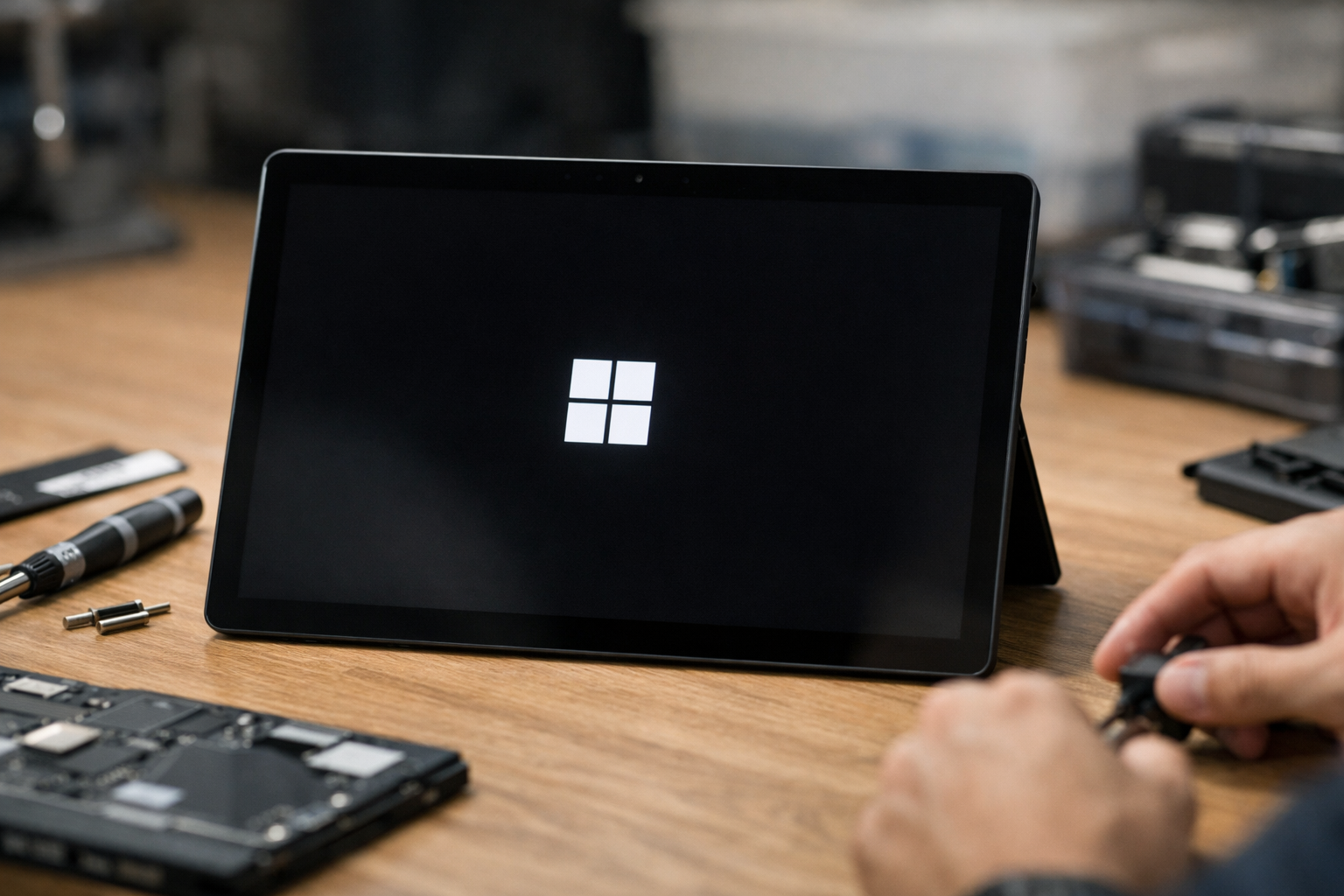
- Nhấn và giữ nút nguồn trong khoảng 30 giây cho đến khi máy tắt hoàn toàn và logo Windows xuất hiện lại.
- Nếu không hiệu quả, hãy thử tổ hợp phím: Nhấn và giữ đồng thời nút Tăng âm lượng và nút Nguồn trong ít nhất 15 giây. Màn hình có thể nhấp nháy logo Surface, nhưng hãy tiếp tục giữ cho đến khi hết 15 giây rồi thả ra. Chờ 10 giây rồi nhấn nút nguồn để bật lại máy.
Bước 2: Kiểm tra cài đặt trong UEFI/BIOS
Nếu khởi động lại không thành công, hãy truy cập vào UEFI để kiểm tra xem hệ thống có còn nhận diện được ổ cứng hay không.
- Tắt hoàn toàn Surface của bạn.
- Nhấn và giữ nút Tăng âm lượng.
- Nhấn và thả nút Nguồn (vẫn giữ nút Tăng âm lượng).
- Tiếp tục giữ nút Tăng âm lượng cho đến khi màn hình UEFI xuất hiện.
Trong UEFI, hãy tìm đến mục Boot configuration. Kiểm tra xem Internal Storage hoặc SSD có được liệt kê và được bật (enabled) trong danh sách các thiết bị khởi động không. Đồng thời, đảm bảo rằng nó được đặt ở vị trí ưu tiên hàng đầu. Bạn cũng có thể thử bật/tắt chế độ Secure Boot để xem có sự khác biệt nào không. 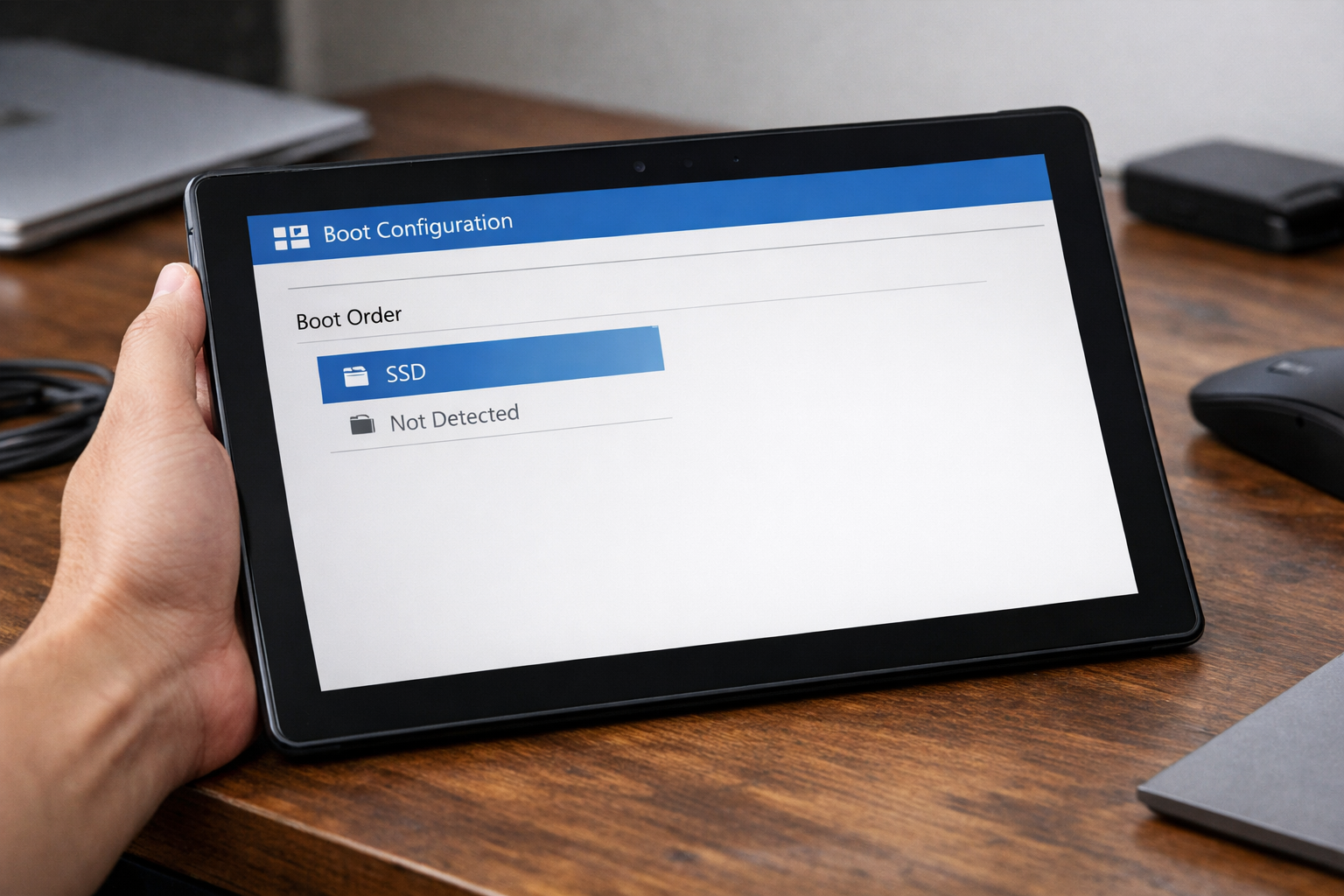
Bước 3: Sử dụng USB Boot để sửa lỗi Windows
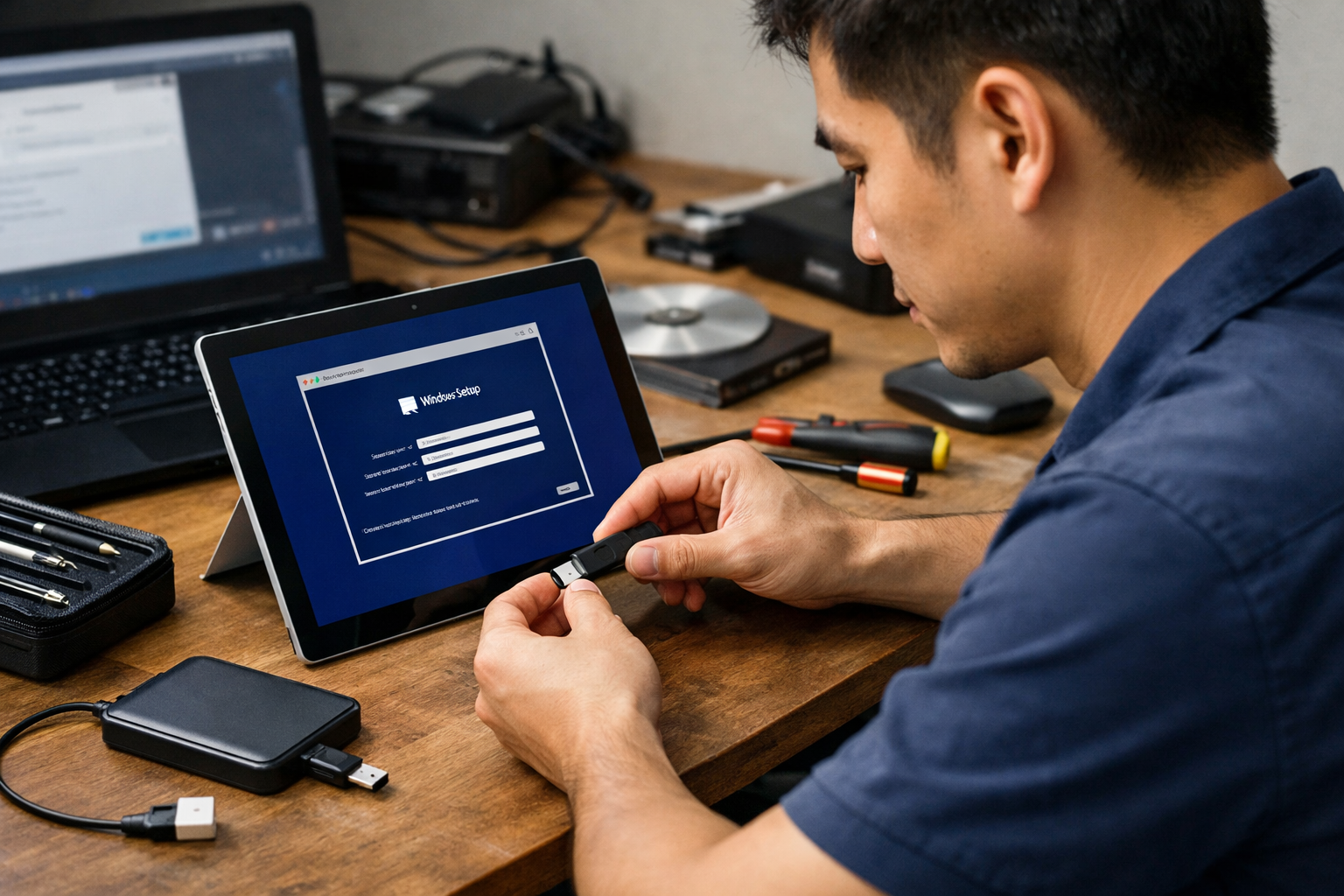
Nếu ổ cứng vẫn được nhận trong UEFI nhưng không khởi động được, có thể lỗi nằm ở hệ điều hành. Bạn sẽ cần một chiếc USB dung lượng ít nhất 8GB và một máy tính khác để tạo USB Boot.
- Trên máy tính khác, truy cập trang web của Microsoft để tải công cụ Media Creation Tool và tạo một USB cài đặt Windows 10/11.
- Cắm USB đã tạo vào Surface, sau đó khởi động vào UEFI như Bước 2.
- Trong mục Boot configuration, kéo tùy chọn USB Storage lên đầu danh sách.
- Lưu thay đổi và thoát ra. Máy sẽ khởi động từ USB.
- Khi màn hình cài đặt Windows hiện ra, chọn “Repair your computer” (Sửa chữa máy tính của bạn) thay vì “Install now”.
- Chọn “Troubleshoot” > “Advanced options”. Tại đây, bạn có một số công cụ hữu ích:
- Startup Repair: Để Windows tự động cố gắng tìm và sửa lỗi khởi động.
- Command Prompt: Dùng các lệnh như ‘chkdsk /f C:’, ‘sfc /scannow’, và các lệnh ‘bootrec’ (‘/fixmbr’, ‘/fixboot’, ‘/rebuildbcd’) để kiểm tra và sửa lỗi ổ đĩa cũng như file khởi động.
Bước 4: Cài lại Win cho Surface
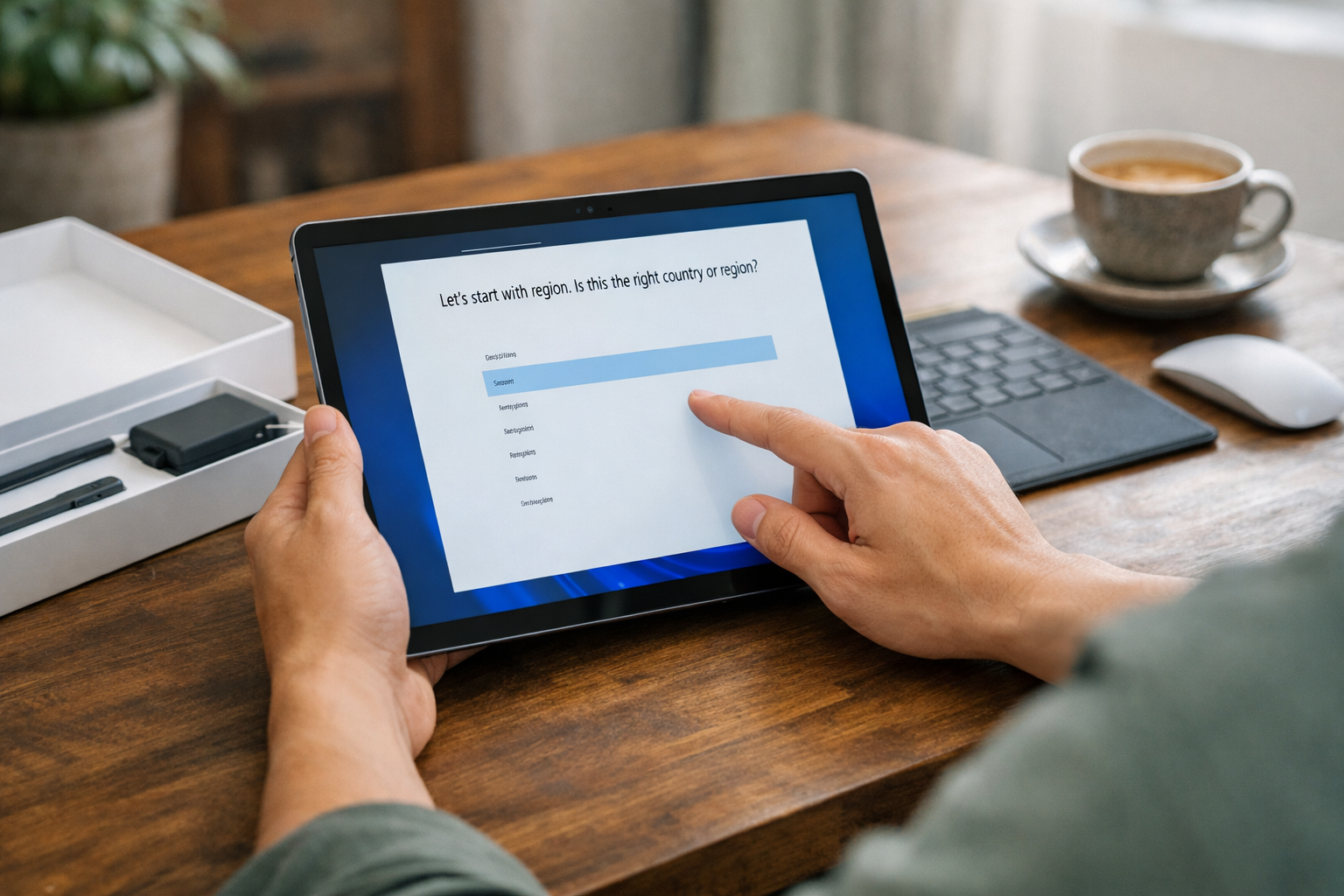
Nếu tất cả các phương pháp trên đều thất bại, việc cài đặt lại Windows là giải pháp phần mềm cuối cùng. Lưu ý rằng quá trình này có thể xóa tất cả dữ liệu của bạn. Bạn cũng có thể khởi động từ USB cài đặt như Bước 3, nhưng lần này hãy chọn “Install now” và tiến hành cài đặt lại hệ điều hành. Nếu trong quá trình chọn ổ đĩa để cài đặt, bạn không thấy bất kỳ ổ đĩa nào được liệt kê, thì đây là một dấu hiệu mạnh mẽ cho thấy vấn đề nằm ở phần cứng.
Khi nào cần đến sự can thiệp của chuyên gia?
Nếu bạn đã thử tất cả các giải pháp phần mềm mà tình trạng surface không nhận ổ cứng vẫn tiếp diễn, đặc biệt là khi ổ SSD không xuất hiện trong UEFI, thì gần như chắc chắn đây là một lỗi phần cứng. Việc tự ý tháo máy Surface để kiểm tra là cực kỳ rủi ro do thiết kế phức tạp, màn hình dễ vỡ và yêu cầu các công cụ chuyên dụng. Đây là lúc bạn cần tìm đến các trung tâm sửa chữa chuyên nghiệp.
Giải pháp chuyên nghiệp cho lỗi Surface không nhận ổ cứng tại các trung tâm uy tín
Khi mang máy đến một trung tâm uy tín, bạn sẽ được đảm bảo một quy trình chẩn đoán và sửa chữa bài bản, giảm thiểu rủi ro và tăng khả năng thành công.
Quy trình kiểm tra và sửa lỗi ổ cứng Surface chuyên nghiệp
Một trung tâm sửa chữa chuyên nghiệp sẽ thực hiện các bước sau:
- Tiếp nhận và chẩn đoán: Kỹ thuật viên sẽ lắng nghe mô tả của bạn về sự cố và tiến hành các bài kiểm tra ban đầu để xác nhận các triệu chứng.
- Kiểm tra chuyên sâu: Sử dụng các thiết bị chẩn đoán, họ sẽ tiến hành kiểm tra ổ cứng surface một cách độc lập để xem nó còn hoạt động hay không. Đồng thời, họ cũng sẽ kiểm tra bo mạch chủ để loại trừ khả năng lỗi từ đây.
- Tư vấn và báo giá: Dựa trên kết quả chẩn đoán, họ sẽ thông báo cho bạn nguyên nhân chính xác của lỗi và đề xuất các phương án giải quyết, chẳng hạn như sửa chữa trên mainboard hoặc thay ổ cứng surface mới, kèm theo báo giá chi tiết.
Cứu dữ liệu ổ cứng Surface – Nhiệm vụ quan trọng hàng đầu
Đối với nhiều người, dữ liệu bên trong ổ cứng còn quý giá hơn cả chính thiết bị. Hiểu được điều này, các dịch vụ chuyên nghiệp luôn ưu tiên việc cứu dữ liệu ổ cứng surface. Ngay cả khi ổ cứng không thể khởi động, họ vẫn có các công cụ và kỹ thuật chuyên dụng để truy xuất dữ liệu từ các chip nhớ, với tỷ lệ thành công cao nếu chip nhớ không bị hư hỏng vật lý.
Lựa chọn địa chỉ sửa chữa Surface uy tín
Việc lựa chọn một nơi đáng tin cậy là rất quan trọng. Một trung tâm sửa chữa tốt như Surface Plus thường có các đặc điểm sau: có đội ngũ kỹ thuật viên giàu kinh nghiệm chuyên về dòng máy Surface, sử dụng linh kiện chính hãng hoặc chất lượng tương đương, quy trình làm việc minh bạch, báo giá rõ ràng và có chế độ bảo hành cho dịch vụ sửa chữa, thay thế.
Biện pháp phòng ngừa lỗi ổ cứng trên Surface
“Phòng bệnh hơn chữa bệnh”. Để giảm thiểu nguy cơ gặp phải tình trạng surface không nhận ổ cứng, bạn nên chủ động thực hiện các biện pháp bảo vệ sau: 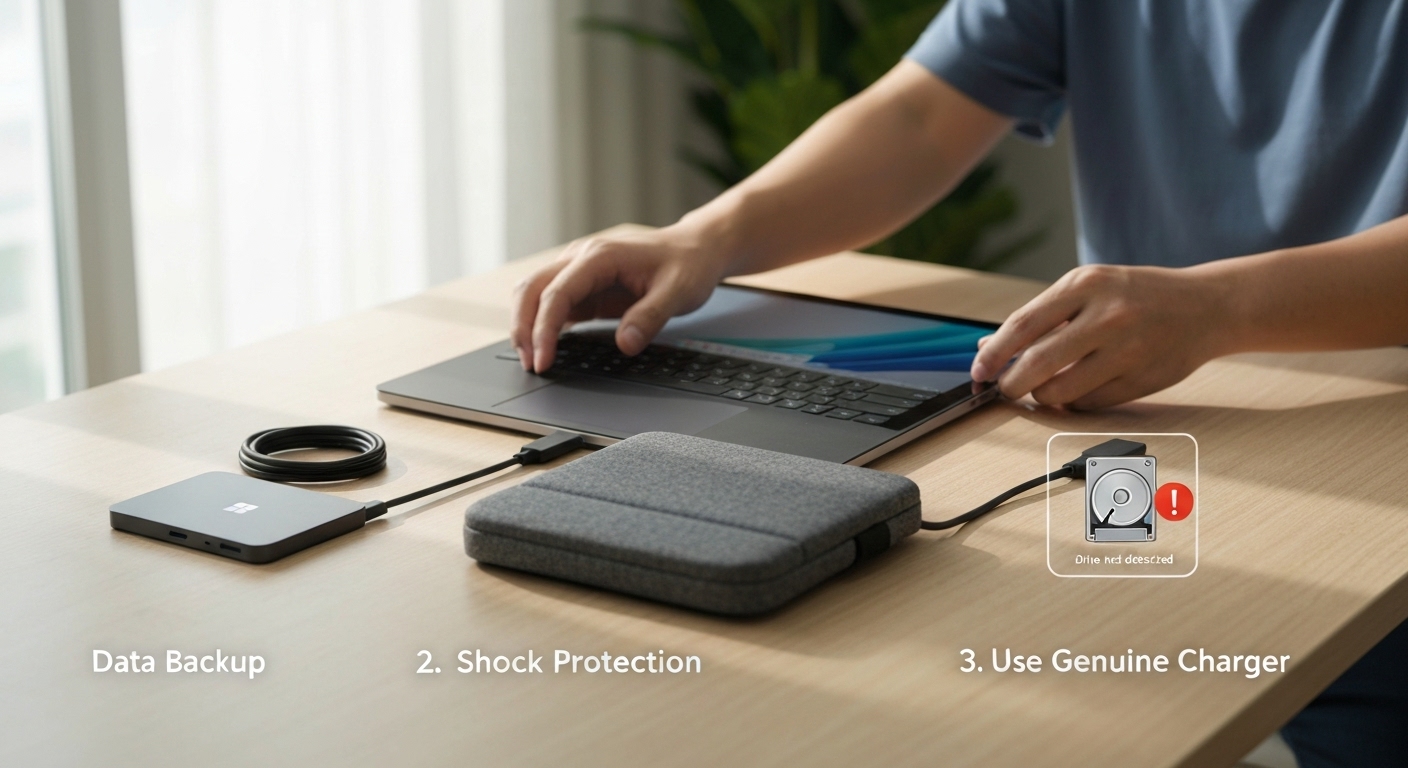
- Sao lưu dữ liệu thường xuyên: Đây là biện pháp quan trọng nhất. Hãy tạo thói quen sao lưu các tài liệu quan trọng lên các dịch vụ lưu trữ đám mây (OneDrive, Google Drive) hoặc ổ cứng ngoài. Điều này đảm bảo rằng dù máy tính có gặp sự cố gì, dữ liệu của bạn vẫn an toàn.
- Tránh va đập, rơi rớt: Mặc dù SSD bền hơn HDD truyền thống, nhưng một cú sốc vật lý mạnh vẫn có thể làm hỏng các linh kiện bên trong hoặc làm lỏng kết nối. Hãy sử dụng túi chống sốc khi di chuyển.
- Sử dụng sạc chính hãng: Luôn sử dụng bộ sạc đi kèm theo máy hoặc sạc chính hãng được chứng nhận. Sạc kém chất lượng có thể cung cấp nguồn điện không ổn định, gây hại cho tất cả các linh kiện, bao gồm cả ổ cứng và mainboard.
- Cập nhật hệ thống một cách cẩn trọng: Luôn đảm bảo máy có đủ pin và kết nối mạng ổn định trước khi thực hiện cập nhật Windows hoặc firmware. Tránh tắt máy đột ngột trong quá trình cập nhật. Bạn có thể tham khảo thêm các hướng dẫn chính thức từ support.microsoft.com về các vấn đề khởi động.
- Quét virus định kỳ: Sử dụng một chương trình diệt virus uy tín và cập nhật thường xuyên để bảo vệ máy khỏi các phần mềm độc hại có thể phá hoại hệ thống.
Kết luận
Tình trạng surface không nhận ổ cứng chắc chắn là một trải nghiệm không mong muốn, nhưng không phải là không có cách giải quyết. Bằng cách tiếp cận vấn đề một cách có hệ thống, bắt đầu từ việc chẩn đoán dấu hiệu, xác định nguyên nhân tiềm tàng và thực hiện các bước khắc phục từ phần mềm đến phần cứng, bạn hoàn toàn có thể tìm ra giải pháp. Đối với các sự cố phần mềm, bạn có thể tự mình xử lý thông qua việc khởi động lại, kiểm tra UEFI, hoặc sử dụng USB Boot. Tuy nhiên, khi các dấu hiệu cho thấy lỗi thuộc về phần cứng, việc tìm đến một trung tâm sửa chữa chuyên nghiệp, đáng tin cậy là quyết định khôn ngoan nhất để đảm bảo an toàn cho cả thiết bị và dữ liệu quý giá của bạn. Hy vọng rằng bài viết này đã cung cấp những thông tin hữu ích giúp bạn vượt qua sự cố này một cách hiệu quả.