Thông tin Sale hội trăng rằm, Giá luôn rẻ - Giảm đến 15 triệu MUA NGAY
































Chào các bạn, mình là kỹ thuật viên tại Surface Plus. Chắc hẳn cảm giác đang làm việc hăng say, chuẩn bị hoàn thành deadline mà bỗng dưng chiếc surface không nhận phím thật là kinh khủng phải không? Bản thân mình cũng đã từng gặp trường hợp này khi đang tư vấn cho khách hàng, và mình hiểu nó gây ức chế đến mức nào. Dòng máy Surface của Microsoft vốn nổi tiếng với sự linh hoạt, nhưng chiếc bàn phím Type Cover đôi khi lại khá “đỏng đảnh”.
Lỗi bàn phím trên Surface không phải là hiếm gặp, từ các dòng Surface Pro, Go cho đến Surface Laptop. Tuy nhiên, đừng quá lo lắng! Trước khi tính đến chuyện bỏ tiền ra mua một chiếc bàn phím mới hay mang máy đi sửa, hãy cùng mình thử qua một vài “tuyệt chiêu” dưới đây. Đa phần các trường hợp surface không nhận phím mà mình tiếp nhận tại cửa hàng đều có thể xử lý được bằng những thao tác phần mềm đơn giản.
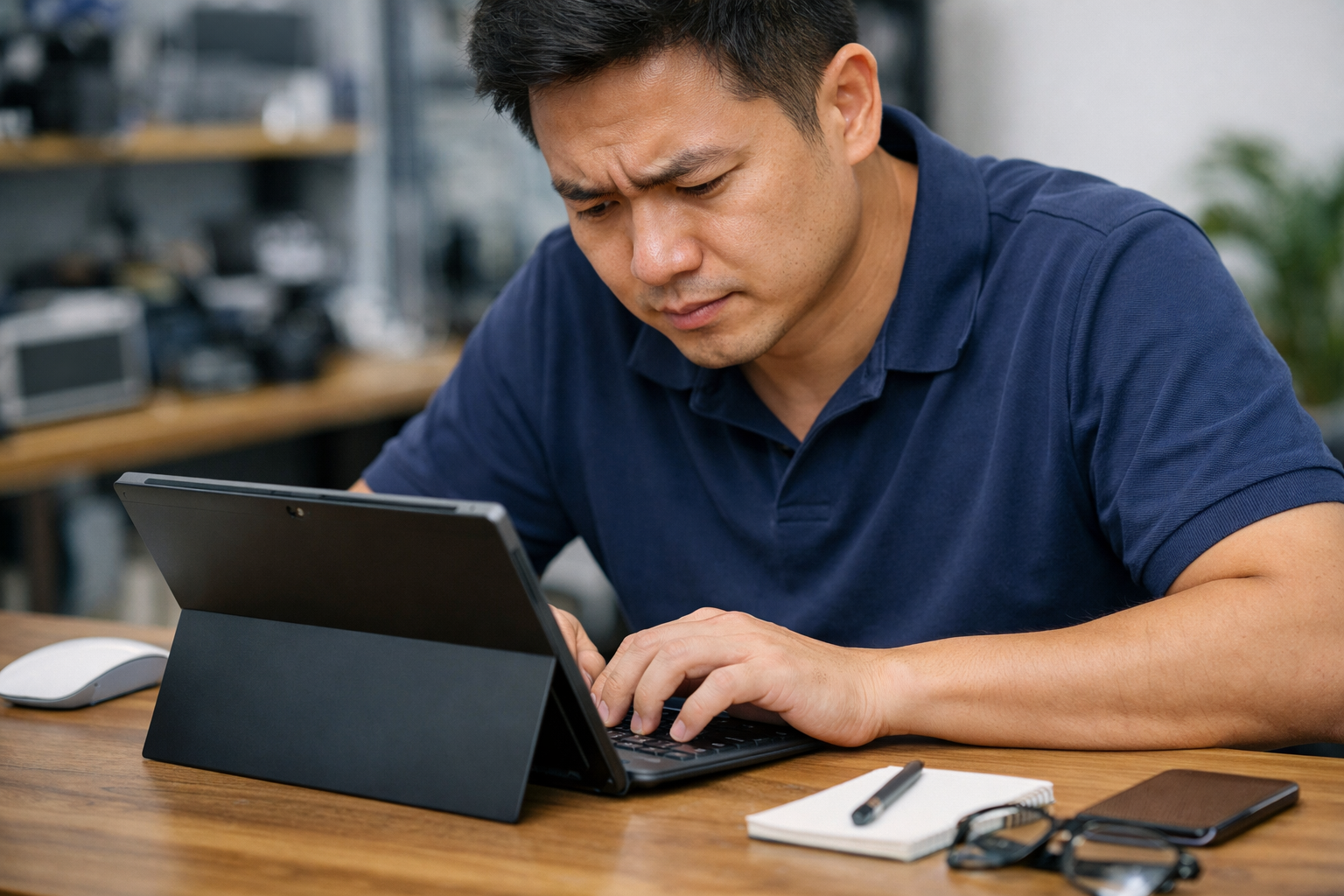
Tại sao Surface không nhận phím? Những nguyên nhân phổ biến nhất
Để bắt bệnh chính xác, chúng ta cần biết tại sao nó lại hỏng. Qua nhiều năm sửa chữa, mình nhận thấy tình trạng surface không nhận phím thường bắt nguồn từ 3 nhóm nguyên nhân chính:
- Bụi bẩn bám vào chân tiếp xúc: Đây là nguyên nhân chiếm đến 60% các ca lỗi. Các hạt bụi li ti bám vào dải nam châm kết nối giữa máy và phím khiến tín hiệu bị chập chờn.
- Xung đột phần mềm hoặc lỗi Driver: Đôi khi bản cập nhật Windows mới bị lỗi hoặc surface bị lỗi driver bàn phím, khiến hệ thống không thể nhận diện được phụ kiện.
- Lỗi phần cứng (Hư hỏng vật lý): Nếu bạn vô tình làm đổ nước, hoặc bàn phím bị gập gãy quá nhiều lần, các mạch đồng bên trong Type Cover có thể bị đứt.
Ngoài ra, nếu bạn đang sử dụng dòng Pro đời cũ, có thể chiếc surface pro bị lỗi cáp kết nối bên trong thân máy – một lỗi khá đặc thù mà kỹ thuật viên chuyên nghiệp mới xử lý được.
Cách xử lý nhanh tại nhà khi Surface không nhận phím
Dưới đây là quy trình 5 bước mà mình luôn hướng dẫn khách hàng thực hiện đầu tiên khi gặp sự cố surface không nhận phím. Bạn hãy thử làm theo thứ tự nhé:
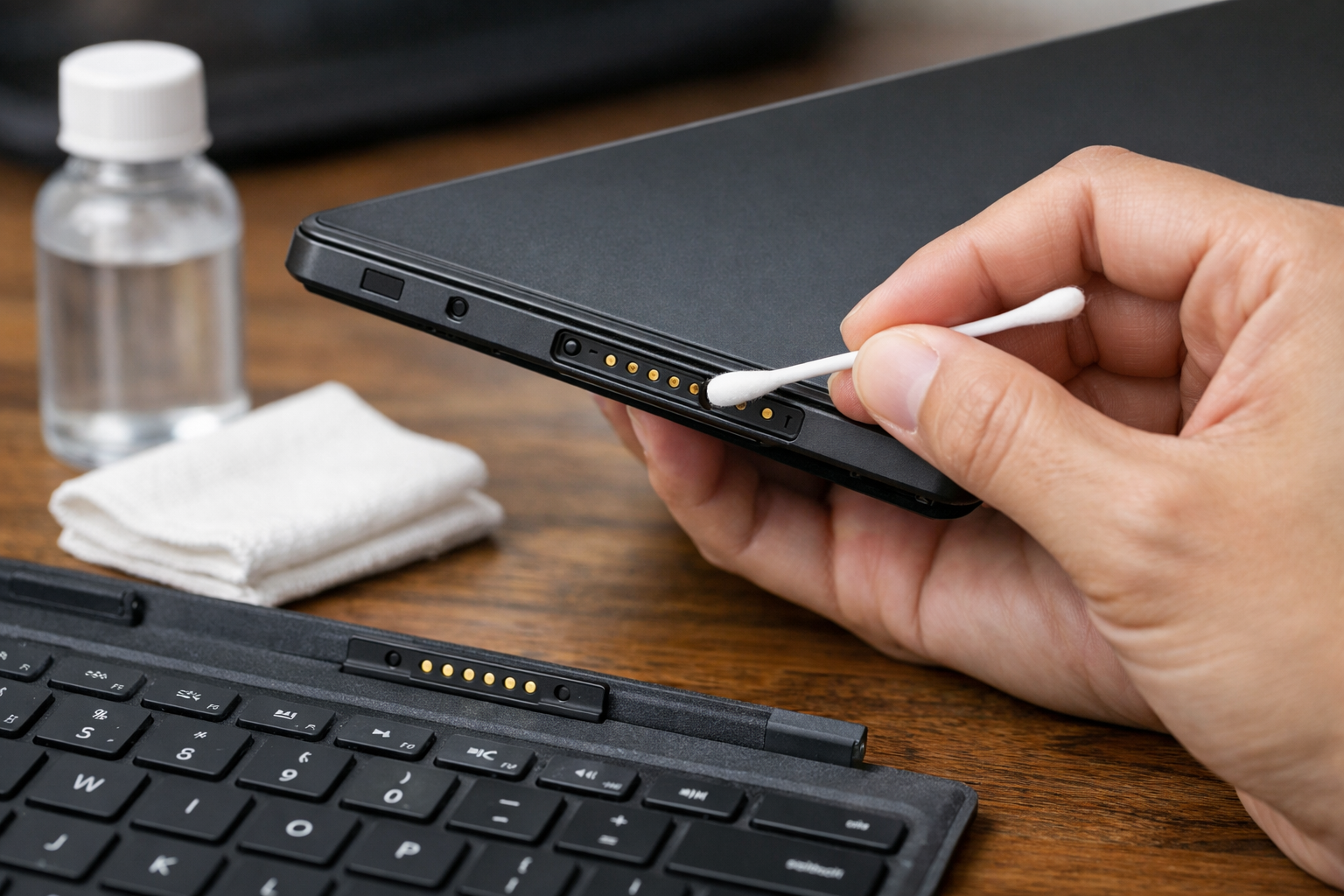
- Vệ sinh sạch sẽ các điểm tiếp xúc bằng cồn và tăm bông.
- Khởi động lại máy (Force Restart) bằng cách giữ nút nguồn 30 giây.
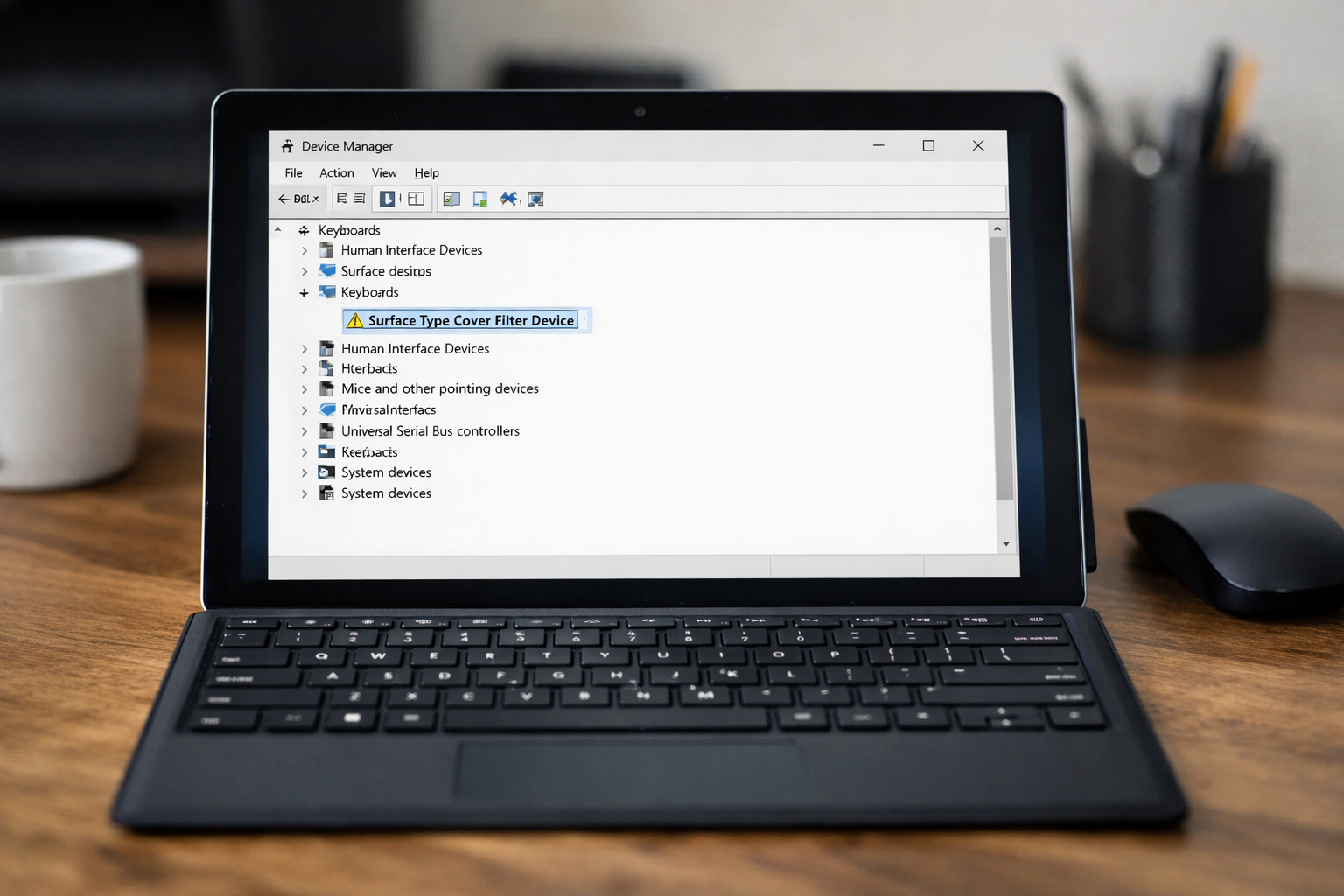
- Kiểm tra và cập nhật Driver bàn phím trong Device Manager.
- Vào môi trường UEFI để kiểm tra xem phím có hoạt động ở ngoài Windows không.
- Thử kết nối với một bàn phím Surface khác để loại trừ khả năng hỏng phần cứng máy.
Bước 1: Vệ sinh cổng kết nối
Bạn hãy tháo bàn phím ra, dùng một chiếc tăm bông thấm một chút cồn 90 độ (đừng thấm quá ướt nhé) và lau sạch 6-8 điểm tiếp xúc bằng đồng trên bàn phím cũng như trên thân máy. Sau đó, dùng khăn khô lau lại một lần nữa. Rất nhiều bạn chỉ cần làm bước này là chiếc Surface đã nhận phím trở lại ngay lập tức.
Bước 2: Force Restart (Khởi động lại cưỡng bức)
Đôi khi Windows bị treo một tiến trình ngầm nào đó khiến việc nhận diện thiết bị ngoại vi bị gián đoạn. Bạn hãy nhấn và giữ nút nguồn trong khoảng 30 giây cho đến khi màn hình tắt hẳn và logo Surface hiện lên thì mới buông tay. Thao tác này giúp reset lại toàn bộ các IC điều khiển nguồn và cổng kết nối.
Sửa lỗi Surface không nhận phím do xung đột phần mềm và Driver
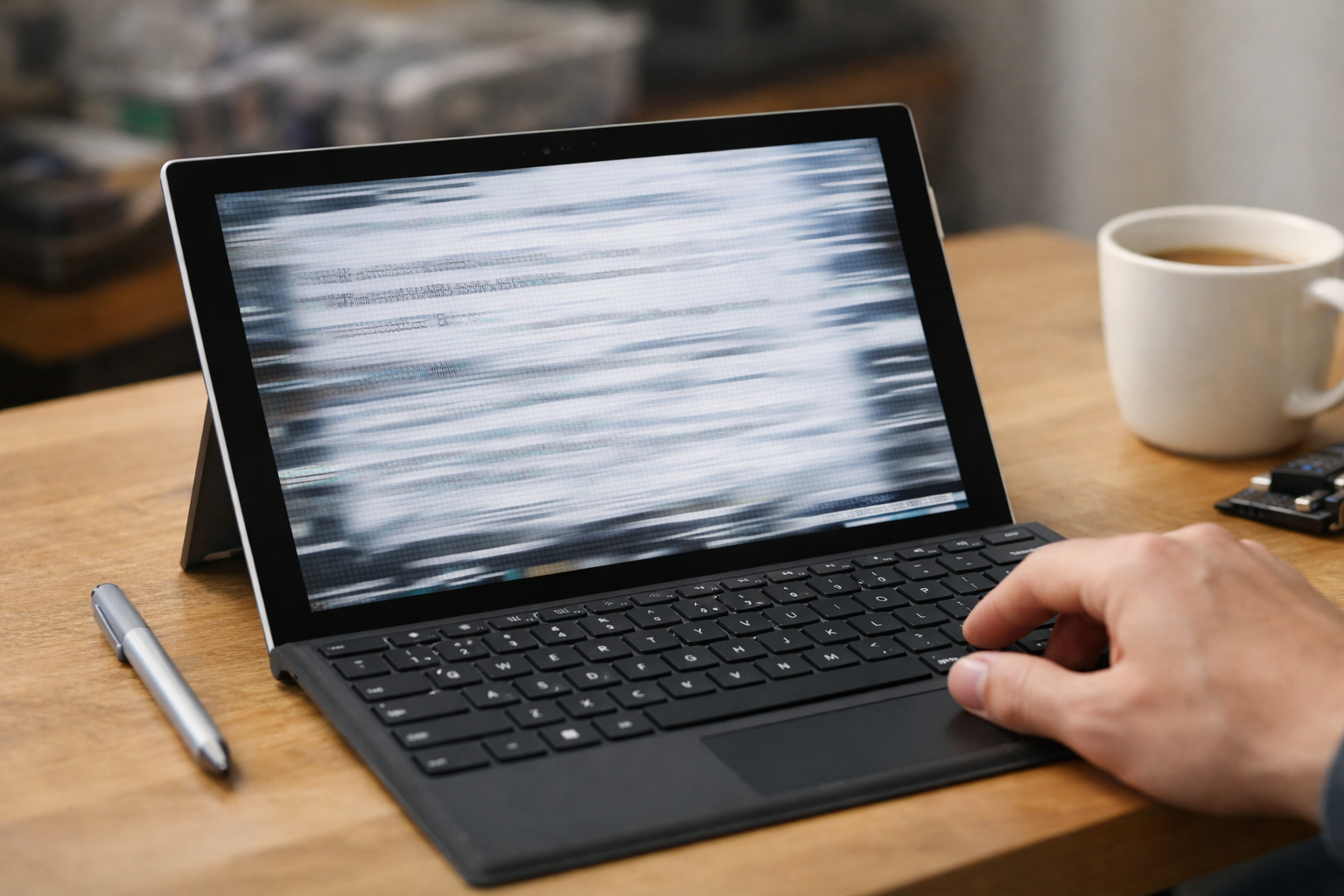
Nếu vệ sinh và khởi động lại vẫn không xong, khả năng cao là do phần mềm. Lúc này, chiếc Surface của bạn có thể đang gặp tình trạng tương tự như khi surface laptop bị lỗi hệ điều hành. Hãy thực hiện kiểm tra Driver như sau:
- Nhấn chuột phải vào nút Start và chọn Device Manager.
- Tìm đến mục Keyboards.
- Nếu bạn thấy có dấu chấm than vàng tại mục “Surface Type Cover Filter Device”, hãy nhấn chuột phải và chọn Uninstall device.
- Sau đó, hãy khởi động lại máy. Windows sẽ tự động quét và cài lại Driver chuẩn cho bạn.
Nếu vẫn không được, hãy kiểm tra Windows Update. Microsoft thường xuyên tung ra các bản vá lỗi firmware cho bàn phím. Bạn cũng có thể tham khảo thêm tài liệu hỗ trợ chính thức từ Microsoft Support để biết cách tải bộ Driver thủ công cho đúng đời máy mình đang dùng.
Kiểm tra lỗi trong môi trường UEFI
Đây là cách để xác định xem lỗi surface không nhận phím là do phần cứng hay phần mềm một cách chính xác nhất. Để vào UEFI, bạn làm như sau:
Tắt hẳn máy, sau đó nhấn giữ nút Tăng âm lượng (+) và nhấn thả nút Nguồn. Giữ nút tăng âm lượng cho đến khi giao diện UEFI hiện ra. Tại đây, bạn hãy thử sử dụng các phím mũi tên hoặc bàn di chuột (trackpad) trên bàn phím để di chuyển giữa các mục.
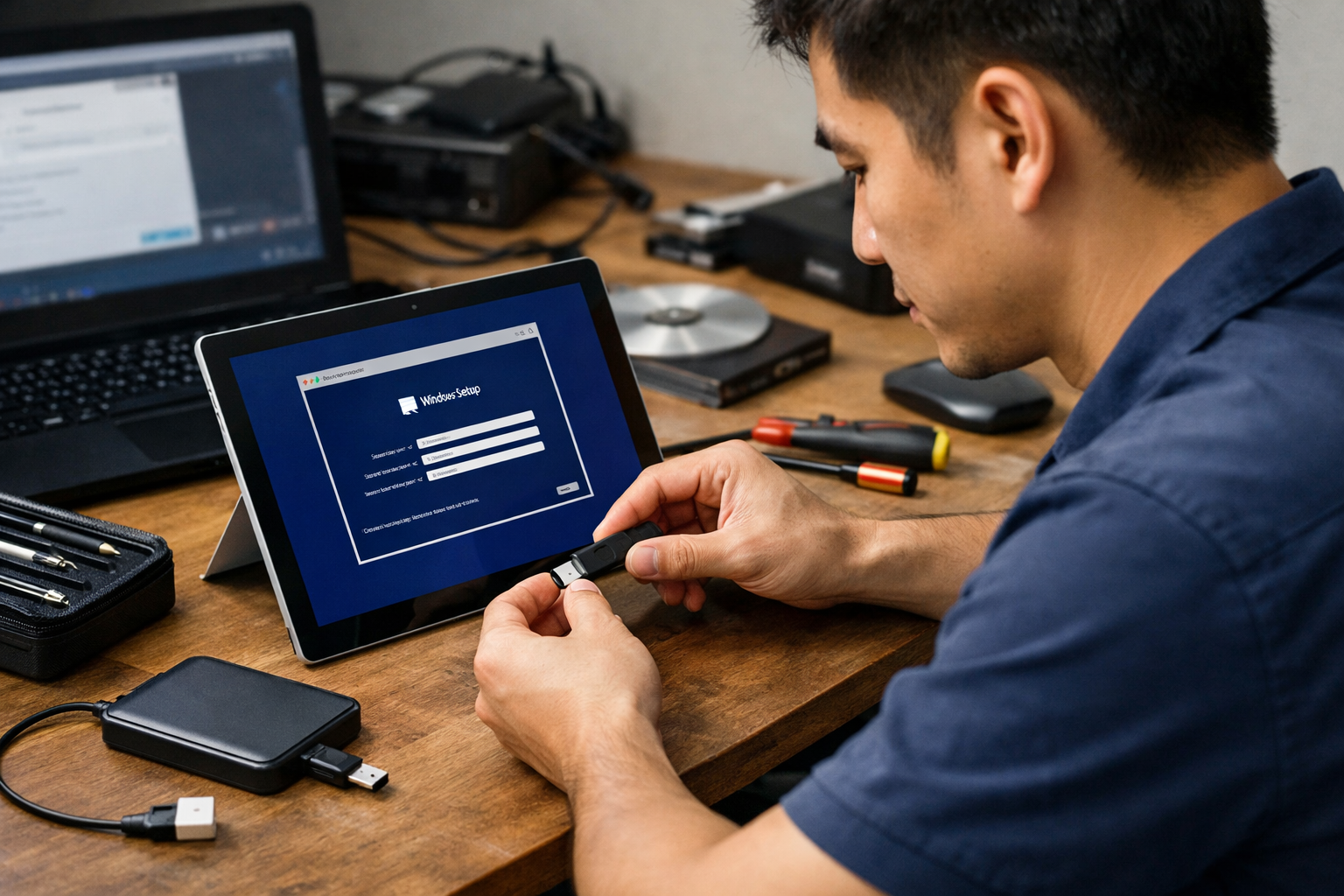
- Nếu phím hoạt động trong UEFI: Chúc mừng bạn, phần cứng vẫn tốt! Lỗi chắc chắn nằm ở bản Windows của bạn. Bạn có thể cần cài lại Win hoặc khôi phục cài đặt gốc.
- Nếu phím KHÔNG hoạt động trong UEFI: 99% là bàn phím của bạn đã hỏng phần cứng hoặc cổng kết nối trên máy bị lỗi.
Khi nào bạn cần mang máy đến Surface Plus?
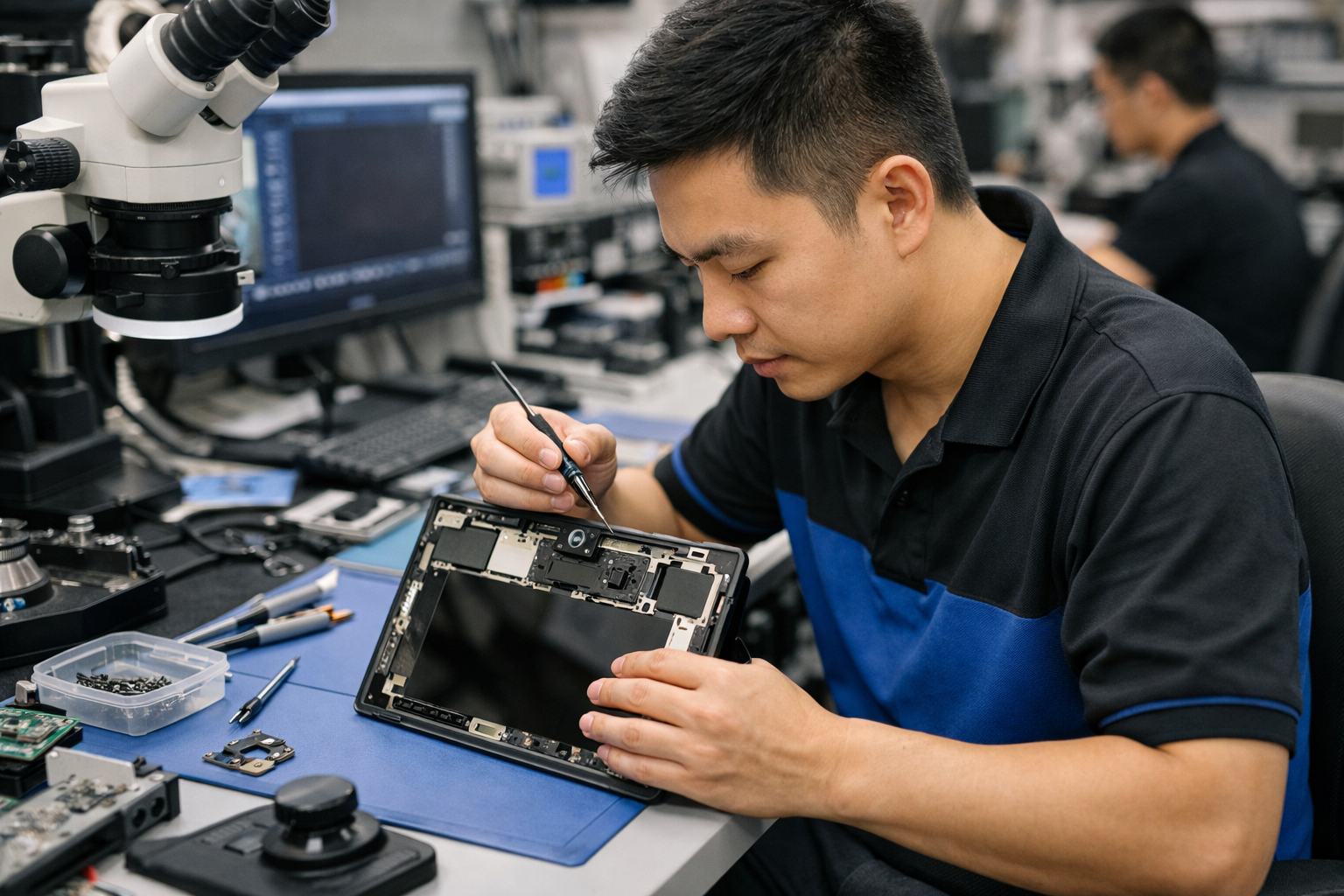
Nếu bạn đã thử hết các cách trên mà tình trạng surface không nhận phím vẫn không được cải thiện, đã đến lúc bạn cần sự hỗ trợ từ những chuyên gia giàu kinh nghiệm. Tại Surface Plus, mình thường xuyên xử lý các ca bệnh nặng hơn như:
- Hư hỏng cáp tín hiệu bên trong máy (thường gặp trên các dòng Surface Pro).
- Bàn phím bị chập mạch do ẩm mốc.
- Cần thay thế chân tiếp xúc (Connector) mới cho máy.
Chúng mình cũng có sẵn các loại bàn phím Type Cover cũ và mới cho tất cả các dòng từ Pro 3 đến Pro 9, Surface Go, Surface Laptop để bạn có thể test thử ngay tại chỗ. Việc thử một chiếc bàn phím khác lên máy của bạn là cách nhanh nhất để biết máy hỏng hay phím hỏng. Đừng quên, chúng mình còn hỗ trợ các dịch vụ chuyên sâu khác như sửa chữa surface studio và các dòng máy cao cấp khác của Microsoft.
Hy vọng bài viết này đã giúp bạn tự khắc phục được lỗi surface không nhận phím tại nhà mà không tốn một đồng chi phí nào. Nếu thấy bài viết hữu ích, hãy chia sẻ cho bạn bè cùng biết nhé! Và nếu vẫn “bó tay”, hãy ghé qua Surface Plus – chúng mình luôn sẵn sàng bắt bệnh và hỗ trợ bạn tận tình nhất. Chúc các bạn thành công!