 Thông tin Sale hội trăng rằm, Giá luôn rẻ - Giảm đến 15 triệu MUA NGAY








































Chào các bạn, mình là một người dùng Surface lâu năm và tin mình đi, cảm giác đang cần xử lý gấp một bản báo cáo mà chiếc bàn phím surface bị lỗi, gõ mãi không ra chữ thật sự rất “ám ảnh”. Dòng Surface của Microsoft, đặc biệt là các dòng Pro hay Go, nổi tiếng với sự linh hoạt nhờ bàn phím Type Cover tháo rời. Tuy nhiên, chính cái sự linh hoạt đó đôi khi lại mang đến những rắc rối về kết nối.
Trong bài viết này, mình sẽ chia sẻ với các bạn những kinh nghiệm thực tế mà mình đã đúc kết được sau nhiều lần tự “vật lộn” với lỗi bàn phím, cũng như những tư vấn chuyên môn từ đội ngũ kỹ thuật tại Surface Plus để giúp bạn xử lý tình trạng này một cách nhanh chóng nhất.

Dấu hiệu nhận biết bàn phím Surface bị lỗi thường gặp
Trước khi đi sâu vào cách sửa, hãy cùng mình điểm qua một vài triệu chứng điển hình. Không phải lúc nào lỗi cũng là do hỏng phần cứng đâu nhé:
- Bàn phím hoàn toàn không nhận diện, đèn Caps Lock không sáng.
- Gõ phím lúc được lúc không, phải ấn rất mạnh hoặc uốn cong bàn phím mới nhận.
- Phần Touchpad (bàn di chuột) vẫn dùng được nhưng phím bấm thì liệt hoàn toàn.
- Máy hiện thông báo lỗi driver hoặc xung đột phần mềm ngay khi kết nối Type Cover.
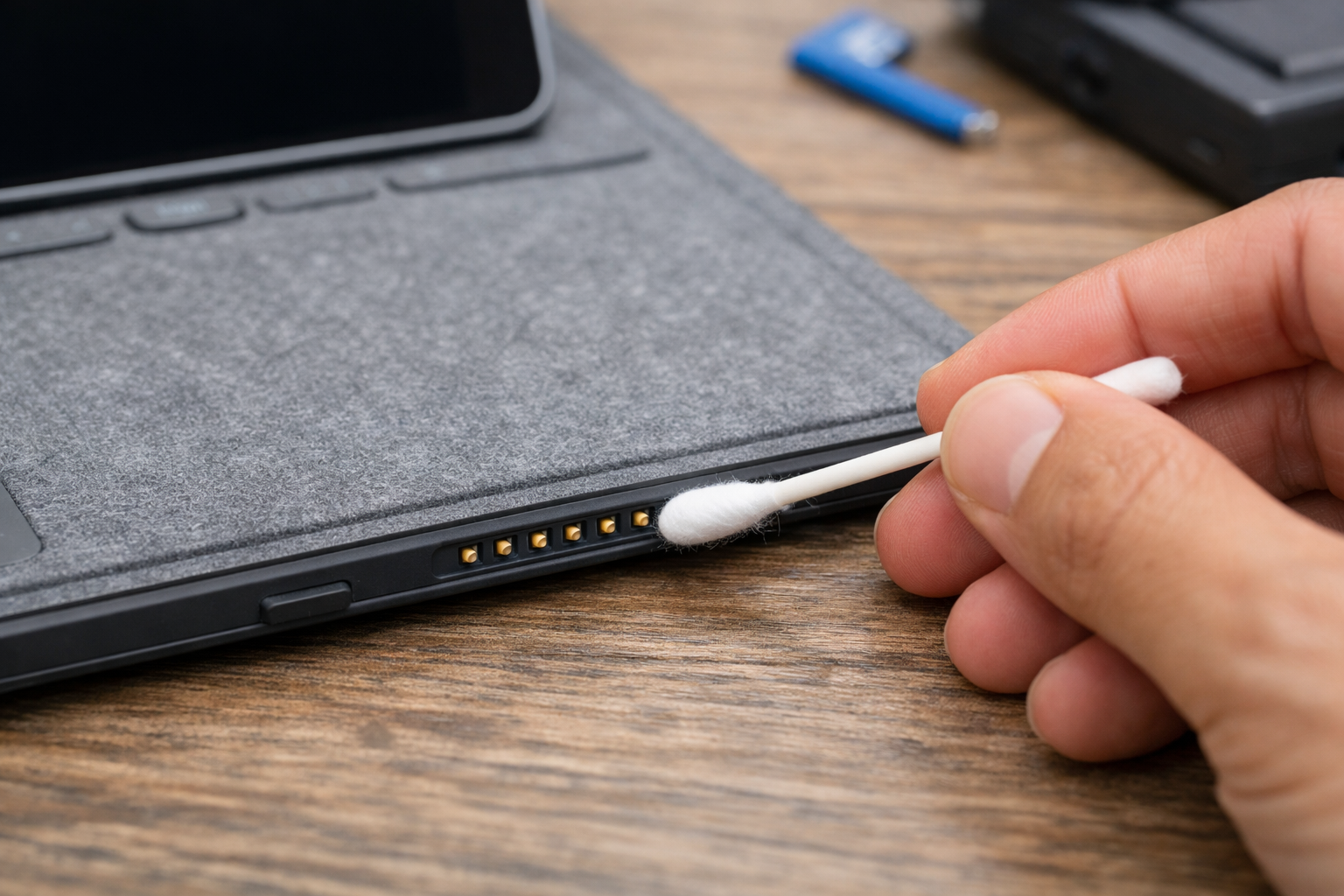
- Vệ sinh cổng kết nối: Dùng tăm bông và cồn 90 độ lau sạch các chân tiếp xúc đồng trên máy và bàn phím.
- Khởi động lại bằng phím cứng: Nhấn giữ nút Nguồn trong 30 giây để máy reset hoàn toàn hệ thống nhận diện ngoại vi.
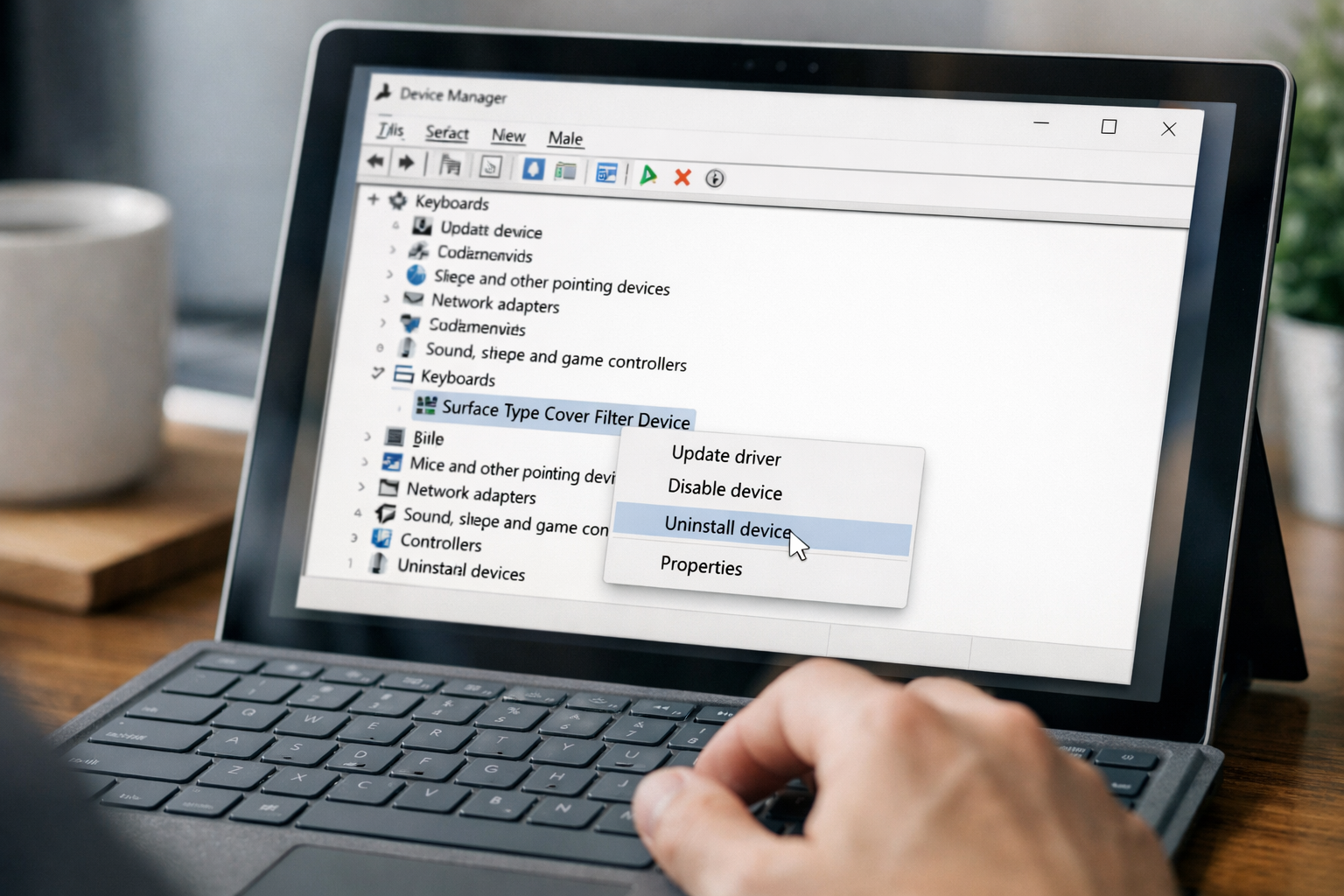
- Cập nhật Driver: Vào Device Manager, gỡ driver bàn phím và chọn “Scan for hardware changes” để máy tự cài lại.
- Kiểm tra trong UEFI: Tắt máy, giữ nút Tăng âm lượng + Nguồn để vào UEFI. Nếu ở đây bàn phím hoạt động, lỗi chắc chắn do Windows.
Tại sao bàn phím Surface bị lỗi? Những nguyên nhân phổ biến
Theo kinh nghiệm của mình, lỗi bàn phím thường chia làm hai nhóm chính: Phần mềm và Phần cứng. Việc xác định đúng nguyên nhân sẽ giúp bạn tiết kiệm được khối tiền thay mới đấy!
1. Bụi bẩn bám vào cổng kết nối (Cực kỳ phổ biến)
Các chân tiếp xúc bằng đồng giữa Type Cover và máy Surface rất nhạy cảm. Chỉ cần một hạt cát nhỏ hay vết ố oxy hóa cũng khiến tín hiệu bị ngắt quãng. Đây là lý do hàng đầu khiến bàn phím surface bị lỗi kết nối chập chờn.
2. Lỗi Driver hoặc xung đột hệ điều hành
Đôi khi sau một bản cập nhật Windows “tai hại”, chiếc surface bị lỗi driver khiến máy không còn nhận diện được các thiết bị ngoại vi. Đây là lỗi phần mềm thuần túy và có thể xử lý dễ dàng.
3. Lỗi cáp ngầm bên trong bàn phím
Nếu bạn thường xuyên gập ngược bàn phím ra sau hoặc cuộn tròn nó, các sợi cáp li ti bên trong có thể bị đứt ngầm. Với trường hợp này, việc sửa chữa thường rất khó khăn và thường phải thay mới.
Cách khắc phục bàn phím Surface bị lỗi tại nhà cực đơn giản
Đừng vội mang máy ra tiệm ngay, hãy thử lần lượt các bước sau đây của mình nhé:
Bước 1: Làm sạch các điểm tiếp xúc
Bạn hãy tháo bàn phím ra, dùng một miếng vải mềm hoặc tăm bông thấm một chút cồn chuyên dụng. Lau nhẹ nhàng các chân đồng trên bàn phím và cả phần rãnh trên thân máy Surface. Đợi khoảng 1 phút cho khô rồi kết nối lại xem sao.
Bước 2: Force Restart (Khởi động lại bắt buộc)
Đôi khi hệ thống bị “treo” cảm biến nhận diện. Bạn nhấn giữ nút nguồn của máy trong khoảng 30 giây cho đến khi logo Windows hiện lên thì thả ra. Cách này hiệu quả một cách bất ngờ với hầu hết các dòng surface pro bị lỗi nhận diện phần cứng.
Bước 3: Gỡ và cài lại Driver bàn phím
Bạn click chuột phải vào nút Start -> chọn Device Manager. Tìm mục Keyboards, click chuột phải vào “Surface Type Cover Filter Device” và chọn Uninstall device. Sau đó khởi động lại máy, Windows sẽ tự động tìm và cài lại bản driver chuẩn nhất cho bạn.
Nếu máy vẫn không nhận, bạn có thể tham khảo thêm tài liệu hướng dẫn chính thức từ hỗ trợ Microsoft để tải về các gói firmware mới nhất.
Bước 4: Kiểm tra trong môi trường UEFI
Đây là cách để kiểm tra xem bàn phím của bạn có bị hỏng phần cứng hay không. Bạn tắt máy hoàn toàn, sau đó nhấn giữ nút Tăng âm lượng và nhấn nút Nguồn. Khi máy vào màn hình UEFI (thường là màu đen hoặc xanh), bạn hãy thử dùng các phím mũi tên để di chuyển. Nếu trong này bàn phím hoạt động bình thường, thì tin vui là bàn phím của bạn không hỏng, lỗi nằm ở hệ điều hành Windows. Lúc này, có thể chiếc surface cần cài lại win để khắc phục triệt để.
Khi nào bạn cần thay bàn phím Surface mới?
Nếu bạn đã thử tất cả các cách trên, thậm chí đã mượn một chiếc Type Cover khác cắm thử vào máy mình mà vẫn không nhận, hoặc bàn phím của bạn cắm vào máy khác cũng không chạy, thì chia buồn là khả năng cao phần cứng đã hỏng. Các trường hợp không thể cứu vãn bao gồm:
- Bàn phím bị đổ nước vào gây chập mạch.
- Vải bọc ngoài bị bong tróc quá nặng gây đứt cáp bên trong.
- Các phím bấm bị rơi mất hoặc gãy lẫy nhựa bên dưới.
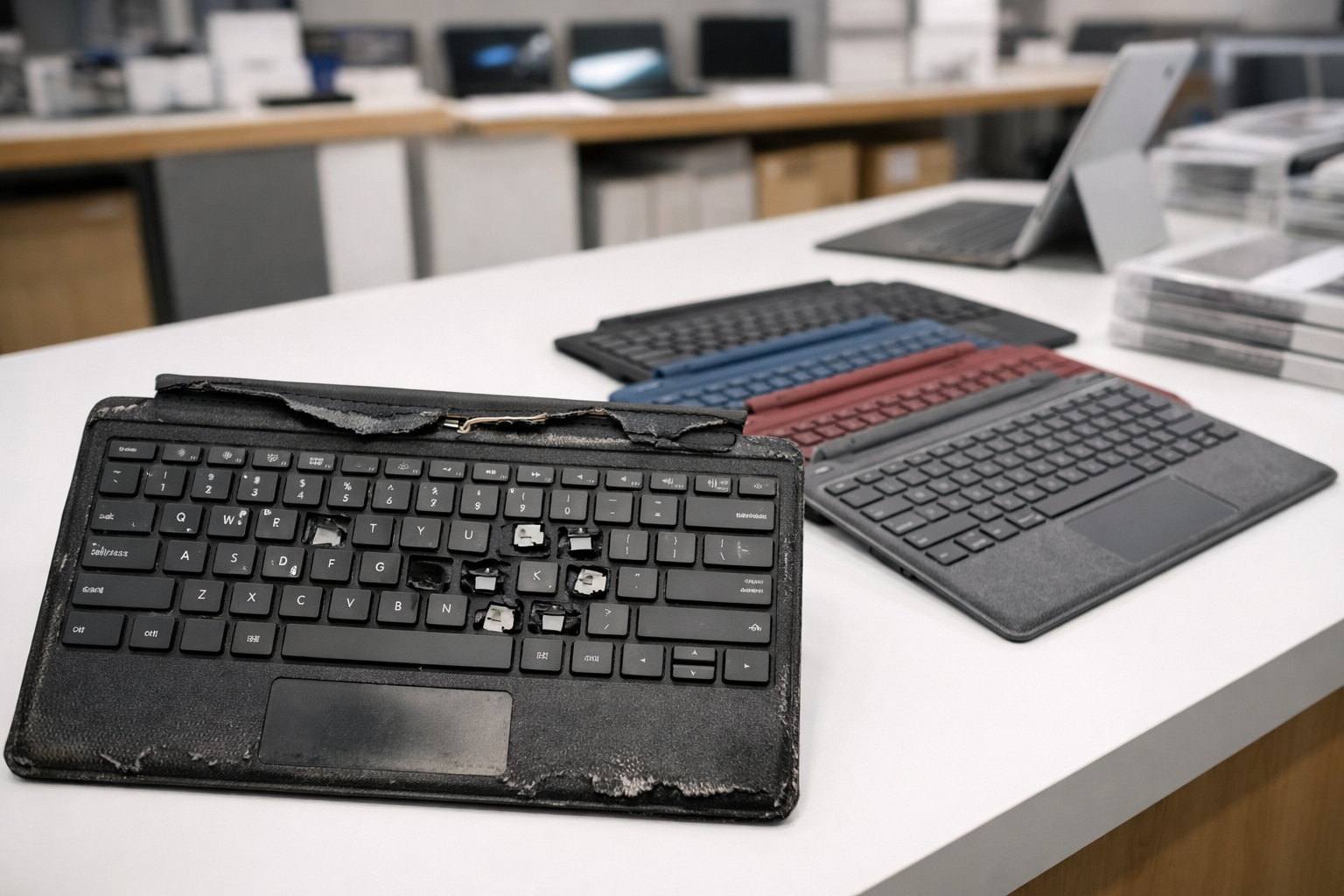
Tại Surface Plus, mình thấy có rất nhiều lựa chọn bàn phím Type Cover từ hàng cũ (likenew) đến hàng mới chính hãng với giá cực kỳ tốt. Thay vì cố sửa một chiếc bàn phím đã nát, việc đầu tư một chiếc Type Cover mới sẽ giúp trải nghiệm làm việc của bạn mượt mà hơn nhiều.
Kết luận
Tình trạng bàn phím surface bị lỗi tuy phiền phức nhưng không phải là không có cách giải quyết. Hãy bình tĩnh thực hiện theo các bước vệ sinh và kiểm tra phần mềm trước khi quyết định chi tiền thay mới. Hy vọng những chia sẻ trên đây của mình sẽ giúp chiếc Surface của bạn sớm “hồi sinh”!
Nếu bạn vẫn gặp khó khăn hoặc muốn tìm một địa chỉ uy tín để kiểm tra máy, đừng ngần ngại ghé qua Surface Plus – Cửa hàng Surface cũ giá rẻ Hà Nội. Đội ngũ kỹ thuật ở đây rất nhiệt tình và sẽ hỗ trợ bạn kiểm tra lỗi hoàn toàn miễn phí. Chúc các bạn thành công!











