 Thông tin Sale hội trăng rằm, Giá luôn rẻ - Giảm đến 15 triệu MUA NGAY









































Chào các bạn, mình là một tín đồ của các dòng máy Microsoft Surface và hiện đang làm việc tại Surface Plus. Chắc hẳn cảm giác đang dở tay làm việc hay xem dở bộ phim yêu thích mà chiếc Surface Pro 4 báo pin yếu, cắm sạc mãi mà phần trăm pin chẳng nhích lên chút nào là một trải nghiệm cực kỳ ức chế phải không? Mình đã gặp rất nhiều khách hàng đến cửa hàng với khuôn mặt lo lắng vì bỗng dưng máy “đổ bệnh”.
Trong bài viết hôm nay, mình sẽ chia sẻ với các bạn những kinh nghiệm thực tế về việc sửa sạc Surface Pro 4 không vào điện. Có những lỗi bạn hoàn toàn có thể tự xử lý tại nhà chỉ trong 5 phút, nhưng cũng có những trường hợp cần đến sự can thiệp của kỹ thuật viên. Cùng mình khám phá nhé!

Tại sao bạn cần sửa sạc Surface Pro 4 không vào điện?
Trước khi bắt tay vào sửa chữa, chúng ta cần hiểu rõ “bệnh lý”. Theo kinh nghiệm của mình, lỗi Surface không nhận sạc thường đến từ 3 nhóm nguyên nhân chính: bộ sạc (adapter), cổng sạc trên máy, hoặc lỗi phần mềm hệ thống. Việc xác định đúng nguyên nhân sẽ giúp bạn tiết kiệm rất nhiều thời gian và tiền bạc.
Surface Pro 4 sử dụng cổng sạc nam châm Surface Connect đặc trưng. Dù tiện lợi nhưng nó cũng khá nhạy cảm với bụi bẩn và các tác động vật lý. Đôi khi, lỗi không nằm ở phần cứng mà chỉ do surface bị lỗi driver quản lý pin, khiến máy không nhận diện được nguồn điện đi vào. Việc nắm rõ các bước kiểm tra cơ bản sẽ giúp bạn biết mình nên mua sạc mới hay chỉ cần tinh chỉnh lại phần mềm.
Các bước kiểm tra và sửa sạc Surface Pro 4 không vào điện tại nhà
Khi gặp tình trạng cắm sạc mà đèn không sáng hoặc đèn sáng nhưng không lên pin, bạn hãy bình tĩnh thực hiện theo các bước sau đây mà mình hay hướng dẫn khách hàng:
Cách xử lý nhanh lỗi Surface Pro 4 không nhận sạc:
- Kiểm tra đèn LED trên đầu sạc: Nếu đèn tắt hoàn toàn, có thể dây sạc bị đứt hoặc adapter hỏng. Nếu đèn nhấp nháy, có thể do tiếp xúc kém.
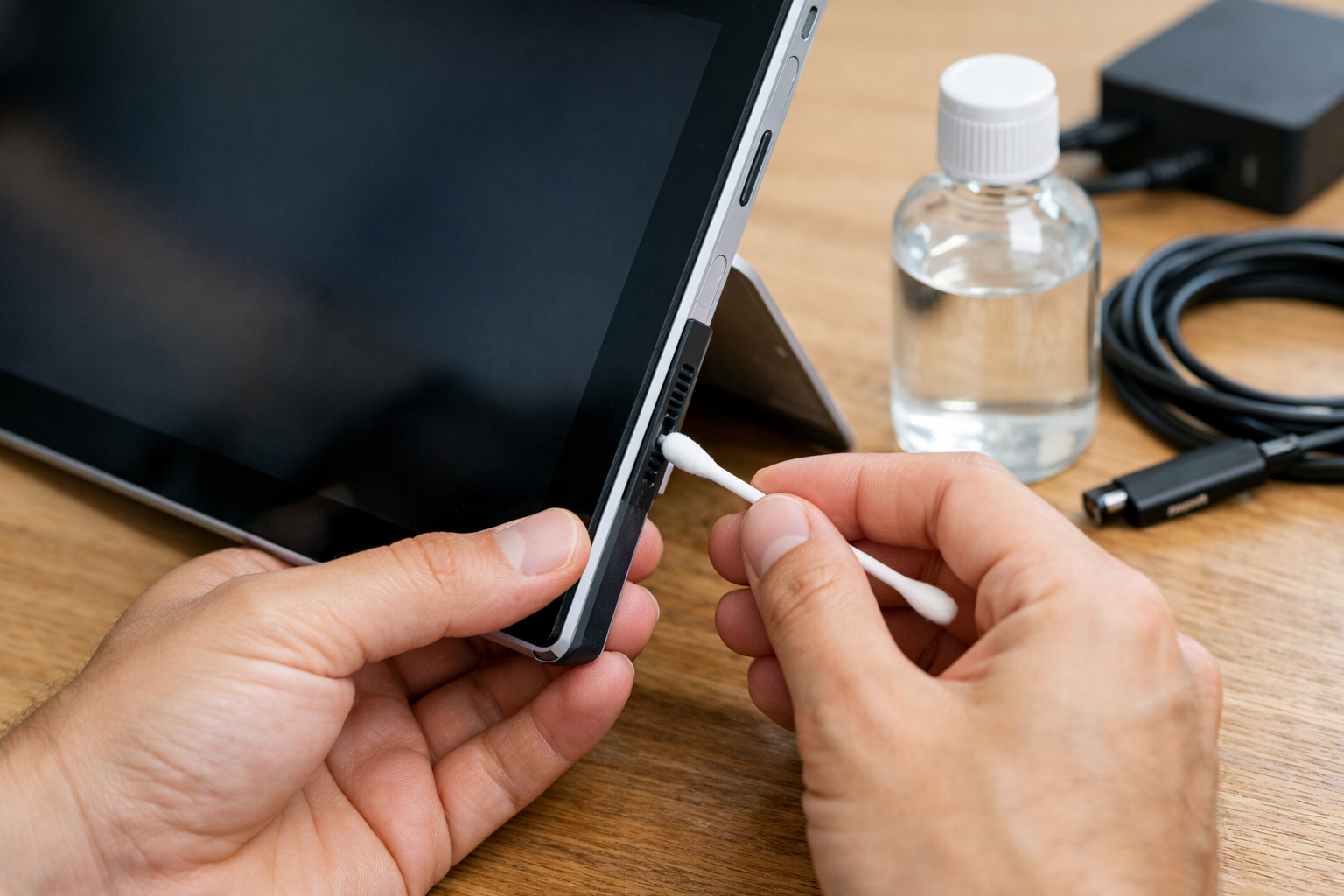
- Vệ sinh cổng sạc và chân sạc: Dùng tăm bông thấm một ít cồn để lau sạch các chân đồng trên đầu sạc và trong khe sạc của máy.
- Đảo chiều đầu sạc: Thử xoay ngược đầu sạc 180 độ và cắm lại. Đôi khi một mặt của chân sạc bị mòn hoặc bẩn dẫn đến không ăn điện.
- Kiểm tra nguồn điện: Đảm bảo ổ cắm tường hoạt động bình thường và các khớp nối giữa dây nguồn và cục adapter được cắm chắc chắn.
- Khởi động lại máy hoàn toàn: Giữ nút nguồn trong 30 giây để máy xả sạch điện tích dư và khởi động lại driver.
Xử lý lỗi phần mềm liên quan đến pin
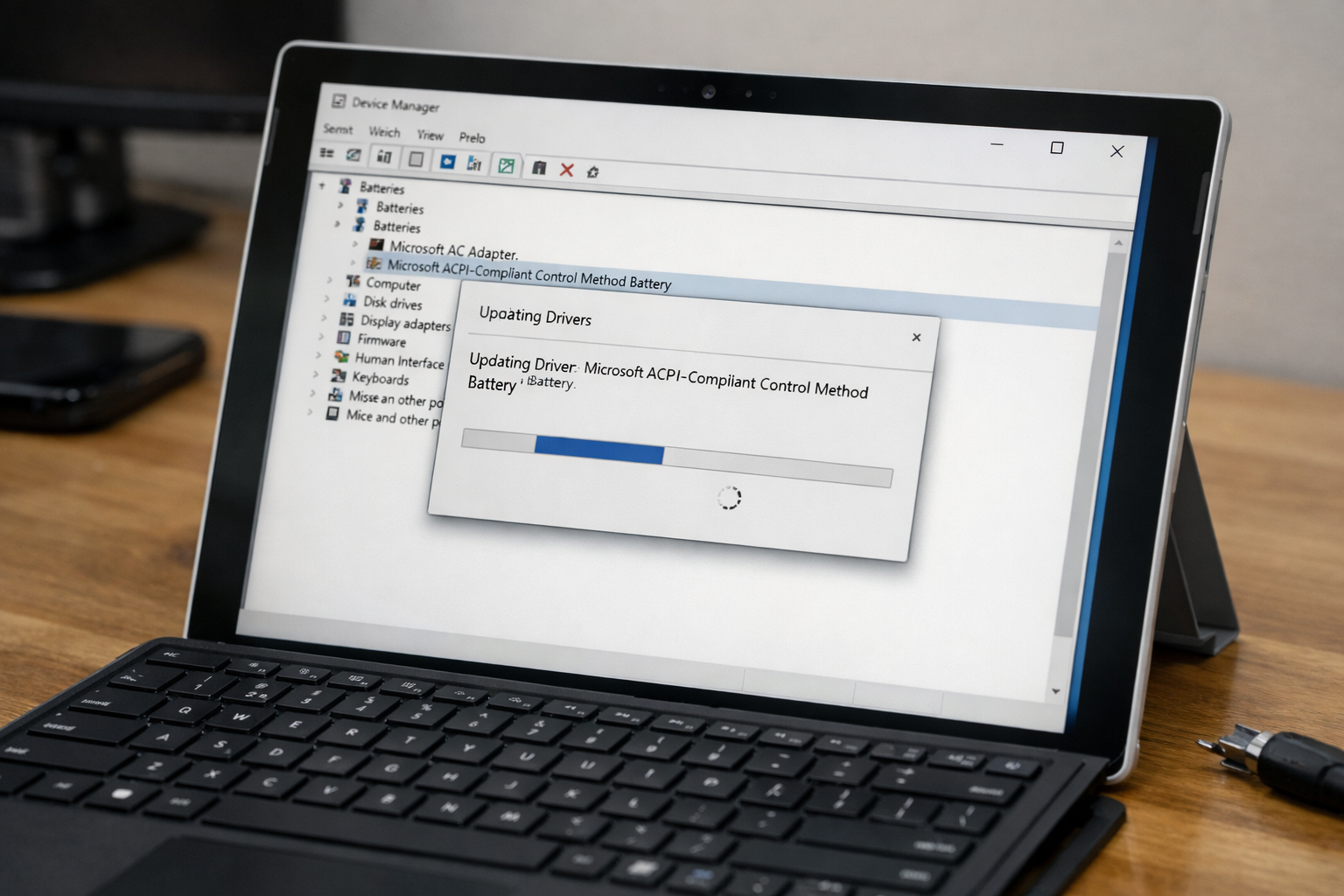
Nhiều bạn cứ nghĩ máy hỏng phần cứng nhưng thực ra do Windows bị lỗi nhận diện pin. Để sửa sạc Surface Pro 4 không vào điện trong trường hợp này, bạn hãy làm theo các bước: Chuột phải vào biểu tượng Start -> chọn Device Manager -> tìm mục Batteries. Tại đây, bạn hãy uninstall cả hai mục “Microsoft AC Adapter” và “Microsoft ACPI-Compliant Control Method Battery”. Sau đó, chọn Action -> Scan for hardware changes để máy tự cài lại driver mới. Đừng lo, việc này hoàn toàn an toàn và thường giải quyết được 40% các ca sạc không vào.
Nếu sau khi cài lại driver mà máy vẫn không nhận, có thể hệ điều hành của bạn đang gặp xung đột nặng. Trong một số trường hợp hiếm hoi, surface pro bị lỗi sâu trong registry sẽ yêu cầu bạn phải cài đặt lại Windows để khôi phục các thiết lập gốc.
Khi nào bạn nên thay mới hoặc mang đi sửa chuyên nghiệp?
Nếu bạn đã thử hết các mẹo trên mà chiếc Surface vẫn im lìm, hoặc nghiêm trọng hơn là surface pro không lên nguồn dù đã cắm sạc lâu, thì đây là lúc bạn cần sự trợ giúp từ các chuyên gia. Dưới đây là các dấu hiệu cho thấy bộ sạc hoặc máy của bạn đã hỏng phần cứng:
- Dây sạc bị bong lớp vỏ nhựa, lộ lõi đồng hoặc bị xoắn gãy gần đầu sạc.
- Cục adapter nóng bất thường hoặc có mùi khét khi cắm điện.
- Đầu sạc bị cháy đen các chân tiếp xúc do chập điện.
- Pin của máy bị phồng (làm màn hình hơi cong lên), đây là lỗi cực kỳ nguy hiểm cần thay thế ngay.
Bạn có thể tham khảo thêm hướng dẫn chính thức từ Microsoft Support về các vấn đề pin và sạc để có cái nhìn khách quan nhất. Đừng cố gắng tự tháo máy Surface Pro 4 tại nhà nếu bạn không có dụng cụ chuyên dụng, vì dòng máy này rất dễ vỡ màn hình trong quá trình tháo lắp.
Surface Plus – Địa chỉ tin cậy sửa sạc Surface Pro 4 không vào điện
Mình hiểu rằng việc tìm kiếm một nơi uy tín để sửa sạc Surface Pro 4 không vào điện tại Hà Nội không phải là dễ giữa hàng trăm cửa hàng. Tại Surface Plus, chúng mình luôn ưu tiên quyền lợi của khách hàng lên hàng đầu. Khi mang máy đến, các bạn sẽ được kỹ thuật viên kiểm tra miễn phí. Nếu chỉ là lỗi driver hay bẩn cổng sạc, chúng mình sẽ xử lý miễn phí ngay tại chỗ cho các bạn.
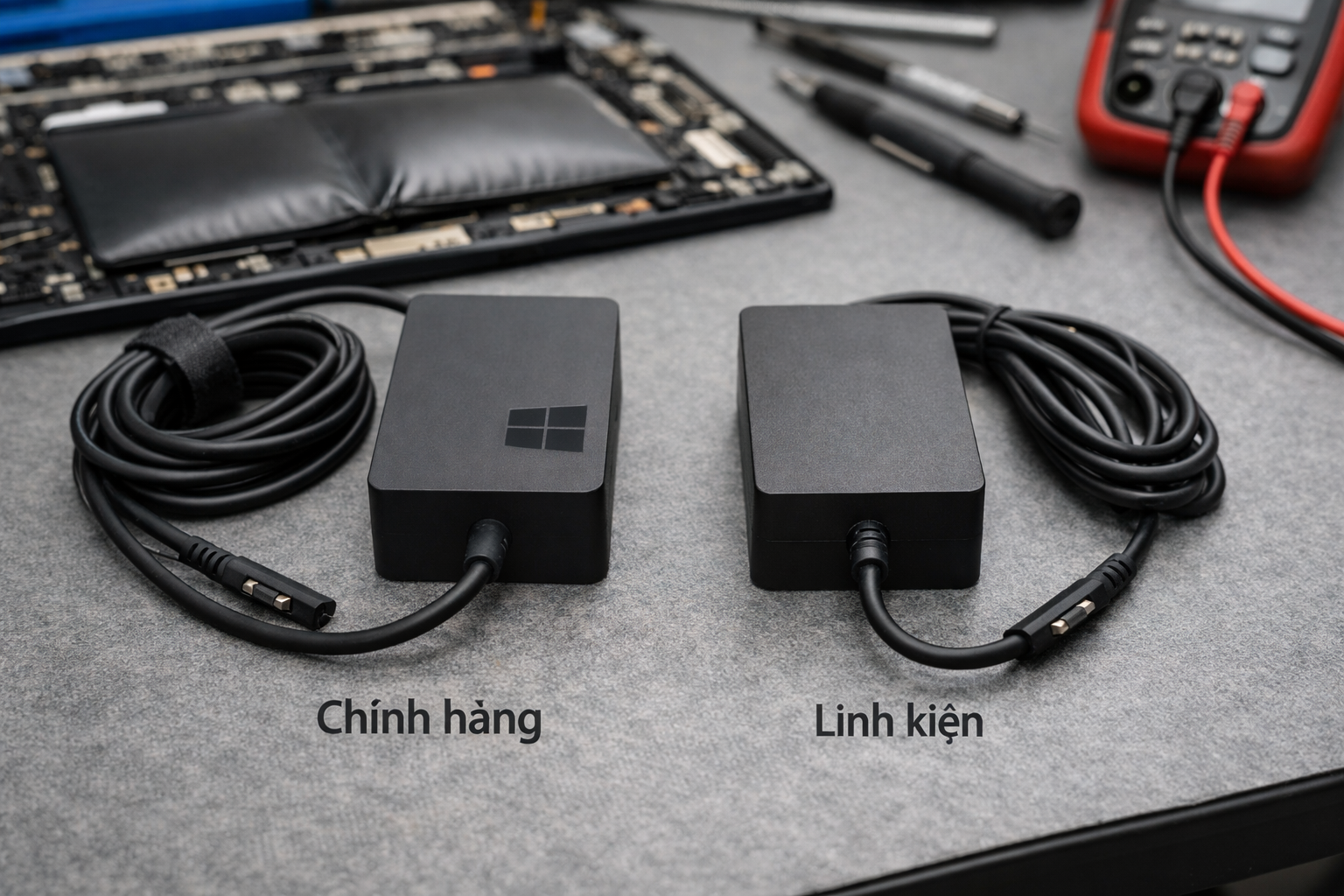
Trong trường hợp bộ sạc đã hỏng hoàn toàn, Surface Plus cung cấp các dòng sạc Surface chính hãng với chế độ bảo hành lỗi 1 đổi 1. Chúng mình cam kết không bán hàng kém chất lượng, hàng nhái gây ảnh hưởng đến tuổi thọ pin và mainboard của máy. Ngoài ra, nếu máy của bạn gặp các vấn đề khác như màn hình hay ổ cứng, chúng mình cũng có đầy đủ linh kiện thay thế với mức giá cạnh tranh nhất thị trường.
Kết luận
Việc sửa sạc Surface Pro 4 không vào điện thực tế không quá đáng sợ nếu bạn biết cách kiểm tra đúng trình tự. Hãy bắt đầu từ những thứ đơn giản nhất như vệ sinh cổng sạc và kiểm tra driver trước khi quyết định chi tiền mua một bộ sạc mới. Hy vọng những chia sẻ chân thành của mình sẽ giúp ích được cho các bạn trong quá trình sử dụng máy.
Nếu bạn vẫn đang loay hoay không biết máy mình bị làm sao, đừng ngần ngại ghé qua Surface Plus hoặc để lại bình luận bên dưới, mình sẽ giải đáp tận tình. Chúc các bạn sớm khắc phục được lỗi và có những trải nghiệm làm việc mượt mà nhất trên chiếc Surface Pro 4 của mình!










