 Thông tin Sale hội trăng rằm, Giá luôn rẻ - Giảm đến 15 triệu MUA NGAY








































Chào các bạn! Mình là kỹ thuật viên tại Surface Plus, và nếu bạn đang đọc bài viết này, mình đoán là chiếc Surface của bạn đang gặp chút rắc rối với bàn phím vật lý hoặc đơn giản là bạn đang muốn trải nghiệm chế độ máy tính bảng một cách trọn vẹn nhất. Việc bật phím ảo Surface là một kỹ năng cực kỳ cơ bản nhưng lại vô cùng quan trọng, giúp bạn “cứu cánh” trong những tình huống dở khóc dở cười.
Hãy tưởng tượng bạn đang trong một cuộc họp quan trọng, cần ghi chú gấp nhưng chiếc Type Cover lại dở chứng không nhận. Đừng quá lo lắng! Windows đã tích hợp sẵn hệ thống bàn phím ảo (Touch Keyboard và On-screen Keyboard) cực kỳ thông minh. Trong bài viết này, mình sẽ hướng dẫn bạn tất tần tật các cách để kích hoạt chúng chỉ trong vài giây.
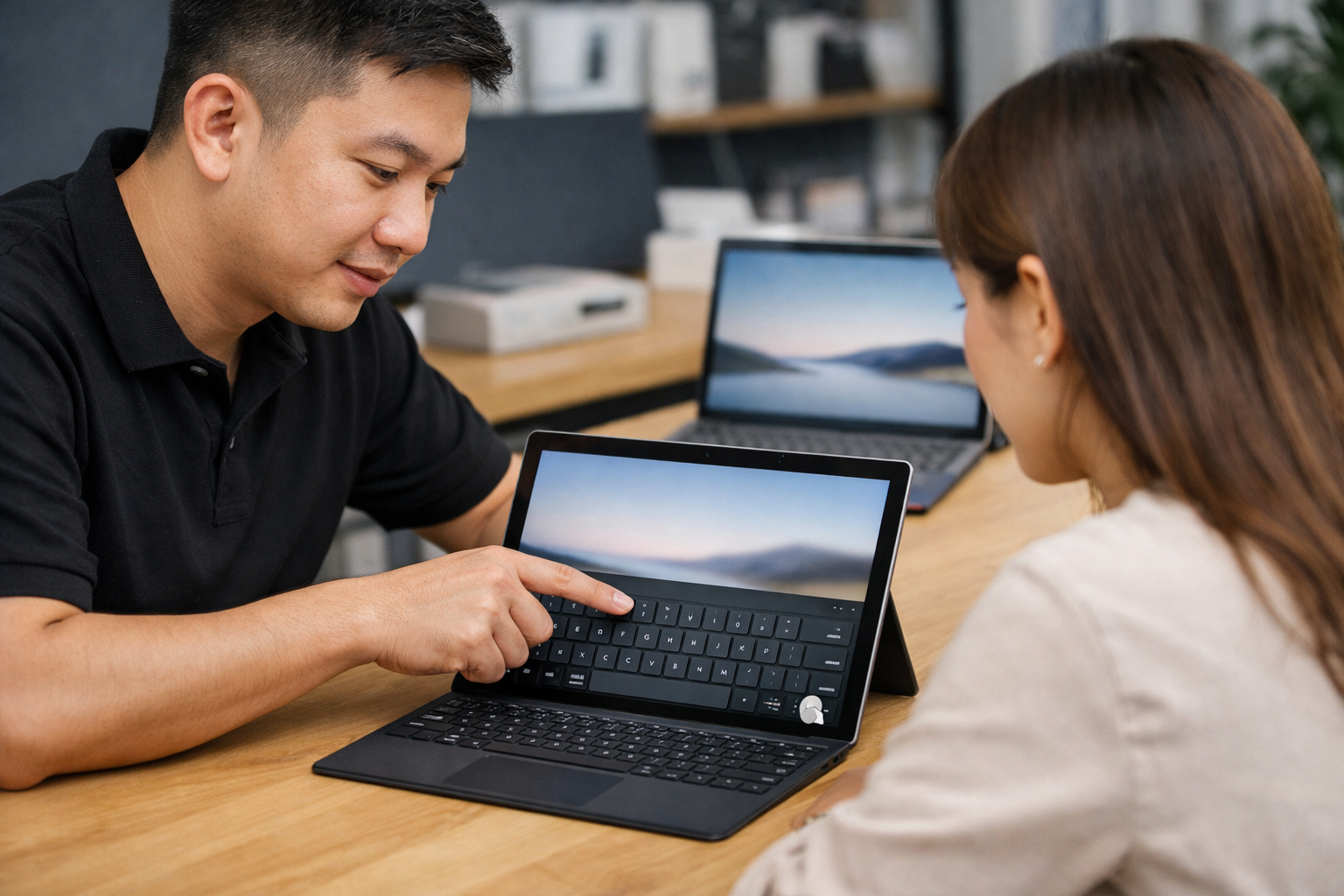
Tại sao bạn cần biết cách bật phím ảo Surface?
Trong quá trình hỗ trợ khách hàng tại Surface Plus, mình nhận thấy có 3 lý do chính khiến người dùng phải tìm đến bàn phím ảo:
- Sử dụng ở chế độ Tablet: Các dòng Surface Pro, Go hay Book đều có khả năng tháo rời phím. Khi bạn cầm máy đi lại hoặc nằm đọc báo, bàn phím ảo là công cụ nhập liệu duy nhất.
- Bàn phím vật lý bị hỏng hoặc không nhận: Đôi khi do bụi bẩn ở cổng kết nối hoặc do surface bị lỗi driver, chiếc Type Cover của bạn có thể ngừng hoạt động đột ngột.
- Tính năng bảo mật: Sử dụng bàn phím ảo (On-screen Keyboard) giúp bạn tránh được các phần mềm theo dõi phím bấm (Keylogger) khi nhập mật khẩu ngân hàng ở nơi công cộng.
Mẹo nhanh (Featured Snippet): Để bật nhanh bàn phím ảo trên bất kỳ máy Surface nào, bạn chỉ cần nhấn tổ hợp phím Windows + Ctrl + O. Ngay lập tức, một bàn phím sẽ hiện lên màn hình để bạn sử dụng bằng chuột hoặc cảm ứng.
Cách bật phím ảo Surface trên Windows 10 và 11
Giao diện Windows 10 và 11 có chút khác biệt, nhưng nhìn chung cách thực hiện rất trực quan. Dưới đây là những phương pháp mình thường xuyên cài đặt cho khách hàng tại shop.
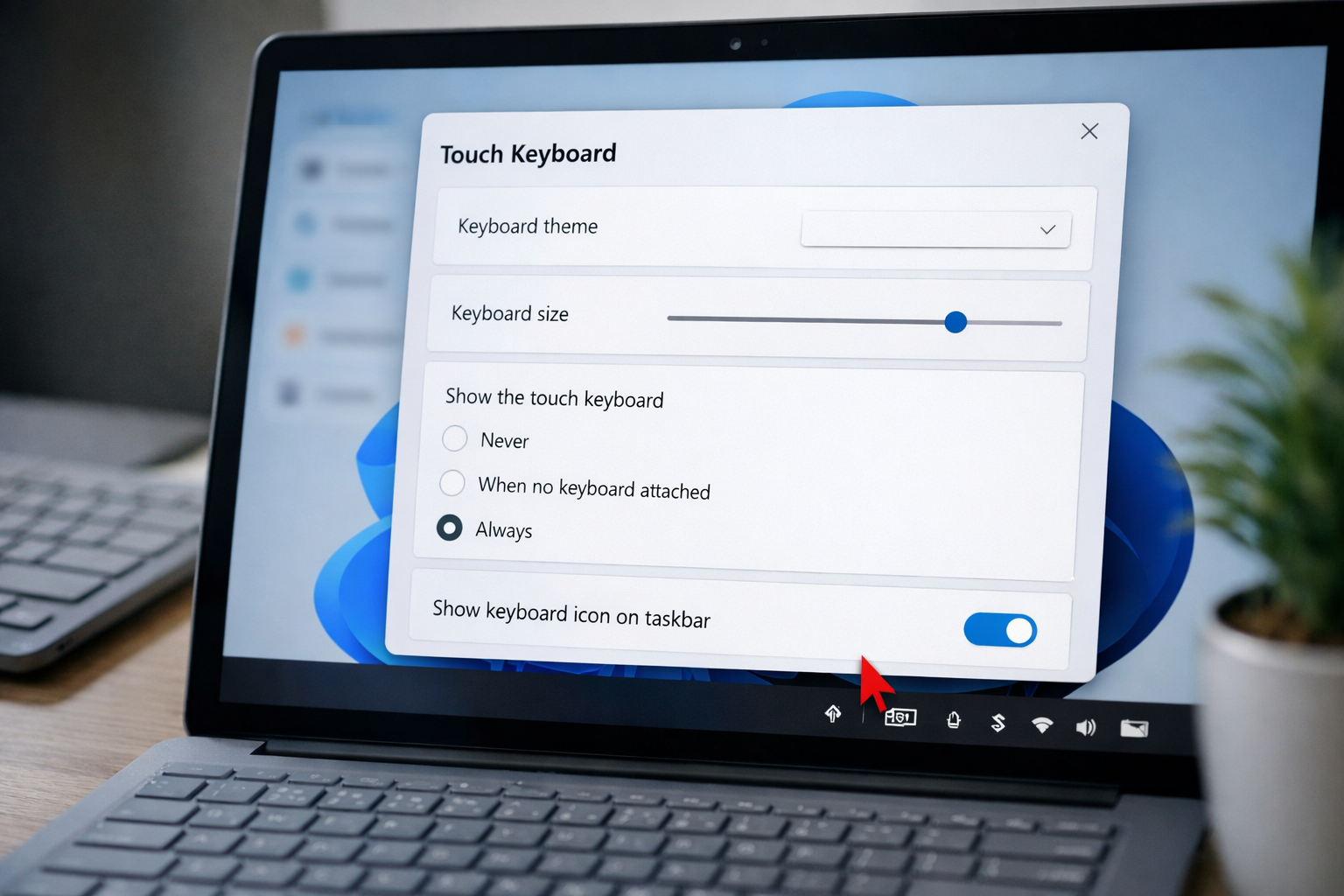
1. Bật phím ảo Surface qua thanh Taskbar (Nhanh nhất)
Đây là cách mình khuyên dùng vì nó tạo ra một biểu tượng nhỏ ngay góc màn hình, cực kỳ tiện lợi để bật/tắt bất cứ lúc nào.
Trên Windows 10: Bạn chuột phải (hoặc nhấn giữ bằng ngón tay) vào bất kỳ khoảng trống nào trên thanh Taskbar. Sau đó, tích chọn vào dòng “Show touch keyboard button”. Một biểu tượng bàn phím nhỏ sẽ xuất hiện cạnh đồng hồ hệ thống.
Trên Windows 11: Bạn cũng nhấn chuột phải vào Taskbar, chọn Taskbar settings. Trong mục System tray icons, bạn hãy gạt nút Touch keyboard sang trạng thái On. Bây giờ, mỗi khi cần dùng, bạn chỉ việc chạm nhẹ vào biểu tượng đó là xong.
2. Cách bật phím ảo Surface tự động khi ở chế độ Tablet
Bạn có muốn mỗi khi mình chạm vào một ô nhập liệu (như thanh địa chỉ trình duyệt), bàn phím ảo sẽ tự động nhảy lên không? Đây là cách thiết lập:
- Mở Settings (phím tắt Windows + I).
- Chọn Time & language > Typing.
- Tìm đến mục Touch keyboard và chọn “Always” hoặc “When no keyboard attached” (Khi không kết nối phím cứng).
Thiết lập này cực kỳ hữu ích cho những ai thường xuyên tháo rời phím để làm việc linh động.
Khắc phục sự cố khi không thể bật phím ảo Surface
Đôi khi, dù đã làm đúng các bước trên nhưng bàn phím vẫn không hiện ra. Theo kinh nghiệm sửa chữa của mình tại Surface Plus, vấn đề có thể nằm ở phần mềm hệ thống. Nếu bạn gặp trường hợp surface pro bị lỗi không hiện bàn phím ảo, hãy thử các bước sau:
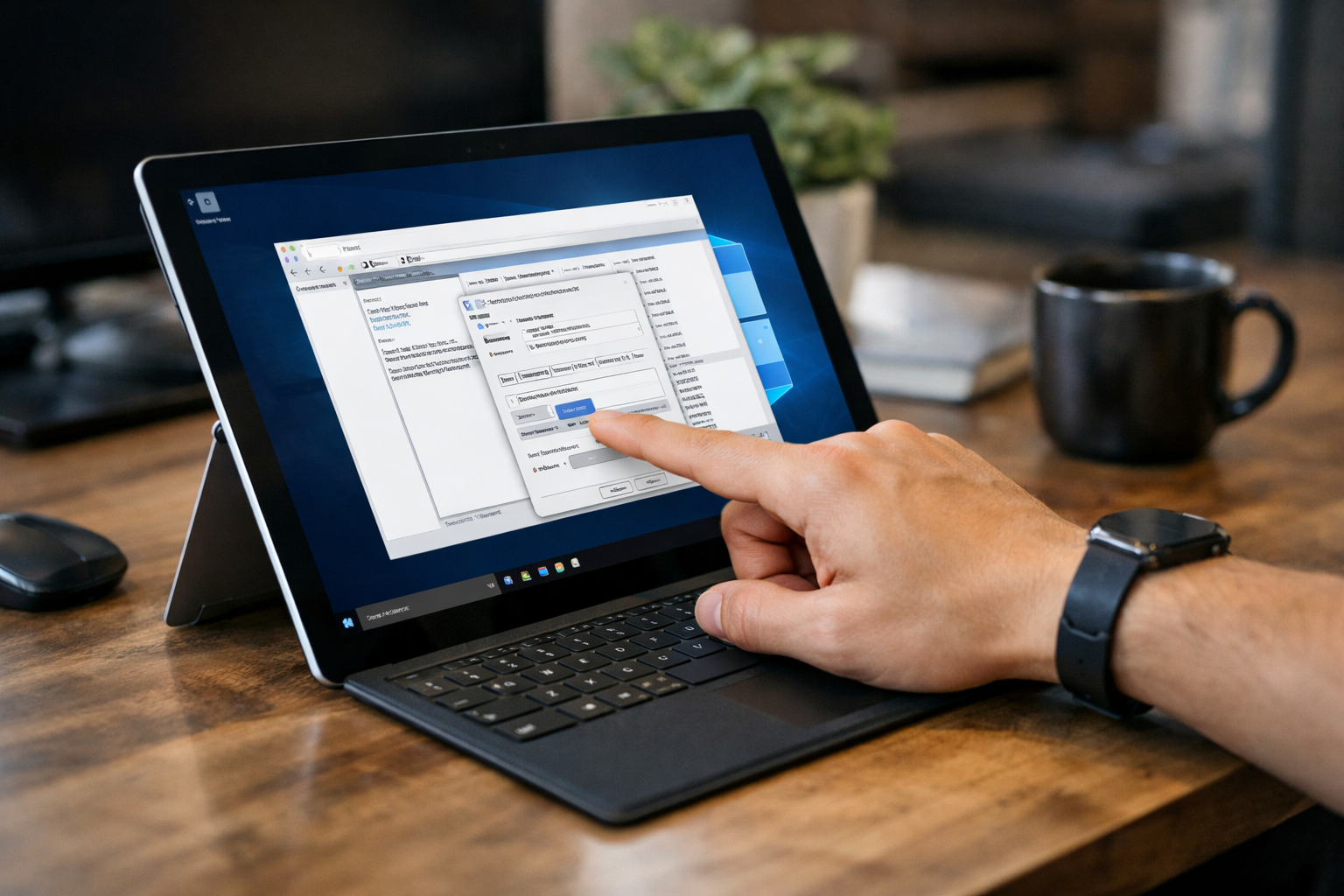
- Kiểm tra dịch vụ Touch Keyboard: Nhấn Windows + R, gõ
services.msc. Tìm dịch vụ có tên “Touch Keyboard and Handwriting Panel Service”. Hãy đảm bảo nó đang ở trạng thái Running. - Cập nhật Windows: Đôi khi một bản vá lỗi nhỏ từ Microsoft sẽ giải quyết triệt để vấn đề này. Bạn có thể tham khảo thêm tài liệu từ Microsoft Support để biết thêm về các lỗi hệ thống thường gặp.
- Khởi động lại máy: Phương pháp “thần thánh” này giải quyết được đến 80% các lỗi xung đột phần mềm tạm thời.
Tùy chỉnh bàn phím ảo để trải nghiệm tốt hơn
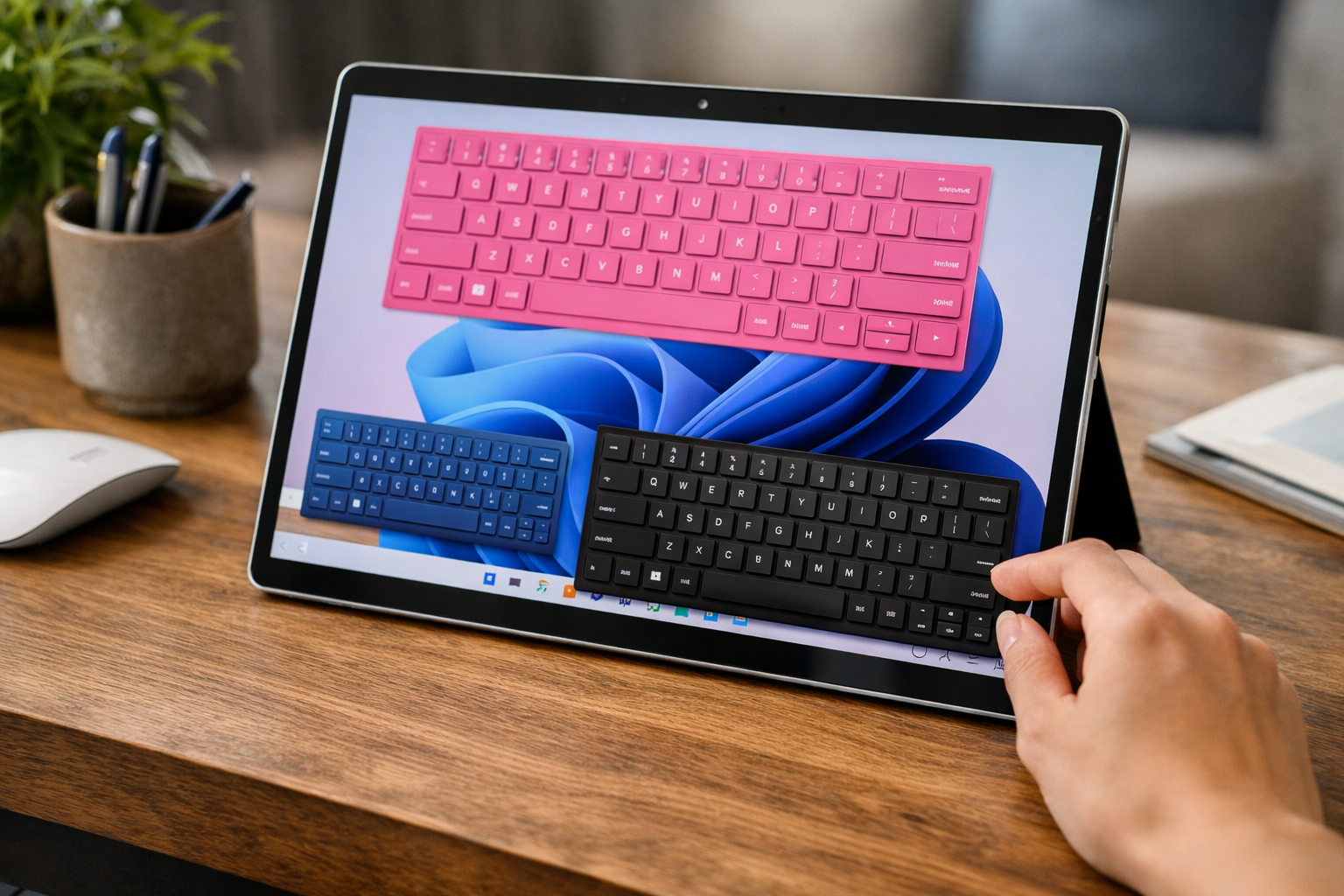
Sau khi đã biết cách bật phím ảo Surface, bạn đừng quên tùy biến nó để gõ nhanh hơn nhé. Trên Windows 11, Microsoft cho phép chúng ta thay đổi chủ đề (Themes) rất bắt mắt. Bạn có thể chọn màu hồng, xanh, hoặc giao diện tối (Dark mode) để bảo vệ mắt.
Ngoài ra, bạn có thể thay đổi kích thước bàn phím ảo. Nếu bạn có bàn tay lớn, hãy kéo thanh Keyboard size to lên một chút. Nếu bạn muốn vừa gõ phím vừa quan sát được toàn bộ màn hình, hãy chọn chế độ bàn phím nhỏ (Small) và di chuyển nó đến bất kỳ vị trí nào bạn muốn.
Một tính năng nữa mà mình rất thích đó là gõ phím bằng cách vuốt (Swipe). Thay vì nhấn từng chữ, bạn chỉ cần lướt ngón tay qua các ký tự, hệ thống AI của Windows sẽ tự động nhận diện từ bạn muốn gõ. Tốc độ sẽ cải thiện đáng kể đấy!
Kết luận
Việc nắm rõ cách bật phím ảo Surface không chỉ giúp bạn làm việc chuyên nghiệp hơn mà còn là phương án dự phòng hoàn hảo khi phần cứng gặp trục trặc. Hy vọng những chia sẻ chân thành từ đội ngũ kỹ thuật của Surface Plus sẽ giúp ích cho bạn trong quá trình sử dụng máy.
Nếu bạn đã thử mọi cách mà bàn phím ảo vẫn không hoạt động, hoặc chiếc Type Cover của bạn thực sự đã hỏng, hãy ghé ngay qua Surface Plus – Cửa hàng Surface cũ giá rẻ Hà Nội. Chúng mình luôn có sẵn các loại linh kiện, phụ kiện chính hãng và đội ngũ kỹ thuật tay nghề cao sẵn sàng hỗ trợ bạn 24/7. Chúc các bạn có những trải nghiệm tuyệt vời trên chiếc Surface của mình!











