 Thông tin Sale hội trăng rằm, Giá luôn rẻ - Giảm đến 15 triệu MUA NGAY








































Chào các bạn, mình là kỹ thuật viên tại Surface Plus. Trong quá trình hỗ trợ hàng ngàn khách hàng sử dụng các dòng máy từ Surface Pro, Laptop đến Book, mình nhận thấy một vấn đề cực kỳ phổ biến nhưng lại gây ra không ít phiền toái: bút Surface không nhận. Đang lúc cần phác thảo ý tưởng hay ký tài liệu gấp mà chiếc bút “phản chủ” thì đúng là bực mình thật sự.
Đừng quá lo lắng! Lỗi này thường không quá nghiêm trọng và bạn hoàn toàn có thể tự xử lý tại nhà trước khi tính đến chuyện mang đi bảo hành. Trong bài viết này, mình sẽ chia sẻ với các bạn những kinh nghiệm thực tế để “hồi sinh” chiếc bút Surface của mình chỉ trong vài nốt nhạc.
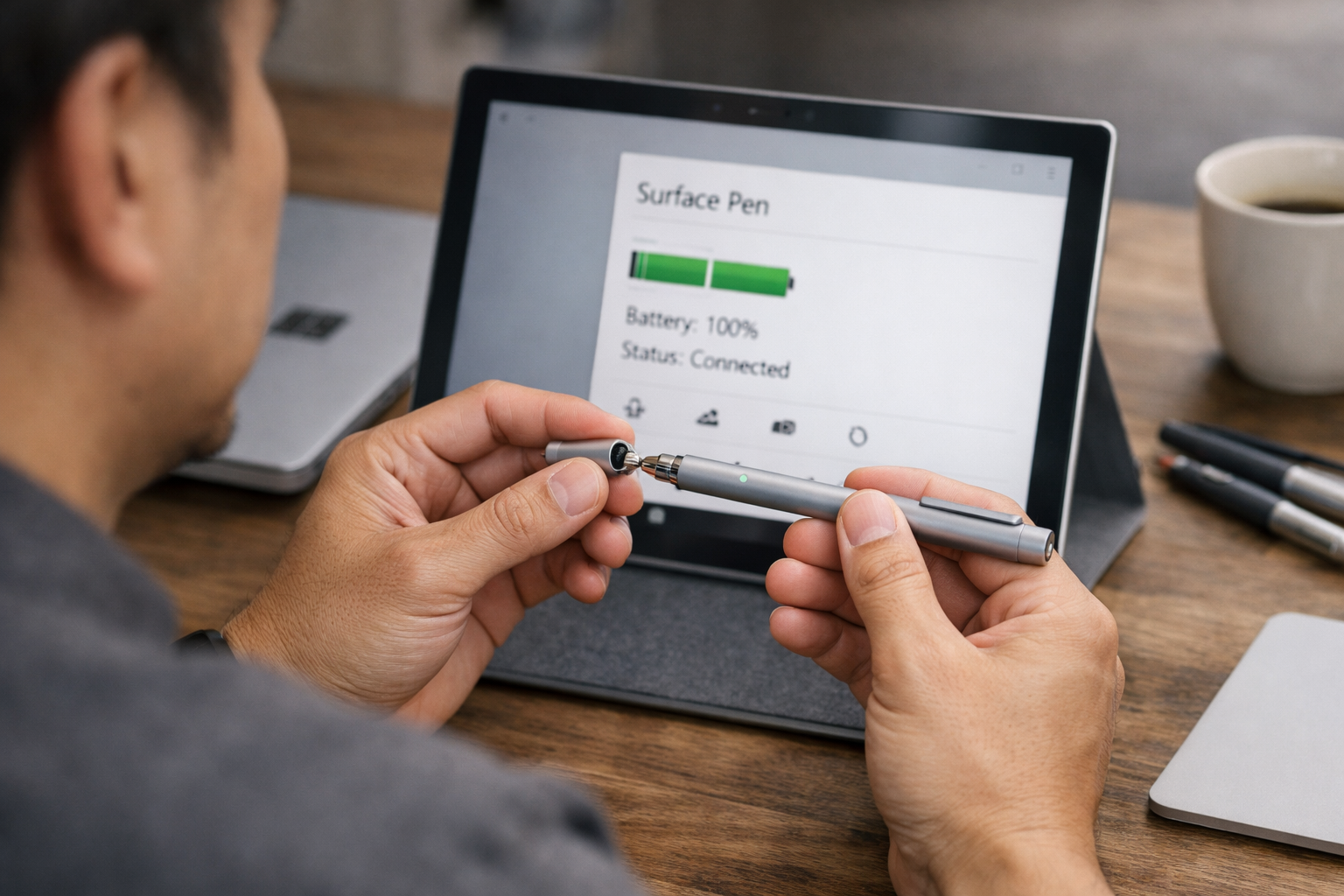
Tại sao bút Surface không nhận?
Trước khi đi vào cách sửa, chúng ta cần hiểu rõ tại sao chiếc bút của mình lại “dở chứng”. Dưới đây là bảng tóm tắt các nguyên nhân phổ biến nhất mà mình hay gặp tại cửa hàng:
Tóm tắt các nguyên nhân khiến bút Surface không nhận:
- Hết pin: Đây là nguyên nhân chiếm đến 60% các trường hợp. Pin yếu hoặc hết pin khiến bút không thể phát tín hiệu Bluetooth.
- Lỗi kết nối Bluetooth: Đôi khi hệ điều hành Windows gặp xung đột khiến kết nối giữa bút và máy bị ngắt quãng.
- Lỗi Driver: Driver cảm ứng hoặc driver Bluetooth bị cũ hoặc lỗi thời.
- Phần cứng bút: Đầu bút (ngòi bút) bị mòn, hỏng hoặc bo mạch bên trong bút có vấn đề.
- Lỗi màn hình máy: Nếu màn hình bị nứt vỡ hoặc lỗi cảm ứng, bút cũng sẽ không thể thao tác được.
Nếu bạn nghi ngờ máy của mình gặp vấn đề về phần mềm hệ thống rộng hơn, có thể tham khảo thêm bài viết về surface bị lỗi driver để có cái nhìn tổng quan nhất.
5 bước khắc phục lỗi bút Surface không nhận nhanh chóng
1. Kiểm tra pin và thay pin mới
Đầu tiên, hãy kiểm tra xem bút của bạn còn pin hay không. Đối với dòng Surface Pen đời cũ dùng pin AAAA, hãy thử thay một viên pin mới chính hãng. Với dòng Surface Slim Pen, hãy đảm bảo rằng bạn đã sạc đầy nó trong khay sạc hoặc bàn phím chuyên dụng.
Một mẹo nhỏ là bạn hãy nhấn và giữ nút ở đuôi bút trong khoảng 5-7 giây. Nếu đèn LED nhỏ trên thân bút nhấp nháy, nghĩa là bút vẫn còn nguồn. Nếu không thấy đèn sáng, chắc chắn là do pin rồi đấy.
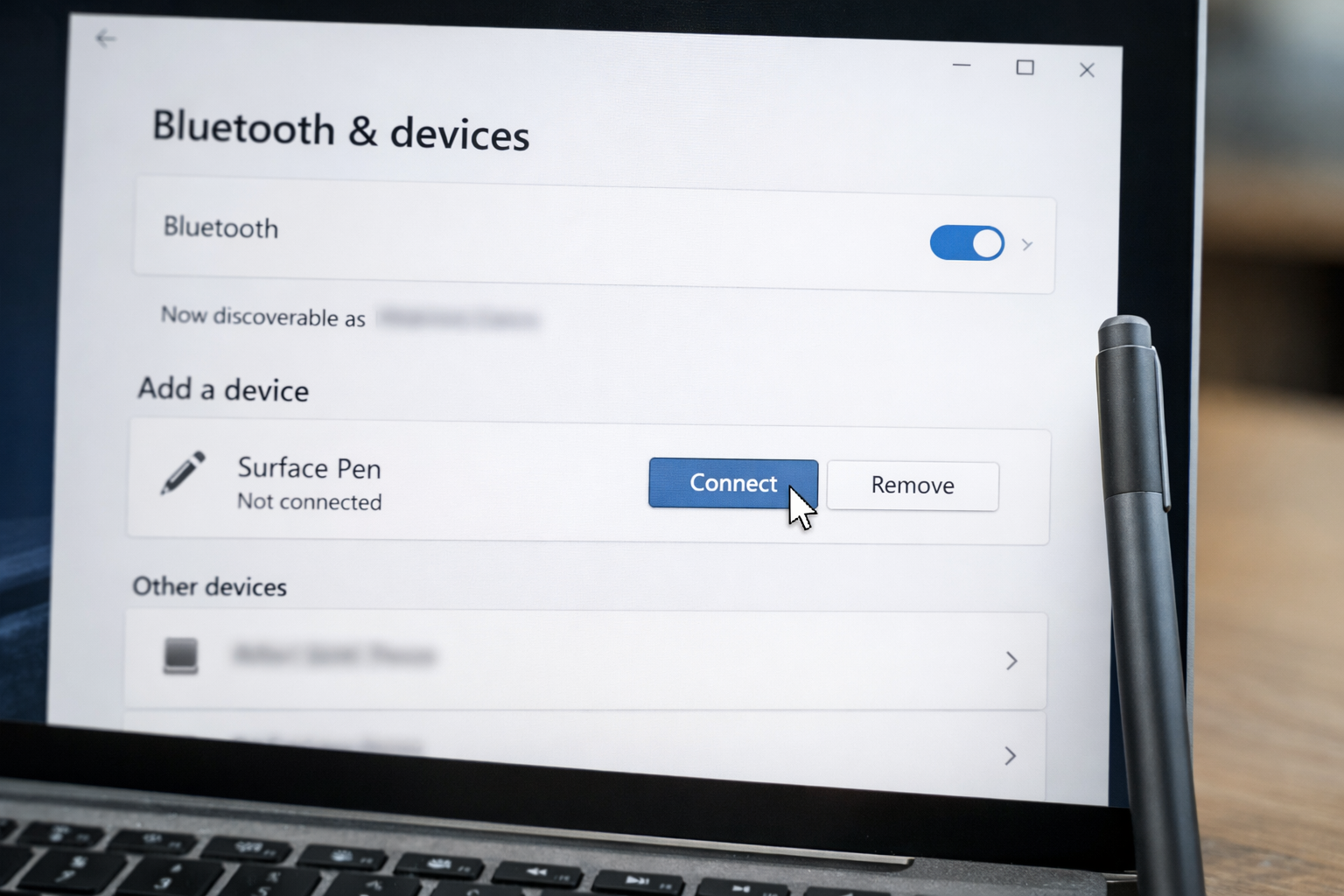
2. Ngắt và kết nối lại Bluetooth
Nhiều trường hợp bút Surface không nhận chỉ đơn giản là do Bluetooth bị “treo”. Bạn hãy thực hiện theo các bước sau:
- Vào Settings -> Devices -> Bluetooth & other devices.
- Tìm tên bút Surface Pen trong danh sách và chọn Remove device.
- Sau đó, nhấn giữ nút đuôi bút cho đến khi đèn LED nhấp nháy để đưa bút về chế độ Pairing.
- Chọn Add Bluetooth or other device trên máy tính để kết nối lại.
3. Cập nhật Windows và Driver cảm ứng
Microsoft thường xuyên tung ra các bản cập nhật để sửa lỗi tương thích. Nếu bạn để máy quá lâu không update, việc bút Surface không nhận là điều dễ hiểu. Hãy vào Windows Update và kiểm tra xem có bản cập nhật nào mới không. Đôi khi, khi hệ thống surface chạy chậm phải làm sao xử lý kịp các lệnh cảm ứng, nó cũng tạo cảm giác như bút bị hỏng.
Bạn cũng có thể tham khảo thêm tài liệu hướng dẫn chính thức từ Microsoft Support để biết cách tải các gói driver firmware mới nhất cho từng dòng máy cụ thể.
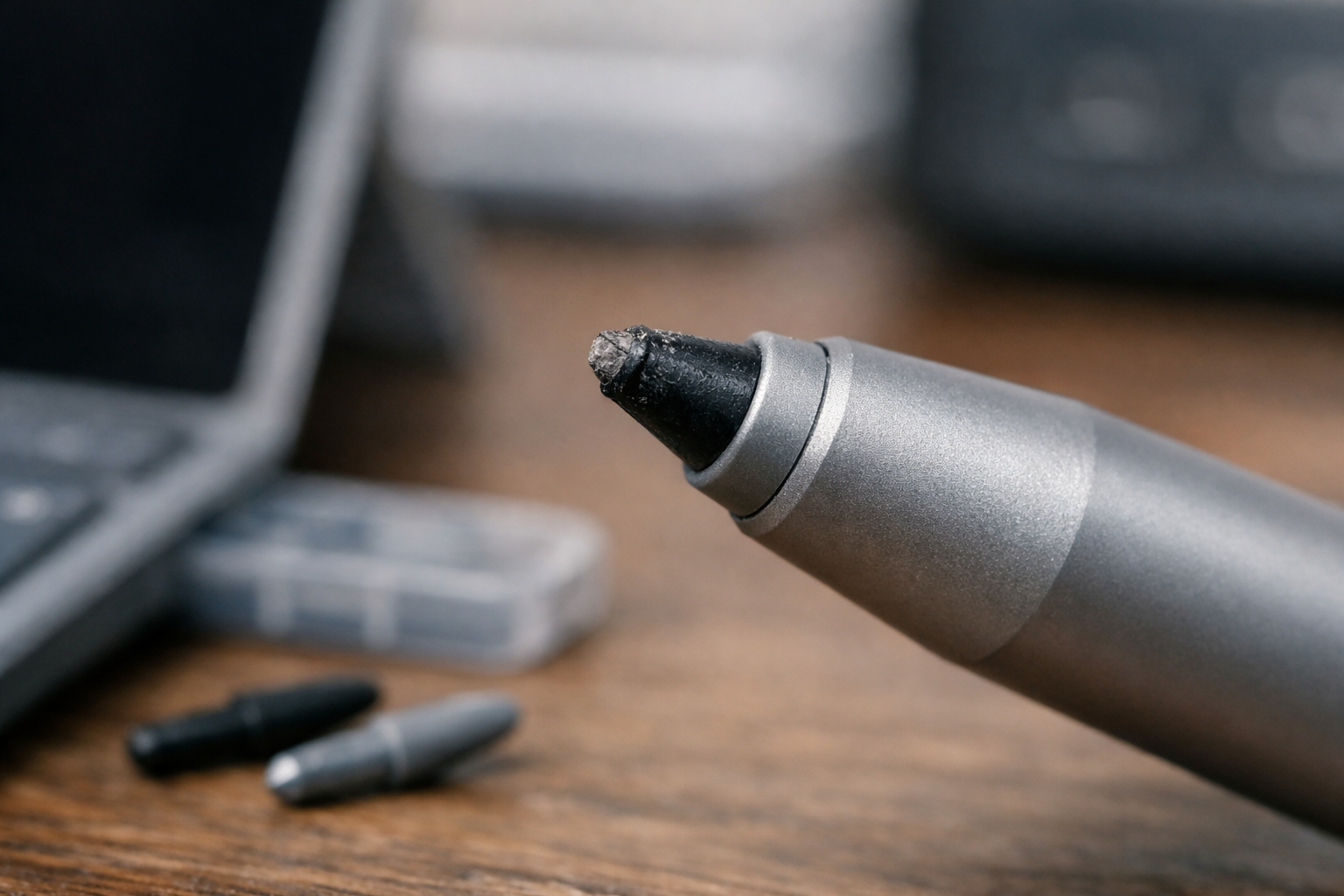
4. Kiểm tra đầu ngòi bút (Nib)
Nếu bút vẫn kết nối được Bluetooth (vẫn dùng được nút đuôi để mở OneNote) nhưng không thể viết hoặc vẽ lên màn hình, khả năng cao là đầu ngòi bút của bạn đã bị hỏng hoặc bị lỏng. Bạn hãy thử tháo ngòi ra và lắp lại thật chắc chắn. Nếu ngòi đã quá mòn, hãy thay một bộ ngòi mới. Đây là linh kiện khá rẻ và dễ tìm tại Surface Plus.
5. Kiểm tra lỗi màn hình cảm ứng
Đây là trường hợp xấu nhất. Nếu bạn đã thử mọi cách với bút mà vẫn không được, hãy thử dùng ngón tay thao tác trên màn hình. Nếu cảm ứng tay cũng không nhận hoặc bị nhảy lung tung, thì vấn đề nằm ở màn hình máy chứ không phải ở bút.
Đặc biệt với các dòng máy cũ, việc surface pro bị lỗi cảm ứng sau một thời gian dài sử dụng hoặc do va đập là điều không hiếm gặp. Nếu màn hình của bạn có dấu hiệu nứt vỡ, hãy tham khảo dịch vụ thay thế cho surface pro bị vỡ màn hình để đảm bảo trải nghiệm tốt nhất.
Kinh nghiệm bảo quản để tránh lỗi bút Surface không nhận
Để chiếc bút đồng hành lâu dài, mình có vài lời khuyên cho các bạn:
- Tránh rơi rớt: Bút Surface chứa các linh kiện điện tử siêu nhỏ và nhạy cảm ở đầu bút. Một cú rơi mạnh có thể làm hỏng cảm biến áp lực bên trong.
- Vệ sinh màn hình thường xuyên: Mồ hôi và bụi bẩn bám trên màn hình có thể cản trở khả năng nhận diện của bút.
- Sử dụng pin chất lượng: Nếu dùng pin AAAA, hãy chọn các hãng uy tín như Energizer để tránh tình trạng chảy nước pin làm hỏng mạch bút.
- Cất giữ cẩn thận: Luôn đính bút vào cạnh máy hoặc để trong bao da khi không sử dụng.
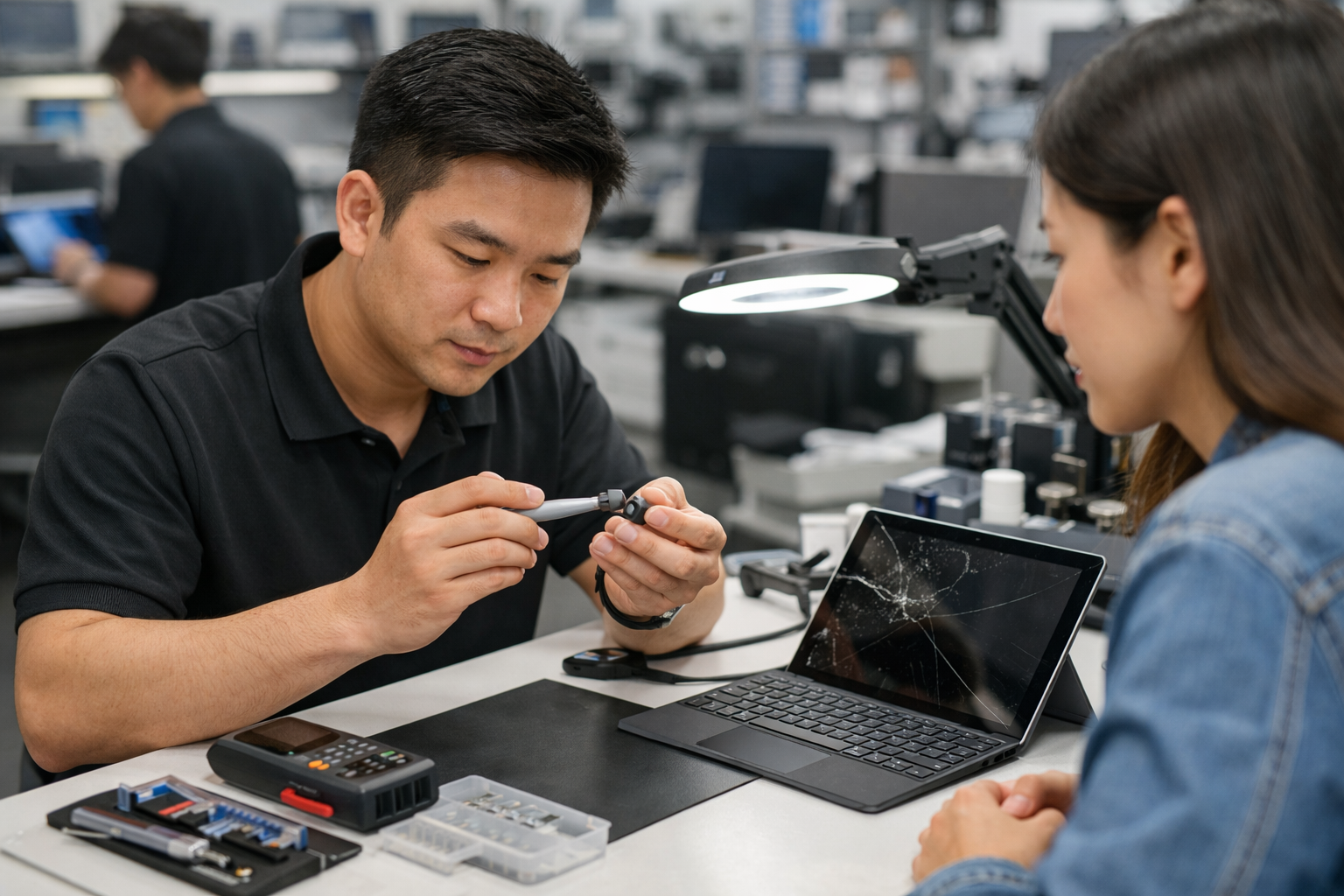
Trong trường hợp bạn đã thử tất cả các bước trên mà tình trạng bút Surface không nhận vẫn tiếp diễn, có lẽ đã đến lúc bạn cần mang cả máy và bút đến một trung tâm uy tín để kiểm tra chuyên sâu. Tại Surface Plus, chúng mình có đầy đủ thiết bị đo đạc để xác định chính xác lỗi nằm ở phần cứng của bút hay do IC cảm ứng trên mainboard của máy.
Hy vọng những chia sẻ trên đây sẽ giúp bạn tự tin hơn trong việc xử lý các rắc rối nhỏ với phụ kiện Surface. Chúc các bạn có những trải nghiệm làm việc thật mượt mà!
Tác giả: Đội ngũ kỹ thuật Surface Plus – Chuyên gia Surface cũ giá rẻ Hà Nội.











