 Thông tin Sale hội trăng rằm, Giá luôn rẻ - Giảm đến 15 triệu MUA NGAY








































Chào các bạn! Mình là một tín đồ của dòng máy tính Microsoft Surface từ những ngày đầu. Có một thực tế là dù chiếc Surface của bạn có sang xịn mịn đến đâu thì sau một thời gian sử dụng, viên pin vẫn là linh kiện dễ bị “lão hóa” nhất. Bạn đang cảm thấy máy nhanh hết pin hơn bình thường? Hay bạn đang định mua một chiếc máy cũ tại các cửa hàng như Surface Plus và muốn biết tình trạng sức khỏe của nó? Trong bài viết này, mình sẽ chia sẻ với các bạn cách check pin surface cực kỳ đơn giản, không cần cài phần mềm phức tạp mà kết quả lại chính xác tuyệt đối từ chính hệ thống của Microsoft.
Cách check pin Surface nhanh nhất qua Battery Report
Để kiểm tra sức khỏe pin Surface, bạn thực hiện 3 bước sau:
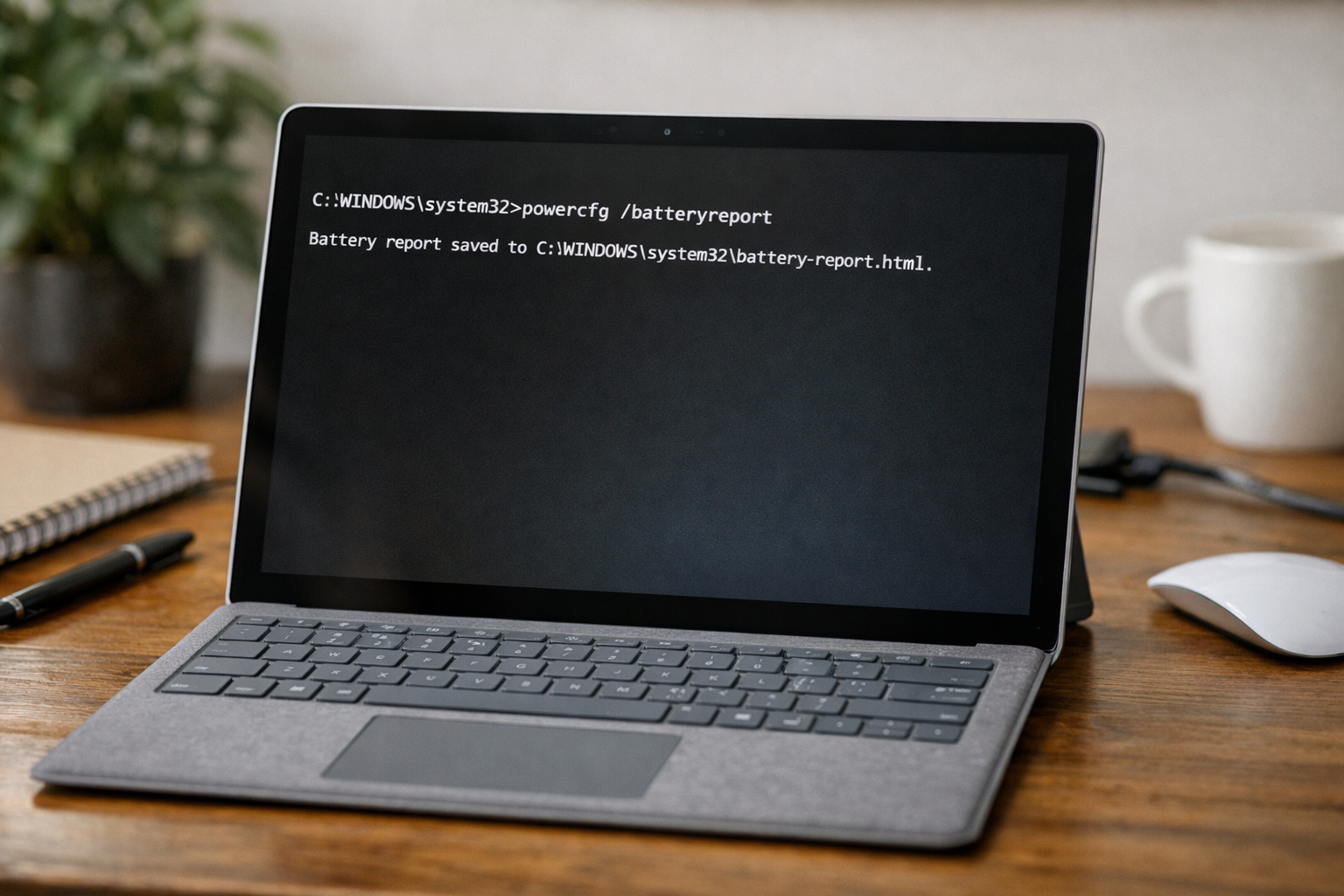
- Bước 1: Nhấn phím Windows, gõ cmd, chuột phải vào Command Prompt và chọn Run as administrator.
- Bước 2: Nhập lệnh
powercfg /batteryreportvà nhấn Enter. - Bước 3: Truy cập đường dẫn file .html được hiển thị (thường ở C:Windowssystem32) để xem chi tiết Design Capacity (Dung lượng thiết kế) và Full Charge Capacity (Dung lượng sạc đầy thực tế).
Tại sao bạn nên biết cách check pin Surface thường xuyên?
Nhiều bạn nhắn tin hỏi mình rằng: “Máy em vẫn dùng tốt, tại sao phải kiểm tra pin làm gì?”. Thực ra, việc nắm rõ cách check pin surface mang lại cho bạn rất nhiều lợi ích. Thứ nhất, nó giúp bạn quản lý được hiệu suất công việc. Sẽ thật tồi tệ nếu bạn mang máy đi họp mà pin sụt bất thình lình chỉ sau 30 phút vì pin đã bị chai nặng.
Thứ hai, đối với các dòng máy Surface, pin bị chai quá mức có thể dẫn đến hiện tượng phồng pin. Pin phồng không chỉ gây nguy hiểm về cháy nổ mà còn có thể làm cong sườn máy hoặc gây vỡ màn hình từ bên trong. Nếu bạn nhận thấy màn hình có đốm vàng hoặc bị đẩy lên, có thể surface pro bị vỡ màn hình do lỗi pin phồng đấy. Vì vậy, kiểm tra định kỳ là cách tốt nhất để bảo vệ túi tiền và sự an toàn của chính bạn.
Hướng dẫn chi tiết cách check pin Surface bằng lệnh Command Prompt
Đây là phương pháp chính thống và an toàn nhất. Không cần bất kỳ công cụ bên thứ ba nào, bạn vẫn có thể lấy được bản báo cáo chi tiết nhất từ Microsoft.
Bước 1: Khởi động cửa sổ lệnh
Bạn nhấn phím Windows trên bàn phím (hoặc biểu tượng Start trên màn hình), sau đó gõ từ khóa “cmd”. Một ứng dụng tên là Command Prompt sẽ hiện ra. Hãy nhớ chọn Run as administrator (Chạy với quyền quản trị) để đảm bảo lệnh được thực thi không lỗi nhé.
Bước 2: Thực thi lệnh báo cáo pin
Tại cửa sổ màu đen hiện ra, bạn chỉ cần gõ đúng dòng lệnh sau: powercfg /batteryreport rồi nhấn phím Enter. Chỉ mất khoảng 1-2 giây, hệ thống sẽ thông báo: “Battery life report saved to file path…”. Bạn hãy bôi đen cái đường dẫn đó, nhấn Ctrl+C để copy.
Bước 3: Đọc và hiểu các thông số
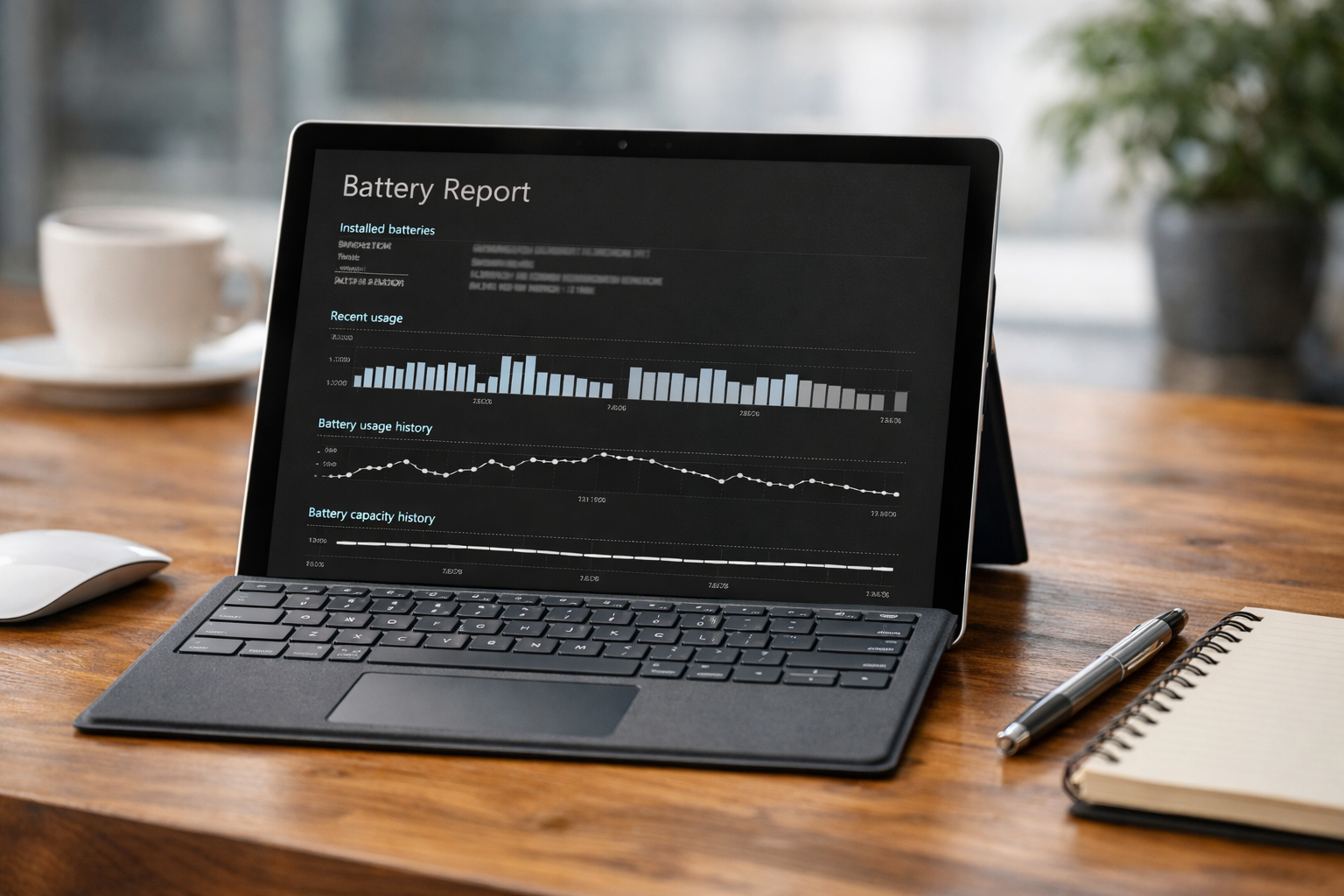
Mở trình duyệt (Chrome hoặc Edge) và dán đường dẫn vừa copy vào thanh địa chỉ. Một bảng báo cáo chuyên nghiệp hiện ra. Lúc này, áp dụng cách check pin surface hiệu quả là bạn phải tập trung vào mục Installed batteries:
- Design Capacity: Đây là dung lượng pin gốc mà nhà sản xuất Microsoft công bố khi máy mới xuất xưởng.
- Full Charge Capacity: Đây là dung lượng tối đa mà pin có thể sạc đầy ở thời điểm hiện tại.
- Cycle Count: Số chu kỳ sạc (mỗi lần dùng hết 100% pin được tính là 1 chu kỳ). Số này càng cao thì pin càng có khả năng bị chai.
Để tính độ chai pin, bạn lấy: (1 - Full Charge Capacity / Design Capacity) * 100%. Ví dụ, nếu kết quả ra 10-15%, máy bạn vẫn còn rất tốt. Nếu trên 30%, bạn nên cân nhắc việc bảo trì hoặc thay thế.
Một số lưu ý khi Surface gặp vấn đề về hiệu năng và pin
Đôi khi, pin không phải là nguyên nhân duy nhất khiến máy bạn hoạt động không ổn định. Có những lúc máy báo pin ảo hoặc sụt nhanh do xung đột phần mềm. Nếu bạn thấy surface pro bị lỗi sập nguồn bất thường ngay cả khi phần trăm pin còn cao, hãy thử cập nhật lại driver hoặc reset lại Windows.
Nhiều khách hàng ghé qua Surface Plus cũng phàn nàn việc surface chạy chậm phải làm sao khắc phục. Một trong những lý do là khi pin yếu hoặc bị chai, hệ điều hành Windows sẽ tự động giảm xung nhịp CPU để tiết kiệm năng lượng, dẫn đến tình trạng máy lag, giật. Do đó, biết cách check pin surface cũng giúp bạn bắt đúng bệnh cho chiếc máy của mình.
Cách check pin Surface bằng phần mềm bên thứ ba (Dành cho ai thích đồ họa)
Nếu bạn thấy việc đọc các con số trong CMD quá khô khan, bạn có thể sử dụng các phần mềm miễn phí như BatteryBar hoặc Smarter Battery. Những công cụ này sẽ hiển thị một biểu tượng pin ngay dưới thanh Taskbar, cho bạn thấy mức độ chai pin (Wear Level) theo thời gian thực.
Tuy nhiên, mình luôn khuyên người dùng nên ưu tiên cách check pin surface bằng lệnh của hệ thống vì nó phản ánh dữ liệu trực tiếp từ firmware của Microsoft, tránh được các sai số mà phần mềm bên thứ ba có thể gặp phải do chưa tương thích hoàn toàn với phần cứng Surface.
Mẹo kéo dài tuổi thọ pin cho người dùng Surface
Sau khi đã biết cách check pin surface và thấy pin mình vẫn còn tốt, làm sao để giữ gìn nó lâu nhất có thể? Đây là kinh nghiệm xương máu của mình:
- Đừng để pin cạn sạch: Hãy cắm sạc khi máy báo pin yếu (khoảng 15-20%). Việc để máy sập nguồn vì cạn pin cực kỳ có hại cho các cell pin li-ion.
- Hạn chế sạc qua đêm thường xuyên: Dù Surface có chế độ tự ngắt, nhưng việc ngâm điện quá lâu trong thời gian dài vẫn làm tăng nhiệt độ pin.
- Giữ máy luôn mát mẻ: Nhiệt độ là kẻ thù số 1 của pin. Đừng để máy lên nệm hay gối khi đang làm việc nặng.
- Cập nhật Firmware: Microsoft thường xuyên tung ra các bản cập nhật tối ưu hóa pin. Bạn có thể tham khảo thêm hướng dẫn từ trang hỗ trợ của Microsoft để biết cách bảo quản tốt nhất.
Tổng kết
Việc nắm lòng cách check pin surface là kỹ năng cơ bản nhưng cực kỳ quan trọng đối với bất kỳ ai đang sở hữu dòng máy tính cao cấp này. Nó giúp bạn chủ động hơn trong việc sử dụng và bảo trì máy. Nếu sau khi kiểm tra, bạn thấy pin đã chai quá nặng hoặc máy có dấu hiệu phồng pin, đừng ngần ngại mang máy qua Surface Plus. Tụi mình sẽ giúp bạn kiểm tra chuyên sâu và đưa ra giải pháp tối ưu nhất, từ thay pin chính hãng đến hỗ trợ nâng cấp máy với chi phí cực kỳ hợp lý tại Hà Nội.
Hy vọng bài viết này hữu ích với bạn. Nếu có bất kỳ thắc mắc nào về cách check pin surface, hãy để lại bình luận bên dưới, mình sẽ giải đáp ngay nhé! Chúc các bạn có những trải nghiệm tuyệt vời bên chiếc Surface của mình.











