 Thông tin Sale hội trăng rằm, Giá luôn rẻ - Giảm đến 15 triệu MUA NGAY








































Chào các bạn! Mình là một tín đồ của dòng Microsoft Surface và hiện đang làm việc tại Surface Plus. Trong suốt quá trình hỗ trợ khách hàng, mình nhận thấy Surface Pro 7 là một chiếc máy cực kỳ bền bỉ và mạnh mẽ. Tuy nhiên, dù máy có xịn đến đâu thì sau một thời gian dài sử dụng, việc gặp phải các lỗi vặt, giật lag hay đơn giản là bạn muốn dọn sạch máy để bắt đầu một dự án mới là điều khó tránh khỏi. Đó là lý do tại sao hôm nay mình muốn chia sẻ với các bạn cách reset Surface Pro 7 một cách chi tiết nhất, giúp chiếc máy của bạn “hồi xuân” chỉ trong vài nốt nhạc.
Tại sao bạn cần biết cách reset Surface Pro 7?
Việc reset (khôi phục cài đặt gốc) không chỉ là một thủ thuật kỹ thuật, mà nó giống như việc bạn “tổng vệ sinh” cho ngôi nhà kỹ thuật số của mình vậy. Có rất nhiều lý do khiến chúng ta phải thực hiện thao tác này. Chẳng hạn, nếu bạn cảm thấy surface chạy chậm phải làm sao khắc phục mãi không hết, hay gặp tình trạng surface pro bị lỗi ứng dụng liên tục, thì reset là phương án hiệu quả nhất.
Ngoài ra, khi bạn có ý định bán hoặc tặng máy cho người khác, việc reset sẽ đảm bảo mọi dữ liệu cá nhân của bạn được xóa sạch, tránh rủi ro lộ thông tin. Thêm vào đó, thực tế khi surface cần cài lại win nhưng bạn không có sẵn USB boot, tính năng Reset this PC tích hợp sẵn chính là cứu cánh tuyệt vời nhất.
Những điều cần chuẩn bị trước khi khôi phục cài đặt gốc
Trước khi bắt tay vào thực hiện cách reset Surface Pro 7, mình có vài lời khuyên xương máu dành cho bạn để tránh những tình huống “dở khóc dở cười”:
- Sao lưu dữ liệu: Đây là điều quan trọng nhất! Hãy copy toàn bộ ảnh, tài liệu quan trọng lên OneDrive, Google Drive hoặc ổ cứng ngoài. Reset có thể xóa sạch mọi thứ đấy.
- Sạc pin đầy đủ: Quá trình reset có thể mất từ 30 phút đến hơn 1 tiếng. Hãy chắc chắn rằng bạn đã cắm sạc cho máy. Nếu đang reset mà máy sập nguồn giữa chừng, khả năng cao là bạn sẽ phải mang máy đi cứu hộ phần mềm chuyên sâu.
- Ghi nhớ tài khoản Microsoft: Sau khi reset, máy sẽ yêu cầu đăng nhập lại. Đừng để quên mật khẩu nhé!
- Khóa BitLocker (nếu có): Nếu máy bạn có bật mã hóa ổ cứng, hãy chuẩn bị sẵn Recovery Key.
Cách reset Surface Pro 7 trực tiếp từ cài đặt Windows (Reset this PC)
Đây là phương pháp phổ biến và dễ thực hiện nhất dành cho tất cả mọi người. Bạn có thể thực hiện ngay khi máy vẫn còn vào được màn hình Desktop bình thường.
Tóm tắt các bước thực hiện nhanh:
- Mở Settings (Cài đặt) > Update & Security > Recovery.
- Tại mục Reset this PC, chọn Get Started.
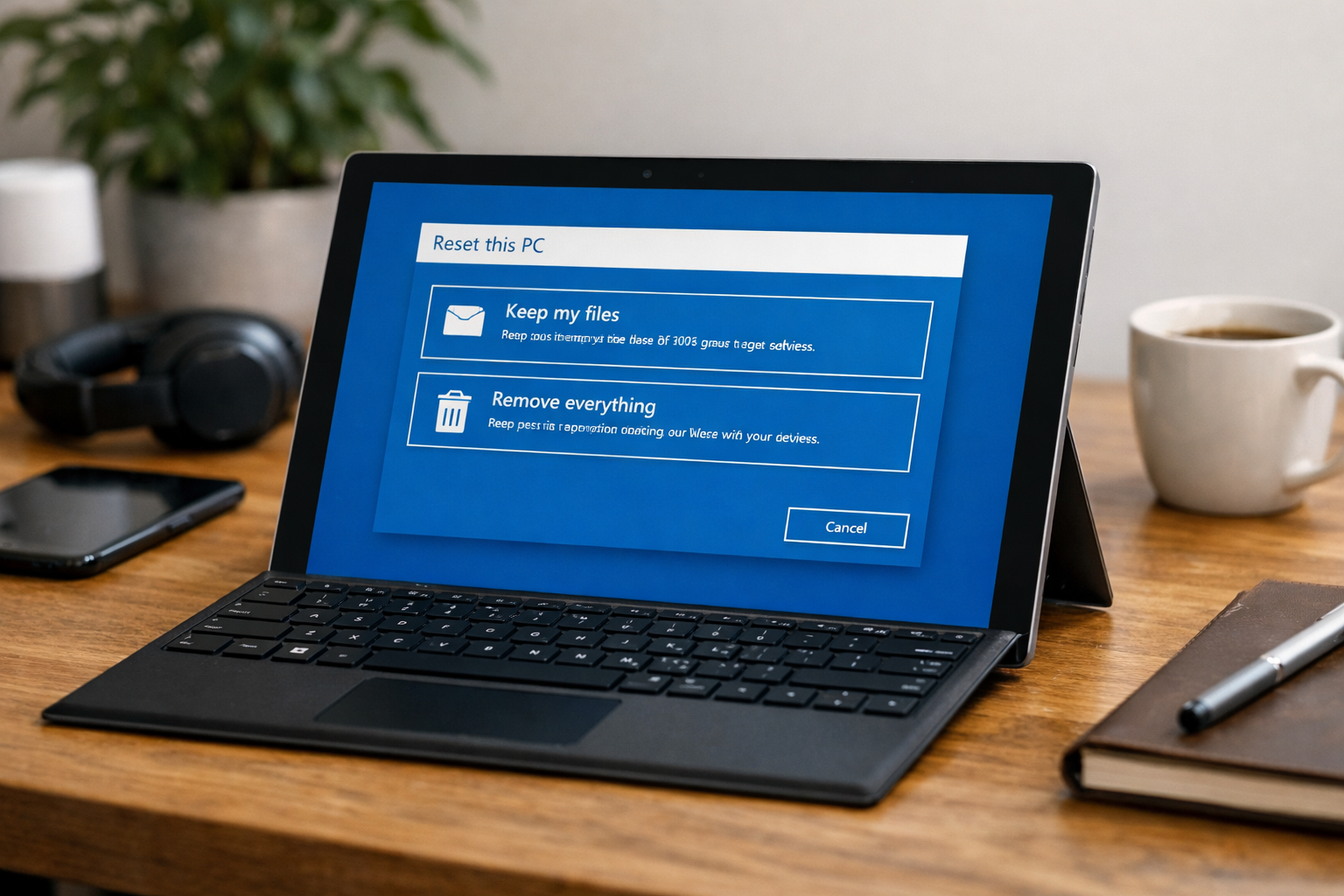
- Chọn Keep my files (Giữ lại file cá nhân) hoặc Remove everything (Xóa sạch tất cả).
- Chọn cách cài đặt lại Windows: Cloud download hoặc Local reinstall.
- Làm theo các hướng dẫn trên màn hình và nhấn Reset để bắt đầu.
Trong bước 3, mình thường khuyên khách hàng tại Surface Plus rằng: nếu máy chỉ hơi lag, hãy chọn Keep my files. Nhưng nếu máy bị nhiễm virus hoặc bạn muốn bán máy, hãy chọn Remove everything để đảm bảo sạch sẽ nhất.
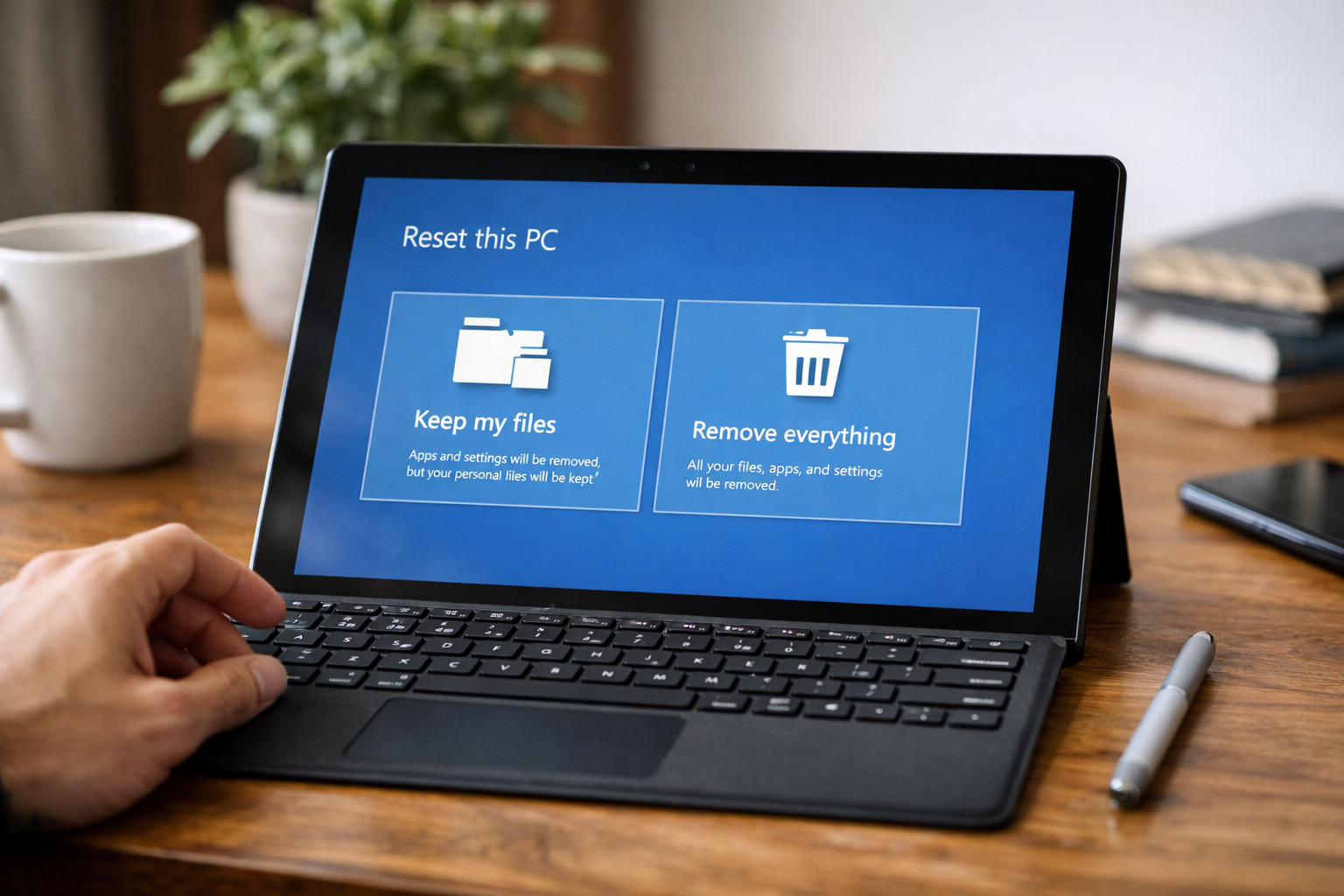
Về phần Cloud download và Local reinstall: Cloud download sẽ tải một bản Windows mới nhất từ máy chủ Microsoft (cần internet mạnh), giúp sửa các lỗi file hệ thống bị hỏng tốt hơn. Còn Local reinstall sẽ dùng chính file có sẵn trong máy để cài lại, nhanh hơn nhưng không triệt để bằng.
Cách reset Surface Pro 7 khi không vào được Windows
Đôi khi, đời không như là mơ! Chiếc Surface của bạn bỗng dưng bị treo ở màn hình đăng nhập hoặc hiện màn hình xanh (BSOD). Đừng lo, vẫn có cách reset Surface Pro 7 trong trường hợp này thông qua chế độ Advanced Startup.
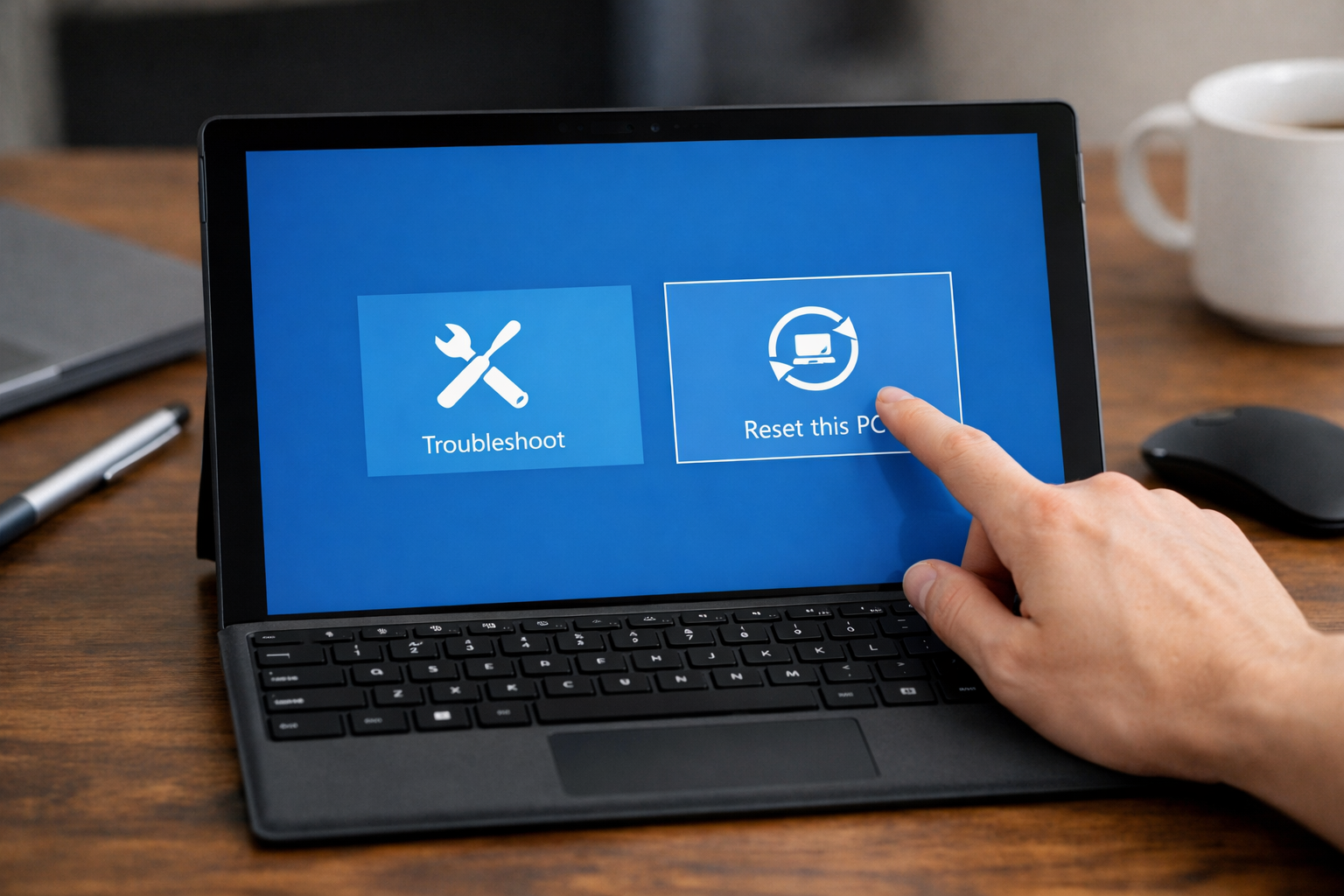
Tại màn hình đăng nhập, bạn hãy nhấn giữ phím Shift trên bàn phím, đồng thời dùng chuột nhấn vào biểu tượng Power ở góc màn hình và chọn Restart. Máy sẽ không khởi động lại bình thường mà chuyển sang một màn hình xanh với các lựa chọn kỹ thuật.
Tại đây, bạn chọn theo thứ tự: Troubleshoot > Reset this PC. Sau đó, các bước thực hiện sẽ hoàn toàn tương tự như cách làm trong Windows. Đây là cách cực kỳ hữu hiệu khi hệ điều hành gặp lỗi nghiêm trọng không thể khởi động vào màn hình chính.
Sử dụng USB Recovery Image để khôi phục máy chuyên sâu
Nếu cả hai cách trên đều thất bại, hoặc ổ cứng của bạn gặp lỗi phân vùng, thì đây là giải pháp cuối cùng: Sử dụng Surface Recovery Image. Phương pháp này yêu cầu bạn có một chiếc máy tính khác và một USB trống (ít nhất 16GB).
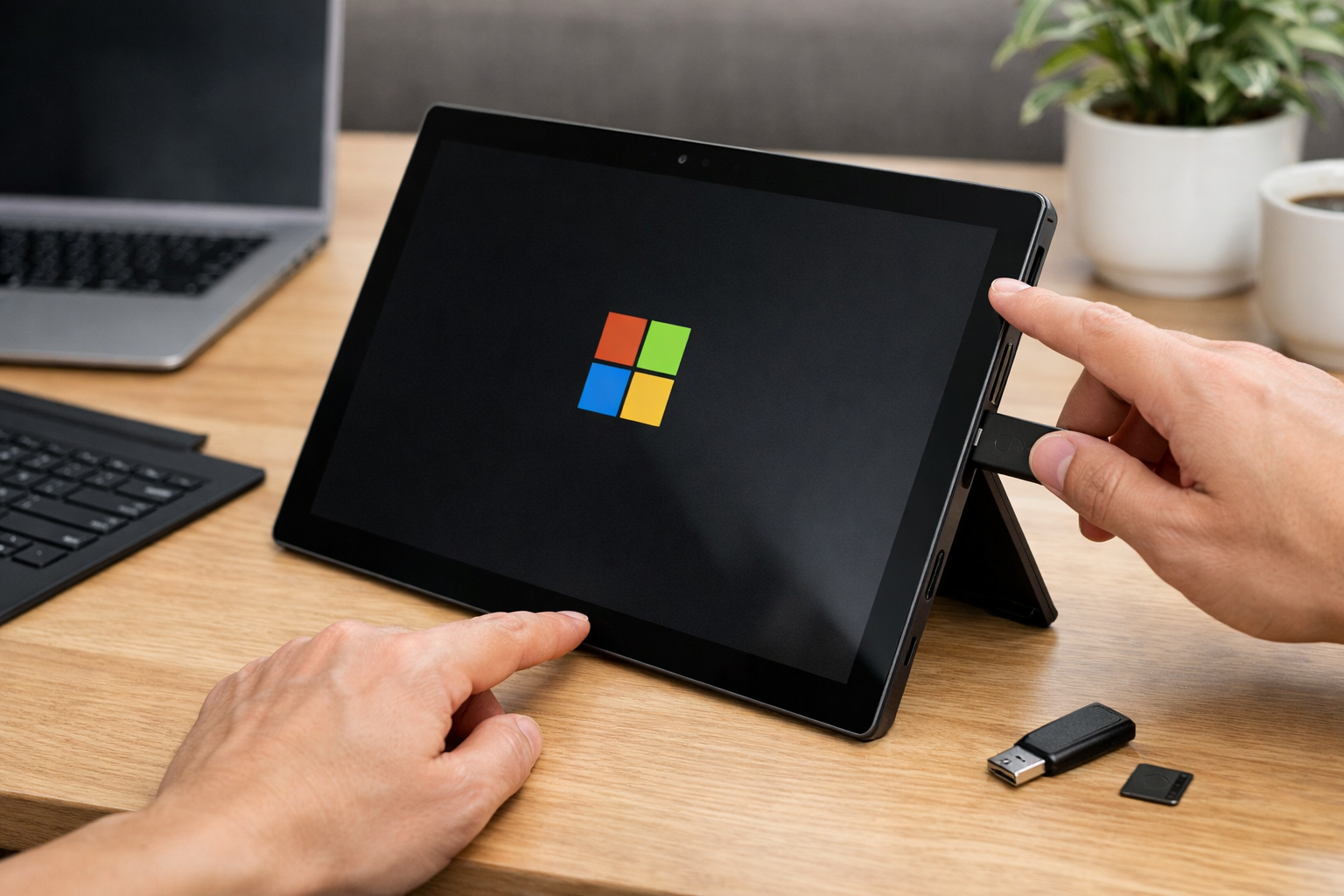
Bạn cần truy cập vào trang hỗ trợ chính thức của Microsoft để tải bản Recovery Image dành riêng cho Surface Pro 7 dựa trên số Serial của máy. Sau khi tạo USB boot, bạn cắm vào máy, nhấn giữ phím Giảm âm lượng (Volume Down) và nhấn phím Nguồn (Power). Khi logo Surface hiện lên, hãy buông phím âm lượng ra. Máy sẽ khởi động từ USB và cho phép bạn khôi phục lại máy như trạng thái vừa xuất xưởng.
Một số lưu ý quan trọng sau khi hoàn tất reset
Sau khi đã thực hiện xong cách reset Surface Pro 7, máy của bạn sẽ trông giống như lúc mới mua. Tuy nhiên, công việc vẫn chưa kết thúc đâu nhé. Bạn nên làm thêm các việc sau:
- Cập nhật Windows Update: Vào Settings > Update & Security > Check for updates. Việc này giúp máy tải về các driver mới nhất và các bản vá bảo mật.
- Kiểm tra Driver: Đôi khi sau khi reset, một số linh kiện như camera hay bút Surface Pen có thể không hoạt động mượt mà ngay lập tức. Cập nhật Windows thường sẽ giải quyết được vấn đề này.
- Cài đặt lại các ứng dụng cần thiết: Office, trình duyệt Chrome/Edge, và các phần mềm đồ họa bạn thường dùng.
Lời kết
Hy vọng rằng với hướng dẫn chi tiết về cách reset Surface Pro 7 mà mình vừa chia sẻ, các bạn đã có thể tự tin làm chủ thiết bị của mình. Việc reset định kỳ hoặc khi gặp lỗi không chỉ giúp máy chạy nhanh hơn mà còn kéo dài tuổi thọ cho phần cứng. Nếu bạn đã thử các cách trên mà máy vẫn gặp vấn đề, đừng ngần ngại mang máy qua Surface Plus để đội ngũ kỹ thuật của mình kiểm tra và hỗ trợ chu đáo nhất nhé. Chúc các bạn thực hiện thành công!











