 Thông tin Sale hội trăng rằm, Giá luôn rẻ - Giảm đến 15 triệu MUA NGAY








































Chào mừng bạn đến với thế giới của Microsoft Surface!
Chào các bạn, mình là kỹ thuật viên tại Surface Plus. Cảm giác lần đầu cầm trên tay một chiếc Surface – dù là dòng Pro linh hoạt, Laptop sang trọng hay Book mạnh mẽ – luôn cực kỳ phấn khích đúng không? Tuy nhiên, với một thiết bị lai đặc biệt như thế này, nhiều bạn mới dùng thường lúng túng không biết bắt đầu từ đâu.
Trong bài viết này, mình sẽ chia sẻ toàn bộ kinh nghiệm và cách sử dụng Surface từ những bước thiết lập đầu tiên cho đến các mẹo tối ưu để máy luôn chạy mượt mà như mới. Hãy cùng khám phá để biến chiếc máy này thành trợ thủ đắc lực nhất cho công việc và giải trí nhé!
1. Cách sử dụng Surface: Những bước thiết lập đầu tiên
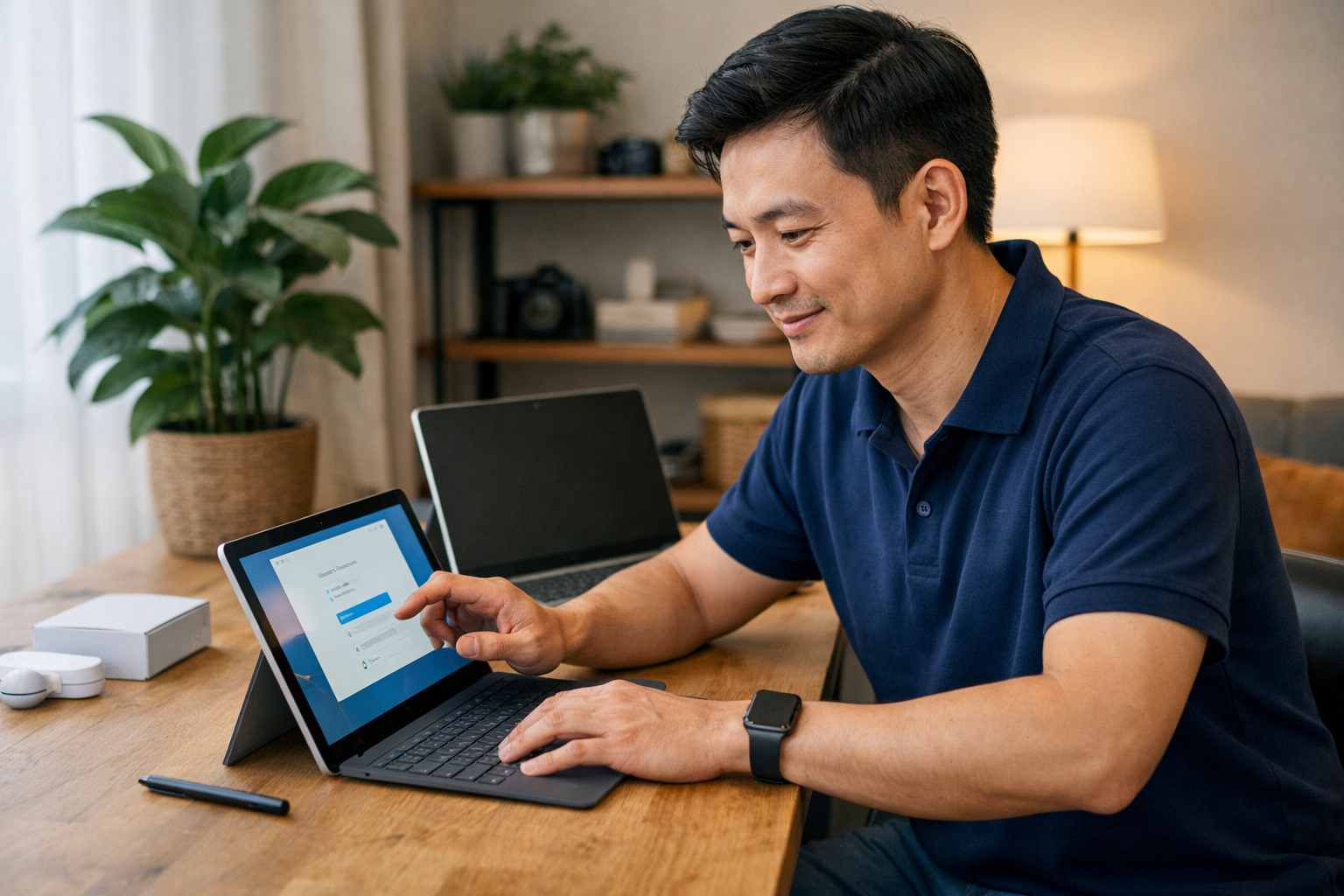
Khi mới đập hộp (hoặc mua máy cũ tại Surface Plus), bước đầu tiên là cài đặt hệ điều hành. Dưới đây là những thao tác cơ bản bạn cần thực hiện:
- Thiết lập Windows Hello: Đây là tính năng nhận diện khuôn mặt cực nhanh của Surface. Bạn hãy vào Settings > Accounts > Sign-in options để quét khuôn mặt. Từ giờ, bạn chỉ cần nhìn vào máy là màn hình tự mở, cực kỳ chuyên nghiệp và bảo mật.
- Cập nhật Windows Update: Đừng bỏ qua bước này! Việc cập nhật giúp máy sửa các lỗi vặt và tối ưu driver. Đôi khi máy mới về có thể gặp tình trạng surface bị lỗi driver khiến cảm ứng hoặc touchpad không nhạy, chỉ cần update là ổn định ngay.
- Cá nhân hóa chế độ Tablet: Nếu bạn dùng Surface Pro hoặc Go, hãy làm quen với việc vuốt chạm từ các cạnh màn hình để mở Task View hoặc Action Center.
Mẹo nhỏ từ chuyên gia: Trong quá trình sử dụng, nếu bạn thấy máy có dấu hiệu giật lag sau một thời gian dài cài quá nhiều phần mềm rác, bạn có thể tham khảo việc surface cần cài lại win để máy đạt hiệu suất tối ưu nhất.
2. Làm chủ các phụ kiện trong cách sử dụng Surface
Điểm làm nên sự khác biệt của dòng Surface chính là hệ sinh thái phụ kiện đi kèm. Để biết cách sử dụng Surface chuẩn bài, bạn không thể bỏ qua bàn phím và bút.
Sử dụng bàn phím Type Cover
Bàn phím Surface có cơ chế hít nam châm rất mạnh. Bạn chỉ cần đưa lại gần cổng kết nối ở đáy máy là nó tự khớp. Đặc biệt, bạn có thể gập ngược bàn phím ra sau để dùng chế độ tablet mà không sợ bấm nhầm phím, vì khi đó Windows sẽ tự động vô hiệu hóa bàn phím vật lý.
Trải nghiệm viết vẽ với Surface Pen
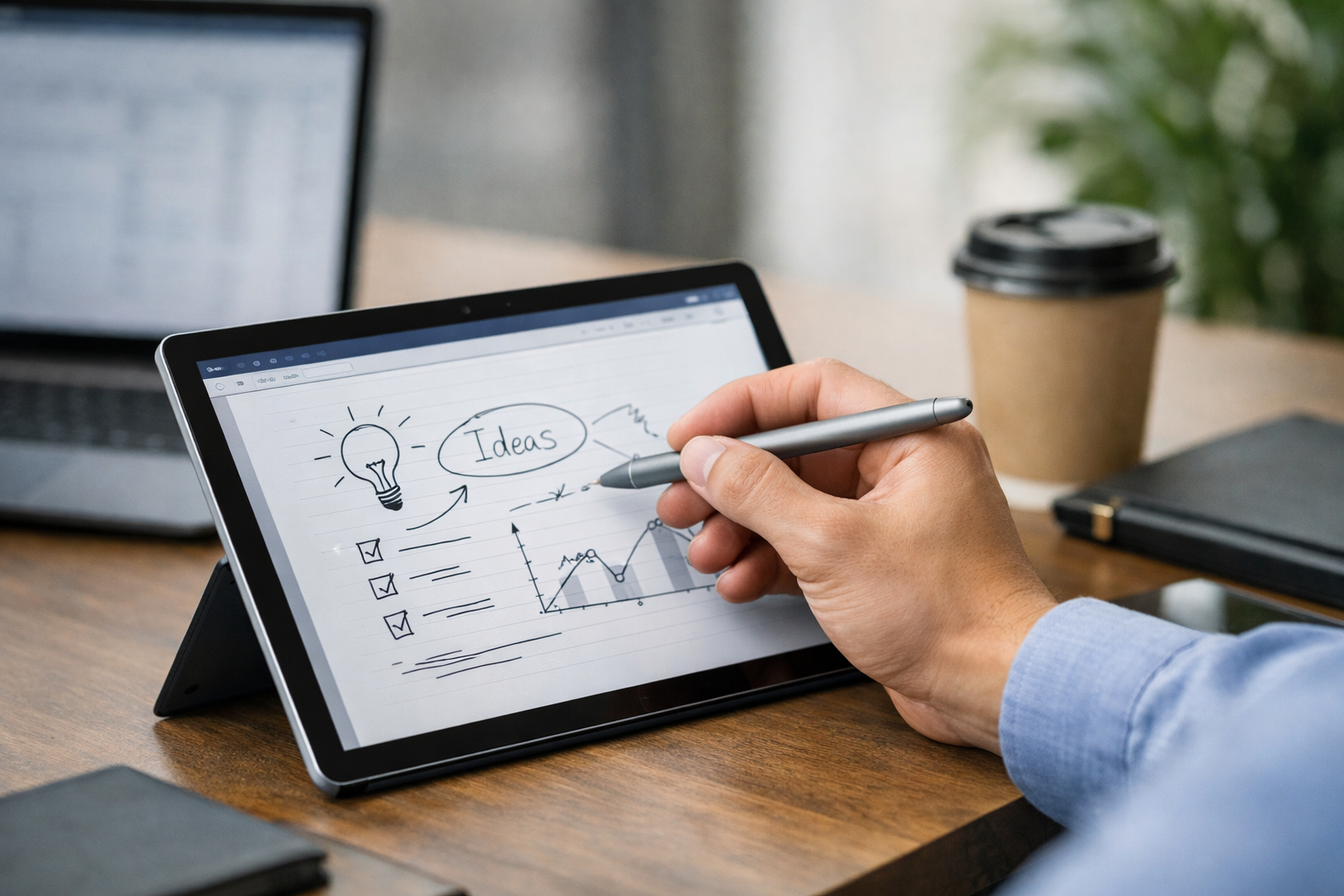
Bút Surface Pen không chỉ để vẽ. Bạn có thể nhấn giữ nút đuôi bút để mở nhanh OneNote, hoặc nhấn đúp để chụp ảnh màn hình. Đây là công cụ tuyệt vời cho dân văn phòng hay ghi chú trong các cuộc họp.
3. Tối ưu hóa thời lượng pin và hiệu năng
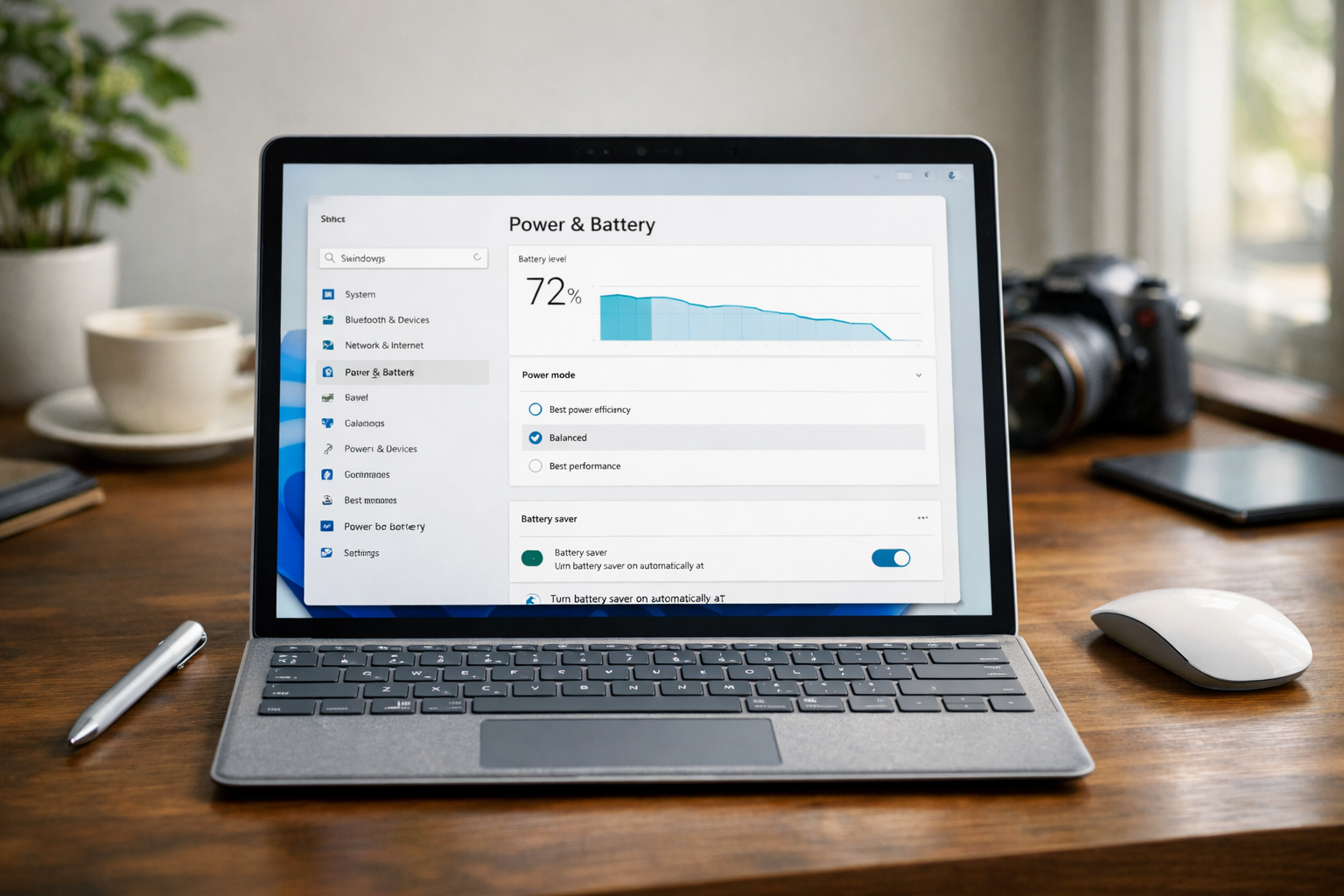
Làm sao để dùng Surface cả ngày mà không lo hết pin? Đây là câu hỏi mình nhận được rất nhiều tại cửa hàng. Thực tế, cách sử dụng Surface tiết kiệm pin nằm ở thói quen của bạn:
- Giảm độ sáng màn hình xuống mức 50-60% khi dùng trong nhà.
- Bật chế độ “Battery Saver” trong phần cài đặt pin khi máy còn dưới 20%.
- Tắt các ứng dụng chạy ngầm không cần thiết trong Task Manager.
- Rút sạc khi pin đã đầy 100% (nếu máy không có tính năng Smart Charging).
- Luôn đặt máy ở nơi thoáng mát, tránh để trên chăn gối gây nóng máy.
Nếu bạn nhận thấy máy nóng lên bất thường hoặc surface chạy chậm phải làm sao? Hãy kiểm tra lại các tab trình duyệt Chrome (thứ ngốn RAM kinh khủng) hoặc quét virus định kỳ nhé.
4. Mẹo bảo quản và cách sử dụng Surface bền bỉ theo thời gian
Của bền tại người – câu này luôn đúng với đồ công nghệ. Để tránh những hư hỏng đáng tiếc, bạn nên lưu ý:
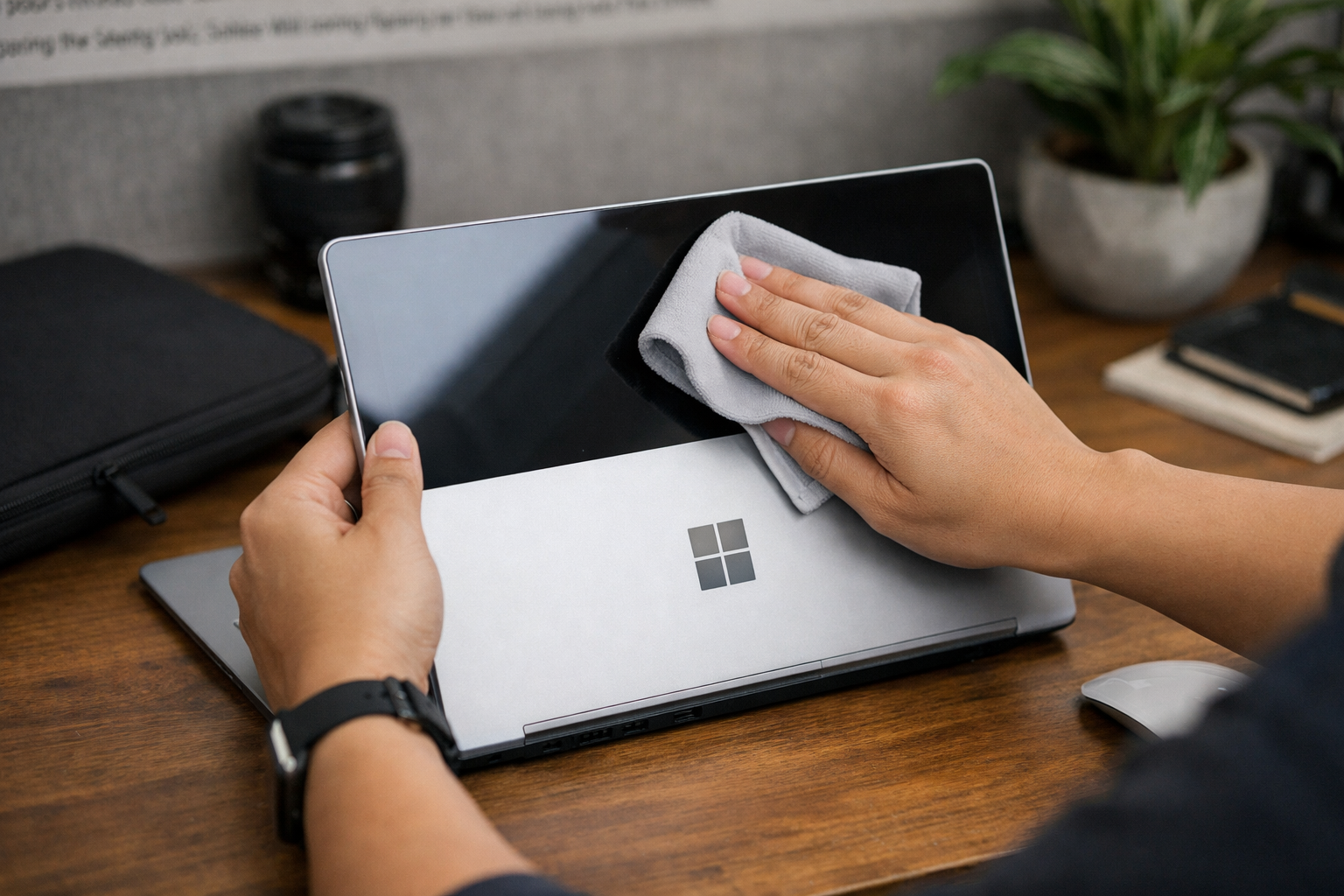
- Vệ sinh màn hình: Màn hình Surface rất đẹp nhưng dễ bám vân tay. Hãy dùng khăn microfiber mềm và một chút nước chuyên dụng để lau. Tuyệt đối không xịt nước trực tiếp lên màn hình.
- Tránh va đập: Phần vỏ hợp kim magie của Surface khá mỏng manh. Một cú rơi nhẹ cũng có thể khiến màn hình nứt vỡ. Để biết thêm về các rủi ro, bạn có thể tham khảo chính sách hỗ trợ khi máy gặp sự cố vật lý tại trang hỗ trợ chính thức của Microsoft.
- Sử dụng túi chống sốc: Surface rất mỏng, hãy luôn để máy trong túi chống sốc khi di chuyển trong balo.
Tổng kết
Hy vọng bài viết này đã giúp bạn nắm rõ cách sử dụng Surface một cách bài bản nhất. Từ việc thiết lập Windows Hello đến cách bảo quản pin, mỗi chi tiết nhỏ đều giúp trải nghiệm của bạn trở nên trọn vẹn hơn.
Nếu bạn đang tìm kiếm một chiếc Surface cũ chất lượng với giá tốt nhất Hà Nội, hoặc cần hỗ trợ kỹ thuật chuyên sâu, đừng ngần ngại ghé thăm Surface Plus. Chúng mình luôn sẵn sàng đồng hành cùng bạn để tối ưu hóa chiếc máy tính tuyệt vời này! Chúc các bạn có những giờ phút làm việc thật năng suất trên chiếc Surface của mình.











