 Thông tin Sale hội trăng rằm, Giá luôn rẻ - Giảm đến 15 triệu MUA NGAY








































Chào các bạn, mình là một kỹ thuật viên tại Surface Plus và cũng là một “tín đồ” trung thành của dòng máy Surface Pro suốt nhiều năm qua. Bạn đã bao giờ rơi vào tình huống dở khóc dở cười khi chiếc Surface Pro đang dùng bỗng nhiên lăn đùng ra lỗi: bút cảm ứng không nhận, loa mất tiếng, hay tệ nhất là Wifi biến mất không dấu vết chưa? Tin mình đi, 90% các vấn đề này không phải do phần cứng bị hỏng đâu, mà đơn giản là do bạn chưa cài driver surface pro đúng cách hoặc driver đã quá lỗi thời.
Trong bài viết này, mình sẽ chia sẻ với các bạn kinh nghiệm “xương máu” để tự tay xử lý mọi vấn đề liên quan đến driver cho chiếc máy tính bảng lai laptop của mình. Không cần phải là một chuyên gia công nghệ, bạn vẫn có thể làm cho chiếc máy chạy mượt mà như lúc mới đập hộp. Hãy cùng bắt đầu nhé!
Tại sao cài driver surface pro lại quan trọng đến thế?
Nhiều bạn thường thắc mắc: “Tại sao máy mình cài Windows xong mà vẫn thiếu tính năng?”. Các bạn cần hiểu rằng, dòng Surface Pro của Microsoft là một thiết bị cực kỳ đặc thù. Nó không giống như các mẫu laptop Dell hay HP thông thường. Mọi linh kiện từ màn hình cảm ứng, cảm biến gia tốc, đến bàn phím Type Cover đều cần những bản driver chuyên biệt do chính Microsoft tối ưu.
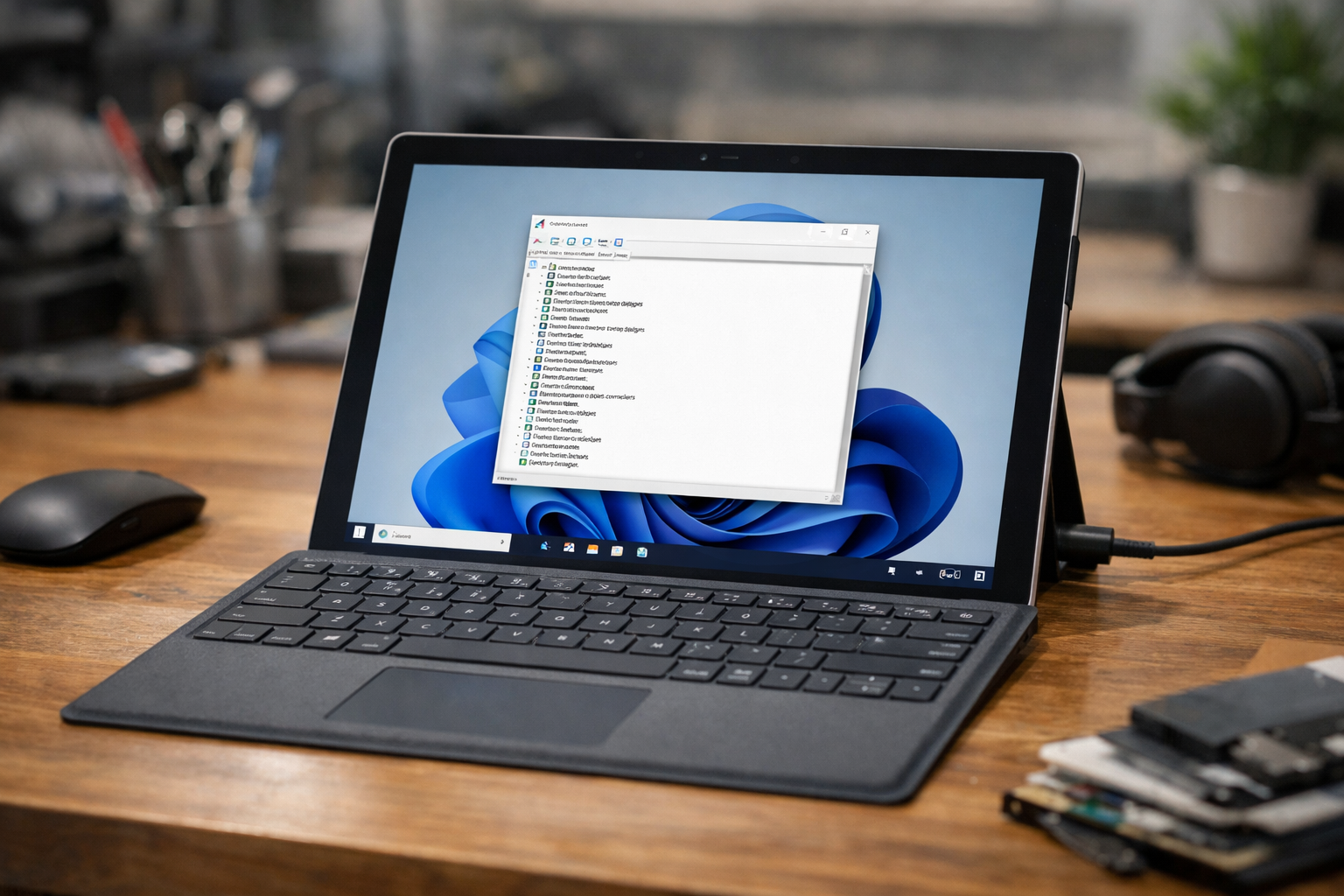
Khi bạn cài driver surface pro đầy đủ, bạn không chỉ giúp máy nhận diện phần cứng mà còn giúp tối ưu hóa thời lượng pin. Một bản driver cũ có thể khiến card đồ họa hoạt động quá tải, dẫn đến hiện tượng nóng máy và hao pin nhanh chóng. Thậm chí, nếu bạn gặp tình trạng surface bị lỗi driver nghiêm trọng, máy có thể gặp lỗi màn hình xanh (BSOD) liên tục.
Những dấu hiệu cho thấy bạn cần cập nhật driver ngay
- Màn hình cảm ứng lúc nhận lúc không, hoặc bị liệt hoàn toàn.
- Bàn phím Type Cover không hoạt động dù đã vệ sinh cổng kết nối.
- Camera Windows Hello không nhận diện được khuôn mặt.
- Máy không tự động xoay màn hình khi bạn thay đổi tư thế cầm.
- Wifi thường xuyên bị ngắt kết nối hoặc không tìm thấy mạng.
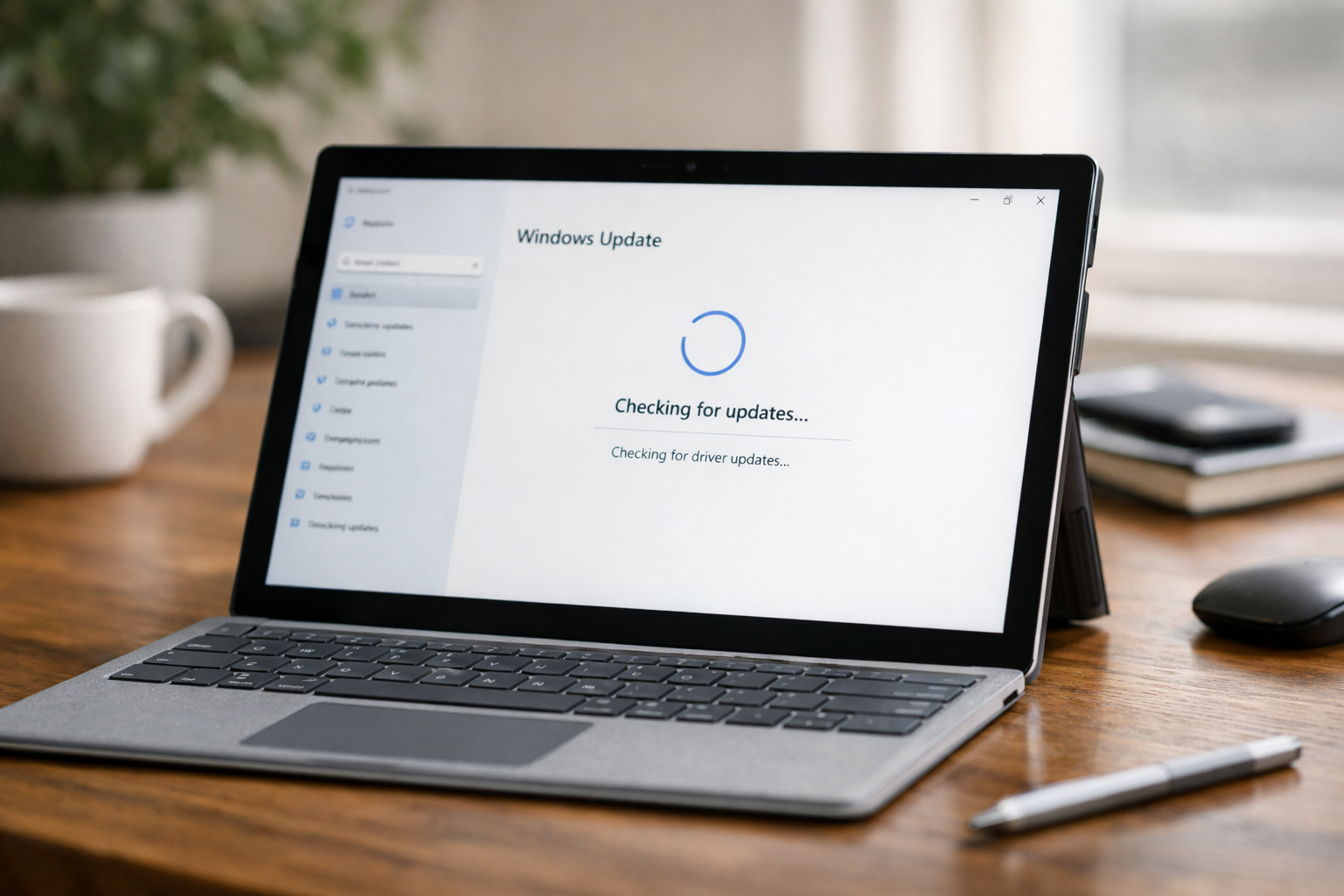
Cách cài driver surface pro đơn giản nhất qua Windows Update
Đây là cách chính thống và an toàn nhất mà mình luôn khuyên khách hàng tại Surface Plus thực hiện trước tiên. Microsoft tích hợp sẵn các gói driver vào các bản cập nhật Windows. Dưới đây là các bước để thực hiện:
- Kết nối Internet: Đảm bảo máy có kết nối Wifi ổn định (hoặc dùng Hub chuyển đổi sang mạng LAN).
- Vào Settings: Chọn Settings > Update & Security > Windows Update.
- Check for updates: Nhấn nút kiểm tra cập nhật. Windows sẽ tự động quét và tải về các gói driver còn thiếu bao gồm cả Firmware cho máy.
Lưu ý nhỏ: Sau khi quá trình tải hoàn tất, bạn bắt buộc phải Restart (Khởi động lại) máy để các thay đổi có hiệu lực. Đừng chỉ tắt máy rồi bật lại, vì chế độ Fast Startup của Windows có thể khiến driver chưa được nạp mới hoàn toàn đâu nhé!
Hướng dẫn tải gói driver Surface Pro thủ công từ Microsoft
Đôi khi, Windows Update lại không hoạt động như ý muốn, hoặc bạn vừa mới cài lại Win và máy không có cả driver mạng để vào web. Lúc này, bạn sẽ cần đến gói cài đặt msi thủ công. Đây là cách mà các kỹ thuật viên thường dùng để đảm bảo máy có đầy đủ mọi thứ trong một lần cài duy nhất.
Đầu tiên, bạn cần truy cập vào trang hỗ trợ chính thức của Microsoft. Bạn có thể tìm thấy các gói download drivers and firmware for Surface tại đây. Hãy chọn đúng dòng máy mình đang sử dụng (ví dụ: Surface Pro 7, Pro 8 hay Pro 9).
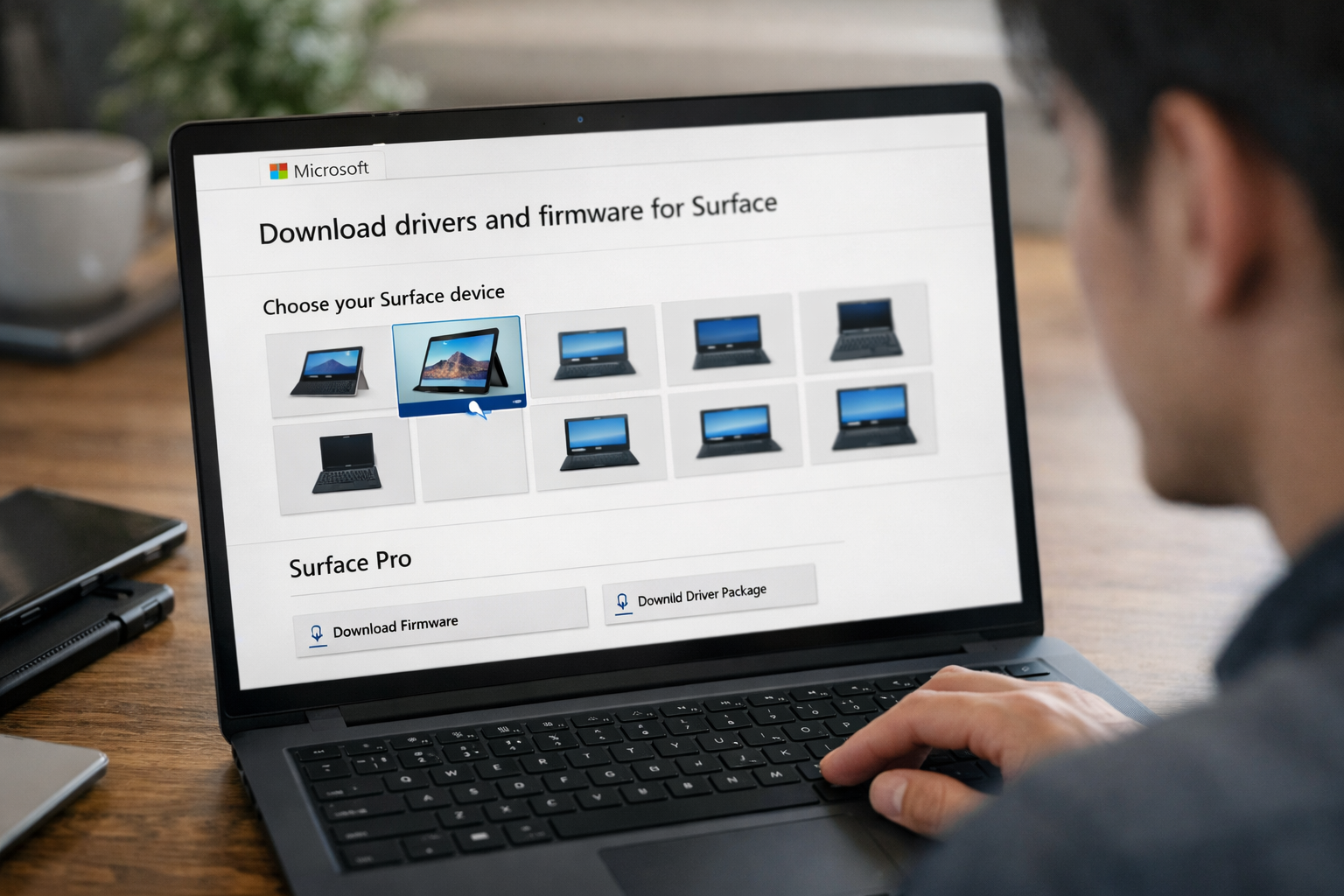
Khi đã tải về file .msi tương ứng, bạn chỉ cần chạy file và nhấn Next liên tục. Hệ thống sẽ tự động quét các thành phần còn thiếu và bổ sung vào. Đây là giải pháp triệt để nhất khi bạn muốn cài driver surface pro mà không muốn chờ đợi Windows Update chạy hàng giờ đồng hồ.
Những lưu ý “sống còn” khi tự cài driver tại nhà
Mình đã gặp không ít trường hợp khách hàng mang máy đến Surface Plus trong tình trạng không thể khởi động được chỉ vì cài nhầm driver của đời máy khác. Ví dụ, bạn dùng Surface Pro 6 nhưng lại tải driver của Pro 7. Điều này cực kỳ nguy hiểm vì nó có thể làm xung đột Firmware của bo mạch chủ.
Thứ hai, hãy đảm bảo dung lượng pin của máy trên 50% hoặc đang cắm sạc khi cài đặt. Nếu máy bị sập nguồn giữa chừng khi đang cập nhật Firmware (BIOS), khả năng cao máy sẽ biến thành “cục gạch” đúng nghĩa. Trong trường hợp bạn cảm thấy quá khó khăn hoặc máy báo lỗi liên tục, việc surface cần cài lại win sạch sẽ có thể là phương án cuối cùng tốt nhất.
Lời kết và hỗ trợ từ Surface Plus
Việc cài driver surface pro thực ra không quá phức tạp nếu bạn nắm rõ các bước trên. Một chiếc máy được cập nhật driver thường xuyên sẽ hoạt động mát mẻ hơn, cảm ứng nhạy hơn và quan trọng nhất là mang lại trải nghiệm làm việc liền mạch cho bạn.
Nếu bạn đã thử mọi cách nhưng máy vẫn lỗi, hoặc bạn đang tìm kiếm một địa chỉ uy tín để mua các dòng Surface cũ với giá rẻ nhất tại Hà Nội, hãy ghé thăm Surface Plus. Đội ngũ kỹ thuật viên của chúng mình luôn sẵn sàng hỗ trợ bạn kiểm tra máy, cài đặt phần mềm và khắc phục mọi sự cố từ nhỏ đến lớn. Đừng để những lỗi driver vặt vãnh làm gián đoạn công việc của bạn nhé! Chúc các bạn thành công!











