 Thông tin Sale hội trăng rằm, Giá luôn rẻ - Giảm đến 15 triệu MUA NGAY








































Chào các bạn! Mình là kỹ thuật viên tại Surface Plus. Trong quá trình hỗ trợ khách hàng mua máy tại cửa hàng, mình nhận thấy một vấn đề rất phổ biến: Nhiều bạn mới sử dụng Surface cảm thấy bối rối với giao diện tiếng Anh mặc định. Thú thật là dù tiếng Anh của bạn có tốt đến đâu, việc được nhìn thấy các thanh công cụ, thông báo hay menu bằng tiếng mẹ đẻ vẫn mang lại cảm giác thoải mái và làm việc hiệu quả hơn rất nhiều. Vì vậy, hôm nay mình viết bài này để hướng dẫn các bạn cách cài tiếng Việt cho Surface cực kỳ đơn giản, ai cũng có thể tự làm tại nhà chỉ trong 5 phút.
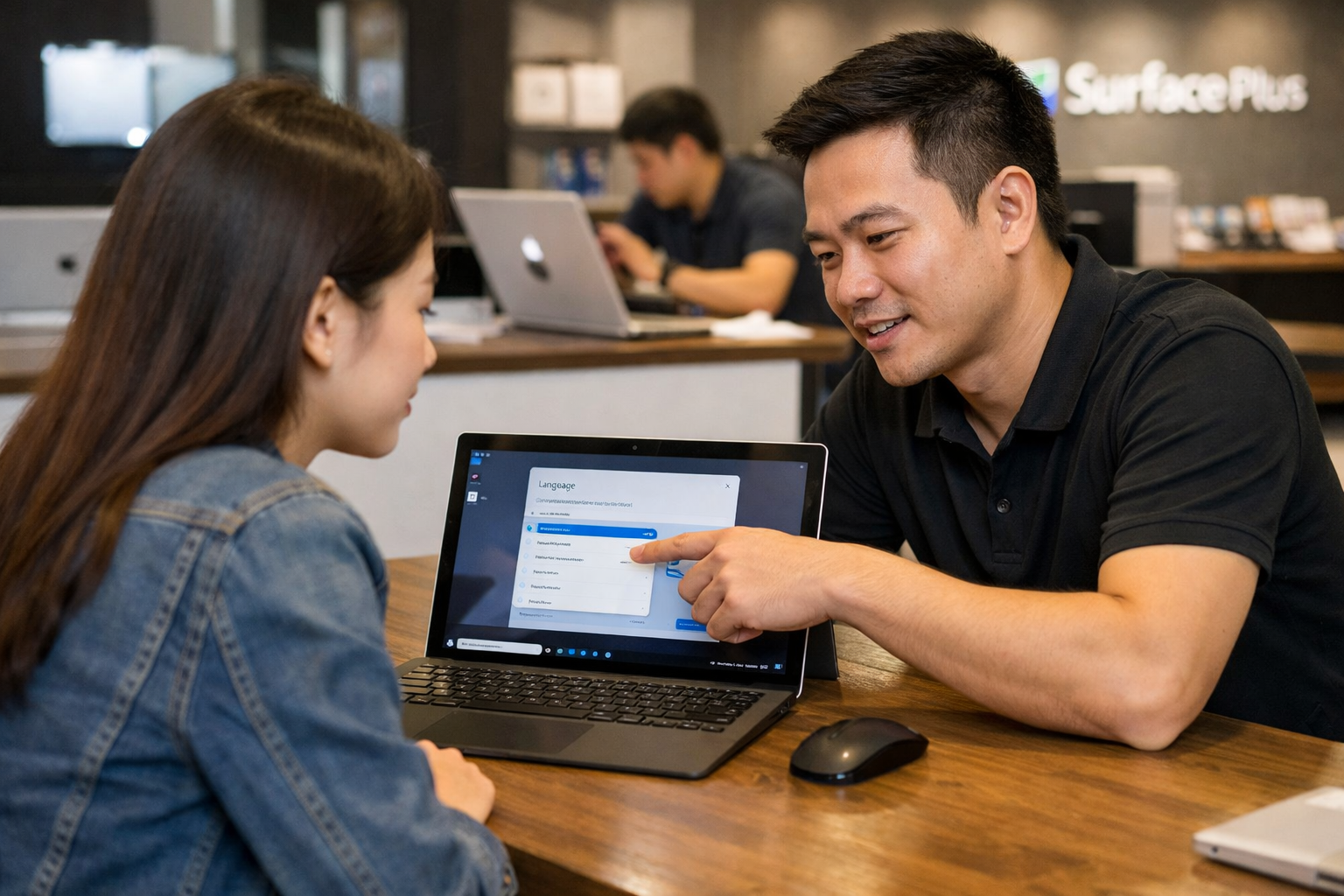
Tại sao bạn nên cài tiếng Việt cho Surface?
Dòng máy Surface của Microsoft nổi tiếng với sự sang trọng và mạnh mẽ. Tuy nhiên, do là hàng nhập khẩu hoặc xách tay, ngôn ngữ hệ thống thường là tiếng Anh, thậm chí là tiếng Nhật hoặc tiếng Trung tùy vào thị trường. Việc chuyển đổi ngôn ngữ không chỉ đơn thuần là thay đổi cái tên, mà nó còn giúp:
- Dễ dàng làm chủ thiết bị: Bạn sẽ hiểu rõ các thông báo lỗi hoặc các tính năng ẩn sâu trong phần Setting mà không cần dùng Google Translate.
- Cá nhân hóa trải nghiệm: Giao diện tiếng Việt tạo cảm giác gần gũi, phù hợp với người lớn tuổi hoặc trẻ em khi sử dụng máy.
- Tối ưu hóa công việc: Các bộ gõ và định dạng ngày tháng, vùng miền sẽ tự động chuyển về chuẩn Việt Nam, giúp bạn soạn thảo văn bản thuận tiện hơn.
Hướng dẫn cách cài tiếng Việt cho Surface chi tiết nhất
Để các bạn dễ theo dõi, mình sẽ chia làm hai phần cho Windows 10 và Windows 11. Đừng lo lắng, các bước thực hiện đều rất trực quan.
- Mở Settings (Cài đặt) bằng tổ hợp phím
Windows + I. - Chọn Time & Language > Language & Region.
- Nhấn Add a language và tìm từ khóa “Vietnamese”.
- Chọn Tiếng Việt, tích vào ô Set as my Windows display language rồi nhấn Install.
- Đợi máy tải về và khởi động lại (Sign out) để áp dụng thay đổi.
Bước 1: Truy cập vào phần cài đặt ngôn ngữ
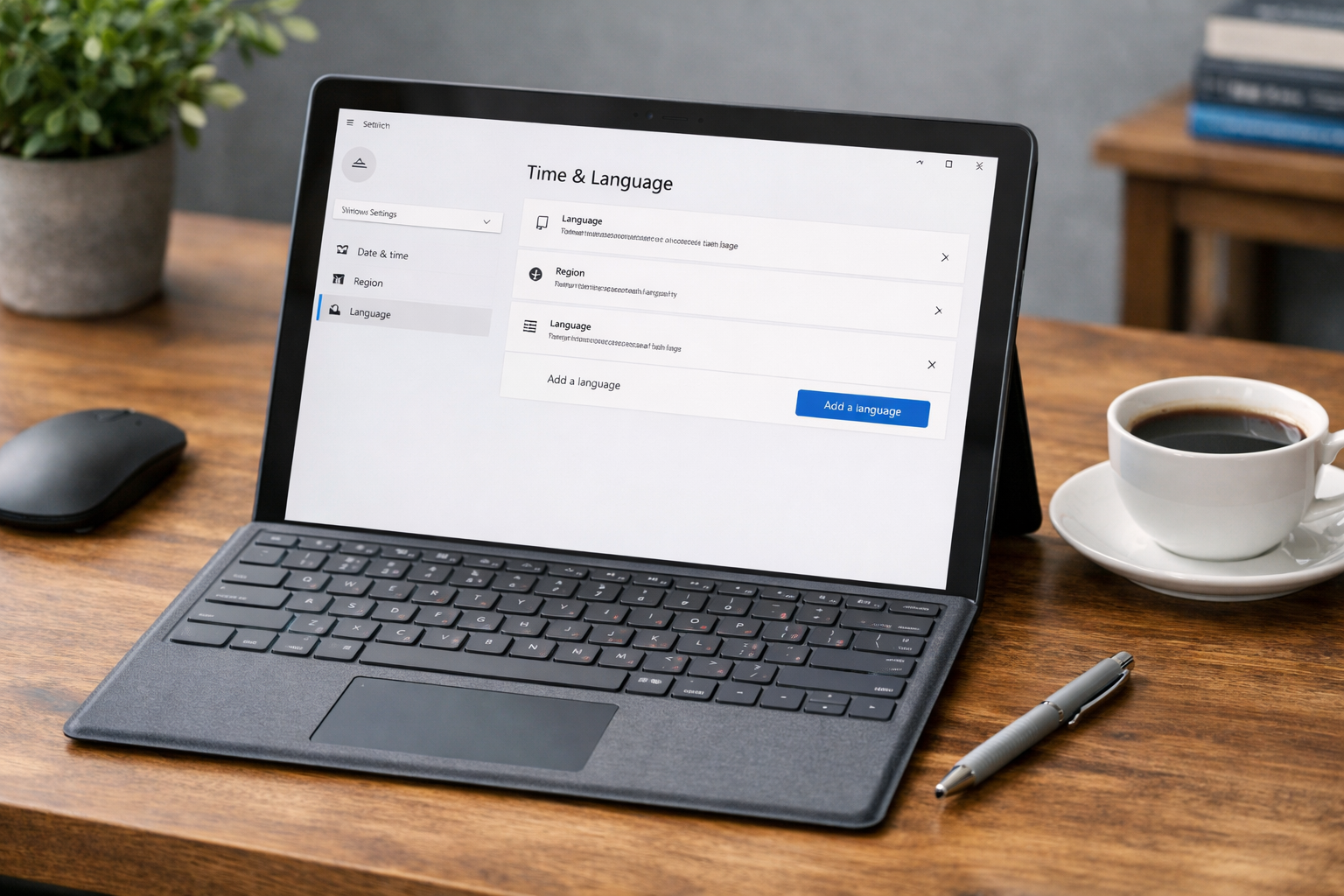
Đầu tiên, bạn hãy nhấn vào biểu tượng Windows trên thanh Taskbar và chọn hình bánh răng (Settings). Một mẹo nhỏ là bạn có thể nhấn phím tắt Windows + I để mở nhanh bảng này. Tại đây, hãy tìm đến mục Time & Language. Đây là nơi quản lý toàn bộ về thời gian, vùng miền và ngôn ngữ của máy.
Bước 2: Tìm và tải gói ngôn ngữ tiếng Việt
Trong mục Language (hoặc Language & Region trên Win 11), bạn sẽ thấy nút Add a language. Một danh sách dài các ngôn ngữ trên toàn thế giới sẽ hiện ra. Bạn chỉ cần gõ vào ô tìm kiếm chữ “Vietnamese” hoặc “Tiếng Việt”. Khi kết quả hiện ra, hãy chọn nó và nhấn Next.
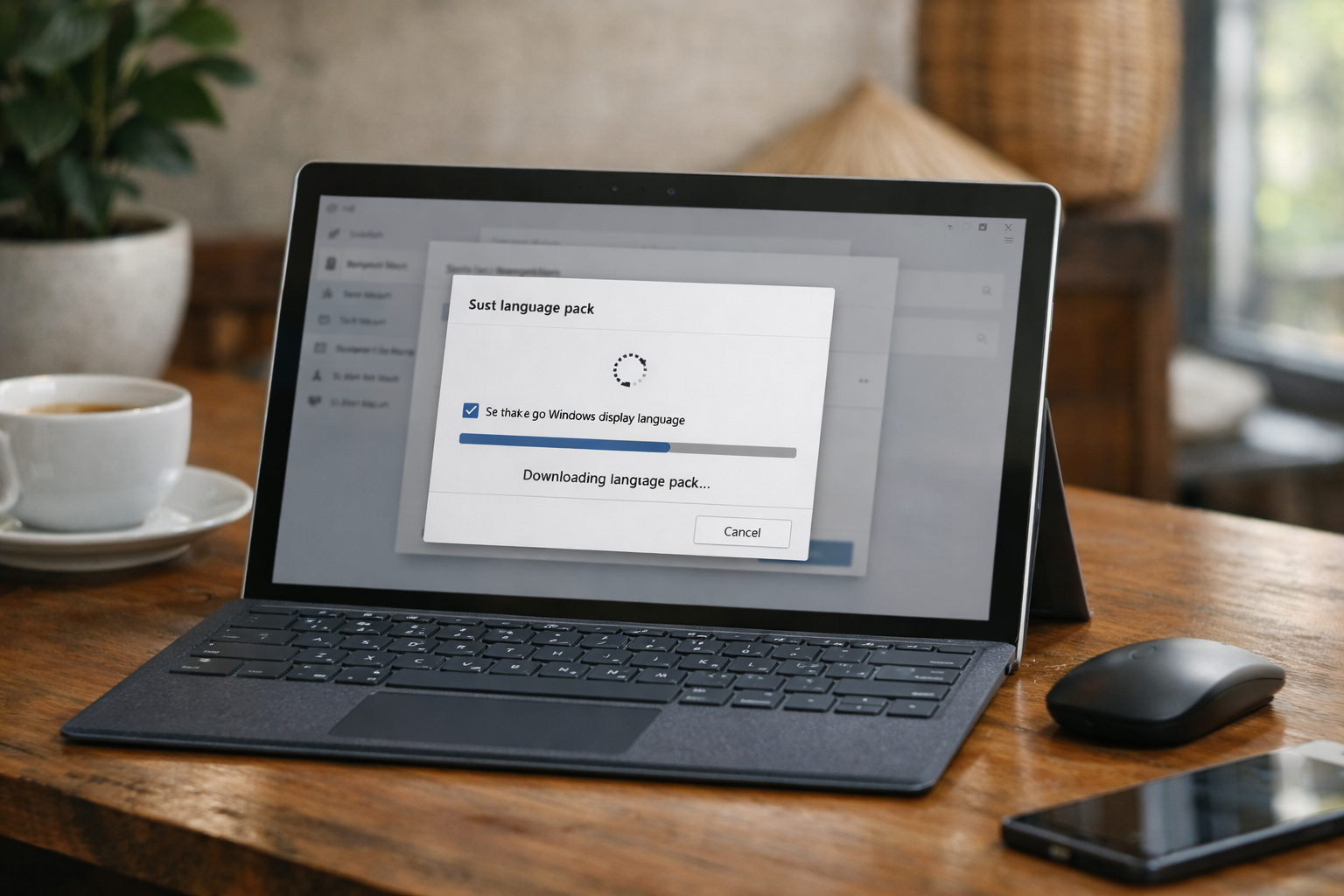
Lúc này, hệ thống sẽ hỏi bạn có muốn đặt tiếng Việt làm ngôn ngữ hiển thị chính hay không. Hãy nhớ tích vào ô Set as my Windows display language trước khi nhấn Install nhé. Quá trình tải về sẽ mất vài phút tùy vào tốc độ mạng của bạn.
Bước 3: Khởi động lại để hoàn tất việc cài tiếng Việt cho Surface
Sau khi thanh trạng thái chạy xong, Windows sẽ yêu cầu bạn đăng xuất (Sign out) để hệ thống cập nhật toàn bộ giao diện. Bạn hãy lưu lại các công việc đang làm dở và nhấn Yes, sign out now. Khi đăng nhập lại, bạn sẽ thấy điều kỳ diệu: từ màn hình chào mừng đến các menu đều đã chuyển sang tiếng Việt mượt mà.
Các lưu ý quan trọng khi thay đổi ngôn ngữ
Mặc dù việc cài tiếng Việt cho Surface rất an toàn, nhưng mình có một vài lời khuyên từ kinh nghiệm thực tế tại Surface Plus để các bạn tránh gặp rắc rối:
- Kết nối mạng ổn định: Gói ngôn ngữ có dung lượng khoảng vài chục MB, nếu mạng chập chờn có thể dẫn đến lỗi file, khiến một số menu vẫn hiển thị tiếng Anh.
- Kiểm tra Driver: Đôi khi việc đổi vùng có thể khiến surface bị lỗi driver bàn phím hoặc touchpad nếu Windows Update đang chạy ngầm. Hãy đảm bảo máy đã được cập nhật bản vá mới nhất.
- Sao lưu dữ liệu: Dù hiếm gặp, nhưng nếu máy bạn đã quá cũ hoặc hệ điều hành lỗi thời, việc thay đổi sâu vào hệ thống có thể gây treo máy. Trong trường hợp xấu nhất, bạn có thể tham khảo dịch vụ khi surface cần cài lại win để máy hoạt động trơn tru hơn.
Hướng dẫn cài bộ gõ tiếng Việt (Telex/VNI)
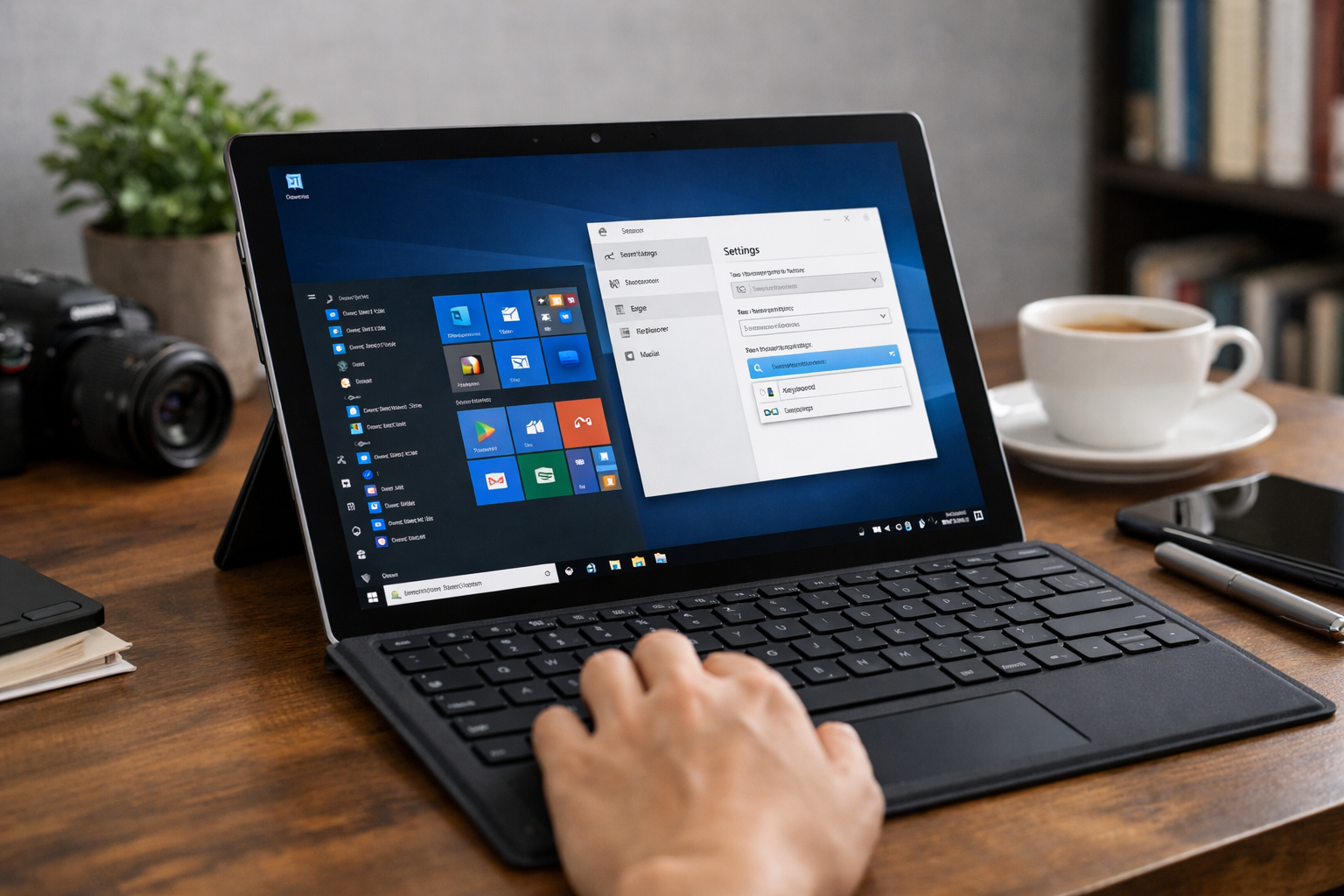
Sau khi đã có giao diện tiếng Việt, chắc chắn bạn sẽ cần gõ văn bản. Microsoft có sẵn bộ gõ Telex tích hợp, nhưng theo cá nhân mình thấy thì nó chưa thực sự “khôn” bằng các phần mềm chuyên dụng. Mình khuyên các bạn nên cài thêm Unikey hoặc EVKey. Đây là những phần mềm gọn nhẹ, miễn phí và hoạt động cực kỳ ổn định trên mọi dòng Surface từ Pro 4 đến Pro 9 hay Surface Laptop Studio.
Bạn có thể tham khảo thêm hướng dẫn chi tiết về cách quản lý ngôn ngữ từ trang hỗ trợ chính thức của Microsoft để hiểu rõ hơn về cách tùy chỉnh các định dạng vùng miền khác.
Kết luận
Việc cài tiếng Việt cho Surface là bước đầu tiên và quan trọng nhất để bạn cảm thấy làm chủ hoàn toàn chiếc máy tính cao cấp của mình. Hy vọng với những chia sẻ từ trải nghiệm thực tế của mình, các bạn đã có thể tự tin thực hiện các thao tác này một cách dễ dàng.
Nếu trong quá trình cài đặt bạn gặp bất kỳ khó khăn nào, hoặc máy nảy sinh các vấn đề khác như chạy chậm, lỗi phần mềm, đừng ngần ngại ghé qua Surface Plus – Cửa hàng Surface cũ giá rẻ Hà Nội. Đội ngũ kỹ thuật viên của tụi mình luôn sẵn sàng hỗ trợ kiểm tra và tư vấn miễn phí cho bạn. Chúc các bạn có những trải nghiệm tuyệt vời nhất trên chiếc Surface của mình!











