 Thông tin Sale hội trăng rằm, Giá luôn rẻ - Giảm đến 15 triệu MUA NGAY








































Chào các bạn! Mình là một thành viên trong đội kỹ thuật của Surface Plus. Trong quá trình hỗ trợ khách hàng tại cửa hàng, mình nhận thấy một vấn đề rất phổ biến: nhiều bạn dùng Surface rất lâu nhưng lại bỏ qua việc cập nhật phần mềm hệ thống cốt lõi. Kết quả là máy bắt đầu xuất hiện những lỗi “vặt” như cảm ứng không nhạy, pin tụt nhanh hay máy nóng bất thường. Hôm nay, mình sẽ chia sẻ với các bạn tất tần tật về việc cập nhật firmware Surface – một thủ thuật nhỏ nhưng có võ để hồi sinh chiếc máy yêu quý của bạn.
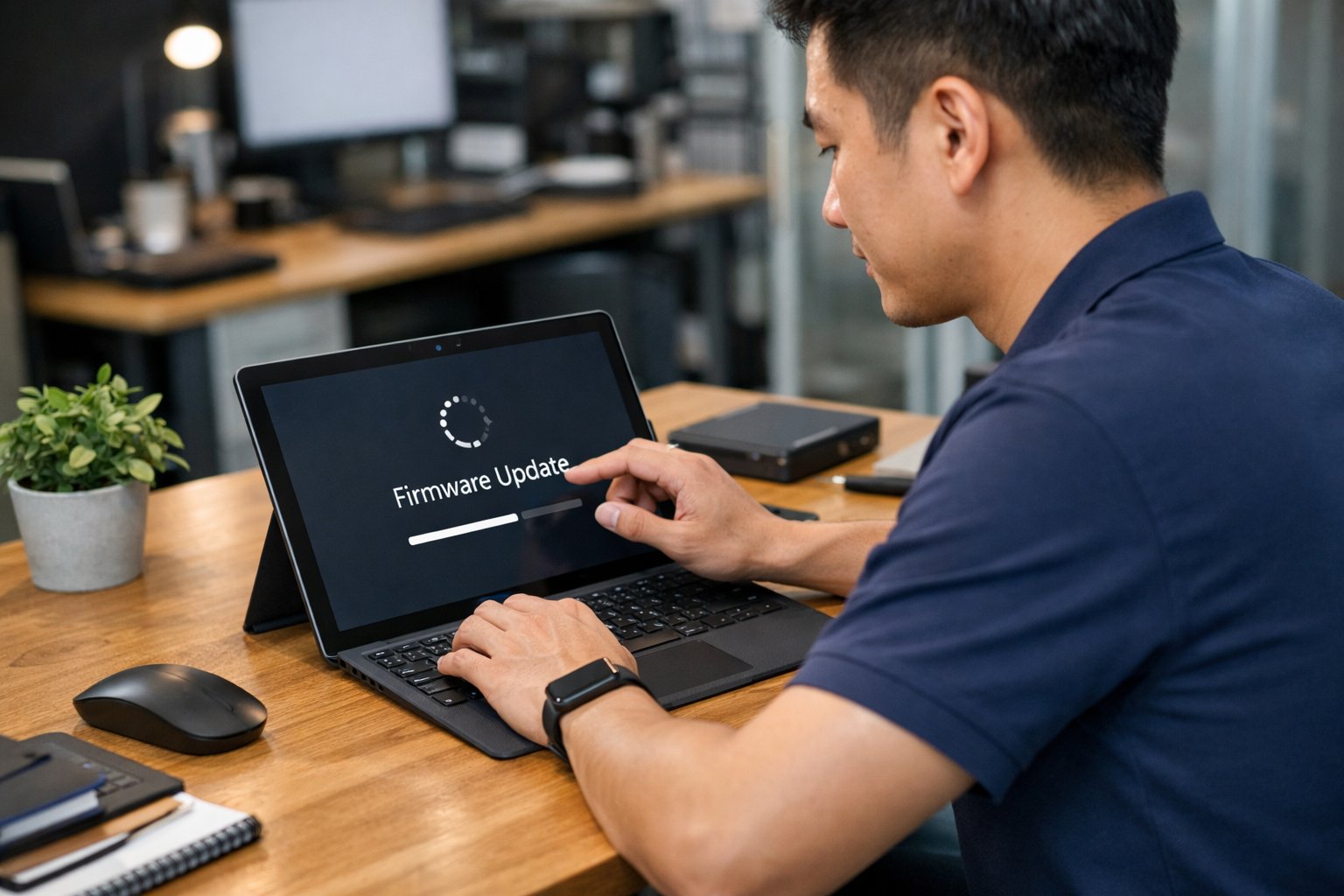
Firmware là gì và tại sao bạn cần cập nhật firmware Surface thường xuyên?
Nhiều bạn thường nhầm lẫn giữa cập nhật Windows và cập nhật firmware. Hãy tưởng tượng Windows là bộ não điều khiển các suy nghĩ, còn firmware chính là hệ thần kinh điều khiển trực tiếp tay chân (phần cứng). Firmware là phần mềm được nhúng thẳng vào các linh kiện như màn hình, pin, bàn phím và ổ cứng.
Cập nhật firmware Surface giúp máy hoạt động ổn định hơn thông qua việc:
- Vá các lỗ hổng bảo mật cấp thấp.
- Tăng cường khả năng tương thích giữa các linh kiện phần cứng và hệ điều hành Windows mới nhất.
- Sửa các lỗi tồn đọng như surface bị lỗi driver khiến cảm ứng bị liệt hoặc bàn phím không nhận.
- Tối ưu hóa hiệu năng tiêu thụ điện, giúp kéo dài tuổi thọ pin.
Featured Snippet: Cập nhật firmware Surface có an toàn không?
Việc cập nhật firmware cho Surface là hoàn toàn an toàn và được Microsoft khuyến nghị thực hiện thường xuyên qua Windows Update. Nó không làm mất dữ liệu cá nhân của bạn nhưng yêu cầu máy phải có trên 40% pin và đang cắm sạc để tránh bị ngắt quãng giữa chừng, điều này có thể gây hỏng hóc hệ thống (brick máy).
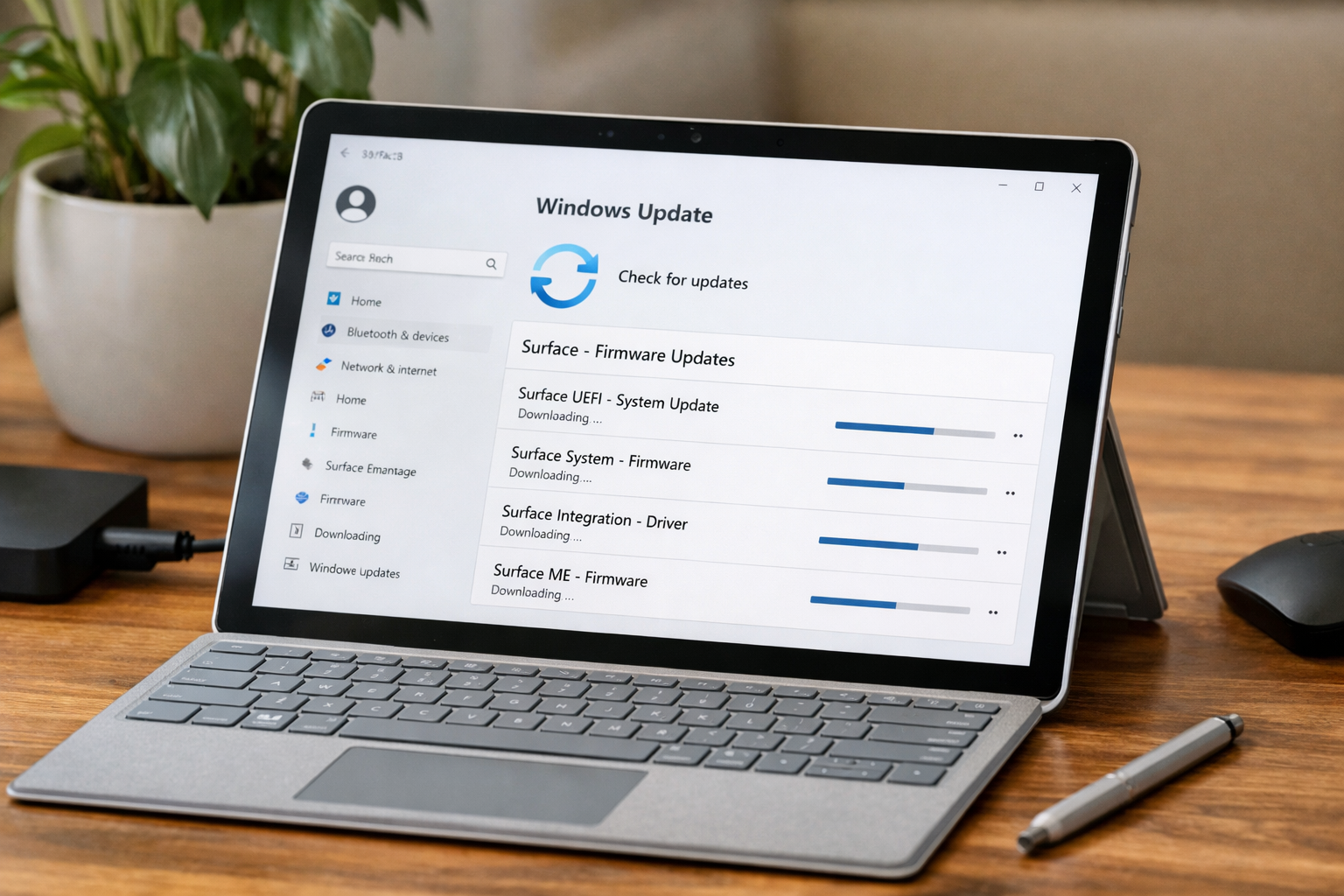
Hướng dẫn các bước cập nhật firmware Surface chi tiết
Thực tế, Microsoft đã làm cho quá trình này rất đơn giản. Bạn không cần phải là một chuyên gia công nghệ để thực hiện. Dưới đây là hai cách phổ biến nhất mà mình thường hướng dẫn khách hàng tại Surface Plus.
Cách 1: Sử dụng Windows Update (Cách đơn giản nhất)
Đây là phương pháp mình khuyên dùng vì Windows sẽ tự động nhận diện đúng đời máy của bạn (ví dụ Surface Pro 9 hay Surface Laptop 5) để tải đúng bản firmware tương thích.
- Kết nối Surface của bạn với bộ sạc và đảm bảo có kết nối internet ổn định.
- Nhấn phím Windows + I để mở Settings.
- Chọn Update & Security (hoặc Windows Update trên Windows 11).
- Nhấn nút Check for updates.
- Nếu thấy các dòng chữ như “Surface – Firmware…” hoặc “System Hardware Update”, hãy nhấn Download and Install.
- Sau khi cài đặt xong, hãy chọn Restart now để máy hoàn tất quá trình ghi firmware vào phần cứng.
Cách 2: Tải gói Driver và Firmware thủ công
Trong một số trường hợp máy của bạn gặp lỗi mạng hoặc không tìm thấy bản cập nhật qua Windows Update, bạn có thể tải trực tiếp gói .msi từ trang hỗ trợ của Microsoft. Cách này cũng rất hữu ích khi máy gặp tình trạng surface chạy chậm phải làm sao để khắc phục nhanh chóng bằng cách cài lại driver sạch.
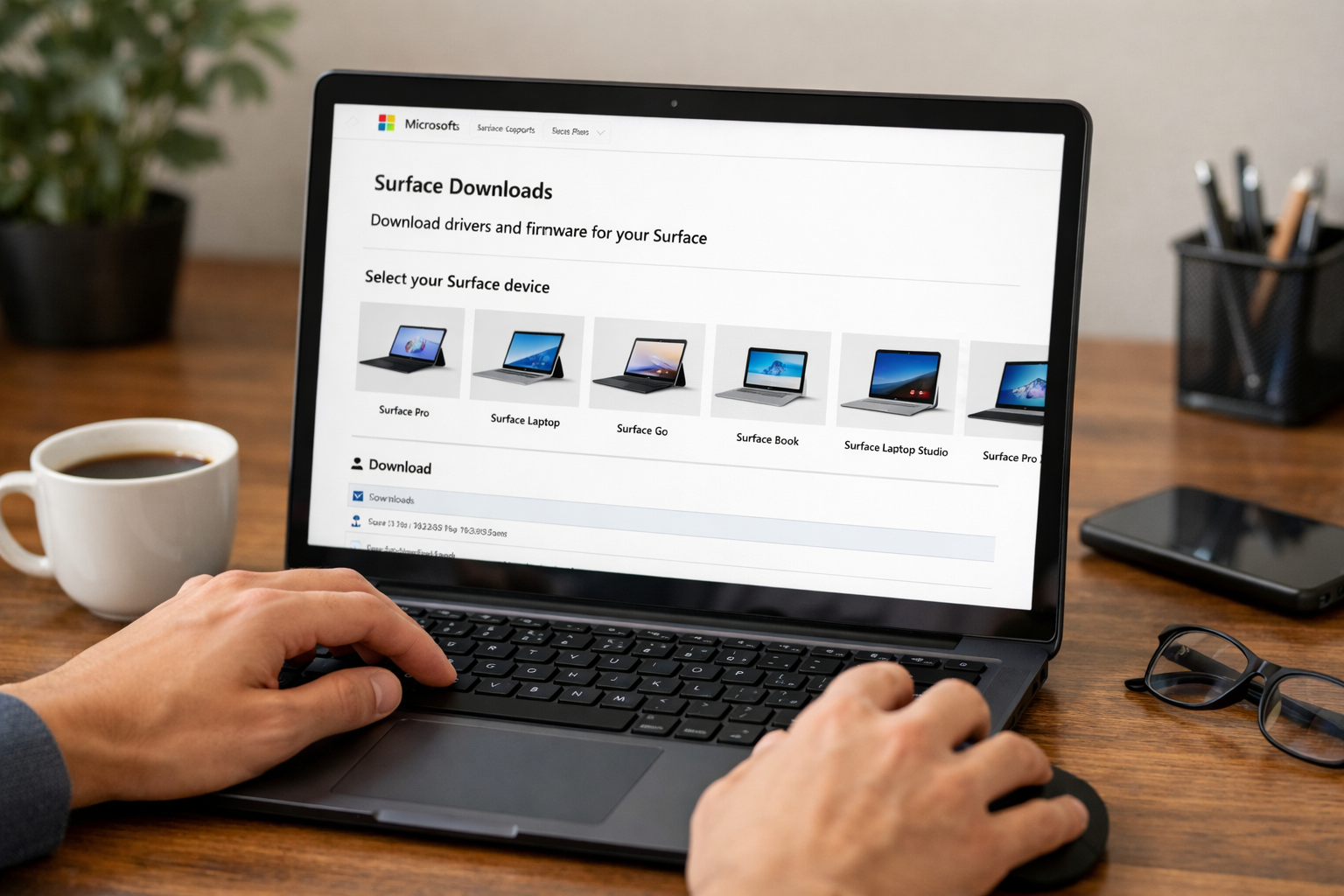
Bạn chỉ cần chọn đúng tên máy, tải file về và chạy như một phần mềm bình thường. Lưu ý nhỏ là hãy kiểm tra phiên bản Windows đang dùng (Build number) để chọn file phù hợp nhất nhé.
Những lưu ý quan trọng khi tiến hành cập nhật firmware Surface
Với kinh nghiệm nhiều năm xử lý các dòng Surface cũ tại Hà Nội, mình có một vài lời khuyên xương máu cho các bạn để tránh việc phải mang máy đi sửa chữa không đáng có:
- Không bao giờ rút sạc: Firmware đang được nạp vào UEFI/BIOS mà máy sập nguồn giữa chừng thì khả năng cao máy sẽ không lên nguồn được nữa.
- Kiểm tra kết nối mạng: Một file firmware bị lỗi trong quá trình tải do mạng chập chờn cũng có thể gây ra những phiền toái.
- Sao lưu dữ liệu quan trọng: Dù cập nhật firmware hiếm khi làm mất dữ liệu, nhưng “cẩn tắc vô ưu” luôn là điều cần thiết.
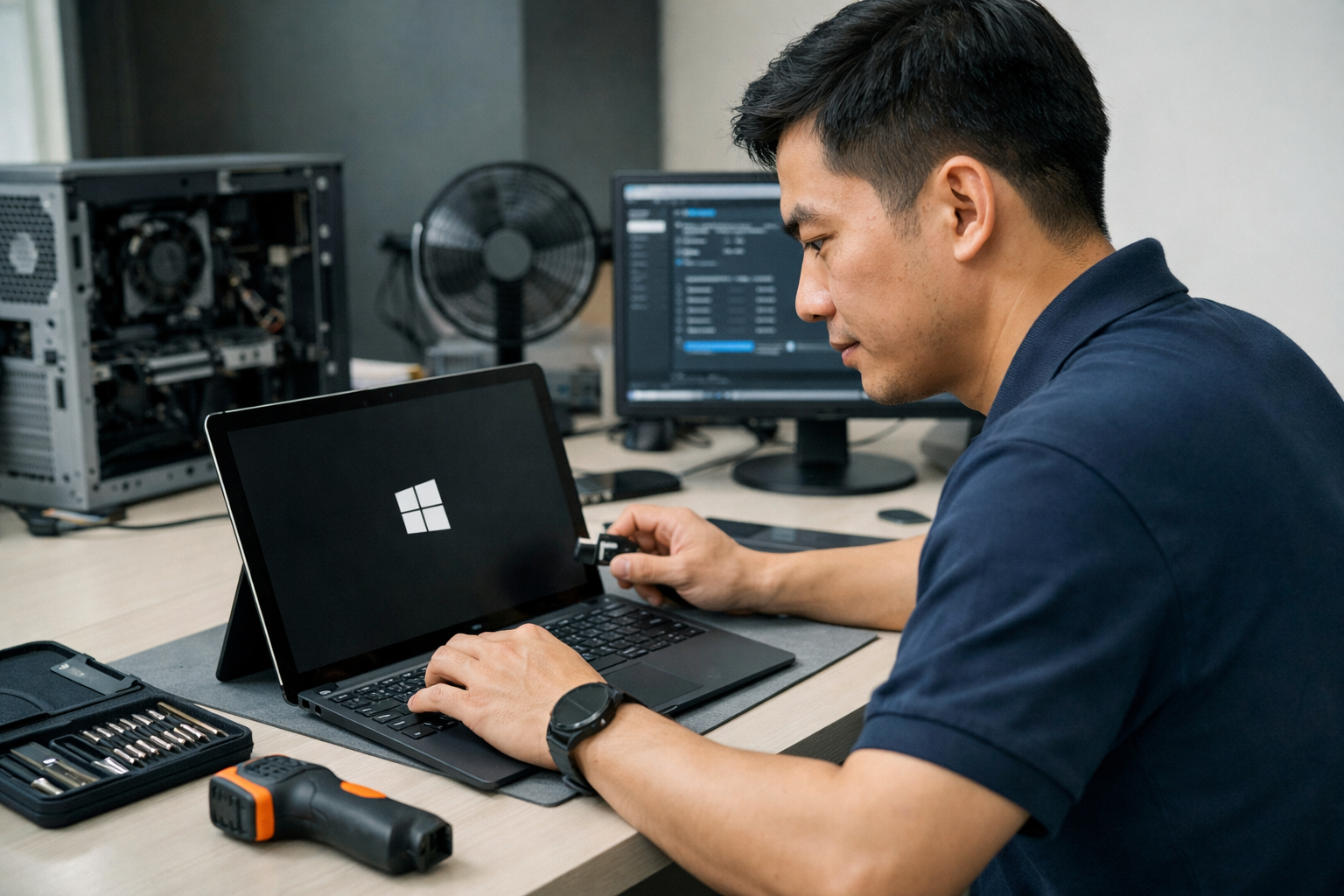
- Đừng nôn nóng: Quá trình khởi động lại sau khi update firmware thường lâu hơn bình thường (khoảng 5-10 phút). Bạn đừng thấy máy hiện logo lâu mà nhấn giữ nút nguồn để tắt máy nhé!
Giải đáp thắc mắc thường gặp
Tại sao sau khi cập nhật firmware máy mình lại nóng hơn?
Thông thường, ngay sau khi update, Windows sẽ cần thực hiện một số tác vụ quét hệ thống và sắp xếp lại tệp tin. Tình trạng này sẽ hết sau khoảng 1-2 ngày sử dụng. Nếu máy vẫn nóng liên tục kèm theo lag, bạn nên kiểm tra xem có ứng dụng chạy ngầm nào không.
Máy Surface của mình không tìm thấy bản cập nhật nào cả?
Có thể máy bạn đã ở phiên bản mới nhất rồi. Bạn có thể kiểm tra trong phần Device Manager, tìm mục Firmware và xem ngày phát hành của phiên bản hiện tại là bao lâu nhé.
Việc thực hiện cập nhật firmware Surface đúng cách không chỉ giúp máy mượt mà hơn mà còn bảo vệ thiết bị khỏi các lỗi phần cứng tiềm tàng. Hy vọng bài viết này của mình đã giúp các bạn tự tin hơn trong việc chăm sóc chiếc máy tính của mình.
Nếu bạn đã thử cập nhật nhưng máy vẫn gặp lỗi hoặc không thể tự thực hiện tại nhà, đừng ngần ngại ghé qua Surface Plus. Chúng mình luôn sẵn sàng hỗ trợ kiểm tra, tư vấn và xử lý mọi vấn đề liên quan đến Surface cho các bạn tại Hà Nội. Chúc các bạn có những trải nghiệm tuyệt vời nhất trên chiếc Surface của mình!











