 Thông tin Sale hội trăng rằm, Giá luôn rẻ - Giảm đến 15 triệu MUA NGAY



























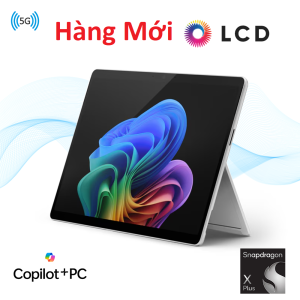











Chào các bạn! Nếu bạn đang sở hữu một chiếc máy tính cao cấp từ nhà Microsoft hoặc đang có ý định tậu một em “like new” tại Surface Plus, mình tin chắc rằng một trong những câu hỏi hiện lên đầu tiên trong đầu bạn là: “Làm sao để biết máy này còn bảo hành hay không?”.
Việc check bảo hành microsoft surface không chỉ giúp bạn yên tâm về nguồn gốc sản phẩm mà còn là tấm phiếu bảo hiểm cực kỳ quan trọng nếu chẳng may máy gặp sự cố kỹ thuật. Trong bài viết này, mình sẽ chia sẻ với các bạn những cách kiểm tra nhanh nhất, chính xác nhất mà mình thường dùng để hỗ trợ khách hàng tại cửa hàng.
Tại sao chúng ta phải khắt khe với việc kiểm tra này? Đơn giản thôi, Surface là dòng máy cao cấp, linh kiện đắt đỏ và quy trình sửa chữa khá phức tạp. Biết được tình trạng bảo hành chính hãng sẽ giúp bạn tiết kiệm được một khoản tiền không nhỏ nếu máy phát sinh lỗi từ nhà sản xuất.
Vì sao bạn cần check bảo hành microsoft surface thường xuyên?
Có thể bạn nghĩ rằng mua máy mới thì mặc nhiên có 12 tháng bảo hành. Tuy nhiên, thực tế có nhiều trường hợp máy đã được kích hoạt trước đó hoặc là hàng trôi bảo hành. Đặc biệt khi mua máy cũ, việc check thông tin này giúp bạn xác định được độ “zin” và giá trị thực của máy.
- Xác định tính chính hãng: Nếu số Serial không tồn tại trên hệ thống Microsoft, rất có thể đó là hàng giả hoặc hàng dựng.
- Quyền lợi sửa chữa: Nếu máy còn bảo hành, bạn có thể được đổi máy mới hoặc sửa chữa miễn phí tại các trung tâm ủy quyền của Microsoft toàn cầu.
- Tăng giá trị khi bán lại: Một chiếc máy còn bảo hành chính hãng luôn có giá cao hơn và dễ bán hơn.
Bước 1: Tìm số Serial Number (Số sê-ri) của máy
Để check bảo hành microsoft surface, chìa khóa quan trọng nhất chính là số Serial Number (SN). Mỗi chiếc máy sẽ có một mã định danh duy nhất gồm 12 chữ số. Có 3 cách cực dễ để bạn tìm thấy nó:
1. Xem trực tiếp trên thân máy
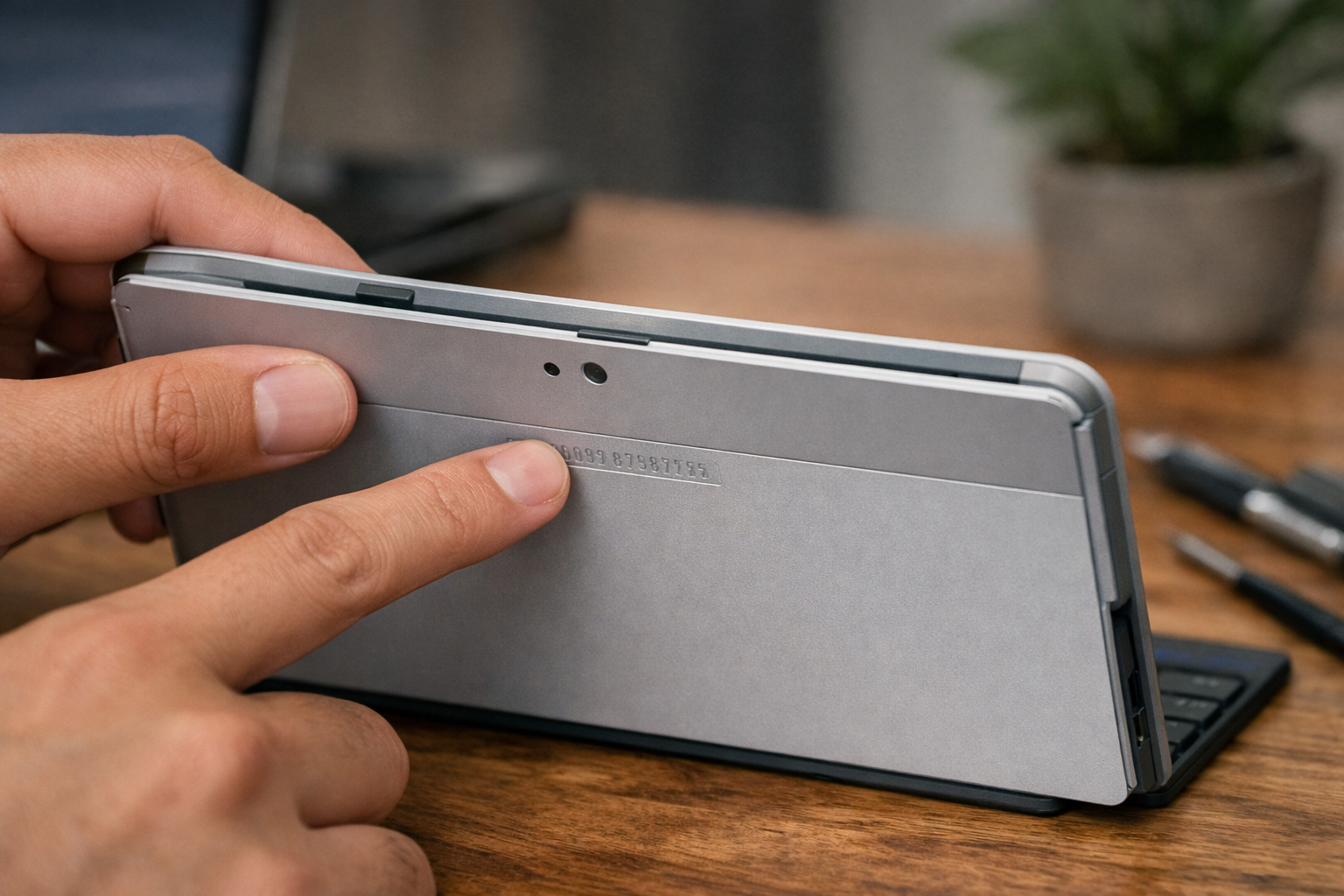
Với các dòng Surface Pro hay Surface Go, bạn chỉ cần lật chân đế (kickstand) lên, số SN sẽ được in rất nhỏ ở phía dưới. Với Surface Laptop, số này thường nằm ở cạnh dưới gần bản lề hoặc mặt đáy. Riêng với Surface Book, SN nằm ở cạnh dưới của phần màn hình (tablet) hoặc dưới đáy bàn phím.
2. Kiểm tra qua ứng dụng Surface (Surface App)
Đây là cách mình hay khuyên khách hàng dùng vì nó vừa nhanh vừa chính xác 100%. Bạn chỉ cần vào thanh tìm kiếm trên Windows, gõ “Surface”. Mở ứng dụng lên, chọn mục “Device Information”, số Serial sẽ hiện ra ngay trước mắt bạn.
3. Sử dụng lệnh Command Prompt
Nếu máy bạn gặp vấn đề về cảm ứng hoặc không muốn tìm thủ công, hãy nhấn phím Windows + R, gõ cmd rồi nhấn Enter. Sau đó, nhập dòng lệnh: wmic bios get serialnumber. Hệ thống sẽ trả về dãy số SN ngay lập tức.
Hướng dẫn chi tiết cách check bảo hành microsoft surface trực tuyến
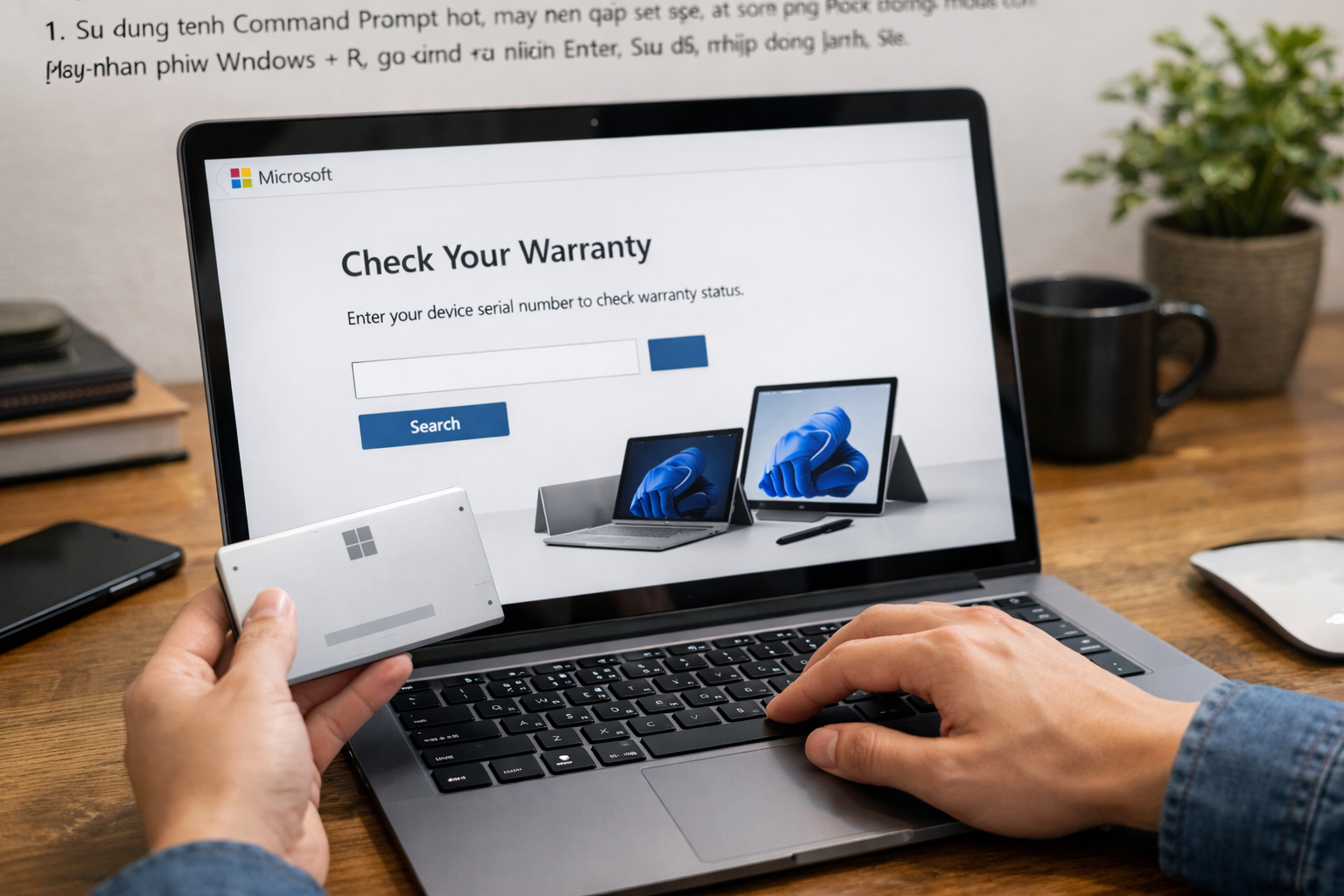
Sau khi đã có trong tay số Serial, hãy làm theo các bước dưới đây để kiểm tra thông tin trên trang chủ của Microsoft. Đây là nguồn tin cậy duy nhất và chính xác nhất hiện nay.
- Truy cập vào trang hỗ trợ thiết bị của Microsoft: account.microsoft.com/devices.
- Đăng nhập bằng tài khoản Microsoft của bạn (Outlook, Hotmail…).
- Chọn mục “Register device” (Đăng ký thiết bị).
- Chọn quốc gia và nhập số Serial Number đã tìm được.
- Nhấn xác nhận để xem thông tin chi tiết về thời hạn bảo hành còn lại.
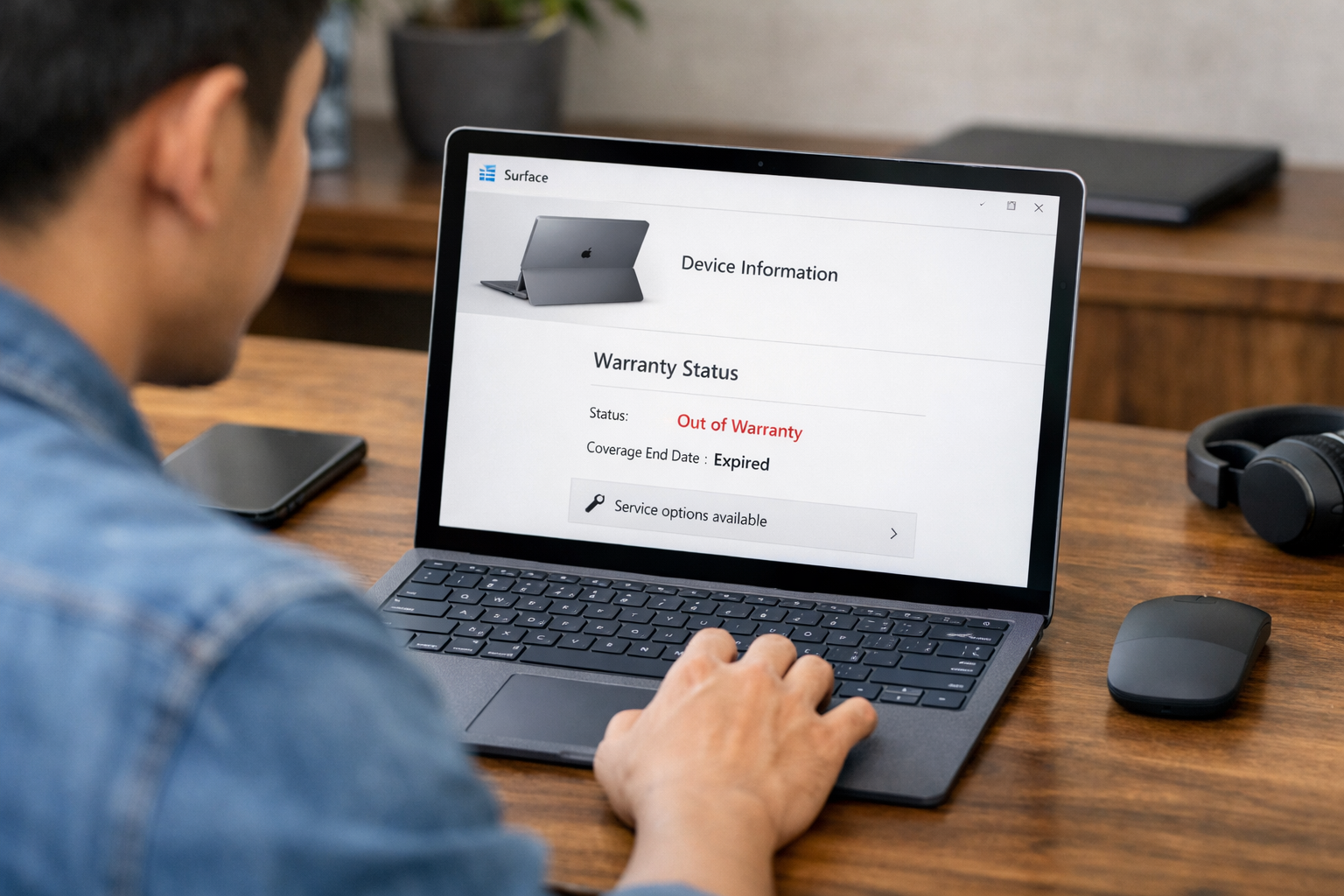
Sau khi nhấn kiểm tra, màn hình sẽ hiển thị các thông số như: Tên máy, loại gói bảo hành (Standard Warranty hoặc Microsoft Complete) và ngày hết hạn. Nếu máy hiển thị “Out of warranty”, nghĩa là máy bạn đã hết bảo hành chính hãng.
Phải làm gì khi check bảo hành Microsoft Surface báo hết hạn?
Đừng quá lo lắng nếu chiếc máy bạn yêu thích đã hết bảo hành chính hãng. Thực tế, hầu hết các dòng máy Surface tại thị trường Việt Nam là hàng xách tay, việc gửi sang nước ngoài bảo hành rất mất thời gian và chi phí. Trong trường hợp surface laptop bị lỗi hoặc surface pro bị lỗi sau khi hết hạn bảo hành, bạn có thể tìm đến các trung tâm uy tín trong nước.
Tại Surface Plus, chúng tôi không chỉ cung cấp máy cũ giá rẻ mà còn có chế độ hậu mãi cực tốt. Ngay cả khi máy bạn đã hết bảo hành từ Microsoft, đội ngũ kỹ thuật của chúng tôi vẫn luôn sẵn sàng hỗ trợ kiểm tra và khắc phục mọi vấn đề từ phần mềm đến phần cứng.
Lưu ý quan trọng khi mua máy Surface cũ tại Hà Nội
Khi đi mua máy cũ, ngoài việc check bảo hành microsoft surface, mình có một vài mẹo nhỏ chia sẻ với các bạn để tránh “tiền mất tật mang”:
- Kiểm tra số lần sạc pin: Một chiếc máy dùng ít sẽ có số lần sạc (cycle count) thấp. Bạn có thể dùng lệnh
powercfg /batteryreportđể xem. - Kiểm tra màn hình: Xem có bị ám vàng, đốm trắng hay liệt cảm ứng ở điểm nào không.
- Tốc độ xử lý: Nếu cảm thấy surface chạy chậm phải làm sao? Hãy kiểm tra lại ổ cứng và các tiến trình chạy ngầm xem máy có bị quá tải không.
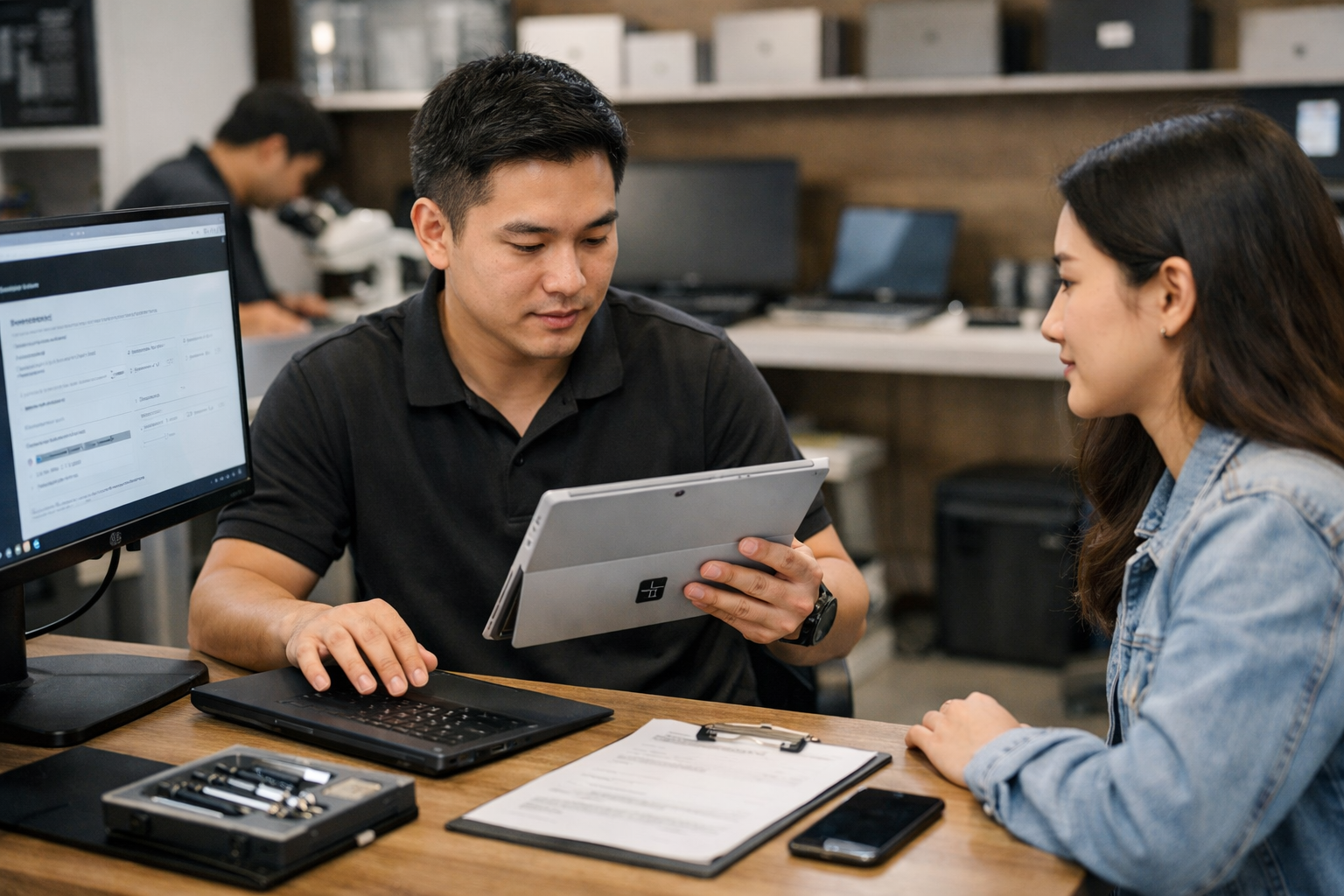
Một chiếc Surface cũ vẫn là một món hời nếu bạn biết cách kiểm tra kỹ lưỡng. Tại Surface Plus, mọi chiếc máy trước khi đến tay khách hàng đều được chúng tôi check Serial Number cẩn thận và công khai tình trạng bảo hành để đảm bảo sự minh bạch cao nhất.
Kết luận
Việc check bảo hành microsoft surface là một kỹ năng cơ bản nhưng cực kỳ cần thiết cho bất kỳ ai đang sử dụng dòng máy này. Hy vọng với những chia sẻ từ trải nghiệm thực tế của mình, bạn đã có thể tự tin kiểm tra “giấy khai sinh” cho chiếc máy của mình chỉ trong vài phút.
Nếu bạn gặp khó khăn trong quá trình kiểm tra hoặc muốn tìm mua một chiếc Surface chất lượng với giá cả phải chăng tại Hà Nội, đừng ngần ngại ghé thăm Surface Plus nhé. Chúng mình luôn sẵn lòng giải đáp và hỗ trợ bạn nhiệt tình nhất. Chúc bạn có những trải nghiệm làm việc tuyệt vời trên chiếc Surface của mình!











