Thông tin Sale hội trăng rằm, Giá luôn rẻ - Giảm đến 15 triệu MUA NGAY























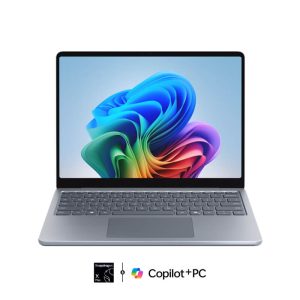



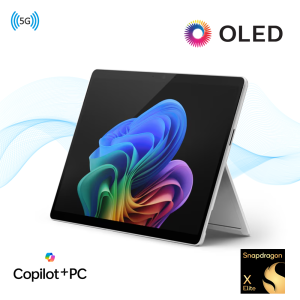






Chào các bạn, mình là một tín đồ của dòng máy Microsoft Surface và cũng giống như nhiều bạn, khi mới bắt đầu sử dụng dòng máy “lai” độc đáo này, mình đã từng lúng túng không biết làm sao để chụp màn hình surface một cách nhanh nhất. Dù là Surface Pro, Surface Laptop hay Surface Go, mỗi dòng máy lại có những đặc thù riêng về bàn phím và thiết kế.
Trong bài viết hôm nay, mình sẽ chia sẻ với các bạn tất cả những bí kíp từ cơ bản đến nâng cao để làm chủ thao tác này. Việc lưu lại một thông tin quan trọng, một khoảnh khắc thú vị trên màn hình sẽ không còn là trở ngại nữa. Hãy cùng Surface Plus khám phá ngay nhé!
Tại sao bạn cần biết nhiều cách chụp màn hình Surface?
Có thể bạn đang nghĩ: “Chỉ cần nhấn nút Print Screen là xong thôi mà?”. Đúng, nhưng với Surface, mọi thứ thú vị hơn thế nhiều. Đôi khi bạn đang sử dụng máy ở chế độ tablet (không có bàn phím), lúc khác bạn lại đang cầm bút Surface Pen để ghi chú. Việc nắm vững nhiều cách chụp màn hình surface sẽ giúp bạn linh hoạt hơn trong mọi tình huống công việc và giải trí.
- Dùng tổ hợp phím: Nhấn Windows + Shift + S để mở công cụ Snipping Tool (chụp vùng tùy chọn).
- Dùng nút cứng: Nhấn đồng thời Nút Nguồn + Nút Tăng âm lượng (dành cho dòng Pro/Go khi không có phím).
- Dùng Surface Pen: Nhấn đúp vào nút tẩy ở đuôi bút.
- Dùng bàn phím: Nhấn Windows + PrtScn để chụp và tự động lưu vào thư mục Pictures.
Dưới đây là chi tiết từng phương pháp mà mình đã tổng hợp lại sau nhiều năm kinh nghiệm tư vấn tại Surface Plus.
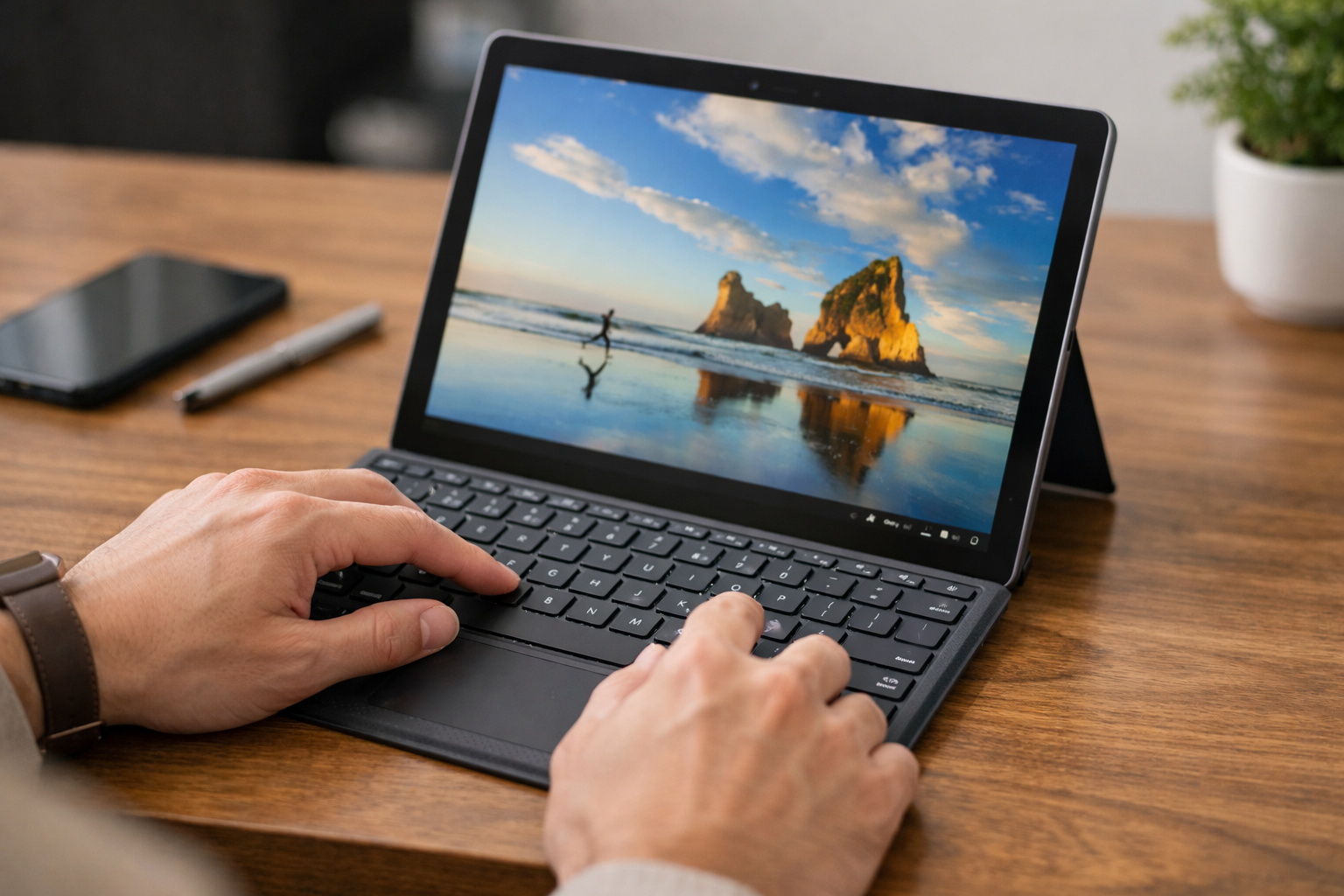
1. Chụp màn hình Surface bằng tổ hợp phím tắt (Type Cover)
Đây là cách phổ biến nhất nếu bạn đang sử dụng Surface kèm với bàn phím Type Cover. Có vài tổ hợp phím bạn nên nhớ:
- PrtScn (Print Screen): Chỉ cần nhấn phím này, toàn bộ màn hình sẽ được sao chép vào bộ nhớ đệm (Clipboard). Bạn chỉ cần mở Word, Paint hoặc Zalo rồi nhấn Ctrl + V để dán ảnh vào.
- Windows + PrtScn: Đây là cách mình hay dùng nhất. Khi nhấn tổ hợp này, màn hình sẽ hơi tối lại một chút báo hiệu đã chụp thành công. Ảnh sẽ được tự động lưu vào đường dẫn This PC > Pictures > Screenshots. Rất tiện lợi nếu bạn cần chụp liên tục nhiều ảnh mà không muốn dán thủ công từng cái.
- Alt + PrtScn: Tổ hợp này chỉ chụp lại cửa sổ ứng dụng mà bạn đang làm việc, giúp loại bỏ thanh taskbar và các phần thừa không cần thiết.
2. Sử dụng công cụ Snipping Tool (Windows + Shift + S)
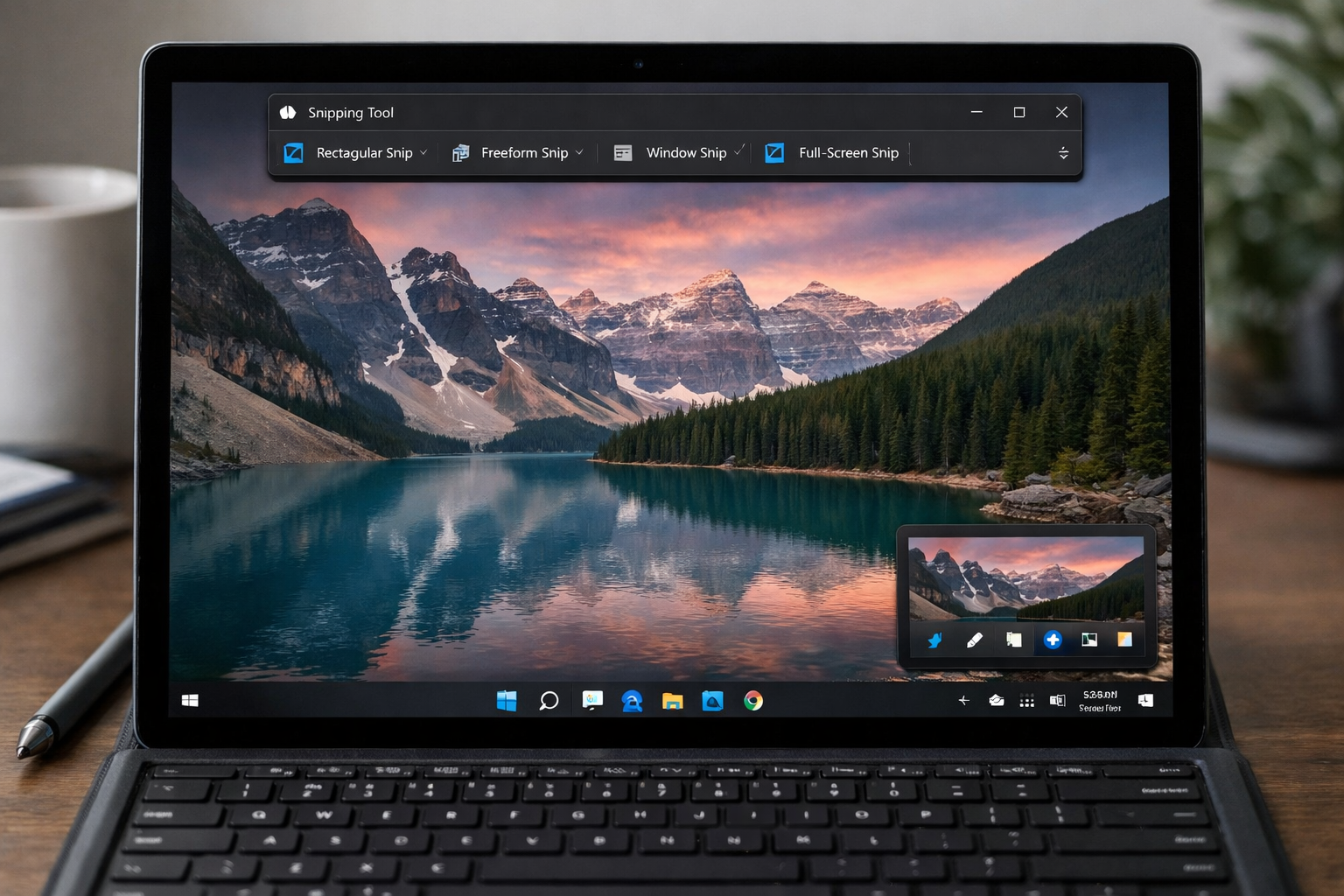
Nếu bạn hỏi mình đâu là cách chụp màn hình surface chuyên nghiệp nhất, mình sẽ không ngần ngại trả lời là tổ hợp Windows + Shift + S. Đây là phím tắt để gọi nhanh công cụ Snipping Tool trên Windows 10 và Windows 11.
Khi nhấn tổ hợp này, màn hình sẽ mờ đi và xuất hiện một thanh công cụ ở phía trên cho phép bạn chọn:
- Chụp theo khung hình chữ nhật.
- Chụp theo hình vẽ tự do.
- Chụp một cửa sổ cụ thể.
- Chụp toàn màn hình.
Sau khi chụp, ảnh sẽ hiện lên ở góc dưới bên phải màn hình, bạn có thể click vào đó để dùng bút vẽ thêm, đánh dấu hoặc cắt xén cực kỳ nhanh chóng.
3. Cách chụp màn hình Surface bằng phím cứng (Dành cho chế độ Tablet)
Khi bạn tháo rời bàn phím để đọc báo hay xem phim trên một chiếc Surface Pro, việc tìm phím PrtScn là bất khả thi. Đừng lo, Microsoft đã thiết kế các nút cứng tương tự như trên điện thoại để hỗ trợ việc này.
Đối với các dòng máy mới hiện nay, bạn hãy nhấn đồng thời Nút Nguồn (Power) và Nút Tăng âm lượng (Volume Up). Hãy nhớ là nhấn và thả ngay nhé. Nếu bạn giữ quá lâu, máy có thể sẽ bị nhận diện là yêu cầu tắt nguồn đấy. Nếu thao tác đúng, màn hình sẽ nháy sáng và ảnh được lưu vào thư mục Screenshots.
Lưu ý nhỏ: Với các dòng Surface Pro đời đầu (Pro 1, 2, 3), tổ hợp phím sẽ là nút Windows trên viền màn hình + nút Giảm âm lượng. Tuy nhiên, các dòng máy hiện đại đều đã chuyển sang dùng Nguồn + Tăng âm lượng hết rồi.
4. Chụp màn hình nhanh bằng Surface Pen
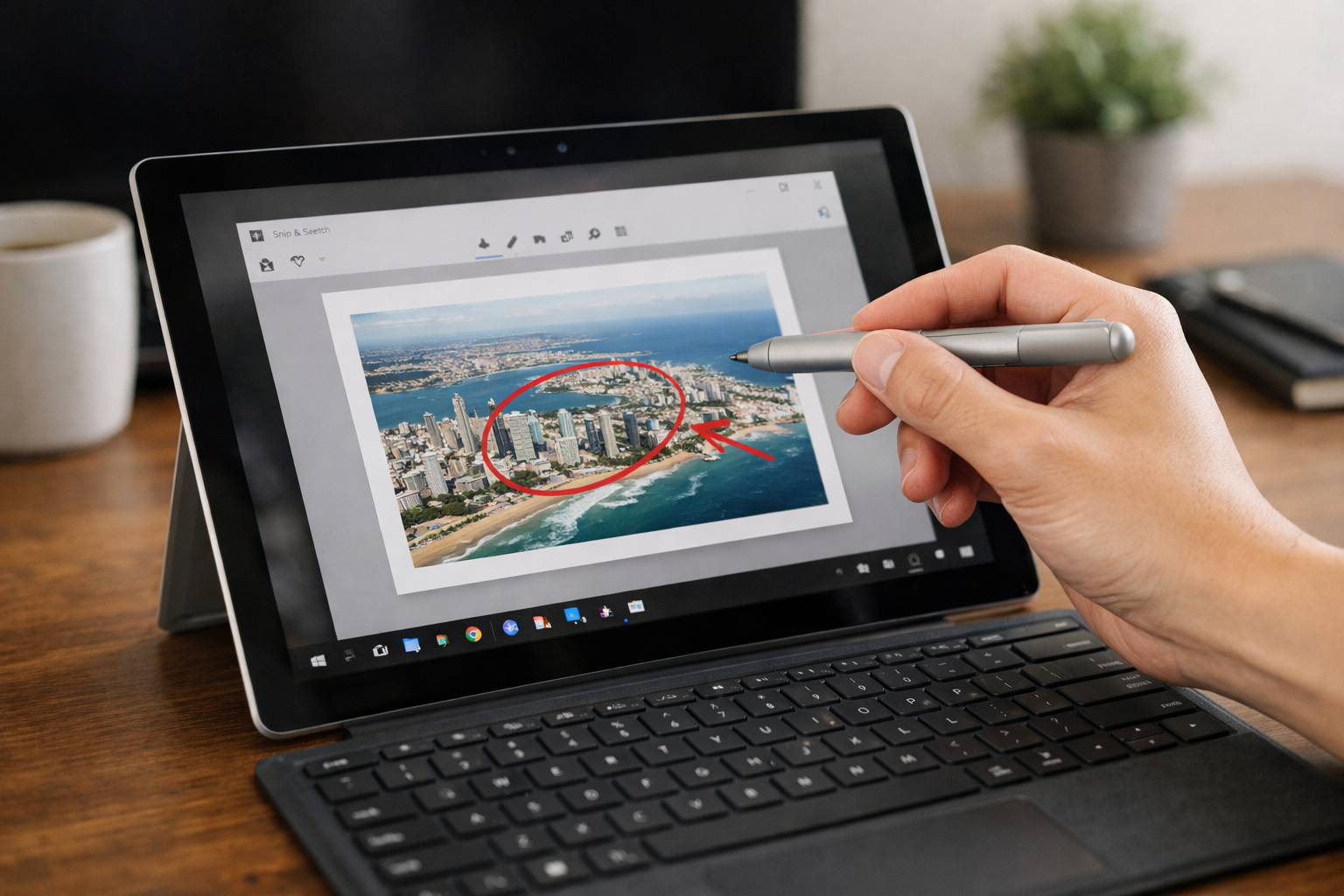
Bút Surface Pen không chỉ để vẽ, nó còn là một trợ thủ đắc lực giúp bạn chụp màn hình surface mà không cần chạm tay vào máy. Theo mặc định, bạn chỉ cần nhấn đúp (double-click) vào nút tẩy ở đuôi bút.
Lúc này, Windows sẽ tự động chụp toàn bộ màn hình và mở nó trong ứng dụng Snip & Sketch (hoặc Snipping Tool mới). Tại đây, bạn có thể dùng chính chiếc bút đó để khoanh tròn các ý quan trọng và gửi ngay cho đồng nghiệp. Thật chuyên nghiệp và tiện lợi phải không nào?
Trong quá trình sử dụng, nếu bạn thấy tính năng này không hoạt động, có thể là do surface pro bị lỗi kết nối bluetooth của bút hoặc pin bút đã cạn. Hãy kiểm tra lại trong phần cài đặt Pen & Windows Ink để tùy chỉnh lại chức năng của nút bấm nhé.
5. Sử dụng Surface Type Cover đời cũ hoặc các phím tắt khác
Một số dòng bàn phím Surface đời cũ hoặc bàn phím bên thứ ba đôi khi không có phím PrtScn chuyên dụng. Trong trường hợp đó, bạn có thể sử dụng tổ hợp Fn + Windows + Spacebar.
Ngoài ra, nếu bạn là một gamer hoặc streamer thường xuyên sử dụng Game Bar, tổ hợp Windows + Alt + PrtScn cũng sẽ giúp bạn chụp ảnh màn hình trò chơi và lưu trực tiếp vào thư mục Videos/Captures.
Những vấn đề thường gặp khi chụp màn hình Surface
Đôi khi việc chụp màn hình không diễn ra suôn sẻ như chúng ta mong đợi. Một vài khách hàng tại Surface Plus có phản hồi rằng máy của họ không lưu được ảnh hoặc phím tắt không hoạt động. Điều này thường xuất phát từ một vài lý do khách quan.
Thứ nhất, nếu bạn thấy thông báo bộ nhớ đầy, hãy kiểm tra lại dung lượng ổ cứng vì ảnh chụp màn hình không thể lưu nếu máy đang gặp tình trạng đầy bộ nhớ. Thứ hai, một số phần mềm bảo mật (như ứng dụng ngân hàng hoặc Netflix) sẽ chặn hoàn toàn tính năng chụp màn hình để bảo vệ bản quyền, bạn sẽ chỉ nhận được một tấm ảnh đen xì.
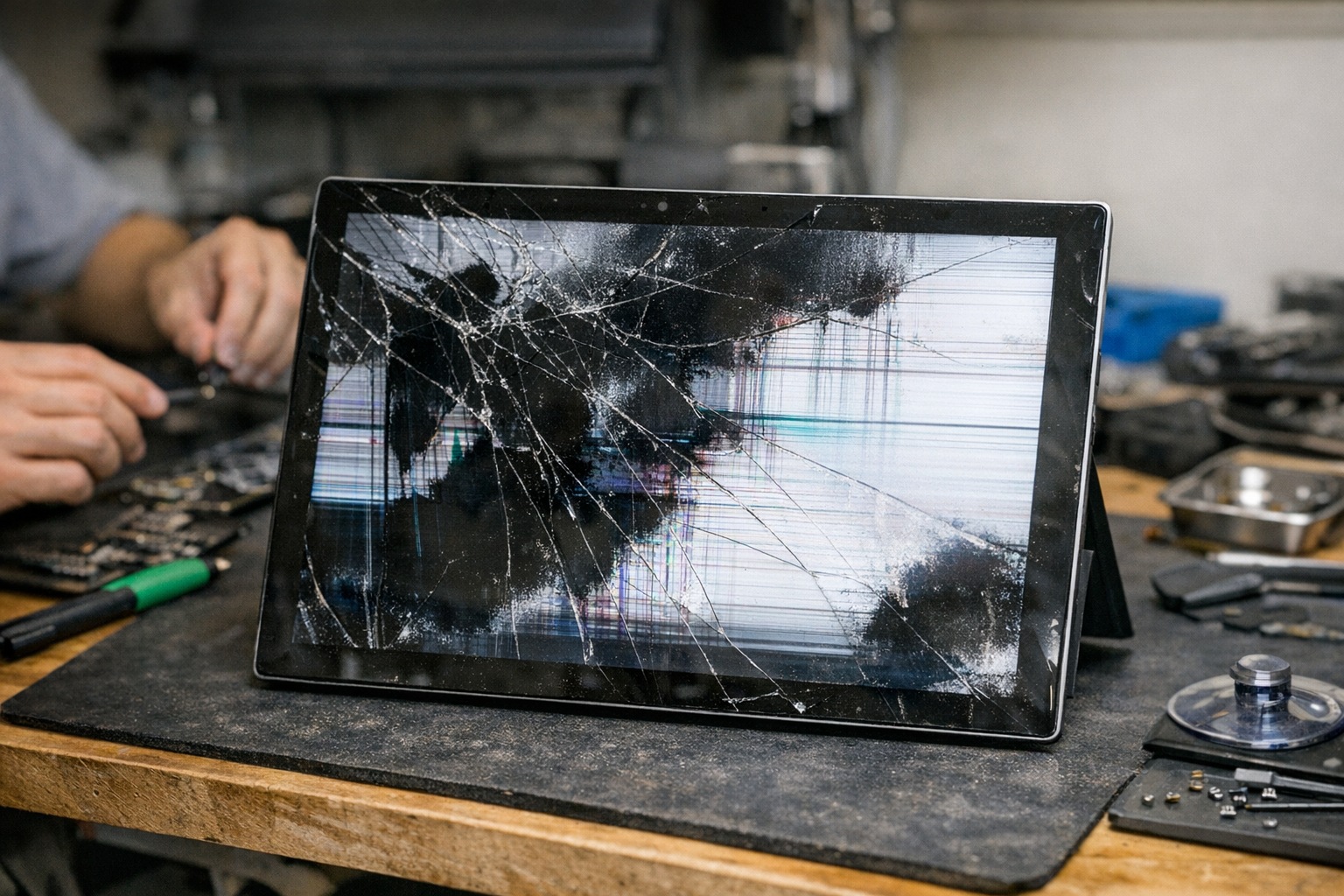
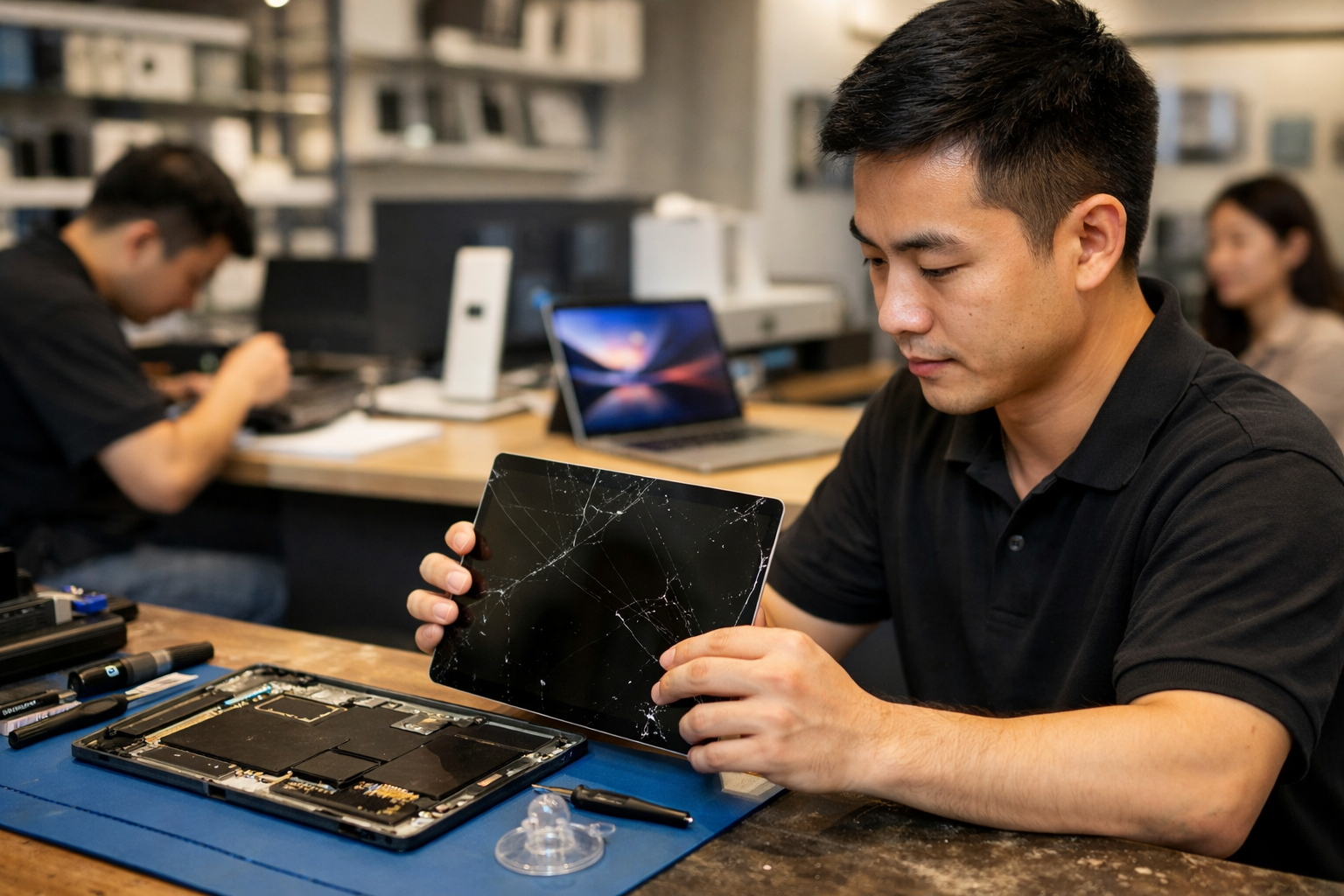
Nếu bạn đã thử mọi cách mà vẫn không chụp được, rất có thể phần cứng bàn phím hoặc hệ điều hành đang có vấn đề. Đặc biệt, nếu chiếc surface laptop bị lỗi liệt phím hoặc trackpad, việc thực hiện các tổ hợp phím sẽ rất khó khăn. Nghiêm trọng hơn, nếu bạn gặp tình trạng surface pro bị vỡ màn hình, cảm ứng có thể bị loạn khiến thao tác chụp bằng Surface Pen hay phím cứng trở nên không chính xác.
Lời kết
Hy vọng rằng với 7 cách chụp màn hình surface mà mình vừa chia sẻ, bạn sẽ tìm được phương pháp phù hợp nhất với thói quen sử dụng của mình. Cá nhân mình luôn ưu tiên Windows + Shift + S vì sự linh hoạt tuyệt vời của nó trong công việc văn phòng hàng ngày.
Nếu chiếc Surface của bạn đang gặp bất kỳ trục trặc nào từ lỗi phần mềm, hỏng bàn phím cho đến các vấn đề về màn hình, đừng ngần ngại ghé thăm Surface Plus. Chúng mình tự hào là địa chỉ uy tín chuyên cung cấp các dòng máy Surface cũ, mới giá rẻ nhất tại Hà Nội cùng dịch vụ sửa chữa chuyên nghiệp. Chúc các bạn có những trải nghiệm tuyệt vời nhất trên chiếc Surface của mình!