 Thông tin Sale hội trăng rằm, Giá luôn rẻ - Giảm đến 15 triệu MUA NGAY








































surface bị lỗi recovery là một trong những sự cố gây hoang mang và lo lắng nhất cho người dùng thiết bị Microsoft Surface. Khi gặp phải tình trạng này, chiếc Surface yêu quý của bạn có thể không thể khởi động vào Windows, màn hình chỉ hiển thị các thông báo lỗi hoặc kẹt cứng ở màn hình xanh với các tùy chọn phục hồi phức tạp. Bài viết này sẽ cung cấp một hướng dẫn chi tiết, từ nguyên nhân, dấu hiệu nhận biết cho đến các bước khắc phục hiệu quả tại nhà và khi nào bạn nên tìm đến sự hỗ trợ từ chuyên gia khi surface bị lỗi recovery. 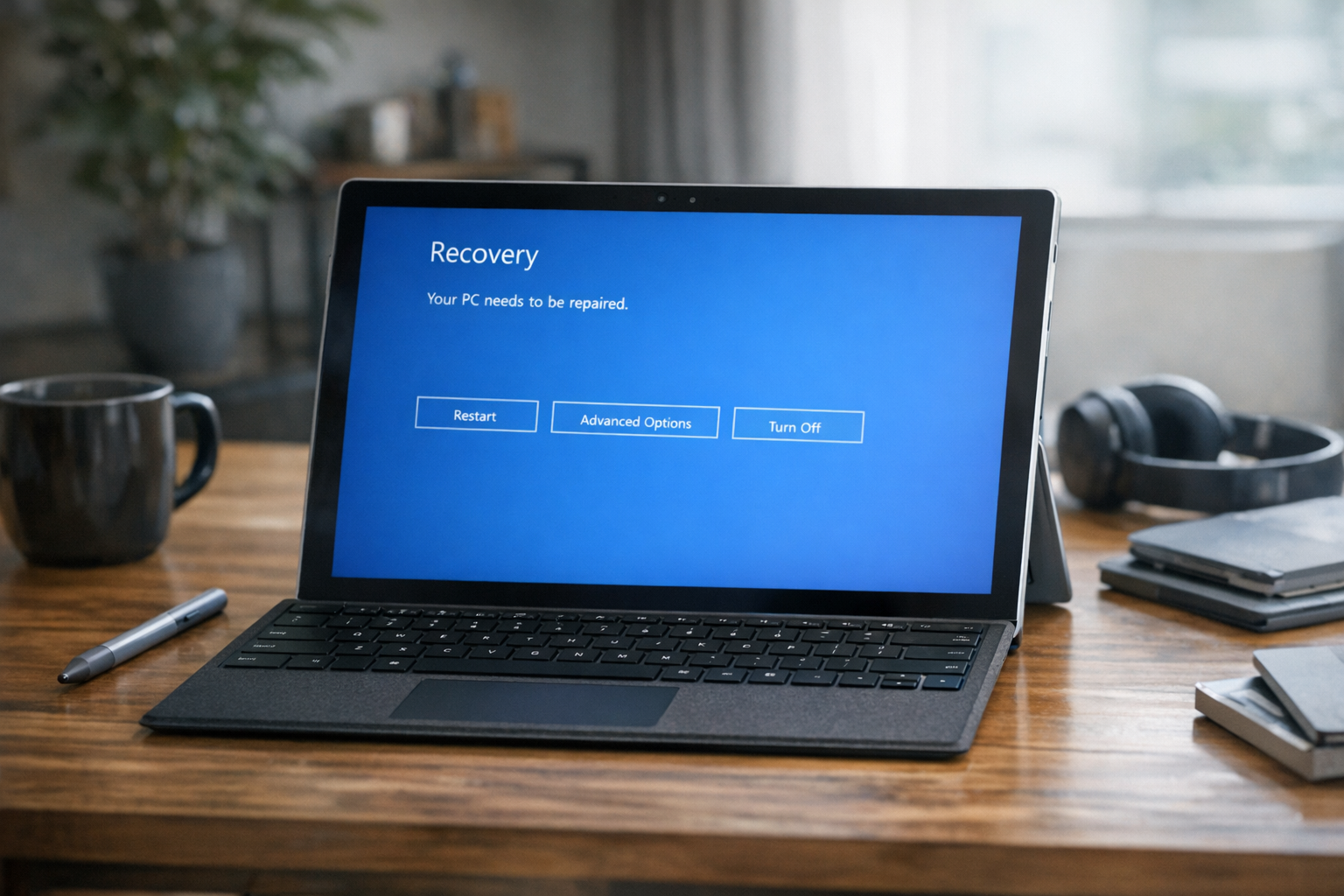
Hiểu Rõ Về Lỗi Recovery Trên Surface
Lỗi recovery không chỉ là một sự cố đơn lẻ mà thường là dấu hiệu của một vấn đề sâu xa hơn trong hệ thống của thiết bị Surface. Việc hiểu rõ về khái niệm recovery và các nguyên nhân gây lỗi sẽ giúp bạn có cái nhìn tổng quan và định hướng tốt hơn cho quá trình sửa chữa.
Recovery Là Gì Và Tại Sao Nó Quan Trọng?
Recovery (khôi phục) là một tính năng thiết yếu trong mọi hệ điều hành hiện đại, bao gồm cả Windows trên thiết bị Surface. Nó cho phép người dùng đưa hệ thống về trạng thái hoạt động ổn định trước đó hoặc cài đặt lại toàn bộ hệ điều hành khi có sự cố nghiêm trọng xảy ra. Một phân vùng recovery hoặc ổ đĩa recovery (USB recovery drive) chứa các tệp hệ thống cần thiết để thực hiện quá trình này. Khi phân vùng này bị hỏng hoặc các tệp cần thiết bị lỗi, bạn sẽ gặp phải tình trạng surface bị lỗi recovery. Tính năng recovery đóng vai trò cực kỳ quan trọng trong việc bảo vệ dữ liệu và đảm bảo khả năng hoạt động liên tục của thiết bị. Nếu không có cơ chế recovery hiệu quả, một lỗi hệ thống nhỏ cũng có thể biến thành thảm họa mất mát dữ liệu và thiết bị trở nên vô dụng.
Các Dấu Hiệu Nhận Biết Surface Bị Lỗi Recovery
Có nhiều dấu hiệu cho thấy thiết bị Surface của bạn đang gặp vấn đề về recovery. Việc nhận biết sớm các dấu hiệu khi surface bị lỗi recovery sẽ giúp bạn xử lý kịp thời. 
- Màn hình xanh chết chóc (BSOD) với thông báo lỗi liên quan đến recovery hoặc khởi động, ví dụ: “Your PC needs to be repaired”, “Recovery options”, “Automatic Repair loop”.
- Thiết bị Surface không thể khởi động vào Windows, chỉ hiển thị logo Surface rồi chuyển sang màn hình đen hoặc màn hình xanh.
- Thiết bị liên tục khởi động lại mà không thể vào màn hình đăng nhập.
- Các tùy chọn khôi phục hệ thống không hoạt động hoặc báo lỗi.
- Khi cố gắng khôi phục cài đặt gốc Surface, quá trình bị gián đoạn và thất bại.
Nguyên Nguyên Phổ Biến Dẫn Đến Lỗi Recovery
Nhiều yếu tố có thể dẫn đến tình trạng surface bị lỗi recovery. Việc xác định nguyên nhân có thể giúp bạn chọn phương pháp khắc phục phù hợp.
- Lỗi hệ điều hành: Các bản cập nhật Windows lỗi, xung đột phần mềm, hoặc tệp hệ thống bị hỏng có thể làm cho phân vùng recovery không hoạt động đúng cách.
- Hỏng ổ đĩa cứng (SSD): Ổ đĩa SSD chứa hệ điều hành và phân vùng recovery. Nếu ổ đĩa bị hỏng vật lý hoặc logic, việc truy cập các tệp recovery sẽ không thể thực hiện được, dẫn đến surface bị lỗi recovery.
- Virus hoặc phần mềm độc hại: Các loại mã độc có thể làm hỏng các tệp hệ thống quan trọng, bao gồm cả các tệp recovery, khiến Surface không thể khởi động.
- Sự cố phần cứng khác: Lỗi RAM, bo mạch chủ hoặc các thành phần khác cũng có thể gây ra các vấn đề khởi động và recovery.
- Thao tác sai của người dùng: Việc tắt máy đột ngột, ngắt điện khi đang cập nhật hoặc cài đặt, hoặc can thiệp không đúng cách vào các phân vùng ổ đĩa có thể gây hỏng hóc.
Chuẩn Bị Trước Khi Khắc Phục Lỗi Surface Bị Lỗi Recovery
Trước khi bắt tay vào các bước sửa chữa, việc chuẩn bị kỹ lưỡng là rất quan trọng để đảm bảo quá trình diễn ra suôn sẻ và hạn chế tối đa rủi ro khi bạn phải đối mặt with tình huống surface bị lỗi recovery.
Sao Lưu Dữ Liệu Quan Trọng (Nếu Có Thể)
Nếu Surface của bạn vẫn có thể truy cập được dữ liệu, dù là thông qua chế độ an toàn hay các công cụ khôi phục nâng cao, hãy ưu tiên sao lưu tất cả các tệp quan trọng lên một ổ đĩa ngoài hoặc dịch vụ lưu trữ đám mây. Việc khắc phục lỗi recovery có thể yêu cầu cài đặt lại hệ điều hành, dẫn đến mất mát dữ liệu.
Các Công Cụ Cần Thiết
Để khắc phục lỗi recovery, bạn có thể cần một số công cụ sau:
- Một chiếc USB trống có dung lượng ít nhất 16GB (để tạo USB Recovery Surface).
- Một máy tính khác có kết nối internet để tải về các công cụ và tệp cần thiết.
- Bộ sạc Surface và đảm bảo thiết bị đã được sạc đầy hoặc kết nối with nguồn điện ổn định.
Kiểm Tra Nguồn Điện Và Pin
Đảm bảo thiết bị Surface của bạn được kết nối with bộ sạc và có đủ pin. Quá trình recovery có thể mất nhiều thời gian, và việc hết pin giữa chừng có thể gây ra những lỗi nghiêm trọng hơn.
Các Phương Pháp Khắc Phục Lỗi Surface Bị Lỗi Recovery Tại Home
Dưới đây là các phương pháp bạn có thể thử để khắc phục lỗi recovery cho thiết bị Surface của mình, từ đơn giản đến phức tạp.
Khởi Động Lại Cưỡng Bức (Force Restart)
Đôi khi, một lỗi tạm thời có thể gây ra sự cố recovery. Khởi động lại cưỡng bức có thể giúp xóa bỏ các lỗi nhỏ và đưa Surface về trạng thái bình thường. Điều này có thể giúp Surface thoát khỏi vòng lặp lỗi và khắc phục tình trạng surface bị lỗi recovery do trục trặc nhỏ.
- Đối với Surface Pro 7 trở lên, Laptop Studio, Laptop Go, Book 3, Laptop 4/5: Nhấn và giữ nút nguồn trong khoảng 20 giây cho đến khi logo Surface xuất hiện và biến mất, sau đó thả nút nguồn. Chờ vài giây rồi nhấn nút nguồn một lần nữa để khởi động lại.
- Đối với Surface Pro 6 trở về trước, Laptop 3 trở về trước, Book 2 trở về trước, Go 2 trở về trước: Nhấn và giữ nút nguồn trong khoảng 30 giây cho đến khi thiết bị tắt hoàn toàn, sau đó thả nút nguồn. Nhấn và giữ nút tăng âm lượng cùng lúc với nút nguồn trong khoảng 15 giây, sau đó thả cả hai nút. Đợi 10 giây rồi nhấn nút nguồn để khởi động lại.
Sử Dụng USB Recovery Surface Chính Hãng
Đây là phương pháp hiệu quả nhất để khắc phục tình trạng surface bị lỗi recovery khi các giải pháp khác không thành công. Bạn sẽ cần một USB recovery được tạo sẵn từ Microsoft hoặc một máy tính khác.
Tạo USB Recovery Cho Surface
Nếu bạn chưa có, bạn có thể tạo USB Recovery Surface bằng cách tải hình ảnh khôi phục (recovery image) từ trang web hỗ trợ của Microsoft. Bạn sẽ cần số seri của thiết bị Surface. Nó là công cụ mạnh mẽ giúp bạn giải quyết phần lớn các vấn đề khi surface bị lỗi recovery. 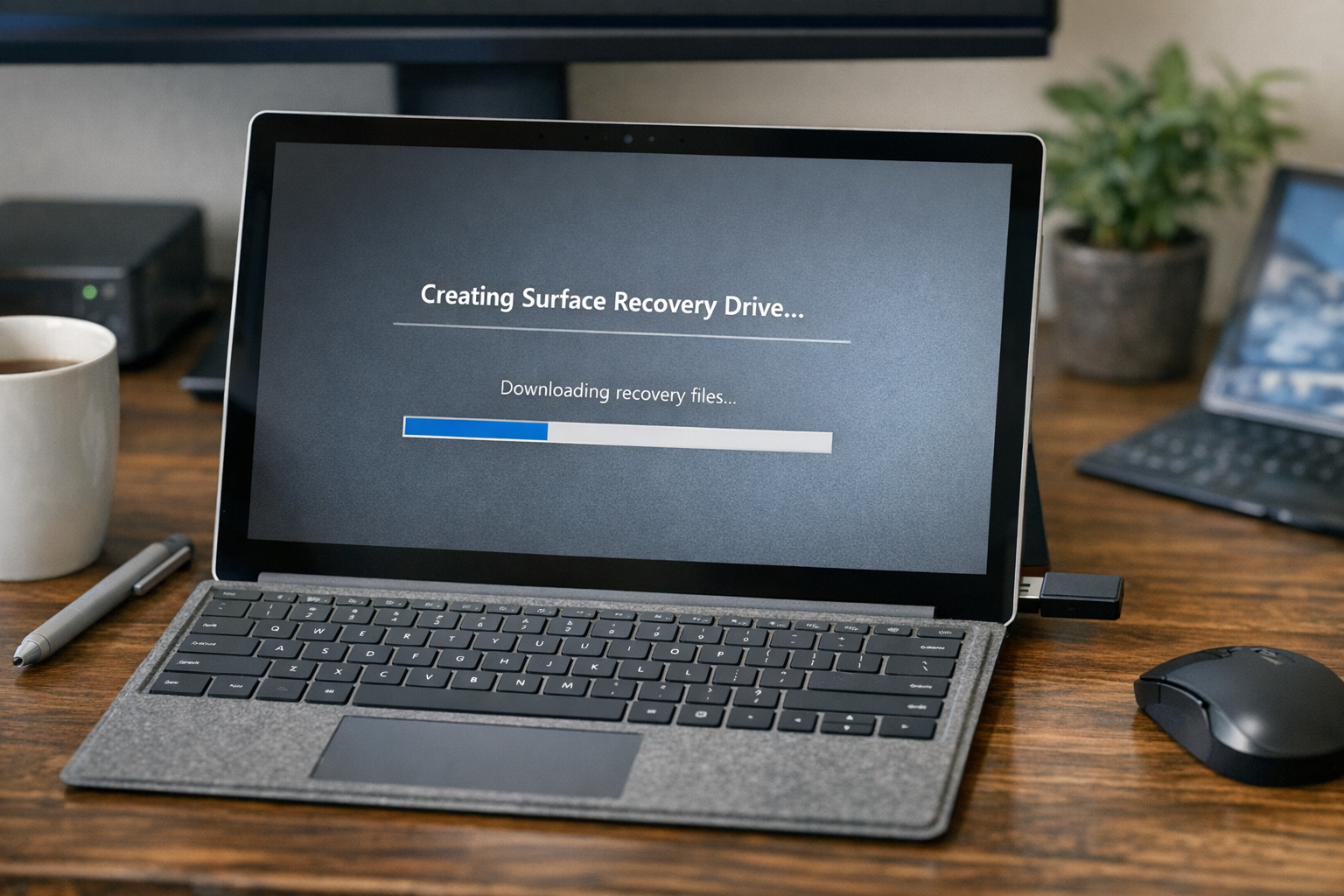
- Truy cập trang web hỗ trợ Microsoft Surface Recovery Image.
- Đăng nhập bằng tài khoản Microsoft của bạn.
- Nhập số seri của thiết bị Surface và làm theo hướng dẫn để tải xuống tệp hình ảnh khôi phục.
- Sử dụng một công cụ như Rufus hoặc công cụ Diskpart tích hợp của Windows để ghi hình ảnh đó vào một USB trống (ít nhất 16GB, định dạng FAT32).
Đây là một nguồn tài liệu đáng tin cậy từ Microsoft về cách tạo và sử dụng USB recovery: support.microsoft.com.
Các Bước Sử Dụng USB Recovery
- Tắt hoàn toàn thiết bị Surface của bạn.
- Cắm USB recovery vào cổng USB của Surface.
- Nhấn và giữ nút giảm âm lượng.
- Trong khi vẫn giữ nút giảm âm lượng, nhấn và nhả nút nguồn.
- Khi logo Surface xuất hiện, thả nút giảm âm lượng. Thiết bị sẽ khởi động từ USB recovery.
- Làm theo các hướng dẫn trên màn hình để chọn ngôn ngữ, bố cục bàn phím và sau đó chọn “Troubleshoot” -> “Recover from a drive” (Khôi phục từ ổ đĩa). Bạn có thể chọn “Just remove my files” (Chỉ xóa tệp của tôi) hoặc “Fully clean the drive” (Dọn sạch hoàn toàn ổ đĩa) tùy thuộc vào mức độ bạn muốn làm sạch thiết bị.
Truy Cập Tùy Chọn Khôi Phục Nâng Cao
Nếu bạn không thể khởi động từ USB hoặc muốn thử các tùy chọn khác, bạn có thể cố gắng truy cập màn hình Windows Recovery Environment (WinRE) để tìm các giải pháp sửa lỗi Surface. Để truy cập WinRE:
- Giữ nút nguồn trong 10 giây để tắt Surface hoàn toàn.
- Nhấn nút nguồn một lần nữa để bật Surface.
- Khi thấy logo Windows (hoặc Surface) xuất hiện, nhấn và giữ nút nguồn trong 10 giây để tắt thiết bị.
- Lặp lại các bước 2 và 3 hai lần nữa.
- Ở lần khởi động thứ tư, Surface sẽ vào môi trường WinRE.
Tại đây, bạn sẽ thấy các tùy chọn sau (trong “Troubleshoot” -> “Advanced options”):
Khôi phục từ điểm đặt lại (System Restore Point)
Nếu bạn đã tạo điểm khôi phục hệ thống trước khi sự cố xảy ra, bạn có thể sử dụng tùy chọn này để đưa hệ thống về trạng thái hoạt động trước đó mà không ảnh hưởng đến tệp cá nhân. Điều này rất hữu ích khi surface không vào được recovery do các thay đổi phần mềm gần đây, hoặc khi surface bị lỗi recovery sau một cài đặt không mong muốn.
Gỡ bỏ bản cập nhật gần đây (Uninstall Updates)
Nếu lỗi recovery xuất hiện sau khi cài đặt một bản cập nhật Windows, bạn có thể thử gỡ bỏ bản cập nhật đó để xem lỗi có được khắc phục hay không. Đây là giải pháp cần cân nhắc khi surface bị lỗi recovery do xung đột phần mềm.
Reset PC (Giữ Lại Hoặc Xóa Tệp Của Bạn)
Tùy chọn này cho phép bạn cài đặt lại Windows mà không cần USB recovery. Bạn có thể chọn giữ lại tệp cá nhân hoặc xóa sạch mọi thứ. Chọn “Keep my files” nếu bạn muốn giữ dữ liệu của mình, hoặc “Remove everything” để có một bản cài đặt Windows hoàn toàn mới. Đây là một giải pháp mạnh mẽ để khôi phục cài đặt gốc Surface khi surface bị lỗi recovery.
Khôi phục cài đặt gốc Surface
Tùy chọn này cũng có thể được truy cập thông qua USB recovery hoặc thông qua Reset PC with tùy chọn “Remove everything”. Nó sẽ đưa thiết bị Surface của bạn về trạng thái ban đầu như khi mới mua.
Kiểm Tra Ổ Đĩa Và Bộ Nhớ RAM
Nếu các phương pháp trên không hiệu quả, có thể Surface của bạn đang gặp vấn đề về phần cứng. Trong môi trường WinRE, bạn có thể tìm các công cụ chẩn đoán hoặc thử chạy Command Prompt để kiểm tra ổ đĩa:
- Gõ
chkdsk /f /rđể kiểm tra và sửa lỗi ổ đĩa. - Để kiểm tra RAM, bạn cần tạo một USB chạy công cụ chẩn đoán bộ nhớ của Windows (Windows Memory Diagnostic Tool) từ một máy tính khác.
Trong một số trường hợp, các lỗi ổ đĩa nghiêm trọng cũng là nguyên nhân khiến surface bị lỗi recovery.
Khi Nào Cần Tìm Đến Chuyên Gia Để Sửa Lỗi Surface?
Mặc dù có nhiều phương pháp bạn có thể tự thử tại nhà, nhưng sẽ có những trường hợp tình trạng surface bị lỗi recovery vượt quá khả năng của người dùng thông thường.
Các Trường Hợp Lỗi Nghiêm Trọng
- Thiết bị Surface không phản hồi with bất kỳ tổ hợp phím nào, màn hình đen hoàn toàn hoặc chỉ hiển thị lỗi không thể khắc phục.
- Các giải pháp sử dụng USB recovery hoặc các tùy chọn khôi phục nâng cao đều thất bại.
- Nghi ngờ lỗi phần cứng như hỏng ổ đĩa SSD, lỗi bo mạch chủ hoặc các thành phần điện tử khác.
- Bạn không tự tin thực hiện các bước khắc phục lỗi phức tạp, lo ngại làm hỏng thiết bị hoặc mất dữ liệu.
- Cần phục hồi dữ liệu Surface sau khi sự cố xảy ra.
Lợi Ích Khi Sử Dụng Dịch Vụ Sửa Chữa Chuyên Nghiệp
Khi gặp các trường hợp nghiêm trọng, việc tìm đến một trung tâm bảo hành Surface uy tín là lựa chọn tối ưu. Các chuyên gia sẽ có: 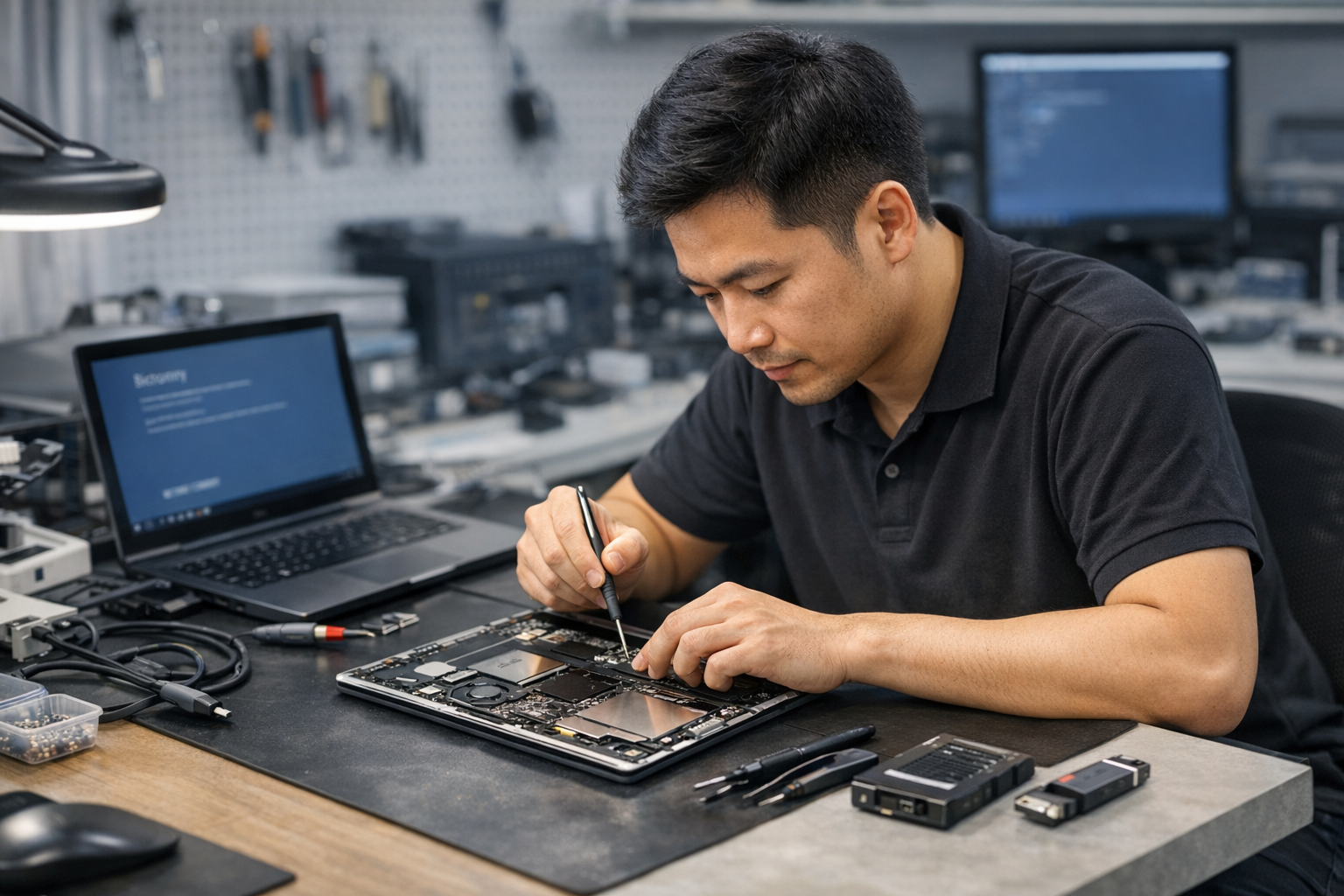
- Kiến thức chuyên môn sâu rộng: Họ hiểu rõ cấu trúc của thiết bị Surface và các mã lỗi phức tạp.
- Thiết bị chuyên dụng: Để chẩn đoán và sửa chữa các lỗi phần cứng mà bạn không thể tự làm tại nhà.
- Linh kiện chính hãng: Đảm bảo thay thế bằng các linh kiện chất lượng, tránh rủi ro phát sinh thêm lỗi.
- Đảm bảo an toàn dữ liệu: Trong nhiều trường hợp, họ có thể phục hồi dữ liệu Surface của bạn ngay cả khi thiết bị không khởi động được.
Nếu bạn đang tìm kiếm một địa chỉ uy tín để sửa chữa Surface tại Hà Nội, bạn có thể tham khảo dịch vụ tại surfaceplus.vn. Họ chuyên cung cấp các sản phẩm và dịch vụ sửa chữa Surface chuyên nghiệp.
Phòng Tránh Lỗi Recovery Cho Thiết Bị Surface Của Bạn
Phòng bệnh hơn chữa bệnh. Áp dụng các thói quen tốt có thể giúp bạn tránh gặp phải tình trạng surface bị lỗi recovery trong tương lai.
Cập Nhật Hệ Điều Hành Thường Xuyên
Luôn giữ Windows và driver của Surface được cập nhật lên phiên bản mới nhất. Các bản cập nhật thường chứa các bản vá lỗi và cải thiện hiệu suất, giúp hệ thống ổn định hơn.
Sử Dụng Phần Mềm Diệt Virus Uy Tín
Cài đặt và duy trì một phần mềm diệt virus mạnh mẽ để bảo vệ thiết bị khỏi các mối đe dọa từ phần mềm độc hại, virus có thể làm hỏng tệp hệ thống.
Sao Lưu Dữ Liệu Định Kỳ
Thực hiện sao lưu dữ liệu thường xuyên lên dịch vụ đám mây (OneDrive, Google Drive) hoặc ổ đĩa ngoài. Điều này đảm bảo rằng ngay cả khi Surface gặp lỗi nghiêm trọng không thể khắc phục, dữ liệu của bạn vẫn an toàn.
Tránh Tắt Máy Đột Ngột
Luôn tắt thiết bị Surface đúng cách thông qua tùy chọn Shutdown của Windows. Tránh việc tắt máy bằng cách nhấn giữ nút nguồn hoặc rút phích cắm đột ngột, đặc biệt là khi hệ thống đang thực hiện cập nhật.
Kết Luận
Tình trạng surface bị lỗi recovery là một sự cố khó chịu nhưng hoàn toàn có thể được khắc phục nếu bạn biết cách tiếp cận đúng đắn. Từ việc khởi động lại cưỡng bức, sử dụng USB recovery cho đến các tùy chọn khôi phục nâng cao, có nhiều giải pháp bạn có thể tự thử tại nhà. Tuy nhiên, đừng ngần ngại tìm đến sự hỗ trợ của các chuyên gia khi bạn cảm thấy quá khó khăn hoặc khi lỗi có vẻ nghiêm trọng. Việc xử lý kịp thời và đúng cách không chỉ giúp chiếc Surface của bạn hoạt động trở lại mà còn bảo vệ dữ liệu quan trọng của bạn. Hãy luôn chủ động trong việc bảo dưỡng và phòng ngừa để tránh gặp phải tình trạng surface bị lỗi recovery và giữ cho Surface của bạn luôn trong tình trạng tốt nhất.











