 Thông tin Sale hội trăng rằm, Giá luôn rẻ - Giảm đến 15 triệu MUA NGAY








































Chào các bạn, mình là thành viên đội ngũ kỹ thuật tại Surface Plus. Trong quá trình hỗ trợ khách hàng tại cửa hàng, mình nhận thấy một vấn đề rất phổ biến: Nhiều bạn mới mua máy hoặc mới sắm thêm phụ kiện thường lúng túng không biết làm sao để kết nối bút surface pen với máy tính của mình. Chiếc bút này chính là “linh hồn” của dòng Surface, nếu thiếu nó, trải nghiệm vẽ vời hay ghi chú của bạn sẽ giảm đi một nửa sự thú vị.
Hôm nay, mình sẽ hướng dẫn các bạn từ A-Z cách để biến chiếc bút và chiếc máy tính trở thành “đôi bạn thân thiết”. Bài viết này không chỉ dành cho các dòng đời mới mà còn áp dụng được cho cả những dòng cũ hơn. Hãy cùng bắt đầu nhé!
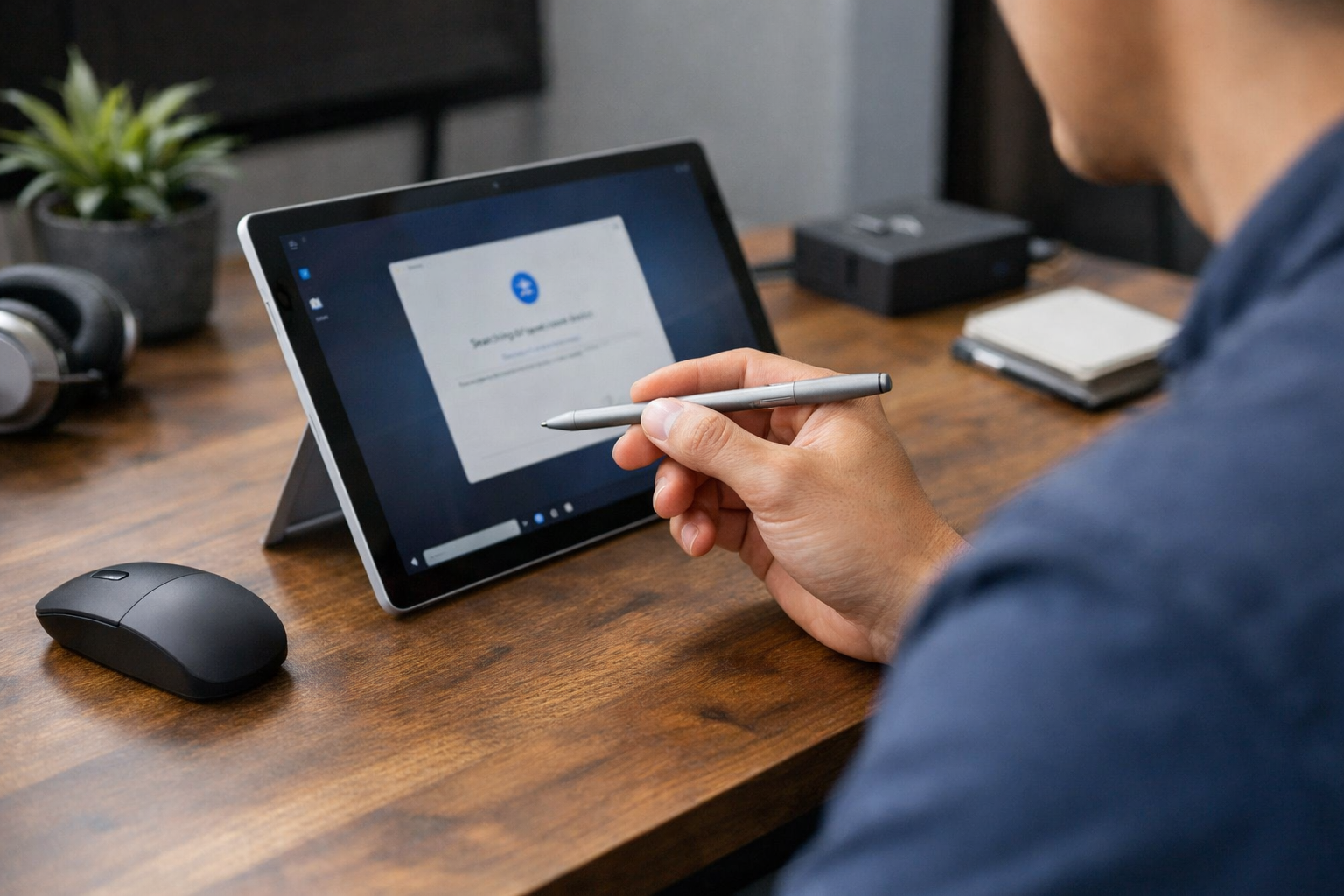
Tại sao bạn cần kết nối bút Surface Pen đúng cách?
Có một hiểu lầm nhỏ là nhiều người nghĩ chỉ cần đưa bút lên màn hình là dùng được ngay. Thực tế, phần cảm ứng đầu bút để viết vẽ thì có thể hoạt động ngay nhờ công nghệ cảm ứng điện từ. Tuy nhiên, để sử dụng các tính năng thông minh như nút bấm ở đuôi bút (để mở nhanh ứng dụng, chụp ảnh màn hình, hoặc chuyển slide PowerPoint), bạn bắt buộc phải thực hiện bước kết nối bút surface pen thông qua giao thức Bluetooth.
Khi đã kết nối thành công, chiếc bút không chỉ là công cụ viết đơn thuần mà còn là một thiết bị điều khiển từ xa cực kỳ quyền năng. Nó giúp quy trình làm việc của bạn chuyên nghiệp và nhanh chóng hơn rất nhiều. Nếu bạn đang sở hữu một chiếc máy cũ và gặp tình trạng giật lag khi dùng bút, hãy kiểm tra xem surface chạy chậm phải làm sao để tối ưu hóa trải nghiệm tốt nhất.
Hướng dẫn các bước kết nối bút Surface Pen qua Bluetooth
Để việc kết nối diễn ra mượt mà, bạn hãy làm theo các bước dưới đây. Đây là quy trình chuẩn mà mình vẫn thường thực hiện cho khách hàng tại Surface Plus:
- Bật Bluetooth: Vào Settings > Bluetooth & devices > Chuyển Bluetooth sang ON.
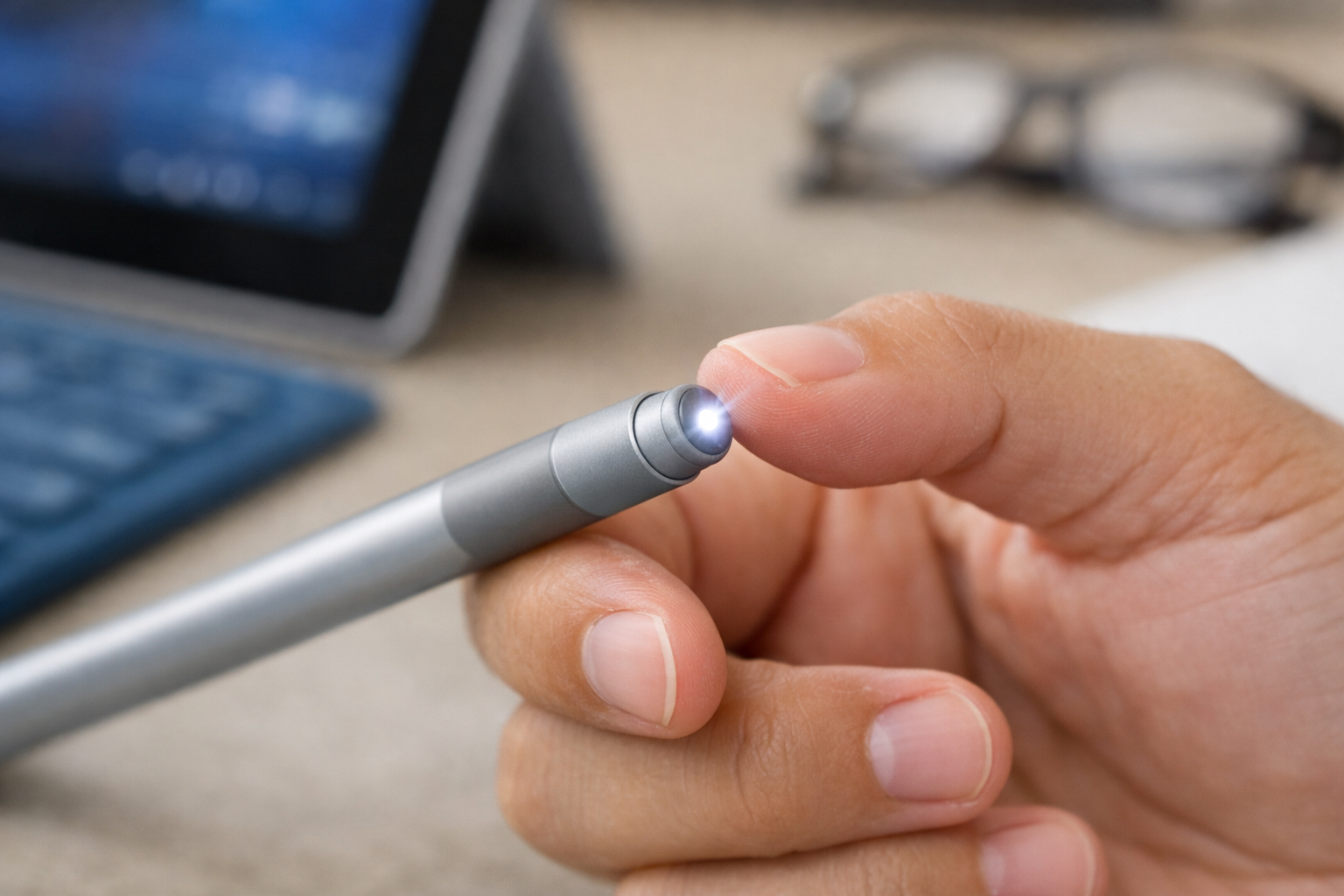
- Kích hoạt chế độ ghép đôi: Nhấn và giữ nút ở đầu đuôi bút Surface (khoảng 5-7 giây) cho đến khi đèn LED nhấp nháy màu trắng.
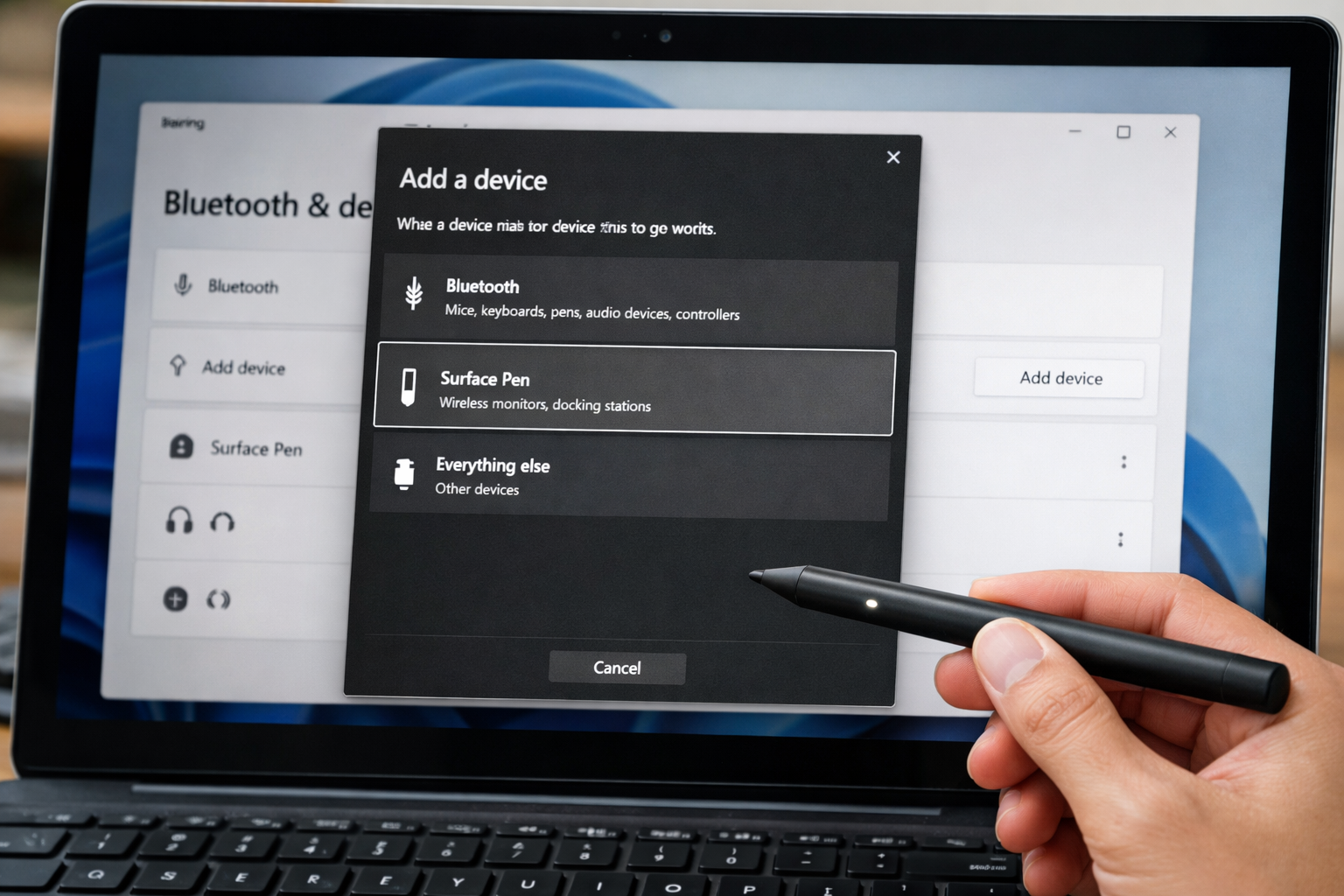
- Xác nhận kết nối: Trên Surface, chọn “Add device” > Bluetooth > Chọn “Surface Pen” từ danh sách hiện ra.
Lưu ý nhỏ là vị trí đèn LED có thể khác nhau tùy đời bút. Với Surface Pen không có kẹp, đèn thường nằm ở cạnh phẳng của thân bút. Với dòng Surface Slim Pen, bạn có thể cần đặt bút vào khay sạc hoặc bàn phím để kích hoạt trạng thái sẵn sàng kết nối.
Khắc phục lỗi khi kết nối bút Surface Pen không thành công
Không phải lúc nào mọi chuyện cũng suôn sẻ. Đôi khi bạn đã làm đúng các bước nhưng máy vẫn không nhận diện được bút. Dưới đây là những nguyên nhân chính và cách xử lý mà mình đã đúc kết được:
- Hết pin: Đây là lý do chiếm đến 80% trường hợp. Hãy thử thay một viên pin AAAA mới hoặc sạc lại nếu bạn dùng Slim Pen.
- Lỗi Driver: Đôi khi phần mềm điều khiển Bluetooth trên máy bị xung đột. Nếu máy bạn đang gặp tình trạng surface bị lỗi driver, hãy vào Device Manager để gỡ và cài đặt lại driver Bluetooth.
- Phần mềm hệ thống lỗi thời: Hãy đảm bảo Windows của bạn đã được cập nhật phiên bản mới nhất từ Microsoft.
- Lỗi phần cứng: Nếu máy của bạn thuộc dòng surface pro bị lỗi cảm ứng hoặc lỗi chip Bluetooth, việc kết nối sẽ trở nên vô vọng. Lúc này bạn nên mang máy qua các trung tâm uy tín để kiểm tra.
Bạn cũng có thể tham khảo thêm các tài liệu chính thức từ Microsoft Support để biết thêm về các thông số kỹ thuật chi tiết của từng loại ngòi bút.
Mẹo tùy chỉnh sau khi kết nối bút Surface Pen thành công
Sau khi đã hoàn tất việc kết nối bút surface pen, đừng vội sử dụng ngay theo mặc định. Hãy cá nhân hóa nó để đạt hiệu suất cao nhất. Bạn hãy vào Settings > Bluetooth & devices > Pen & Windows Ink. Tại đây, bạn có thể tùy chỉnh:
1. Chọn tay thuận: Thiết lập bạn viết bằng tay trái hay tay phải để Windows tối ưu hóa việc từ chối lòng bàn tay (palm rejection).
2. Gán phím tắt cho nút đuôi: Bạn có thể cài đặt: Nhấn 1 lần để mở OneNote, nhấn đúp để chụp màn hình, nhấn giữ để gọi trợ lý ảo Copilot (hoặc Cortana).
3. Độ nhạy áp lực: Mở ứng dụng “Surface” (có sẵn trên Microsoft Store) để điều chỉnh mức độ thanh đậm khi bạn ấn bút mạnh hay nhẹ.
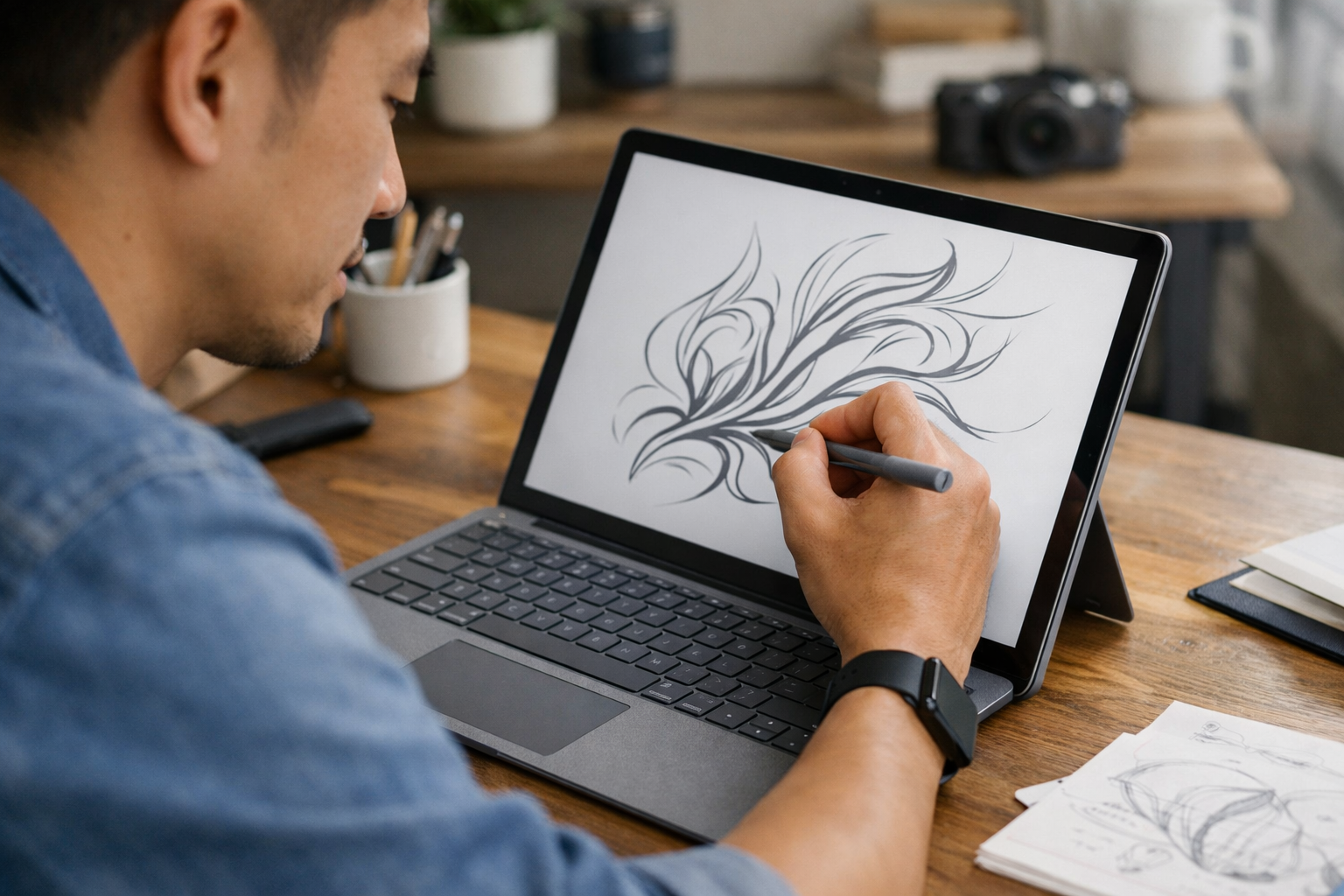
Việc làm chủ các cài đặt này sẽ giúp bạn cảm thấy chiếc bút thực sự là một phần nối dài của cánh tay mình, đặc biệt là khi vẽ các bản phác thảo chi tiết hay thiết kế đồ họa chuyên nghiệp.
Kết luận
Việc kết nối bút surface pen thực ra rất đơn giản nếu bạn nắm rõ quy trình. Hy vọng với những chia sẻ từ kinh nghiệm thực tế của mình, bạn đã có thể tự tay kết nối và bắt đầu tận hưởng những tiện ích tuyệt vời mà hệ sinh thái Surface mang lại. Đừng quên rằng chiếc bút này cực kỳ nhạy cảm, hãy bảo quản nó cẩn thận, tránh rơi rớt làm ảnh hưởng đến linh kiện bên trong.
Nếu bạn đã thử mọi cách mà vẫn không thể kết nối được, hoặc chiếc Surface của bạn đang gặp các vấn đề khác như vỡ màn hình, không lên nguồn, hãy ghé thăm Surface Plus. Chúng mình luôn sẵn sàng hỗ trợ sửa chữa và tư vấn các dòng phụ kiện chính hãng với giá tốt nhất tại Hà Nội. Chúc các bạn có những trải nghiệm làm việc và sáng tạo tuyệt vời!











