 Thông tin Sale hội trăng rằm, Giá luôn rẻ - Giảm đến 15 triệu MUA NGAY








































Chào các bạn, mình là một tín đồ của dòng máy tính Surface từ nhiều năm nay. Phải thừa nhận rằng, dù màn hình của Surface Pro hay Surface Laptop đều rất đẹp và sắc nét, nhưng đôi khi chúng ta vẫn cần một không gian rộng lớn hơn. Chẳng hạn như khi mình muốn cùng gia đình xem một bộ phim bom tấn trên Netflix, hay cần thuyết trình một dự án quan trọng trước đối tác trên màn hình lớn của phòng họp. Đó chính là lúc mình cần tìm cách kết nối surface với tivi.
Trong bài viết này, mình sẽ chia sẻ với các bạn những kinh nghiệm thực tế mà mình đã đúc kết được sau nhiều lần loay hoay thử đủ mọi loại cáp và thiết bị không dây. Hy vọng những bí kíp này từ Surface Plus sẽ giúp bạn thực hiện thao tác này chỉ trong “một nốt nhạc”.
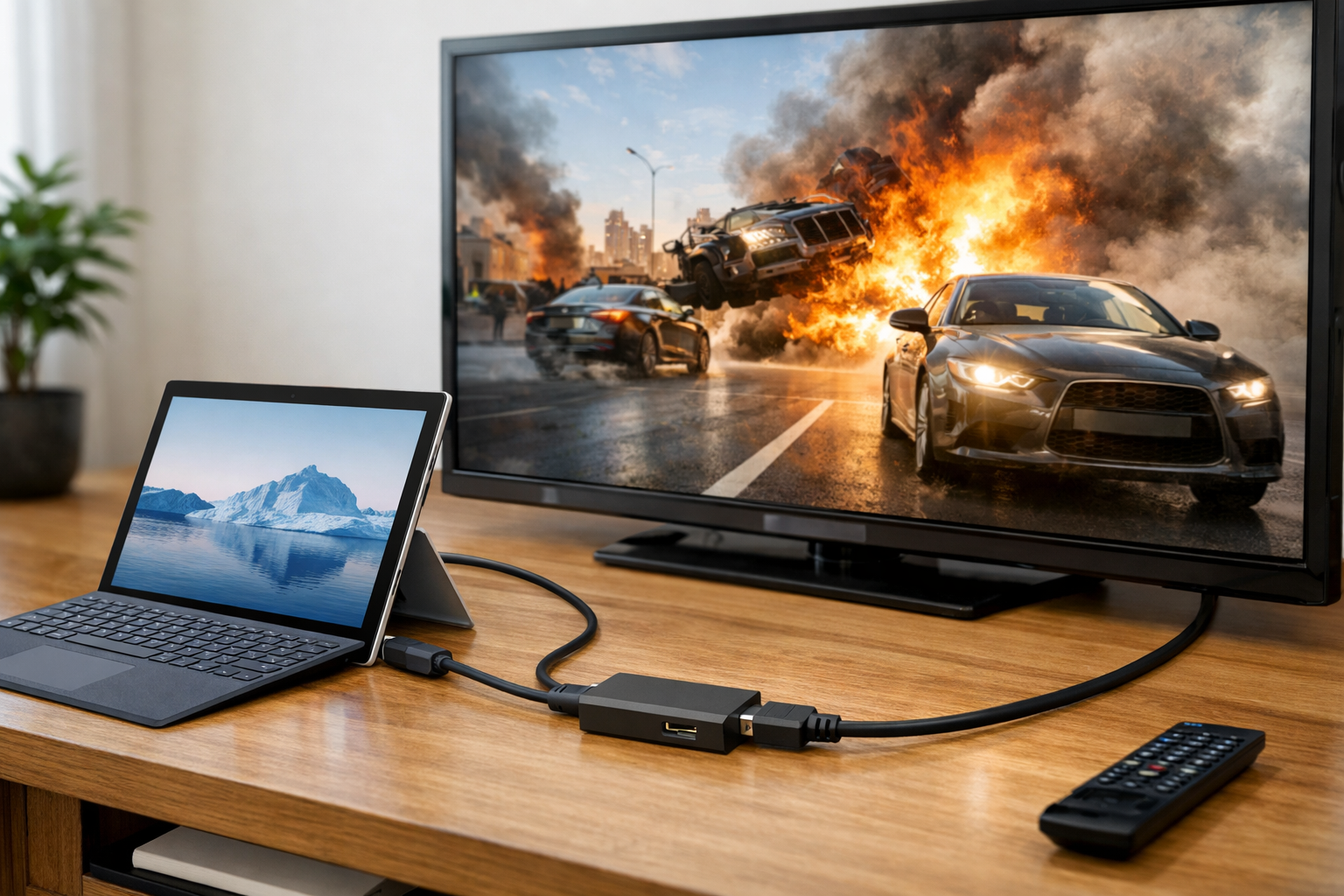
Tại sao bạn nên biết cách kết nối Surface với tivi?
Có thể bạn đang tự hỏi: “Tại sao không xem trực tiếp trên Surface cho nhanh?”. Thực ra, việc đưa hình ảnh từ chiếc Surface nhỏ gọn lên màn hình tivi 55 inch hay 65 inch mang lại những trải nghiệm hoàn toàn khác biệt:
- Giải trí đỉnh cao: Xem phim, MV ca nhạc hoặc chơi game trên màn hình lớn với dàn loa tivi cực đã.
- Làm việc chuyên nghiệp: Dễ dàng trình chiếu slide PowerPoint, bảng số liệu Excel cho cả nhóm cùng theo dõi.
- Bảo vệ mắt: Nhìn vào màn hình lớn ở khoảng cách xa giúp mắt bạn đỡ mỏi hơn so với việc cúi sát vào màn hình laptop trong thời gian dài.
Tuy nhiên, không phải lúc nào mọi chuyện cũng suôn sẻ. Có lần mình loay hoay mãi mà tivi không nhận tín hiệu, hóa ra là do surface bị lỗi driver khiến cổng xuất hình ảnh không hoạt động. Vì vậy, ngoài việc biết cách nối dây, bạn cũng nên trang bị một chút kiến thức về phần mềm nhé.
Các cách kết nối Surface với tivi phổ biến nhất hiện nay
Tùy thuộc vào đời máy Surface bạn đang dùng (Pro 4, 5, 6 hay các dòng mới như Pro 8, 9, Laptop 5) và loại tivi nhà bạn, chúng ta sẽ có 2 hướng chính: dùng dây cáp truyền thống hoặc kết nối không dây hiện đại.
1. Kết nối surface với tivi bằng dây cáp (Dùng Adapter)
Đây là cách mình đánh giá là ổn định nhất, không bị trễ (lag) và cho chất lượng hình ảnh tốt nhất. Đa số các dòng Surface cũ không có cổng HDMI trực tiếp, nên bạn sẽ cần một bộ chuyển đổi.
- Với Surface đời cũ (Pro 3 đến Pro 6, Surface Book 1): Các dòng này sử dụng cổng Mini DisplayPort. Bạn cần mua một sợi cáp “Mini DisplayPort to HDMI”.
- Với Surface đời mới (Pro 7 trở lên, Laptop 3/4/5, Go 2/3): Các dòng này đã chuyển sang cổng USB-C. Bạn chỉ cần một chiếc Hub hoặc cáp “USB-C to HDMI” là xong.
Sau khi cắm cáp, bạn chỉ cần dùng điều khiển tivi chọn đúng cổng đầu vào (Input) là HDMI 1 hoặc HDMI 2 là hình ảnh sẽ hiện ra ngay lập tức.
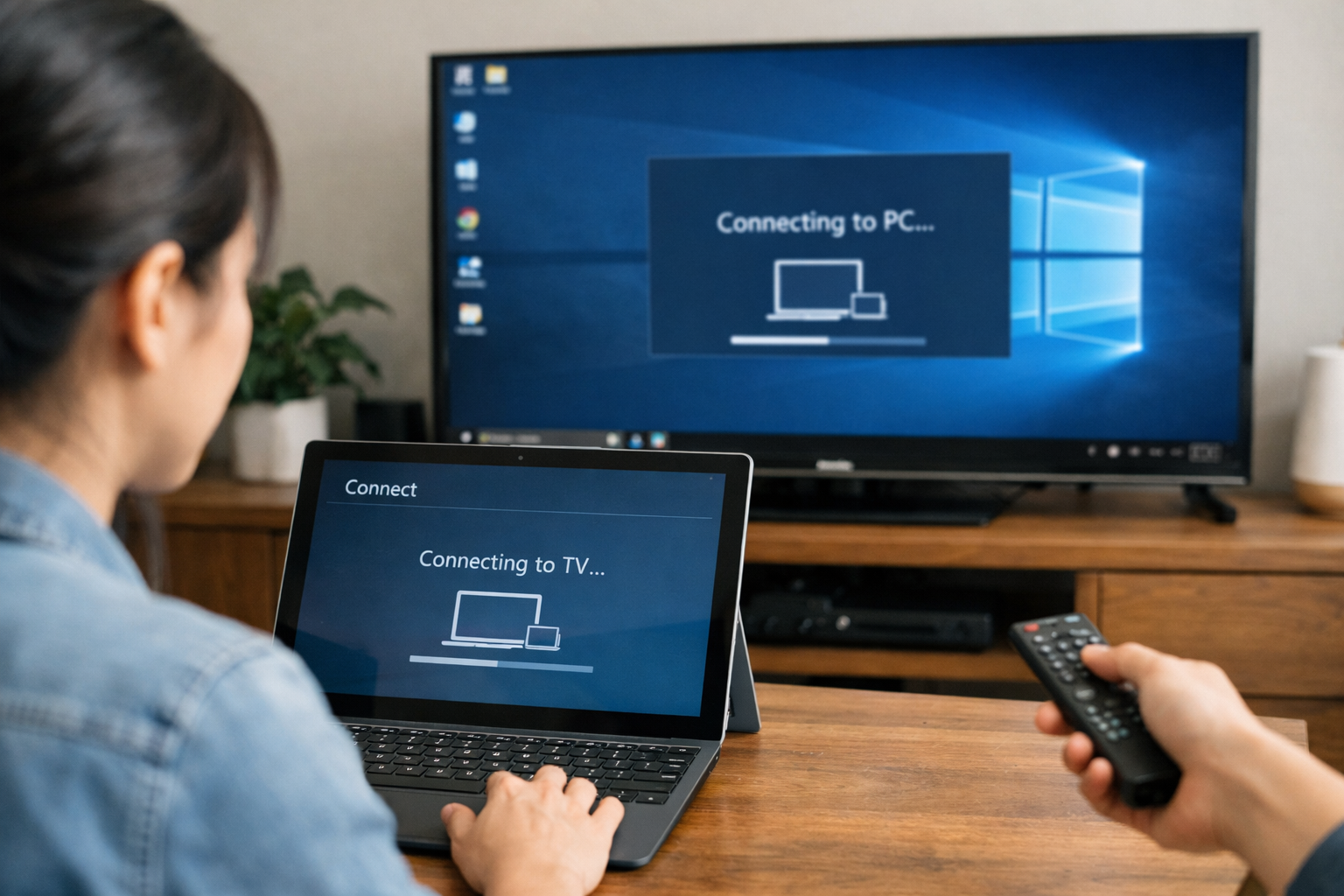
2. Kết nối không dây qua Miracast (Không cần dây cáp)
Nếu bạn ghét sự vướng víu của dây nhợ, đây chính là chân ái. Hầu hết Smart Tivi hiện nay và các dòng Surface đều hỗ trợ công nghệ Miracast.
Các bước thực hiện:
- Bật tivi và đảm bảo tivi đang kết nối cùng một mạng Wi-Fi với Surface (một số tivi không cần chung Wi-Fi vẫn nhận được).
- Trên Surface, bạn nhấn tổ hợp phím Windows + K (phím tắt cho Connect).
- Một danh sách các thiết bị hiện ra, bạn chỉ cần chọn đúng tên tivi của mình.
- Đợi vài giây để hai thiết bị “bắt sóng” nhau. Xong!
Mẹo nhỏ: Nếu tivi nhà bạn đời cũ không có tính năng này, bạn có thể mua thêm thiết bị Microsoft Wireless Display Adapter để biến tivi thường thành tivi có thể kết nối không dây với Surface.
- Dùng cáp: Cắm Adapter vào cổng Mini DisplayPort hoặc USB-C trên Surface -> Nối cáp HDMI vào tivi -> Chọn nguồn HDMI trên tivi.
- Dùng không dây: Nhấn Windows + K trên bàn phím -> Chọn tên Tivi cần kết nối -> Nhấn Connect.
- Chỉnh chế độ hiển thị: Nhấn Windows + P để chọn “Duplicate” (song song) hoặc “Extend” (mở rộng màn hình).
Ưu và nhược điểm của từng phương thức kết nối
Để bạn dễ dàng lựa chọn, mình đã lập một bảng so sánh nhỏ dưới đây dựa trên trải nghiệm cá nhân tại Surface Plus:
| Tiêu chí | Kết nối bằng dây cáp | Kết nối không dây (Miracast) |
|---|---|---|
| Độ ổn định | Rất cao, không giật lag | Phụ thuộc vào chất lượng Wi-Fi |
| Chất lượng hình ảnh | Hỗ trợ lên tới 4K/60Hz | Thường giới hạn ở Full HD hoặc 4K/30Hz |
| Sự tiện lợi | Hơi vướng víu dây cáp | Rất gọn gàng, linh hoạt |
| Chi phí | Tốn tiền mua cáp/adapter | Miễn phí (nếu có Smart Tivi) |
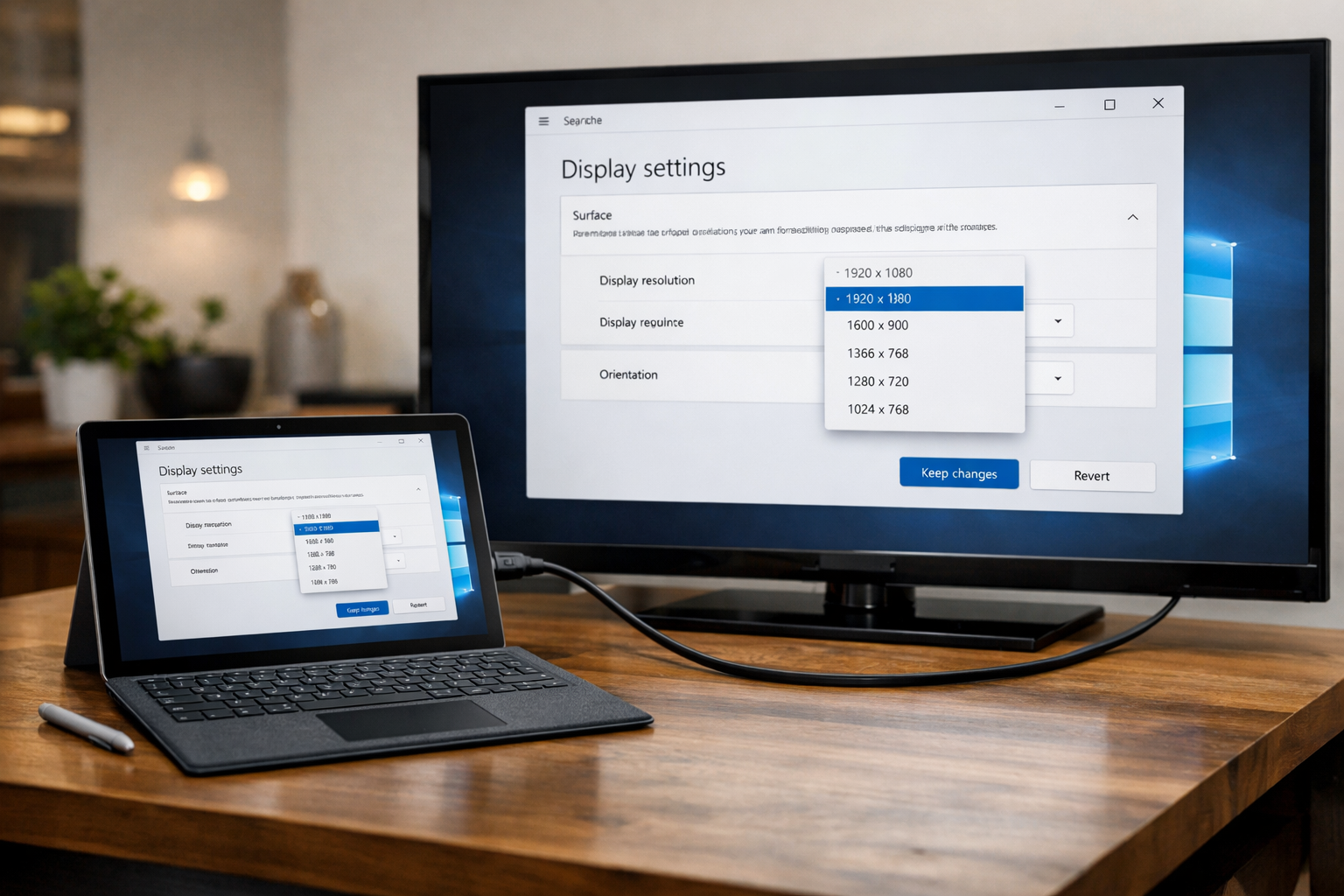
Một số lưu ý quan trọng khi kết nối surface với tivi
Dù việc kết nối surface với tivi nghe có vẻ đơn giản, nhưng đôi khi bạn sẽ gặp phải những lỗi dở khóc dở cười. Dưới đây là những gì mình thường kiểm tra khi gặp sự cố:
Kiểm tra độ phân giải: Đôi khi hình ảnh hiện lên tivi bị nhòe hoặc mất góc. Bạn hãy vào Settings > System > Display để chỉnh lại độ phân giải (Resolution) sao cho phù hợp với tivi nhé. Thường thì tivi 4K sẽ cần bạn chỉnh lên mức 3840 x 2160.
Vấn đề về hiệu năng: Nếu bạn đang trình chiếu video 4K mà thấy máy giật lag, có thể là do surface chạy chậm phải làm sao khắc phục kịp thời? Hãy tắt các ứng dụng chạy ngầm không cần thiết để nhường tài nguyên cho việc xử lý hình ảnh lên tivi.
Cổng kết nối bị bẩn: Đừng cười nhé, đây là lỗi rất phổ biến! Bụi bẩn bám trong cổng Mini DisplayPort hoặc USB-C sẽ khiến tín hiệu chập chờn. Bạn chỉ cần dùng một chiếc tăm bông nhỏ vệ sinh nhẹ nhàng là mọi thứ lại ngon lành ngay.
Kết luận
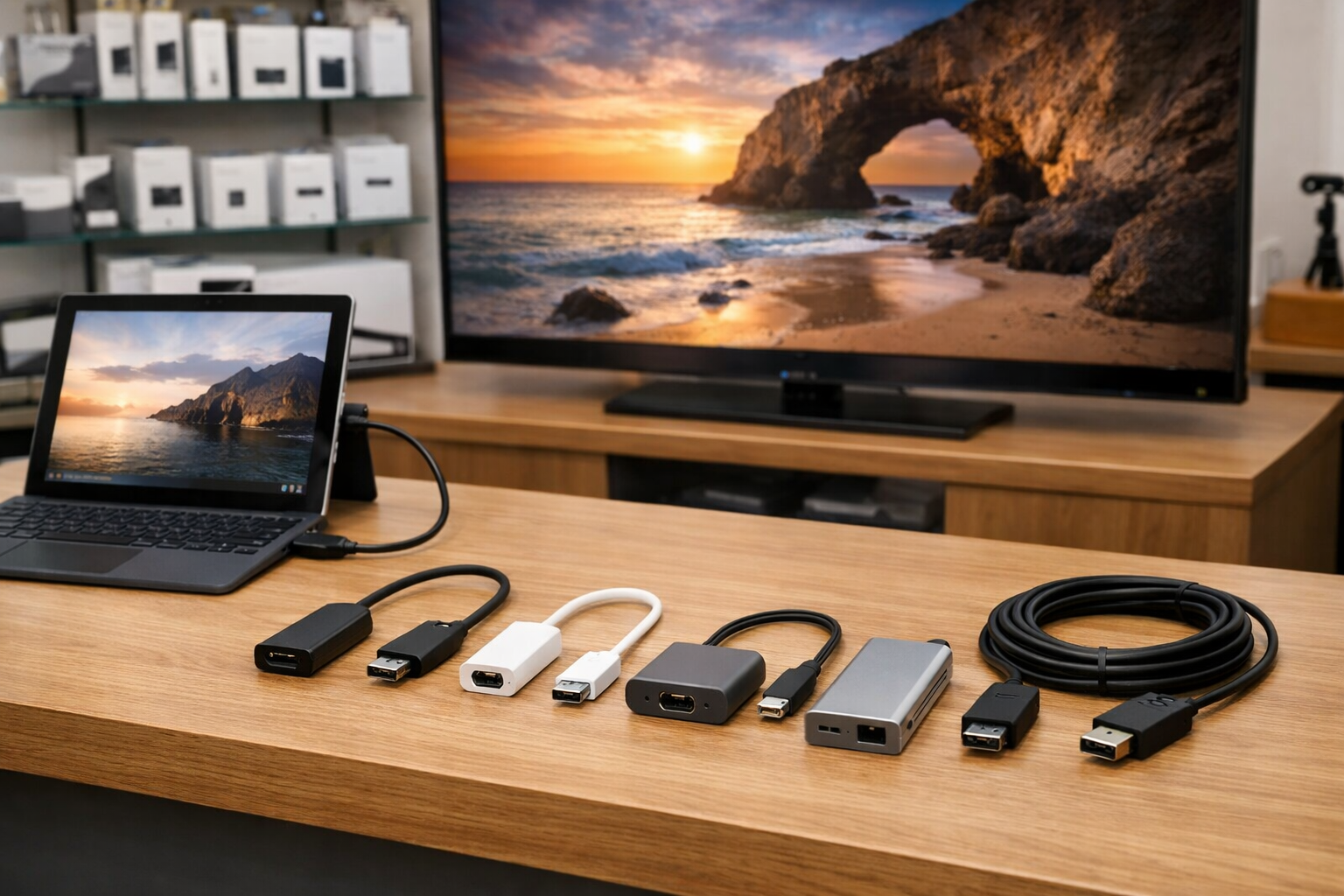
Việc kết nối surface với tivi thực sự là một tính năng tuyệt vời giúp nâng tầm trải nghiệm giải trí và công việc của bạn. Cho dù bạn chọn cách dùng cáp HDMI truyền thống hay sự tiện lợi của kết nối không dây, chìa khóa nằm ở việc lựa chọn đúng phụ kiện chất lượng.
Nếu bạn đang tìm kiếm những sợi cáp chuyển đổi xịn xò hoặc đang có ý định nâng cấp lên một chiếc Surface mới cấu hình mạnh mẽ hơn để trình chiếu mượt mà, hãy ghé ngay Surface Plus. Chúng mình chuyên cung cấp các dòng máy Surface cũ, mới giá rẻ nhất tại Hà Nội với chế độ bảo hành cực kỳ an tâm. Chúc các bạn có những giờ phút giải trí thật thư giãn trên màn hình lớn!
Đừng quên theo dõi blog của Surface Plus để cập nhật thêm nhiều mẹo sử dụng máy tính Surface hữu ích khác nhé. Nếu có bất kỳ thắc mắc nào về việc kết nối, hãy để lại bình luận phía dưới, mình sẽ giải đáp ngay!
Tác giả: Đội ngũ kỹ thuật Surface Plus – Chuyên gia Surface của bạn tại Hà Nội.











