 Thông tin Sale hội trăng rằm, Giá luôn rẻ - Giảm đến 15 triệu MUA NGAY








































Chào các bạn! Mình là một tín đồ của dòng máy Microsoft Surface từ những ngày đầu dòng Pro 3 ra mắt. Phải thừa nhận rằng, Surface có một sức hút cực kỳ lớn nhờ thiết kế sang trọng, mỏng nhẹ và tính linh hoạt tuyệt vời. Tuy nhiên, giá của một chiếc máy mới tại Việt Nam thường khá cao, khiến nhiều anh em lựa chọn giải pháp mua máy cũ để tiết kiệm chi phí. Nhưng làm sao để chọn được một chiếc máy ngon, bền, không bị “dính chưởng” máy dựng hay máy lỗi? Hôm nay, mình sẽ chia sẻ toàn bộ kinh nghiệm mua surface cũ mà mình đã tích lũy được sau nhiều năm “lăn lộn” trong giới công nghệ.
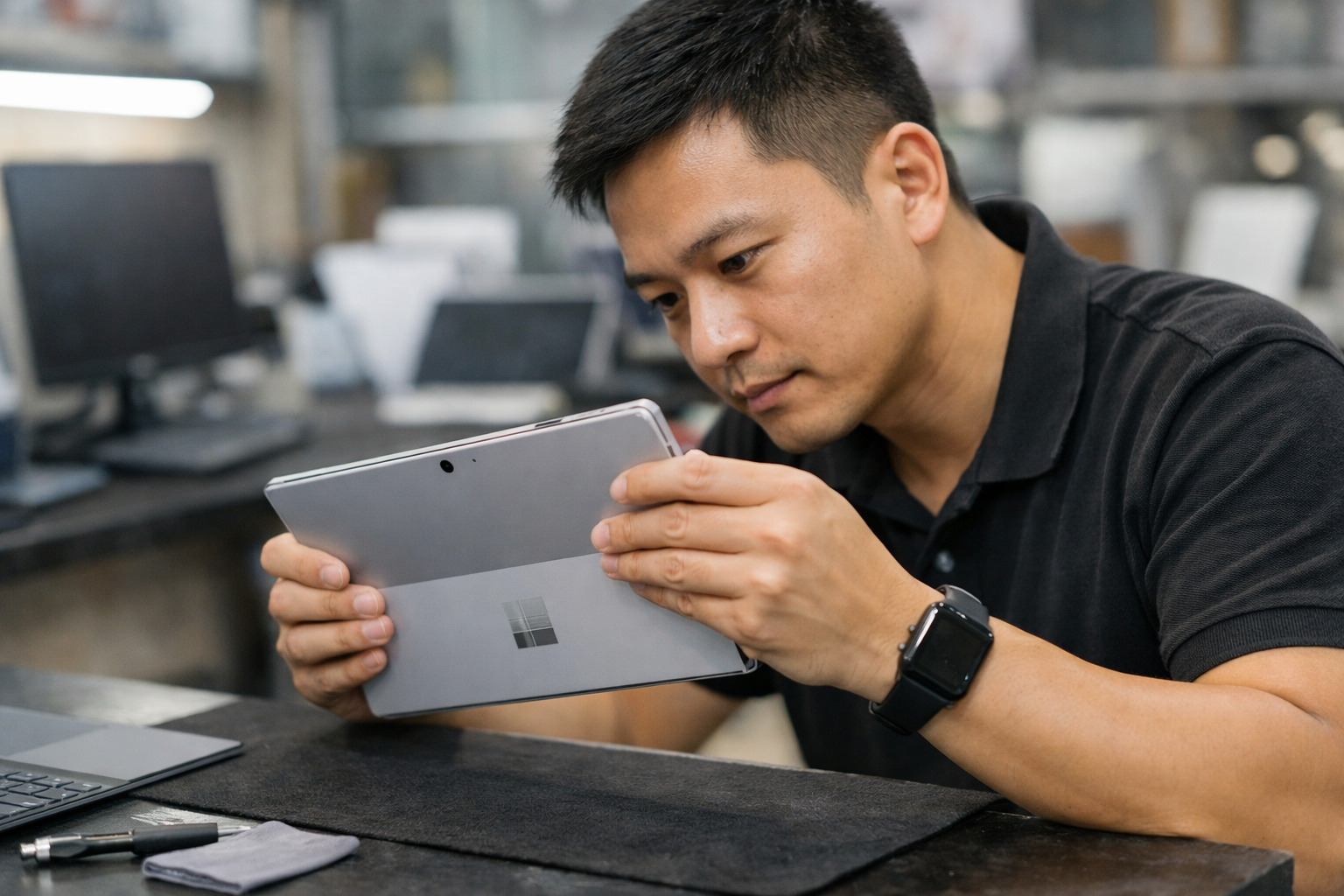
Tại sao kinh nghiệm mua Surface cũ lại quan trọng đến vậy?
Mua đồ công nghệ cũ luôn tiềm ẩn rủi ro, và với dòng Surface – dòng máy vốn nổi tiếng là khó sửa chữa do thiết kế nguyên khối và keo dán đặc thù – thì rủi ro này lại càng cao. Nếu bạn không có kinh nghiệm mua surface cũ, bạn rất dễ gặp phải các tình trạng như màn hình bị rung nhòe (lỗi flicker trên Surface Pro 4), pin bị phồng làm cong máy, hoặc ổ cứng SSD bị chết mà không thể thay thế dễ dàng.
Việc trang bị kiến thức giúp bạn tự tin hơn khi đi mua hàng, biết cách đàm phán giá và quan trọng nhất là tìm được người bạn đồng hành trung thành cho công việc. Nếu chẳng may mua phải máy lỗi, bạn sẽ tốn rất nhiều thời gian và tiền bạc để xử lý. Ví dụ, nếu bạn mua nhầm máy surface pro bị lỗi màn hình, chi phí thay thế có thể bằng nửa giá trị máy.
Trọn bộ kinh nghiệm mua Surface cũ: Checklist 7 bước test máy như chuyên gia
Dưới đây là quy trình mà mình luôn áp dụng mỗi khi đi xem máy cũ. Hãy ghi nhớ hoặc lưu lại bài viết này để mang ra kiểm tra khi cần nhé!
1. Kiểm tra hình thức bên ngoài (Ngoại quan)
Đừng quá khắt khe với những vết xước dăm nhỏ ở mặt lưng, vì Surface cũ rất khó tránh khỏi điều này. Tuy nhiên, hãy đặc biệt chú ý đến các góc máy. Nếu máy có dấu hiệu bị móp nặng hoặc nứt vỡ ở góc, rất có thể máy đã từng bị rơi rớt mạnh, ảnh hưởng đến linh kiện bên trong. Hãy kiểm tra cả chân đế (kickstand) xem có chắc chắn không, các khớp nối có bị rơ hay không.
2. Kiểm tra màn hình và cảm ứng
Đây là bước quan trọng nhất trong kinh nghiệm mua surface cũ. Màn hình là linh kiện đắt đỏ nhất của dòng Surface.
- Kiểm tra cảm ứng: Hãy dùng ngón tay (hoặc bút Surface Pen nếu có) kéo một icon bất kỳ di chuyển khắp màn hình, từ các góc đến giữa. Nếu icon bị rớt ở điểm nào, chứng tỏ điểm đó bị chết cảm ứng.
- Kiểm tra điểm chết: Mở một bức ảnh màu trắng hoàn toàn và màu đen hoàn toàn để xem có điểm sáng hay điểm đen (dead pixel) nào không.
- Kiểm tra hở sáng: Để độ sáng cao nhất trong môi trường tối để xem viền màn hình có bị lọt sáng nhiều không.
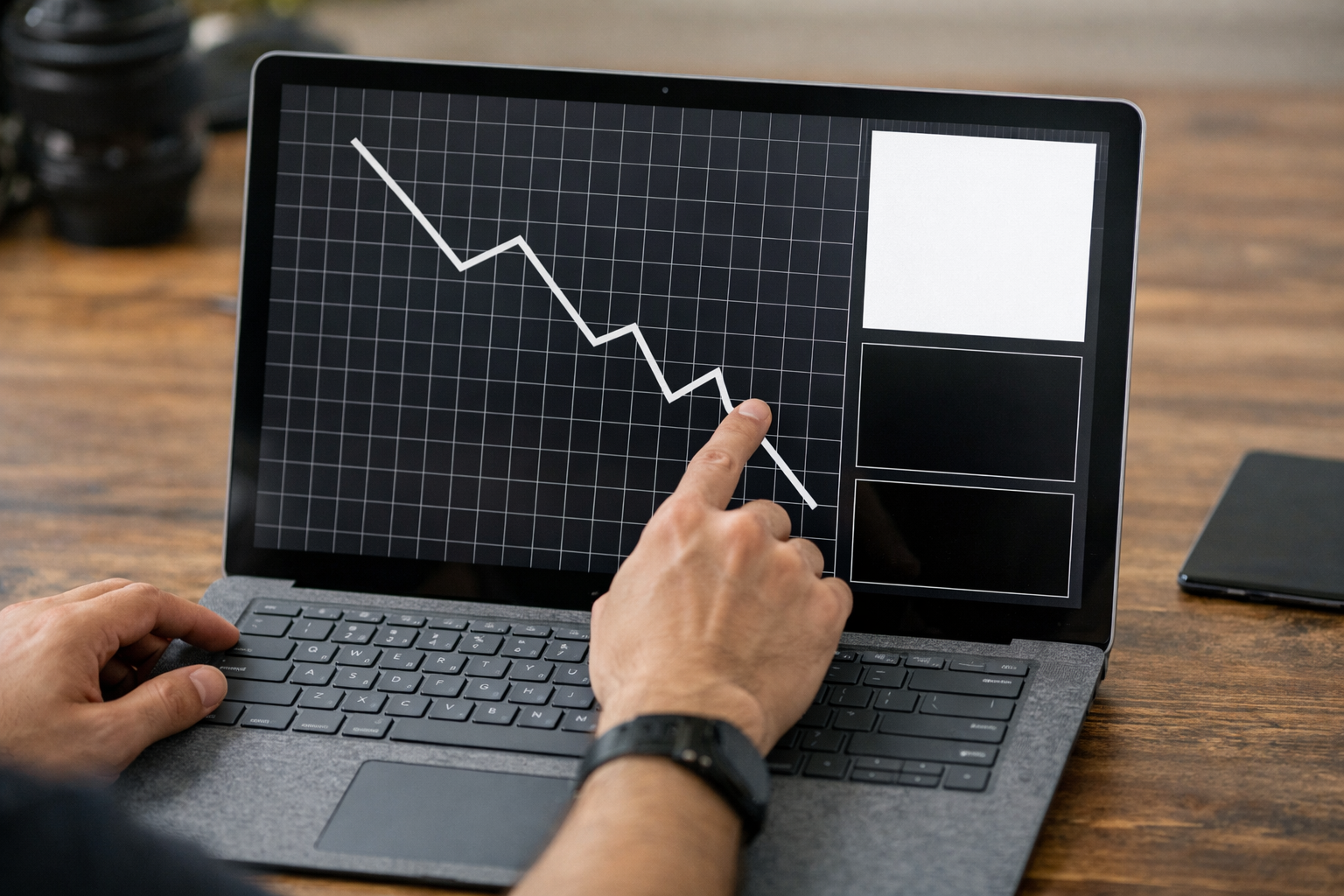
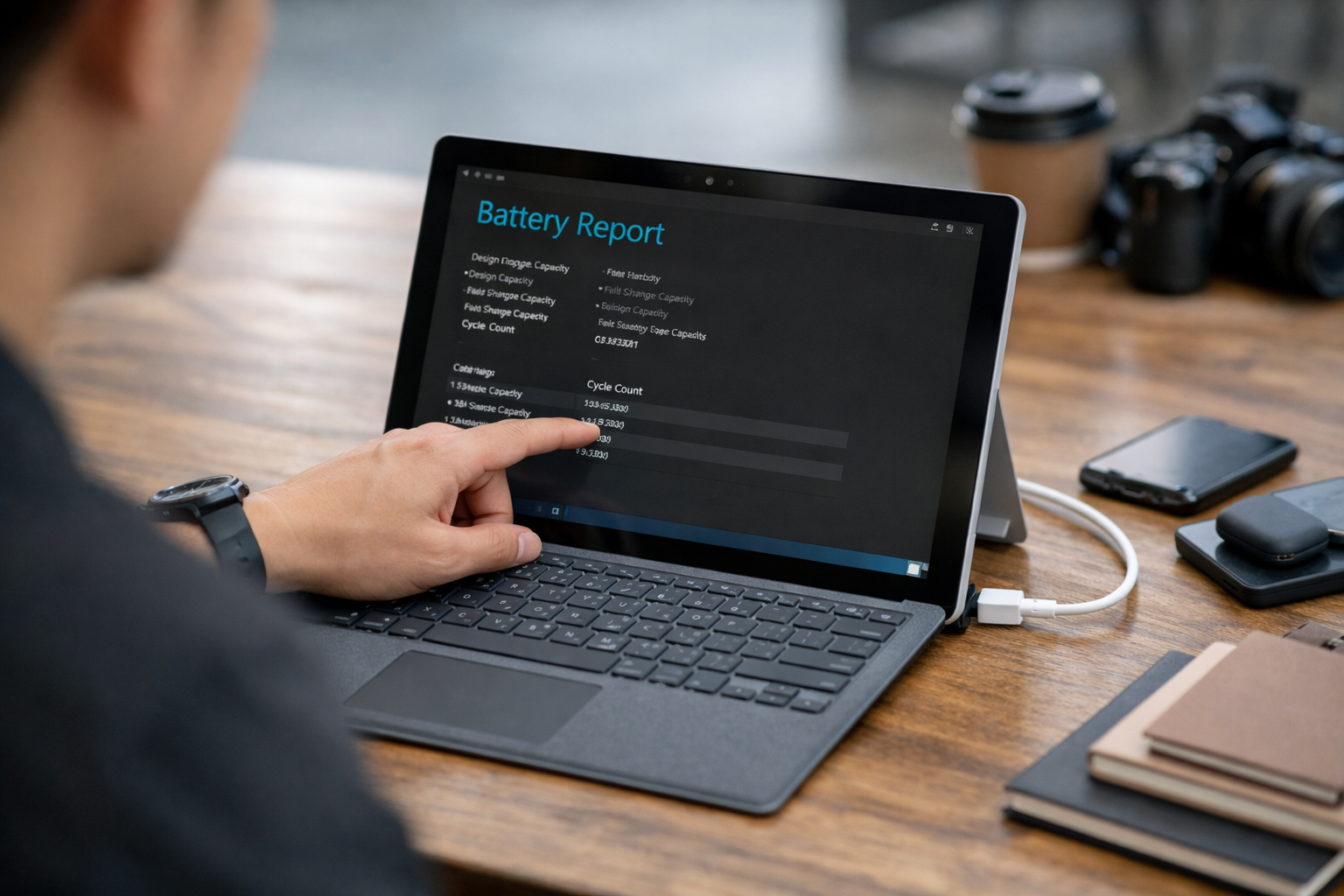
3. Kiểm tra thông tin Pin và số lần sạc
Pin là linh kiện hao mòn theo thời gian. Bạn có thể tự mình kiểm tra độ chai pin cực kỳ đơn giản bằng lệnh CMD trên Windows. Hãy gõ powercfg /batteryreport vào Command Prompt. Hệ thống sẽ xuất ra một file HTML cho bạn biết dung lượng thực tế hiện tại so với dung lượng thiết kế ban đầu. Một chiếc máy có độ chai pin dưới 15% là mức lý tưởng để mua.
4. Kiểm tra số Serial và thời hạn bảo hành
Mỗi chiếc Surface đều có số Serial được in ở dưới chân đế hoặc trong phần BIOS. Bạn hãy truy cập vào trang web hỗ trợ của Microsoft để kiểm tra thông tin máy, xem đời máy có đúng như người bán quảng cáo không. Việc này cũng giúp bạn xác định xem máy đó có phải máy đổi trả bảo hành (refurbished) hay không.
[Featured Snippet] Checklist nhanh khi đi mua Surface cũ
| Hạng mục kiểm tra | Tiêu chuẩn đạt |
|---|---|
| Ngoại hình | Không móp méo nặng, chân đế chắc chắn, không hở viền. |
| Màn hình | Cảm ứng mượt mọi điểm, không có điểm chết, không rung nhòe. |
| Pin | Độ chai dưới 20%, số lần sạc không quá cao. |
| Bàn phím | Nhận diện nhanh, tất cả các phím đều nảy, đèn nền hoạt động. |
| Cổng kết nối | Sạc nhận cả 2 chiều, cổng USB/Type-C nhận dữ liệu bình thường. |
5. Kiểm tra bàn phím Type Cover và các cổng kết nối
Đừng quên lắp bàn phím vào và gõ thử một đoạn văn bản. Bàn phím Surface cũ thường hay bị chập chờn ở phần lẫy tiếp xúc. Ngoài ra, hãy thử cắm sạc, cắm USB hoặc ổ cứng rời. Một lỗi khá phổ biến là surface không nhận ổ cứng ngoài qua cổng USB, hãy lưu ý test kỹ phần này nhé.
Một số lưu ý về phần mềm khi áp dụng kinh nghiệm mua Surface cũ
Sau khi đã test xong phần cứng, bạn cũng nên ngó qua phần mềm một chút. Đôi khi máy hoạt động không ổn định do lỗi hệ điều hành. Nếu thấy máy phản hồi chậm, bạn hãy tự hỏi surface chạy chậm phải làm sao? Thường thì việc cài lại Windows sạch (Clean Install) sẽ giải quyết được 90% vấn đề về hiệu năng. Tuy nhiên, nếu sau khi cài lại mà máy vẫn lag hoặc nóng bất thường, có thể máy đang gặp vấn đề về tản nhiệt hoặc phần cứng bên trong.
Bên cạnh đó, hãy kiểm tra Camera trước sau và tính năng Windows Hello (nhận diện khuôn mặt). Đây là tính năng rất đáng tiền trên Surface, nếu nó không hoạt động thì giá trị máy sẽ giảm đi đáng kể.
Nên mua Surface cũ ở đâu uy tín tại Hà Nội?
Dù bạn có trang bị kinh nghiệm mua surface cũ kỹ đến đâu, việc chọn một cửa hàng uy tín vẫn là yếu tố then chốt. Những cửa hàng có địa chỉ rõ ràng, chính sách bảo hành minh bạch như Surface Plus sẽ giúp bạn an tâm hơn rất nhiều. Tại đây, mỗi chiếc máy trước khi đến tay khách hàng đều đã được đội ngũ kỹ thuật test qua quy trình nghiêm ngặt, giúp bạn tiết kiệm thời gian tự mình mò mẫm.

Thông thường, các cửa hàng lớn sẽ có chế độ bảo hành từ 3-6 tháng, lỗi 1 đổi 1 trong 15 ngày đầu. Đây là khoảng thời gian “vàng” để bạn phát hiện ra những lỗi tiềm ẩn mà việc test nhanh tại cửa hàng không thể thấy được.
Kết luận
Hy vọng rằng những chia sẻ về kinh nghiệm mua surface cũ trên đây sẽ giúp bạn tìm được một chiếc máy ưng ý với mức chi phí tiết kiệm nhất. Đừng quá vội vàng, hãy dành ít nhất 30-45 phút để test máy thật kỹ theo đúng checklist mình đã nêu. Nếu bạn vẫn còn băn khoăn hoặc muốn trải nghiệm trực tiếp các dòng máy Surface chất lượng, đừng ngần ngại ghé thăm Surface Plus nhé!
Chúc bạn sớm tìm được chiếc máy “chân ái” cho công việc và học tập của mình!











