 Thông tin Sale hội trăng rằm, Giá luôn rẻ - Giảm đến 15 triệu MUA NGAY








































Chào các bạn, mình là một người dùng Surface lâu năm và cũng đang làm việc tại Surface Plus. Chắc hẳn cảm giác đang làm việc hăng say mà bỗng dưng chiếc máy tính bảng lai laptop của mình không nhận lệnh từ ngón tay, hoặc tệ hơn là màn hình tự nhảy “loạn xạ” như có ma làm, thật sự rất ức chế đúng không nào? Lỗi cảm ứng Surface không phải là hiếm gặp, nhưng đừng quá lo lắng, không phải lúc nào bạn cũng phải tốn tiền thay màn hình mới đâu.
Trong bài viết hôm nay, mình sẽ chia sẻ với các bạn những kinh nghiệm “xương máu” để xử lý tình trạng này. Từ những mẹo nhỏ có thể làm ngay tại nhà đến những kiến thức chuyên sâu hơn để bạn hiểu rõ chiếc máy của mình đang gặp vấn đề gì nhé!
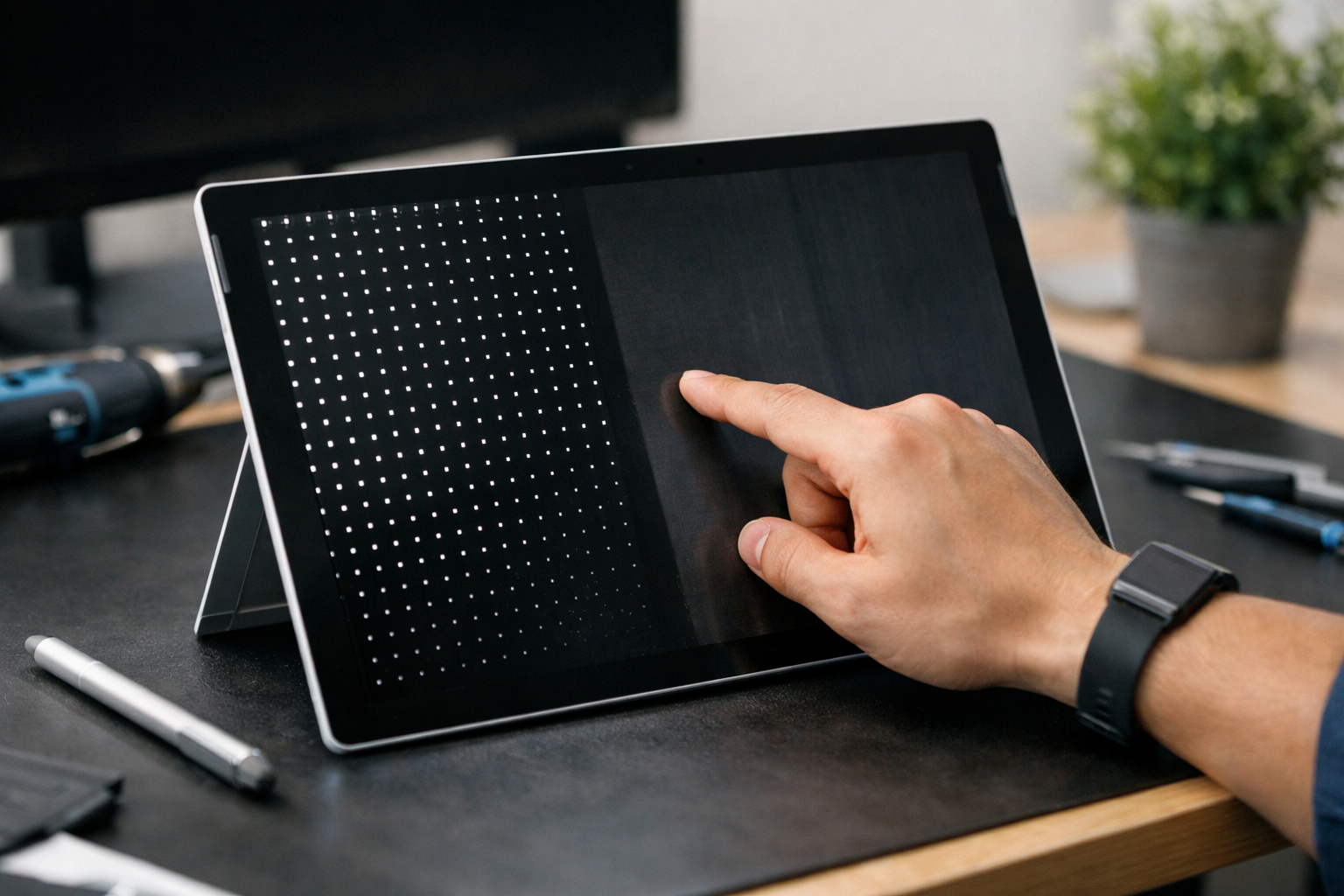
Tại sao chiếc Surface của bạn lại bị lỗi cảm ứng?
Trước khi bắt tay vào sửa, chúng ta cần hiểu tại sao lỗi cảm ứng Surface lại xảy ra. Qua nhiều năm tiếp nhận máy tại cửa hàng, mình nhận thấy có 3 nhóm nguyên nhân chính:
- Lỗi phần mềm và Driver: Đây là nguyên nhân phổ biến nhất. Đôi khi một bản cập nhật Windows bị lỗi hoặc Driver cảm ứng bị xung đột khiến máy không hiểu được thao tác chạm.
- Tác động vật lý và môi trường: Surface là dòng máy mỏng nhẹ, nếu bạn vô tình làm rơi, ép mạnh trong balo, hoặc sử dụng trong môi trường quá ẩm, lớp cảm ứng dưới kính cường lực có thể bị hư hại.
- Nhiễu điện từ: Đôi khi việc sử dụng bộ sạc không chính hãng, kém chất lượng sẽ gây ra hiện tượng nhiễu điện, khiến màn hình bị loạn cảm ứng khi đang sạc.
- Lỗi linh kiện (Phần cứng): Sau một thời gian dài sử dụng, các cáp kết nối bên trong có thể bị lỏng hoặc chip điều khiển cảm ứng trên mainboard gặp vấn đề.
Các biểu hiện thường gặp của lỗi cảm ứng Surface
Tùy vào mức độ nặng nhẹ mà máy sẽ có những biểu hiện khác nhau. Việc nhận diện đúng triệu chứng sẽ giúp bạn tìm ra cách giải quyết nhanh hơn:
- Liệt cảm ứng hoàn toàn: Bạn chạm vào bất cứ đâu trên màn hình máy cũng không phản hồi, nhưng chuột và bàn phím vẫn dùng bình thường.
- Liệt cảm ứng điểm hoặc vùng: Có những vùng trên màn hình bạn chạm vào được, nhưng có những “điểm chết” hoàn toàn không nhận cảm ứng.
- Loạn cảm ứng (Ghost Touch): Màn hình tự động thực hiện các thao tác chạm dù bạn không hề đụng vào. Hiện tượng này thường thấy rõ nhất khi xuất hiện các vòng tròn nhỏ nhảy liên tục trên màn hình.
- Cảm ứng lúc được lúc không: Máy hoạt động chập chờn, lúc thì nhạy, lúc thì phải nhấn thật mạnh hoặc khởi động lại mới dùng được.
Bảng tóm tắt cách khắc phục nhanh lỗi cảm ứng Surface
| Triệu chứng | Giải pháp đề xuất |
|---|---|
| Cảm ứng nhảy loạn xạ | Vệ sinh màn hình, kiểm tra lại sạc, gỡ miếng dán cường lực. |
| Liệt cảm ứng hoàn toàn | Cập nhật Driver, kiểm tra trong UEFI/BIOS để xác định lỗi phần cứng. |
| Bút nhận nhưng tay không nhận | Lỗi firmware hoặc driver HID-compliant touch screen. |
5 cách tự khắc phục lỗi cảm ứng Surface tại nhà
Trước khi mang máy đi bảo hành hay sửa chữa, bạn hãy thử qua các bước sau. Tin mình đi, 70% các trường hợp nhẹ đều có thể giải quyết được bằng những cách này.
1. Khởi động lại máy (Force Restart)
Đôi khi chỉ cần một lệnh khởi động lại là mọi thứ sẽ quay về quỹ đạo. Với Surface, bạn nên thử cách “buộc khởi động lại” bằng cách nhấn giữ nút nguồn trong khoảng 30 giây cho đến khi logo Windows xuất hiện rồi thả ra. Việc này giúp máy xóa bỏ các xung đột phần mềm tạm thời.
2. Kiểm tra và cập nhật Driver
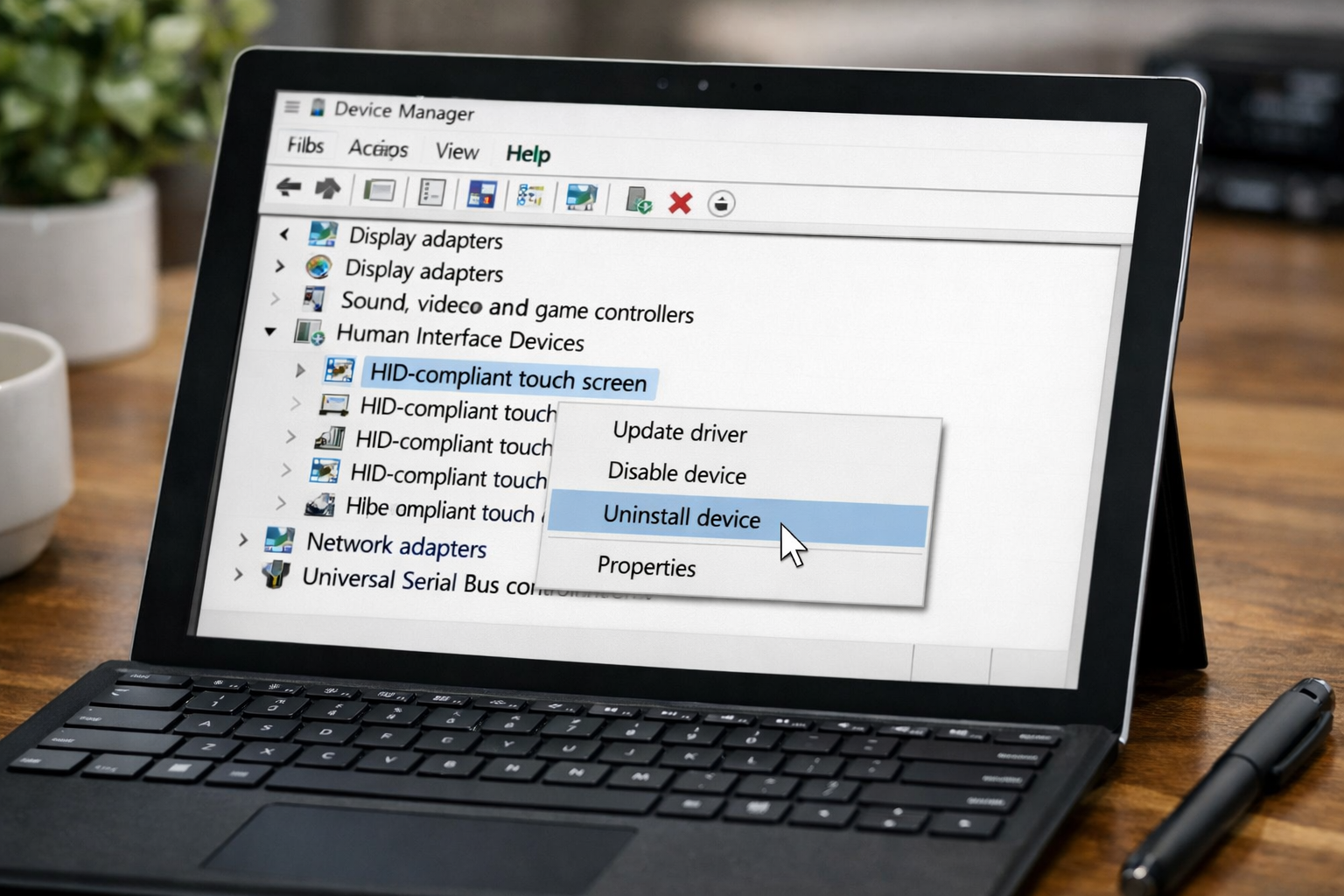
Việc surface bị lỗi driver là nguyên nhân cực kỳ phổ biến. Để kiểm tra, bạn chuột phải vào nút Start -> Device Manager -> Human Interface Devices. Tìm mục “HID-compliant touch screen”, chuột phải và chọn “Uninstall device” (không chọn xóa driver file). Sau đó khởi động lại máy, Windows sẽ tự động cài lại bản driver chuẩn nhất.
3. Sử dụng Surface Diagnostic Toolkit
Microsoft có một bộ công cụ rất hay để bắt bệnh cho máy. Bạn có thể tải nó từ Microsoft Store. Công cụ này sẽ chạy một loạt các bài kiểm tra từ màn hình, pin đến cảm ứng để chỉ ra chính xác vấn đề nằm ở đâu. Bạn có thể tham khảo thêm tài liệu hướng dẫn từ Microsoft Support để biết cách sử dụng chi tiết nhất.
4. Hiệu chỉnh lại màn hình (Calibrate)
Nếu máy của bạn bị lệch cảm ứng (chạm điểm này nhưng máy nhận điểm kia), hãy vào Control Panel, tìm mục “Tablet PC Settings” và chọn “Calibrate”. Làm theo hướng dẫn trên màn hình để định vị lại các điểm chạm.
5. Kiểm tra môi trường và phụ kiện
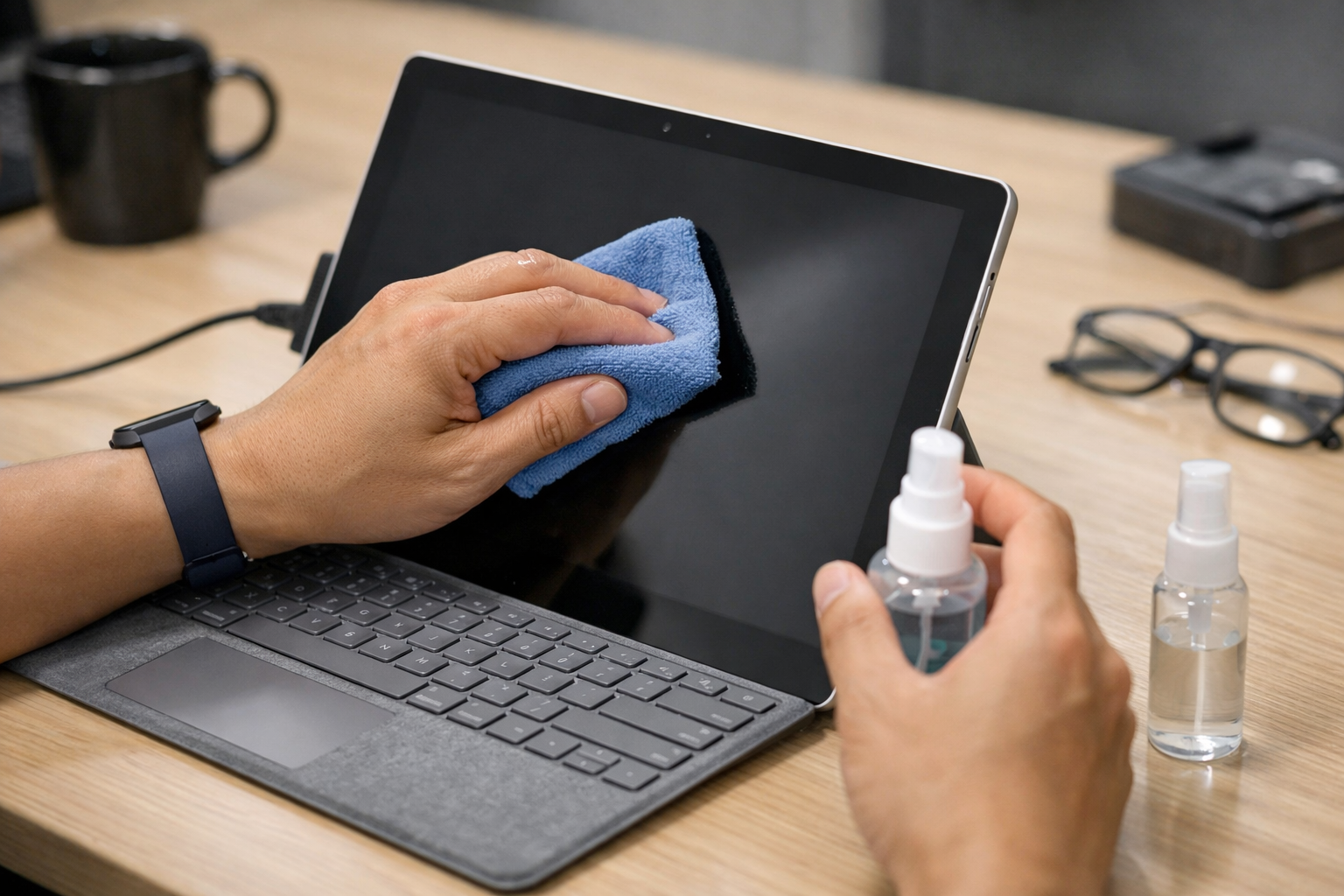
Hãy thử rút sạc ra xem máy còn bị loạn cảm ứng không. Nếu rút sạc máy dùng bình thường thì chắc chắn cục sạc của bạn có vấn đề. Ngoài ra, miếng dán cường lực quá dày hoặc bị nứt cũng có thể là thủ phạm gây ra lỗi cảm ứng Surface.
Khi nào bạn cần mang máy đi sửa chữa chuyên nghiệp?
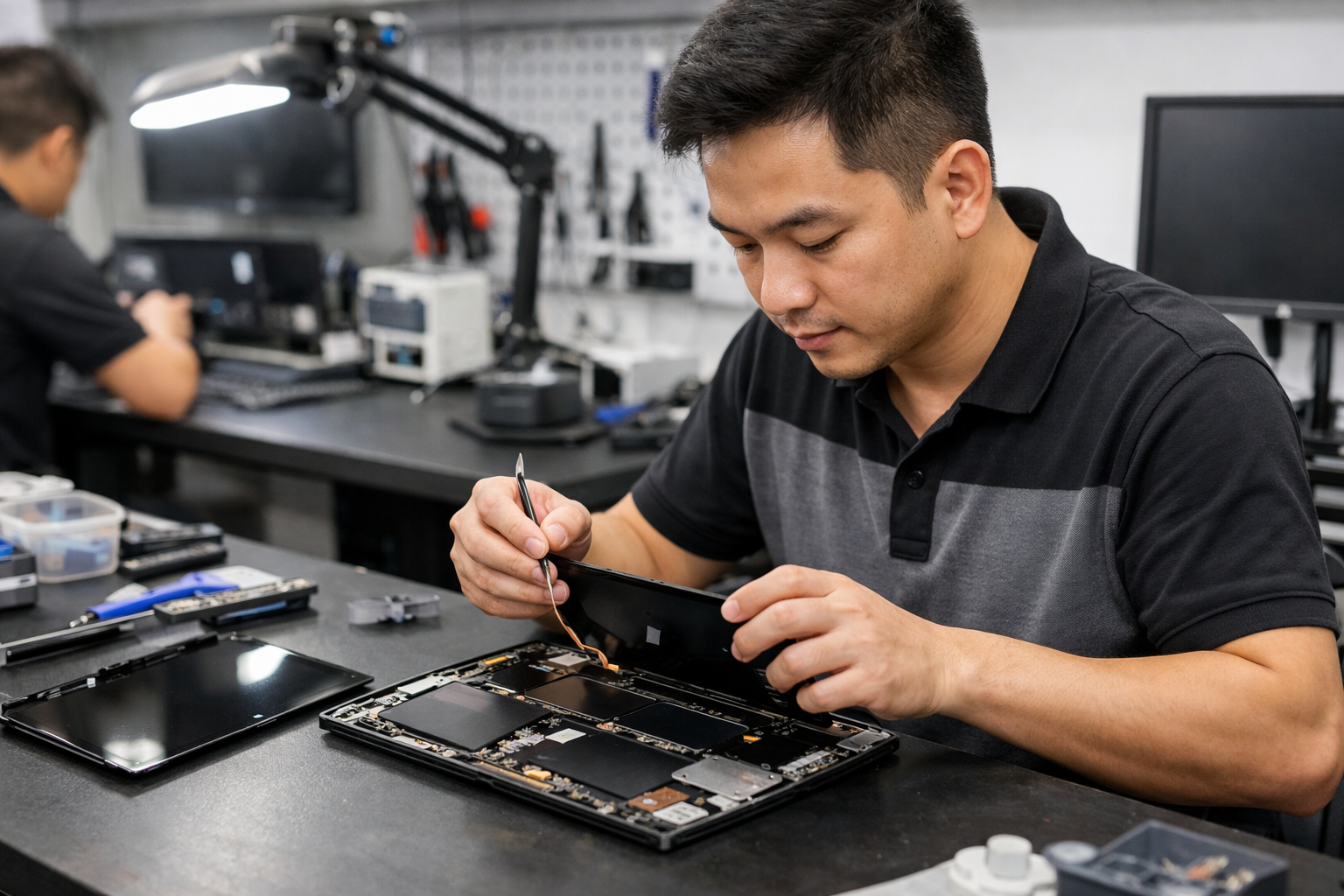
Nếu bạn đã thử hết các cách trên, thậm chí đã cài lại Win mà vẫn không được, thì khả năng cao là máy đã bị lỗi phần cứng. Đặc biệt với các dòng máy đời cũ, hiện tượng surface pro bị lỗi cảm ứng do hỏng màn hình khá thường gặp. Tương tự, nếu bạn đang dùng dòng Laptop, việc surface laptop bị lỗi màn hình thường yêu cầu kỹ thuật viên phải có tay nghề cao để bóc tách lớp kính mà không làm ảnh hưởng đến các linh kiện bên trong.
Đừng cố gắng tự cạy màn hình tại nhà nếu bạn không có dụng cụ chuyên dụng, vì màn hình Surface được dán bằng một lớp keo rất chắc chắn. Việc tự ý can thiệp có thể làm vỡ màn hình hoặc đứt cáp camera, tăng chi phí sửa chữa lên gấp nhiều lần.
Tại sao nên sửa lỗi cảm ứng Surface tại Surface Plus?
Tại Hà Nội, Surface Plus tự hào là đơn vị uy tín chuyên xử lý các dòng máy Surface. Khi bạn gặp lỗi cảm ứng Surface, chúng mình sẽ:
- Kiểm tra miễn phí: Xác định chính xác lỗi do phần mềm hay phần cứng trước khi báo giá.
- Thay thế linh kiện chính hãng: Màn hình thay thế luôn đảm bảo độ phân giải và độ nhạy cảm ứng như máy mới.
- Bảo hành dài hạn: Giúp bạn yên tâm sử dụng sau khi sửa chữa.
- Kỹ thuật viên chuyên nghiệp: Am hiểu từng dòng máy từ Surface Pro, Go, Laptop đến Book.
Kết luận: Lỗi cảm ứng Surface có thể rất phiền phức, nhưng với những hướng dẫn trên, mình hy vọng bạn có thể tự mình khắc phục được nếu đó chỉ là lỗi nhỏ. Trong trường hợp xấu nhất, đừng ngần ngại liên hệ với những địa chỉ uy tín để được hỗ trợ tốt nhất nhé. Chúc chiếc Surface của bạn sớm “khỏe mạnh” trở lại!











