 Thông tin Sale hội trăng rằm, Giá luôn rẻ - Giảm đến 15 triệu MUA NGAY








































Chào các bạn, nếu bạn đang đọc bài viết này, mình đoán là chiếc Surface Pro 4 yêu quý của bạn đang bắt đầu có những biểu hiện “nhảy múa” không mong muốn trên màn hình, đúng không? Đừng quá hoảng loạn! Mình là một kỹ thuật viên tại Surface Plus, và tin mình đi, bạn không hề đơn độc. Lỗi rung màn hình Surface Pro 4 (hay còn gọi là Flickergate) là một trong những vấn đề phổ biến và gây đau đầu nhất cho người dùng dòng máy này trên toàn thế giới.
Trong bài viết hôm nay, mình sẽ cùng bạn “mổ xẻ” tận gốc căn bệnh này. Chúng ta sẽ đi từ việc nhận diện triệu chứng, tìm hiểu nguyên nhân sâu xa, cho đến những mẹo nhỏ để “sống chung với lũ” và cuối cùng là giải pháp xử lý triệt để nhất. Hãy cùng bắt đầu nhé!
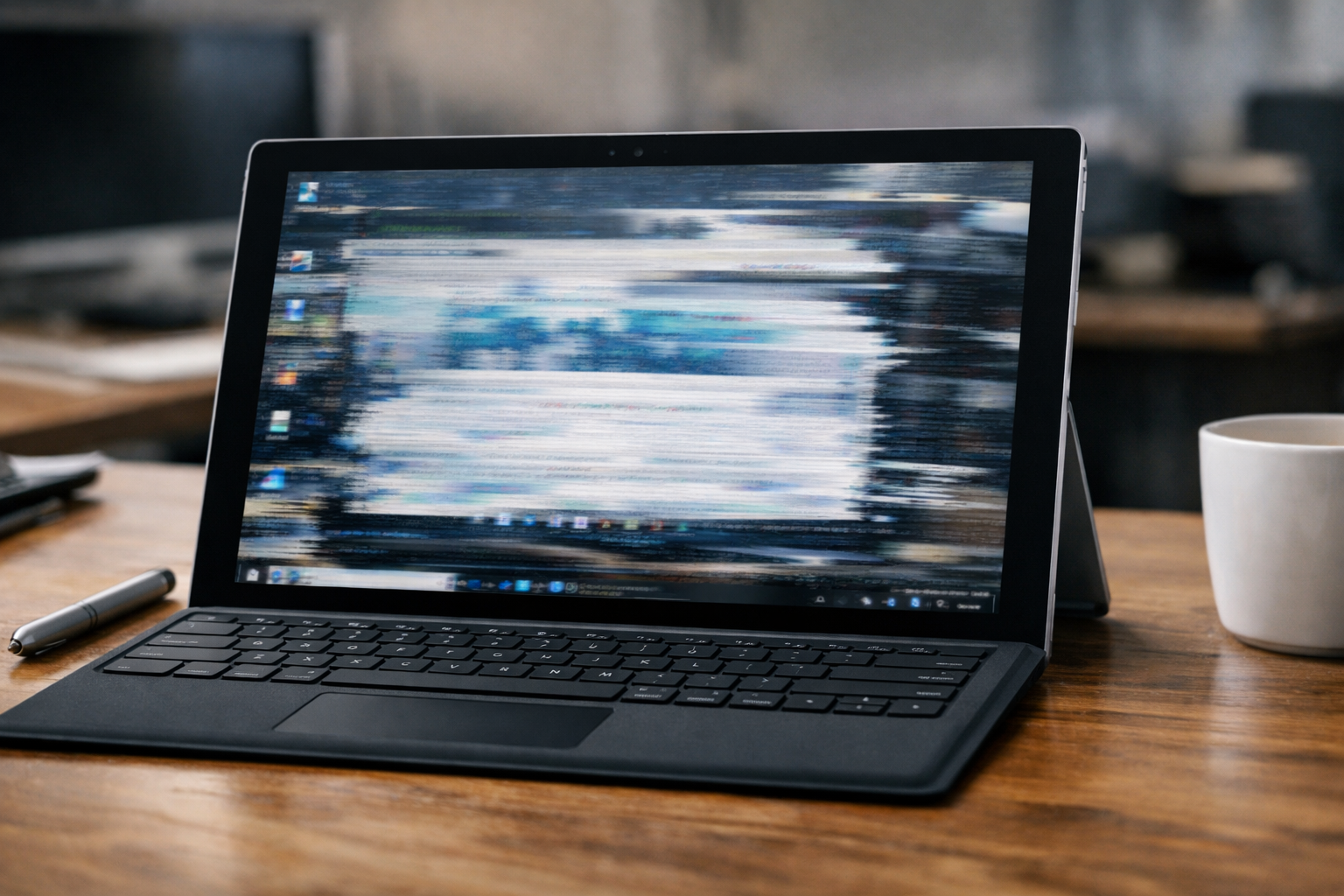
Lỗi rung màn hình Surface Pro 4 là gì? Cách nhận biết chính xác
Thực tế, lỗi này nổi tiếng đến mức cộng đồng người dùng đã đặt cho nó một cái tên riêng là “Flickergate”. Để biết máy mình có đang gặp đúng tình trạng này hay không, bạn hãy quan sát các dấu hiệu sau:
- Rung nhòe (Flickering): Màn hình bắt đầu rung nhẹ, sau đó cường độ tăng dần khiến hình ảnh bị nhòe, chồng lấp lên nhau.
- Lưu ảnh (Ghosting): Bạn thấy những hình ảnh cũ của cửa sổ đã đóng vẫn còn mờ mờ trên màn hình.
- Xuất hiện khi máy nóng: Đây là đặc điểm nhận dạng quan trọng nhất. Thường thì khi mới mở máy, màn hình rất đẹp. Nhưng sau khoảng 30 phút đến 1 tiếng sử dụng (khi máy bắt đầu nóng lên), hiện tượng rung mới xuất hiện.
Dưới đây là tóm tắt nhanh về tình trạng này dành cho những bạn bận rộn:
| Đặc điểm | Chi tiết lỗi Flickergate |
|---|---|
| Dòng máy bị ảnh hưởng | Chủ yếu là Surface Pro 4 (phiên bản sản xuất 2015-2017) |
| Nguyên nhân chính | Lỗi phần cứng tấm nền LCD do nhiệt độ cao |
| Triệu chứng | Rung, giật, nhòe hình, bóng ma (ghosting) |
| Giải pháp triệt để | Thay màn hình (thường thay bằng màn Surface Pro 5) |
Nguyên nhân gây lỗi rung màn hình surface pro 4
Tại sao một chiếc máy cao cấp như Surface Pro 4 lại mắc phải lỗi ngớ ngẩn này? Câu trả lời nằm ở thiết kế phần cứng. Microsoft đã sử dụng một loại tấm nền LCD từ nhà cung cấp không thực sự tối ưu về khả năng chịu nhiệt.
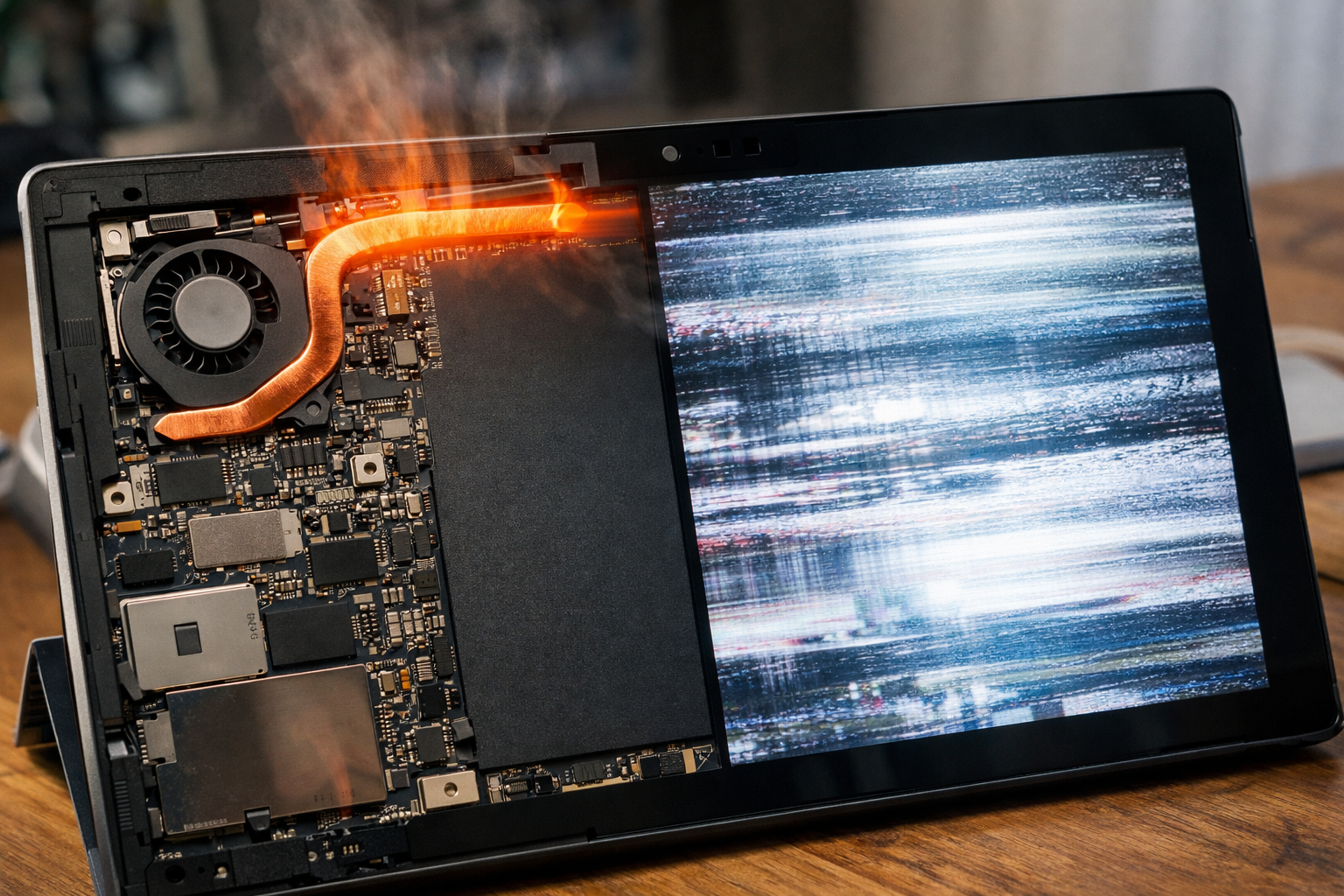
Khi bạn làm việc cường độ cao, CPU tỏa nhiệt nhưng hệ thống tản nhiệt của Surface Pro 4 lại không đủ sức đẩy hết khí nóng ra ngoài nhanh chóng. Nhiệt lượng này tác động trực tiếp lên các linh kiện điều khiển hiển thị phía sau màn hình. Theo thời gian, các linh kiện này bị thoái hóa và dẫn đến hiện tượng nhiễu tín hiệu, gây ra lỗi rung màn hình Surface Pro 4.
Nhiều khách hàng đến với Surface Plus thường thắc mắc liệu có phải do họ làm rơi hay không. Thực tế, ngay cả khi bạn giữ máy cực kỳ cẩn thận như “nâng trứng hứng hoa”, lỗi này vẫn có thể xảy ra. Đôi khi, việc surface pro bị lỗi hiển thị còn liên quan đến driver, nhưng với riêng dòng Pro 4, 90% nguyên nhân là từ phần cứng.
Cách khắc phục lỗi rung màn hình surface pro 4 tạm thời
Nếu bạn chưa có điều kiện đi sửa ngay, có một vài “mẹo” nhỏ để bạn có thể cầm cự thêm một thời gian. Lưu ý rằng đây chỉ là giải pháp tạm thời, không thể chữa dứt điểm được căn bệnh này.
1. Giảm nhiệt độ máy
Vì lỗi phát sinh do nhiệt, nên cách đơn giản nhất là làm mát máy. Bạn có thể sử dụng quạt tản nhiệt rời thổi trực tiếp vào mặt lưng máy. Một số người dùng hài hước còn truyền tai nhau chiêu “bỏ máy vào ngăn mát tủ lạnh” 10 phút. Nghe có vẻ hiệu quả tức thì nhưng mình khuyên bạn tuyệt đối không làm vậy vì hơi nước ngưng tụ có thể làm hỏng toàn bộ linh kiện bên trong.
2. Thay đổi tần số quét màn hình
Đôi khi việc giảm tần số quét (refresh rate) xuống có thể giúp màn hình hoạt động ổn định hơn một chút. Tuy nhiên, thao tác này trên Windows 10/11 cho Surface không hề dễ dàng và yêu cầu một số thủ thuật can thiệp sâu vào driver.
3. Kiểm tra lại Driver
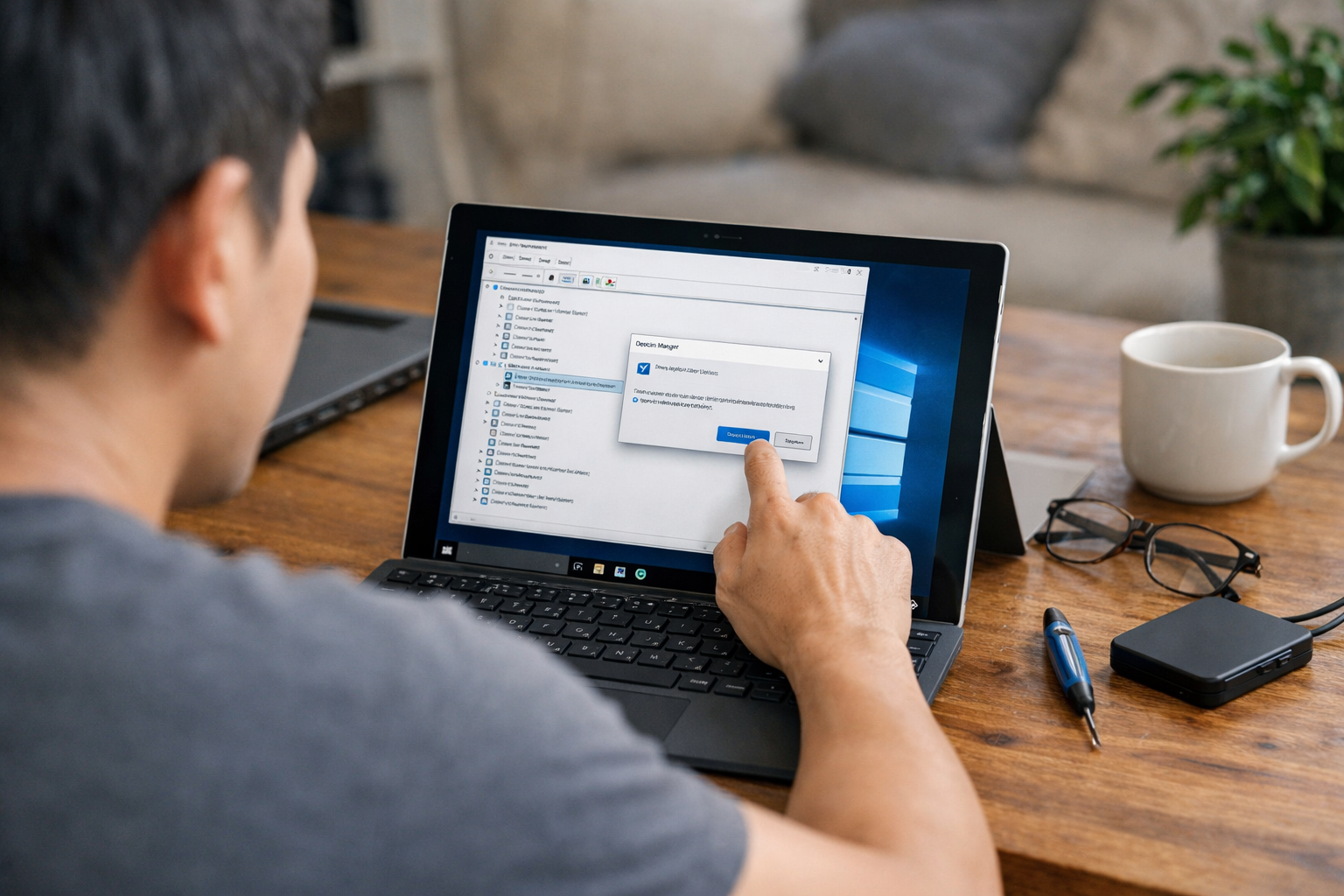
Dù hiếm, nhưng đôi khi surface bị lỗi driver cũng khiến màn hình hiển thị không ổn định. Bạn hãy thử vào Device Manager, gỡ driver màn hình và cài đặt lại bản mới nhất từ trang chủ Microsoft. Bạn có thể tham khảo thêm hướng dẫn chính thức từ Microsoft Support để biết các bước kiểm tra phần mềm chuẩn nhất.
Giải pháp sửa lỗi rung màn hình surface pro 4 triệt để nhất
Mình phải chia sẻ thật lòng với các bạn: Một khi máy đã bị rung do nhiệt, không có bất kỳ bản cập nhật phần mềm nào có thể cứu vãn được. Cách duy nhất để chấm dứt cơn ác mộng này là thay màn hình mới.
Tại Surface Plus, chúng mình thường tư vấn khách hàng giải pháp tối ưu nhất là thay thế màn hình Surface Pro 4 bằng màn hình của Surface Pro 5 (Model 1796). Tại sao lại như vậy?
- Màn hình Surface Pro 5 đã được cải tiến hoàn toàn về công nghệ tấm nền, không còn bị lỗi rung kinh niên như đời 4.
- Độ hiển thị sắc nét và màu sắc tương đương, thậm chí có phần ổn định hơn.
- Cần một sợi cáp chuyển đổi nhỏ để kết nối, nhưng đây là giải pháp cực kỳ an toàn và bền bỉ.
Nếu chẳng may bạn gặp trường hợp đen đủi hơn như surface pro bị vỡ màn hình kèm theo hiện tượng rung, thì việc thay màn hình mới là lựa chọn “một công đôi việc”, giúp máy lột xác hoàn toàn.
Tại sao bạn nên sửa lỗi màn hình tại Surface Plus?
Việc tháo mở một chiếc Surface không hề đơn giản như laptop thông thường. Màn hình được dán bằng lớp keo chuyên dụng rất chặt, chỉ cần một sơ suất nhỏ cũng có thể làm ảnh hưởng đến các linh kiện nhạy cảm bên trong.
Đến với Surface Plus – Cửa hàng Surface cũ giá rẻ Hà Nội, bạn sẽ được:
- Kỹ thuật viên tay nghề cao: Chúng mình đã xử lý hàng nghìn ca lỗi rung màn hình Surface Pro 4, hiểu rõ từng chân ốc, sợi cáp.
- Linh kiện chất lượng: Cam kết sử dụng màn hình loại tốt nhất, có bảo hành dài hạn để bạn yên tâm sử dụng.
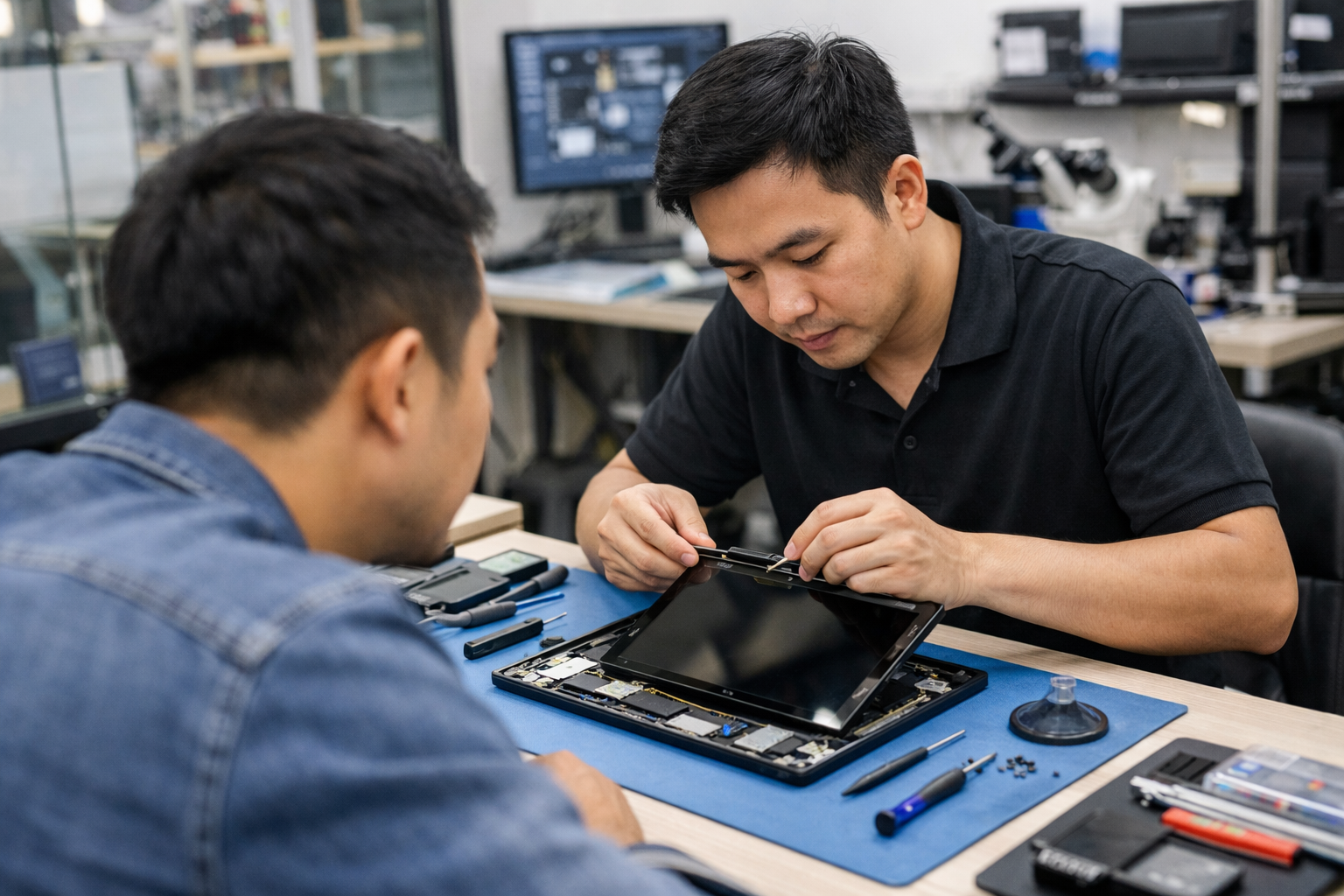
- Xem trực tiếp, lấy ngay: Quy trình thay thế minh bạch, bạn có thể ngồi quan sát kỹ thuật viên làm việc và nhận máy ngay trong ngày.
- Giá cả cạnh tranh: Chúng mình luôn nỗ lực mang đến mức giá tốt nhất thị trường Hà Nội, đúng như phương châm “Surface cũ giá rẻ” nhưng chất lượng không hề cũ.
Kết luận
Lỗi rung màn hình Surface Pro 4 quả thực là một trải nghiệm không mấy vui vẻ, nhưng nó không có nghĩa là chiếc máy của bạn đã trở thành “đồ bỏ đi”. Với cấu hình của Pro 4, nó vẫn đáp ứng rất tốt các công việc văn phòng và giải trí hiện nay nếu được thay thế một chiếc màn hình chất lượng.
Hy vọng bài viết này đã giúp bạn hiểu rõ hơn về tình trạng máy mình đang gặp phải. Nếu bạn đang ở Hà Nội và cần một địa chỉ tin cậy để kiểm tra máy miễn phí, đừng ngần ngại ghé qua Surface Plus nhé. Chúng mình luôn sẵn sàng hỗ trợ bạn biến chiếc Surface “rung rinh” trở lại mượt mà như mới!
Bạn đã từng thử cách nào để khắc phục lỗi này chưa? Hãy chia sẻ câu chuyện của bạn ở phần bình luận phía dưới để mọi người cùng thảo luận nhé!











