 Thông tin Sale hội trăng rằm, Giá luôn rẻ - Giảm đến 15 triệu MUA NGAY








































Chào các bạn, mình là kỹ thuật viên tại Surface Plus. Trong quá trình hỗ trợ hàng ngàn khách hàng sử dụng các dòng máy Surface Pro, Laptop hay Go, mình nhận thấy một trong những vấn đề gây “nhức nhối” nhất chính là tình trạng sạc surface không vào điện.
Bạn đang vội làm báo cáo, hay sắp có buổi họp quan trọng mà cắm sạc mãi máy vẫn báo pin đỏ lòm, hoặc tệ hơn là máy tắt ngóm không lên nguồn? Đừng quá lo lắng! Trước khi định mang máy đi tiệm sửa, hãy dành ra 5 phút cùng mình thực hiện các bước kiểm tra và khắc phục nhanh ngay tại nhà qua bài viết dưới đây nhé.
Tình trạng sạc surface không vào điện là gì?
Lỗi sạc surface không vào điện thường biểu hiện qua hai kịch bản phổ biến: Một là đèn trên đầu sạc không sáng (hoặc nhấp nháy), hai là đèn vẫn sáng nhưng biểu tượng pin trên Windows lại hiện thông báo “Plugged in, not charging”. Mỗi trường hợp sẽ có một hướng xử lý khác nhau. Việc xác định đúng nguyên nhân không chỉ giúp bạn tiết kiệm thời gian mà còn tránh được những chi phí sửa chữa không đáng có.
Đôi khi, lỗi này chỉ đơn giản là do bụi bẩn bám vào cổng sạc, nhưng cũng có lúc nó là dấu hiệu cho thấy phần cứng bên trong máy đang gặp vấn đề nghiêm trọng. Để hiểu rõ hơn, chúng ta sẽ đi sâu vào từng bước kiểm tra cụ thể.
- Kiểm tra kết nối: Đảm bảo dây sạc đã được cắm chắc chắn vào ổ điện và cổng Surface Connect. Thử đảo ngược đầu sạc 180 độ.
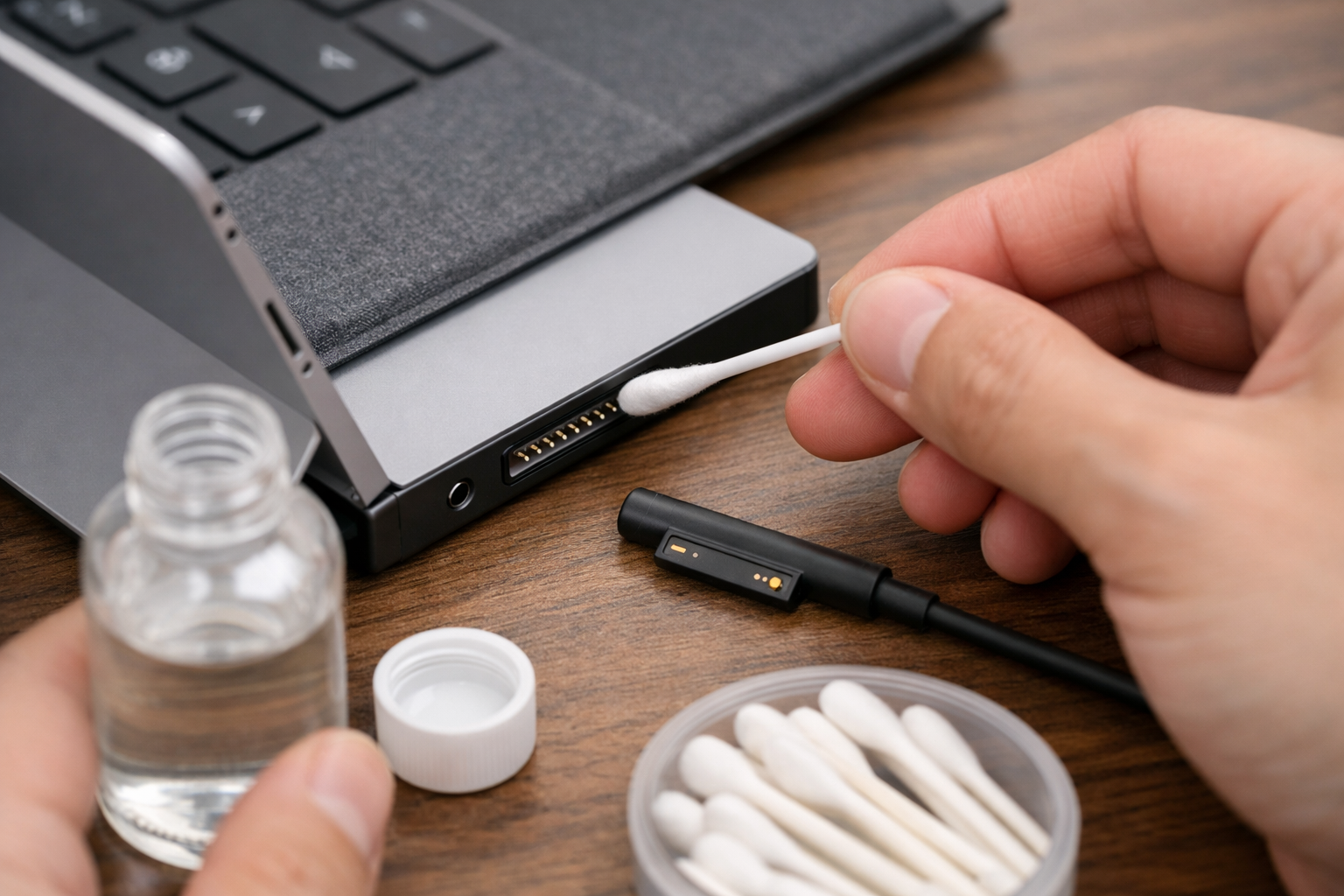
- Vệ sinh cổng sạc: Dùng tăm bông và cồn 90 độ vệ sinh nhẹ nhàng các chân đồng trên đầu sạc và trong cổng sạc của máy.
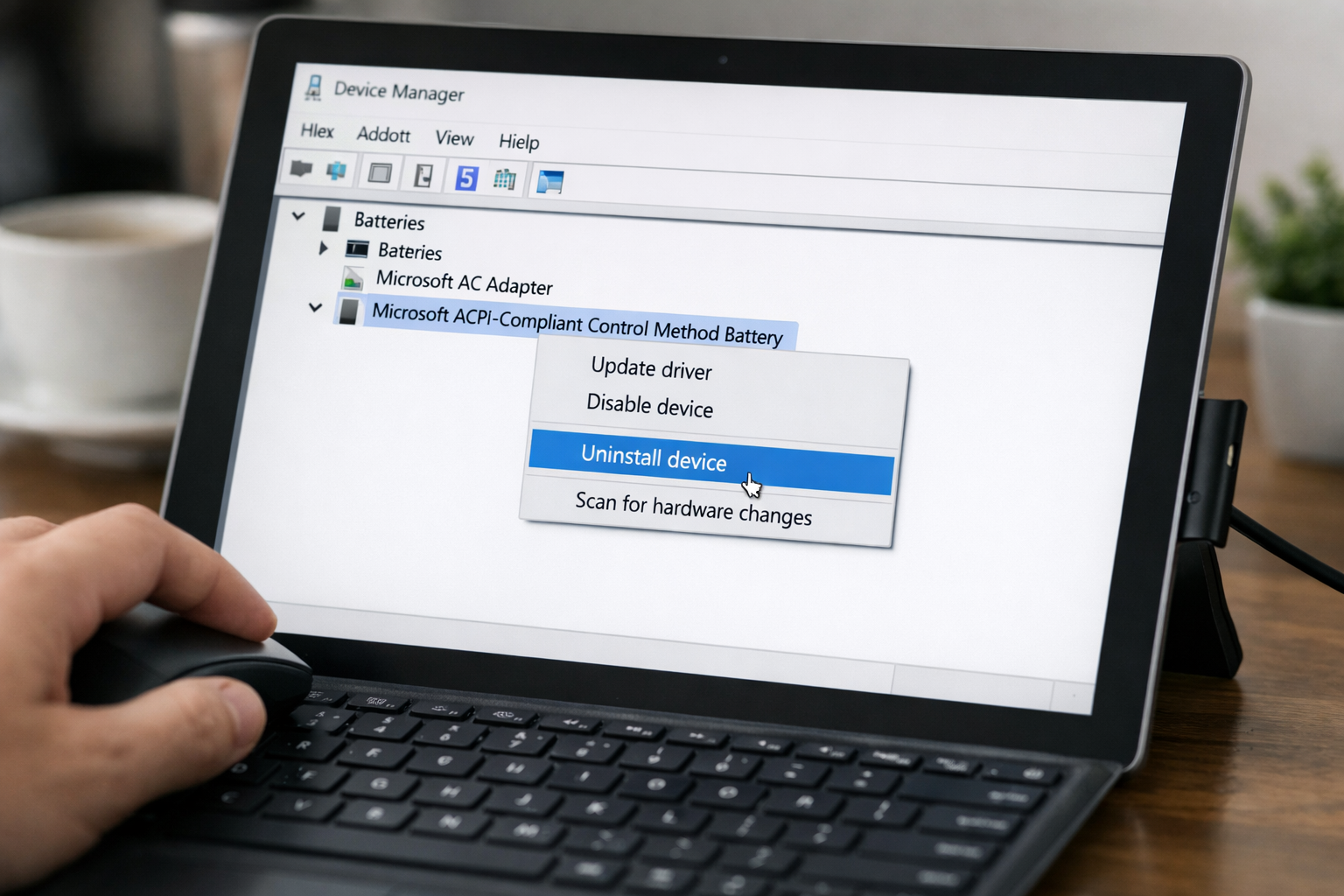
- Reset Driver pin: Vào Device Manager, gỡ cài đặt driver “Microsoft ACPI-Compliant Control Method Battery” và khởi động lại máy.
- Kiểm tra đèn sạc: Nếu đèn tắt hoặc nháy, khả năng cao do bộ sạc hỏng. Nếu đèn sáng nhưng không vào điện, thường do lỗi phần mềm hoặc pin chai.
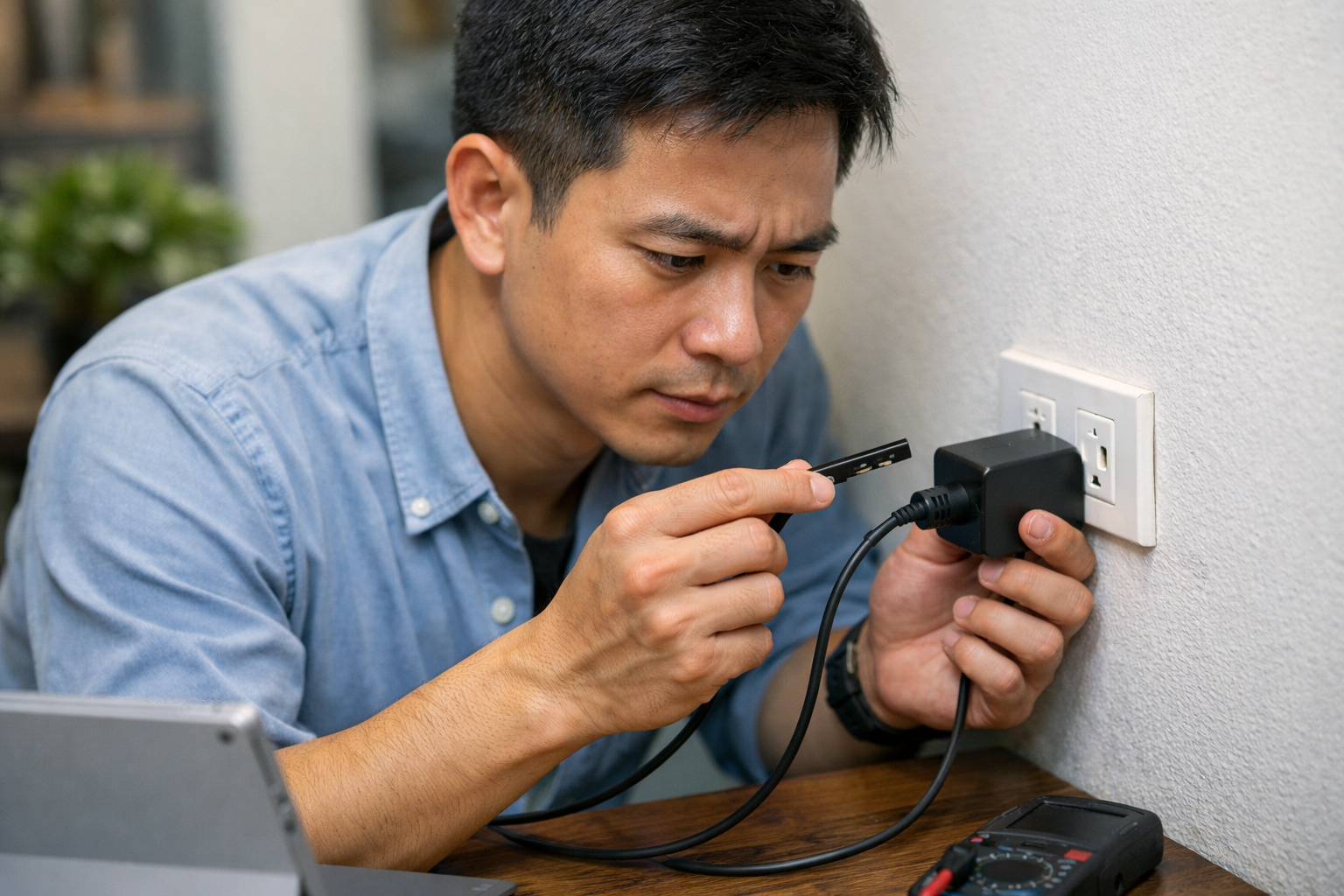
Nguyên nhân phổ biến khiến sạc surface không vào điện
1. Lỗi do nguồn điện hoặc ổ cắm
Nghe có vẻ hơi “vô lý” nhưng thực tế mình đã gặp rất nhiều khách hàng mang máy đến cửa hàng chỉ vì… ổ cắm điện ở nhà bị lỏng. Các bộ sạc Surface yêu cầu một nguồn điện ổn định. Nếu ổ cắm của bạn cũ kỹ hoặc chập chờn, adapter sẽ tự ngắt để bảo vệ mạch điện bên trong. Bạn hãy thử cắm sạc sang một ổ điện khác hoặc một phòng khác để loại trừ nguyên nhân này đầu tiên nhé.
2. Đầu sạc và cổng Surface Connect bị bẩn
Cổng sạc nam châm của Surface là một thiết kế tuyệt vời, nhưng nó cũng là một “máy hút bụi” mini. Các mạt sắt hoặc bụi bẩn li ti thường bám vào các chân tiếp xúc đồng, ngăn cản dòng điện đi vào máy. Đây là lý do chính khiến nhiều người gặp tình trạng sạc surface không vào điện dù máy vẫn còn rất mới.
3. Driver pin bị lỗi hoặc xung đột phần mềm
Hệ điều hành Windows đôi khi gặp lỗi trong việc nhận diện bộ sạc. Nếu bạn thấy máy báo “Connected” nhưng phần trăm pin không tăng, khả năng cao là do driver pin đã bị lỗi. Trong một số trường hợp, nếu surface bị lỗi driver hệ thống, nó có thể ảnh hưởng đến khả năng quản lý năng lượng của toàn bộ máy.
Các bước khắc phục lỗi sạc surface không vào điện tại nhà
Bước 1: Kiểm tra đèn LED trên đầu sạc
Đèn LED chính là “ngôn ngữ” của bộ sạc Surface. Nếu đèn tắt hoàn toàn, bộ sạc của bạn có thể đã hỏng hoặc dây nguồn bị đứt ngầm. Nếu đèn nhấp nháy, có nghĩa là có sự cố kết nối hoặc bụi bẩn. Bạn có thể tham khảo thêm hướng dẫn chính thức từ Microsoft Support để hiểu rõ hơn về các tín hiệu đèn này.
Bước 2: Vệ sinh kỹ các điểm tiếp xúc
Hãy dùng một chiếc tăm bông thấm một chút cồn (đừng để sũng quá nhé) và lau sạch các chân đồng trên đầu sạc. Sau đó, hãy làm tương tự với cổng sạc trên thân máy. Đợi khoảng 1 phút cho cồn bay hơi hết rồi cắm sạc lại. Tin mình đi, 70% trường hợp sạc surface không vào điện sẽ được giải quyết chỉ bằng bước đơn giản này.
Bước 3: Gỡ và cài lại Driver pin
Nếu vệ sinh không xong, hãy thử can thiệp vào phần mềm:
- Chuột phải vào nút Start -> Chọn Device Manager.
- Tìm mục Batteries và mở rộng nó.
- Chuột phải vào Microsoft ACPI-Compliant Control Method Battery và chọn Uninstall device.
- Khởi động lại máy. Windows sẽ tự động cài lại driver mới chuẩn hơn.
Khi nào lỗi sạc surface không vào điện trở nên nghiêm trọng?
Nếu bạn đã thử mọi cách trên mà máy vẫn “im hơi lặng tiếng”, có thể máy bạn đang gặp những vấn đề sâu hơn về phần cứng. Đôi khi, lỗi sạc kéo dài có thể dẫn tới việc surface pro không lên nguồn, khiến bạn mất dữ liệu quan trọng nếu không kịp thời sao lưu.
Dấu hiệu pin đã bị chai hoặc hỏng
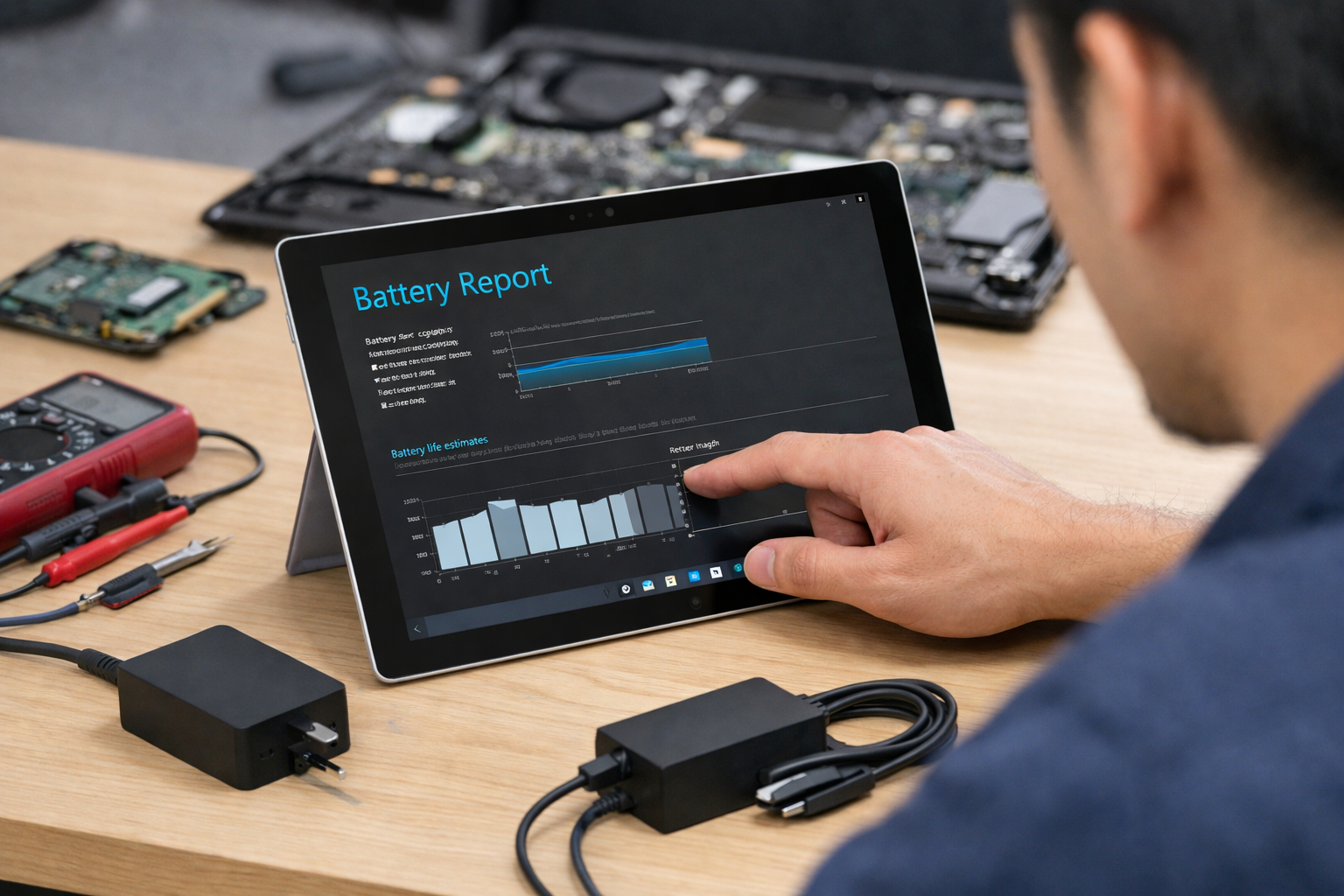
Khi sử dụng lâu ngày, pin Surface sẽ bị thoái hóa. Để kiểm tra, bạn hãy chạy lệnh “powercfg /batteryreport” trong Command Prompt. Nếu dung lượng thực tế (Full Charge Capacity) thấp hơn nhiều so với dung lượng thiết kế (Design Capacity), thì việc sạc surface không vào điện là hệ quả tất yếu của việc pin đã hỏng. Trong tình huống này, giải pháp duy nhất là thay pin mới tại các trung tâm uy tín.
Hỏng IC nguồn trên mainboard
Đây là trường hợp nặng nhất. Khi IC nguồn bị chập, máy sẽ không thể nhận diện bất kỳ dòng điện nào đi vào. Lúc này, dù bạn có mua sạc mới hay pin mới thì máy vẫn sẽ báo lỗi. Để xác định, bạn cần mang máy đến các cửa hàng chuyên nghiệp để đo đạc mạch điện. Hãy cẩn thận vì nếu xử lý không đúng cách, máy có thể bị hỏng nặng hơn và trở thành một chiếc surface pro bị lỗi hoàn toàn không thể cứu vãn.
Lưu ý để sạc Surface luôn bền bỉ
Để tránh gặp lại tình trạng sạc surface không vào điện trong tương lai, mình có một vài lời khuyên nhỏ cho các bạn:
- Không cuộn dây sạc quá chặt: Việc này dễ làm đứt ngầm sợi đồng bên trong, đặc biệt là ở đoạn khớp nối với adapter.
- Sử dụng sạc chính hãng: Tránh các loại sạc lô, sạc giá rẻ không rõ nguồn gốc vì chúng có dòng điện không ổn định, dễ gây cháy nổ hoặc làm chai pin nhanh chóng.
- Tránh để máy quá nóng: Nhiệt độ là kẻ thù số 1 của pin. Hãy đảm bảo máy được tản nhiệt tốt khi đang sạc nặng.
Tại Surface Plus, chúng tôi không chỉ bán máy mà còn sẵn sàng hỗ trợ bạn bắt bệnh và xử lý mọi vấn đề về sạc, pin cho các dòng Surface. Nếu bạn đã thử các cách trên mà vẫn gặp lỗi sạc surface không vào điện, hãy mang máy qua cửa hàng để chúng mình kiểm tra miễn phí cho nhé!
Kết luận
Lỗi sạc surface không vào điện tuy gây nhiều phiền toái nhưng đa số trường hợp đều có thể xử lý được nếu bạn bình tĩnh kiểm tra theo các bước mình vừa hướng dẫn. Đừng vội vàng thay thế linh kiện đắt tiền khi chưa rõ nguyên nhân. Hy vọng bài viết này đã giúp ích cho chiếc Surface của bạn “hồi sinh”. Chúc các bạn thành công!











