 Thông tin Sale hội trăng rằm, Giá luôn rẻ - Giảm đến 15 triệu MUA NGAY








































Tại sao nút âm lượng Surface Pro không bấm được?
Chào các bạn, mình là kỹ thuật viên tại Surface Plus. Trong quá trình tiếp nhận máy của khách hàng, mình nhận thấy lỗi sửa nút âm lượng Surface Pro không bấm được là một trong những vấn đề khá phổ biến nhưng lại gây ra không ít phiền toái. Thử tưởng tượng bạn đang xem một bộ phim hay hoặc đang trong cuộc họp quan trọng mà không thể tăng giảm âm lượng bằng phím cứng, thật khó chịu đúng không?
Nguyên nhân khiến phím âm lượng bị liệt thường chia làm hai loại chính: lỗi phần cứng và lỗi phần mềm. Về phần cứng, có thể do bụi bẩn tích tụ lâu ngày khiến nút bị kẹt, hoặc do va đập mạnh làm đứt cáp tín hiệu bên trong. Về phần mềm, đôi khi hệ điều hành Windows gặp xung đột hoặc driver âm thanh bị lỗi khiến máy không nhận diện được thao tác bấm phím.
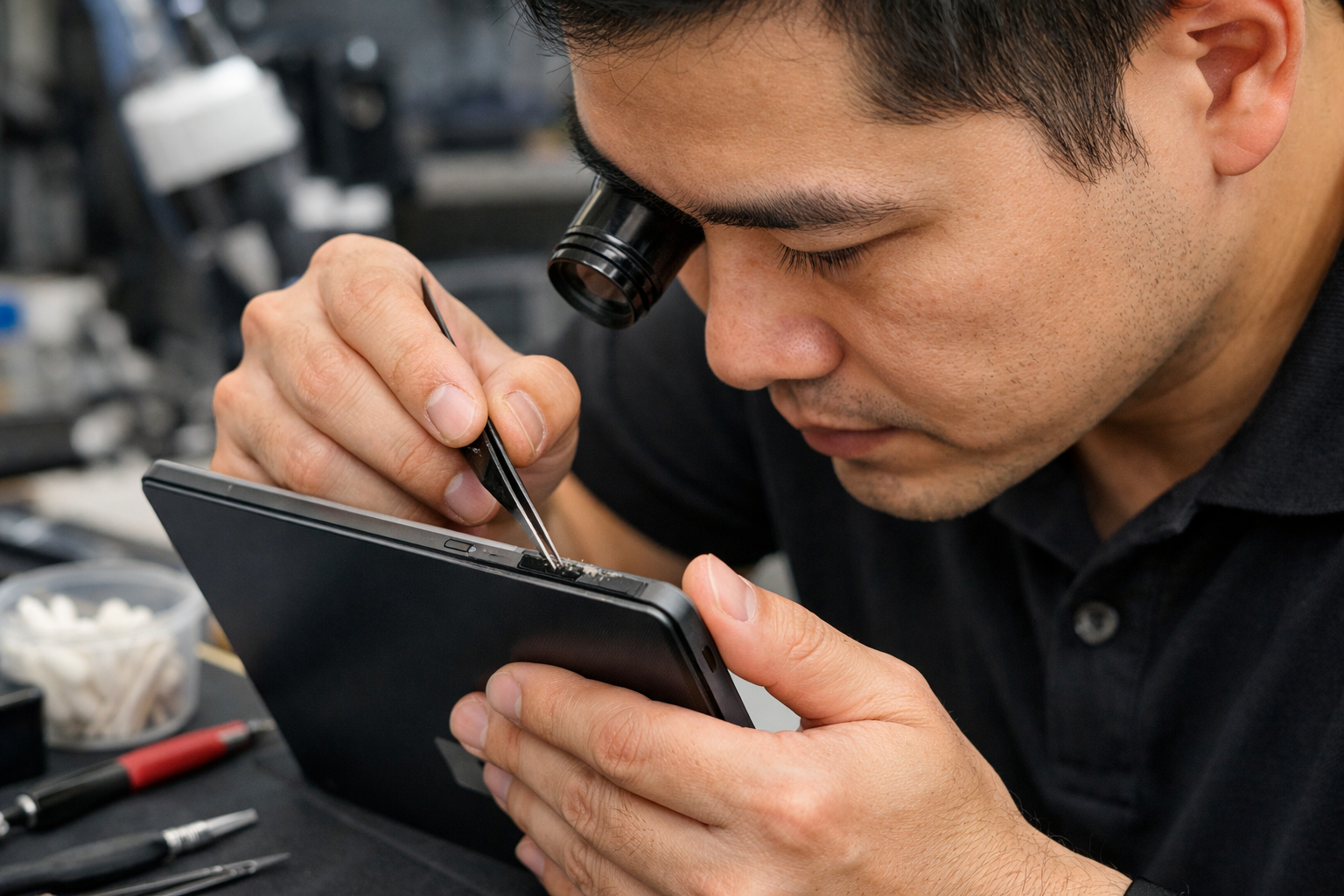
Trước khi mang máy đi bảo hành, các bạn có thể thử một vài thủ thuật nhỏ để tự xác định tình trạng máy. Nếu phím bấm vẫn có độ nảy nhưng không phản hồi trên màn hình, khả năng cao là do phần mềm. Ngược lại, nếu phím bị lún sâu, cứng ngắc không thể nhấn xuống, thì chắc chắn bạn cần đến dịch vụ sửa nút âm lượng Surface Pro không bấm được chuyên nghiệp.
Cách sửa nút âm lượng Surface Pro không bấm được tại nhà
1. Vệ sinh nút bấm vật lý
Đây là bước đơn giản nhất mà bạn nên thử đầu tiên. Theo kinh nghiệm của mình tại Surface Plus, rất nhiều trường hợp máy chỉ bị bám bụi hoặc đổ nước ngọt vào khe phím gây rít. Bạn hãy dùng một chiếc tăm bông thấm một chút cồn chuyên dụng (loại cồn 90 độ bay hơi nhanh) và lau nhẹ nhàng xung quanh viền nút âm lượng. Sau đó, hãy nhấn nhẹ liên tục để cồn len lỏi vào bên trong làm sạch các vết bẩn.
2. Khởi động lại máy (Force Restart)
Đôi khi Windows bị treo driver điều khiển phím vật lý. Bạn hãy thử nhấn giữ nút nguồn trong khoảng 30 giây cho đến khi máy tắt hoàn toàn và hiện logo Microsoft trở lại. Việc này giúp reset lại các tiến trình chạy ngầm, có thể giải quyết lỗi surface pro bị lỗi phần mềm tạm thời.
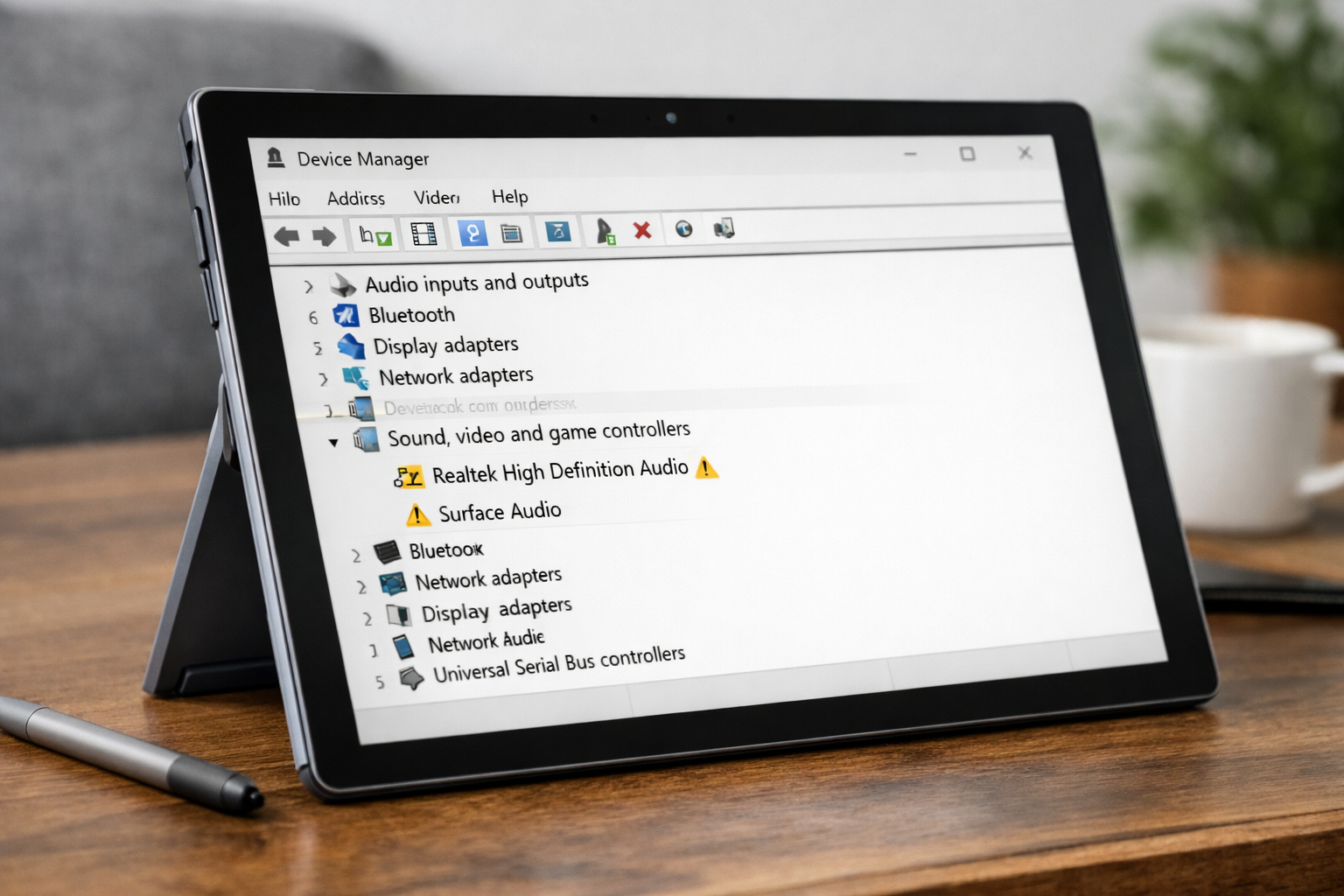
3. Cập nhật hoặc cài lại Driver âm thanh
Nếu lỗi xuất phát từ hệ điều hành, việc kiểm tra Driver là bắt buộc. Bạn thực hiện theo các bước sau:
- Nhấn chuột phải vào nút Start và chọn Device Manager.
- Tìm mục Sound, video and game controllers.
- Chuột phải vào các driver âm thanh (như Realtek Audio) và chọn Update driver.
- Nếu vẫn không được, hãy chọn Uninstall device rồi khởi động lại máy để Windows tự động cài lại bản driver chuẩn nhất.
Trong một số trường hợp nặng hơn, nếu hệ thống file hệ thống bị hỏng, bạn có thể cần tham khảo dịch vụ khi surface bị lỗi driver nghiêm trọng tại các trung tâm uy tín.
Tóm tắt các bước khắc phục nhanh lỗi nút âm lượng Surface Pro:
- Vệ sinh: Dùng cồn và tăm bông làm sạch khe phím.
- Khởi động lại: Nhấn giữ nút nguồn 30 giây để máy khởi động lại sâu.
- Kiểm tra Driver: Cập nhật hoặc cài đặt lại driver âm thanh trong Device Manager.
- Sửa lỗi Windows: Chạy Windows Update để cập nhật các bản vá lỗi mới nhất từ Microsoft.
- Sử dụng phím ảo: Dùng thanh trượt âm lượng trên Taskbar nếu phím cứng hỏng hoàn toàn.
Giải pháp thay thế khi chưa kịp sửa nút âm lượng Surface Pro không bấm được
Nếu bạn đang cần dùng máy gấp mà chưa thể đi sửa nút âm lượng Surface Pro không bấm được, hãy tận dụng các tính năng sẵn có của Windows để điều chỉnh âm thanh:
- Thanh Taskbar: Nhấp vào biểu tượng loa ở góc dưới bên phải màn hình để kéo thanh trượt âm lượng.
- Bàn phím Type Cover: Nếu bạn có sử dụng bàn phím rời, hãy dùng các phím chức năng (thường là F1, F2 hoặc F3 tùy dòng) để tăng giảm âm thanh nhanh chóng.
- Trung tâm hành động (Action Center): Nhấn tổ hợp phím
Windows + Ađể mở bảng điều khiển nhanh, nơi bạn cũng có thể chỉnh âm lượng dễ dàng.
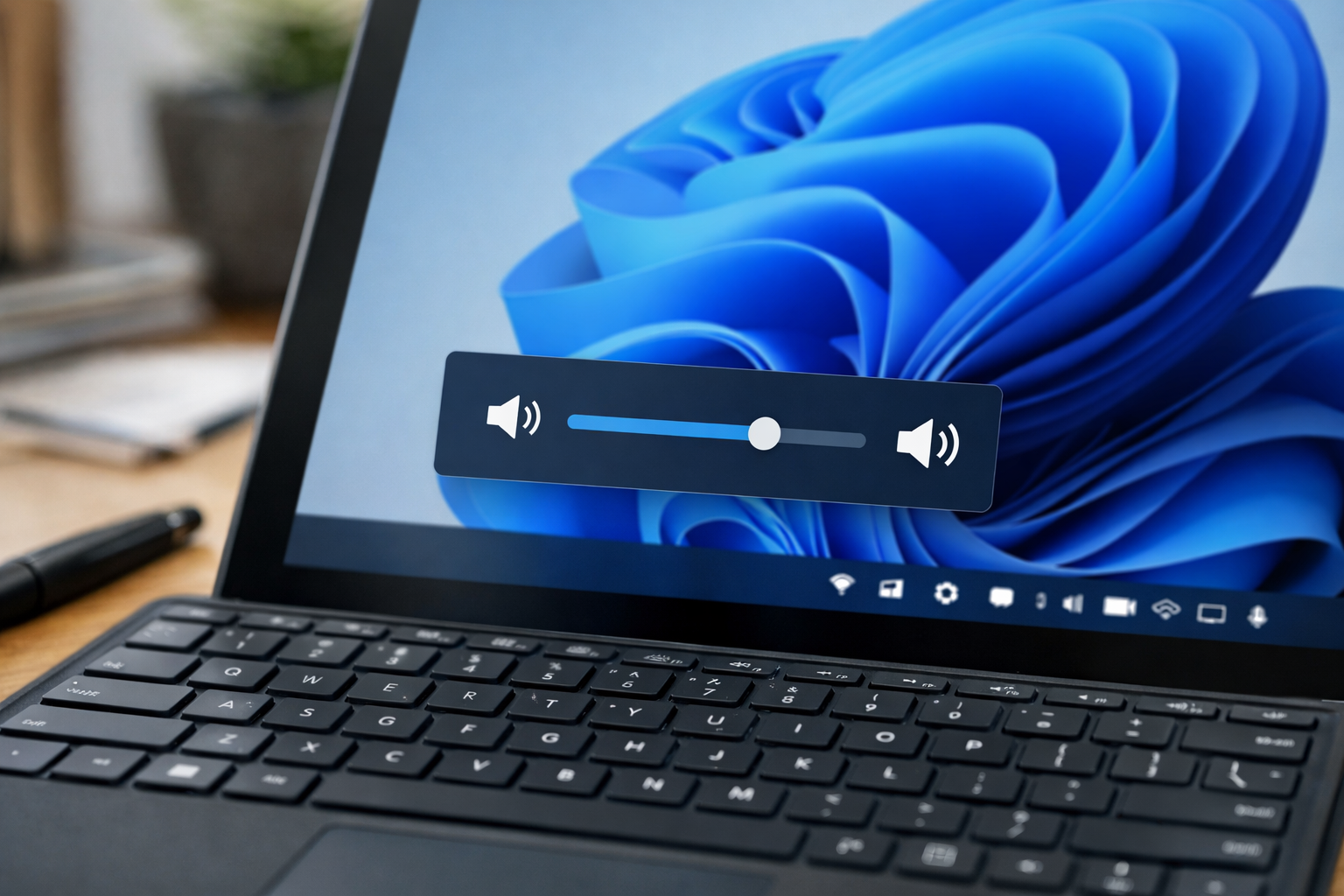
Việc sử dụng các phần mềm giả lập hoặc phím tắt là giải pháp tình thế tuyệt vời. Tuy nhiên, về lâu dài, phím vật lý vẫn đóng vai trò quan trọng, đặc biệt là khi bạn cần vào chế độ UEFI hoặc Recovery khi máy gặp sự cố như surface pro không lên nguồn. Khi đó, nếu phím âm lượng hỏng, bạn sẽ không thể thao tác chọn các tùy chọn cứu hộ máy.
Tại sao nên sửa nút âm lượng Surface Pro tại Surface Plus?
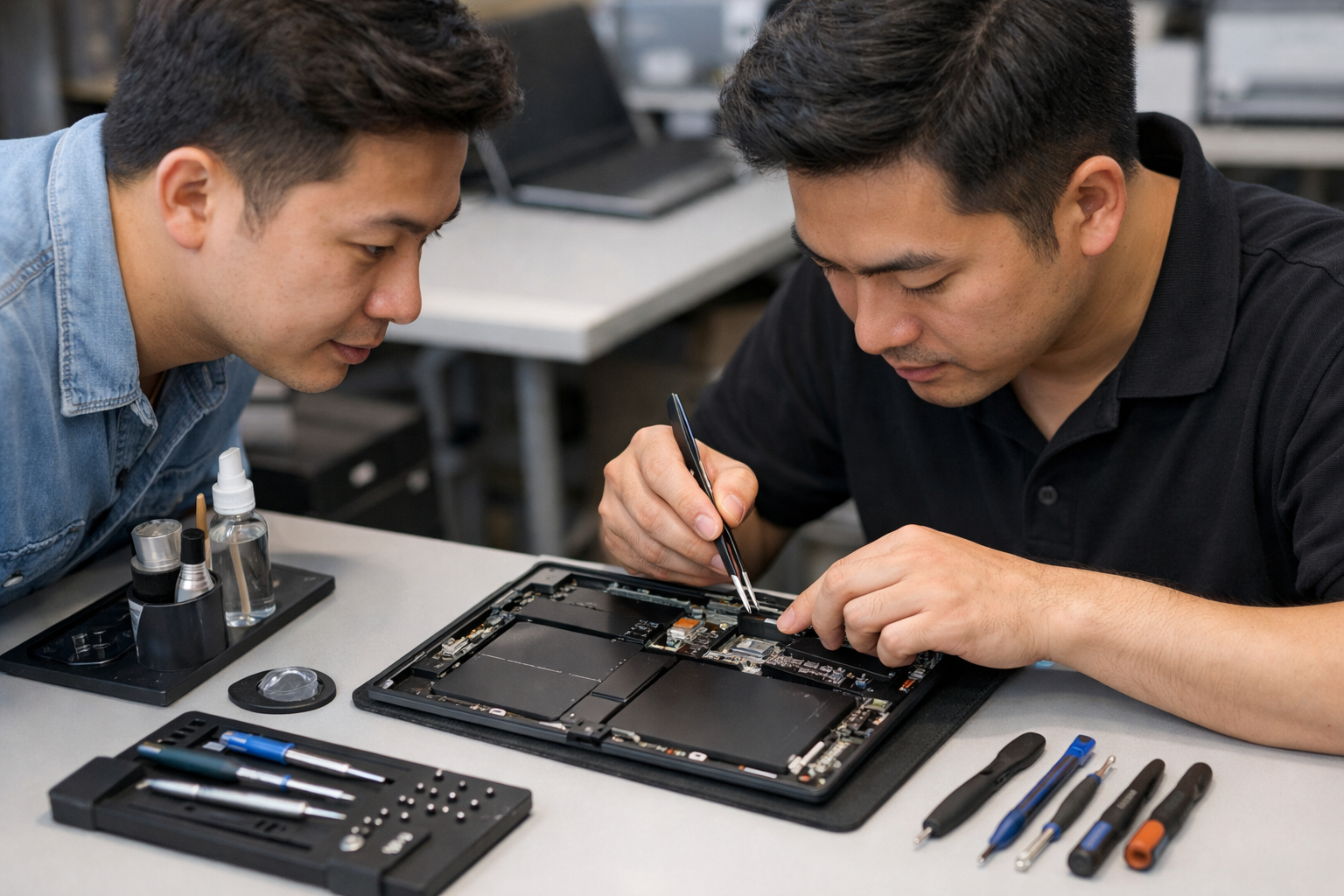
Khi các biện pháp tại nhà không đem lại hiệu quả, đó là lúc bạn nên tìm đến sự trợ giúp chuyên nghiệp. Tại Hà Nội, Surface Plus tự hào là đơn vị chuyên sâu về các dòng máy Microsoft Surface. Chúng mình hiểu rõ cấu tạo tinh vi của dòng Pro, từ cách mở màn hình mà không làm vỡ cho đến việc thay thế cáp nút nguồn, nút âm lượng chính xác nhất.
Quy trình sửa nút âm lượng Surface Pro không bấm được tại cửa hàng thường diễn ra minh bạch:
- Kiểm tra tổng thể máy để xác định lỗi do cáp hay do mạch trên mainboard.
- Báo giá chi tiết cho khách hàng (thay cụm cáp âm lượng hoặc sửa chữa trên main).
- Tiến hành thay thế linh kiện chính hãng dưới sự giám sát của khách hàng.
- Vệ sinh máy miễn phí và bàn giao máy kèm phiếu bảo hành.
Bạn có thể tham khảo thêm các tài liệu hướng dẫn kỹ thuật từ Microsoft Support để hiểu thêm về cách bảo quản thiết bị của mình tốt hơn, tránh các hỏng hóc đáng tiếc về sau.
Kết luận
Lỗi sửa nút âm lượng Surface Pro không bấm được tuy không quá lớn nhưng lại ảnh hưởng trực tiếp đến trải nghiệm người dùng hàng ngày. Hy vọng với những chia sẻ trên, bạn đã có thể tự bắt bệnh và tìm ra hướng giải quyết phù hợp cho chiếc máy của mình. Đừng để một lỗi nhỏ làm gián đoạn công việc và niềm vui giải trí của bạn. Nếu cần bất kỳ sự hỗ trợ nào, đừng ngần ngại ghé qua Surface Plus để chúng mình được chăm sóc thiết bị của bạn một cách tận tâm nhất!











