Thông tin Sale hội trăng rằm, Giá luôn rẻ - Giảm đến 15 triệu MUA NGAY

































Chào các bạn, mình là một tín đồ của các dòng máy Microsoft Surface và cũng là một người làm việc thường xuyên trên chiếc Surface Pro 2017 (hay còn gọi là Surface Pro 5). Phải thừa nhận rằng, dù đã ra mắt nhiều năm nhưng thiết kế và hiệu năng của dòng máy này vẫn rất ổn định cho công việc văn phòng. Tuy nhiên, thời gian gần đây, mình nhận thấy rất nhiều anh em trong cộng đồng than phiền về vấn đề pin. Việc sửa Surface Pro 2017 lỗi pin trở thành chủ đề nóng hơn bao giờ hết.
Sau nhiều năm sử dụng và cũng đã từng phải “vật lộn” với lỗi này, mình hiểu cảm giác khó chịu khi chiếc máy đang làm việc bỗng dưng sập nguồn hoặc phải cắm sạc liên tục mới dùng được. Trong bài viết này, mình sẽ chia sẻ với các bạn những kinh nghiệm thực tế về việc nhận biết, xử lý và địa chỉ uy tín để khắc phục lỗi pin trên dòng máy này.
Tại sao bạn cần sửa Surface Pro 2017 lỗi pin ngay lập tức?
Nhiều bạn thường có thói quen “cố đấm ăn xôi”, tức là pin hỏng một chút vẫn dùng, cứ cắm sạc 24/7 để làm việc. Tuy nhiên, việc trì hoãn sửa Surface Pro 2017 lỗi pin tiềm ẩn rất nhiều rủi ro. Đầu tiên là hiệu suất làm việc bị giảm sút. Khi pin bị lỗi, hệ thống thường tự động giảm xung nhịp CPU để tiết kiệm năng lượng hoặc đảm bảo an toàn, khiến máy chạy chậm, lag.
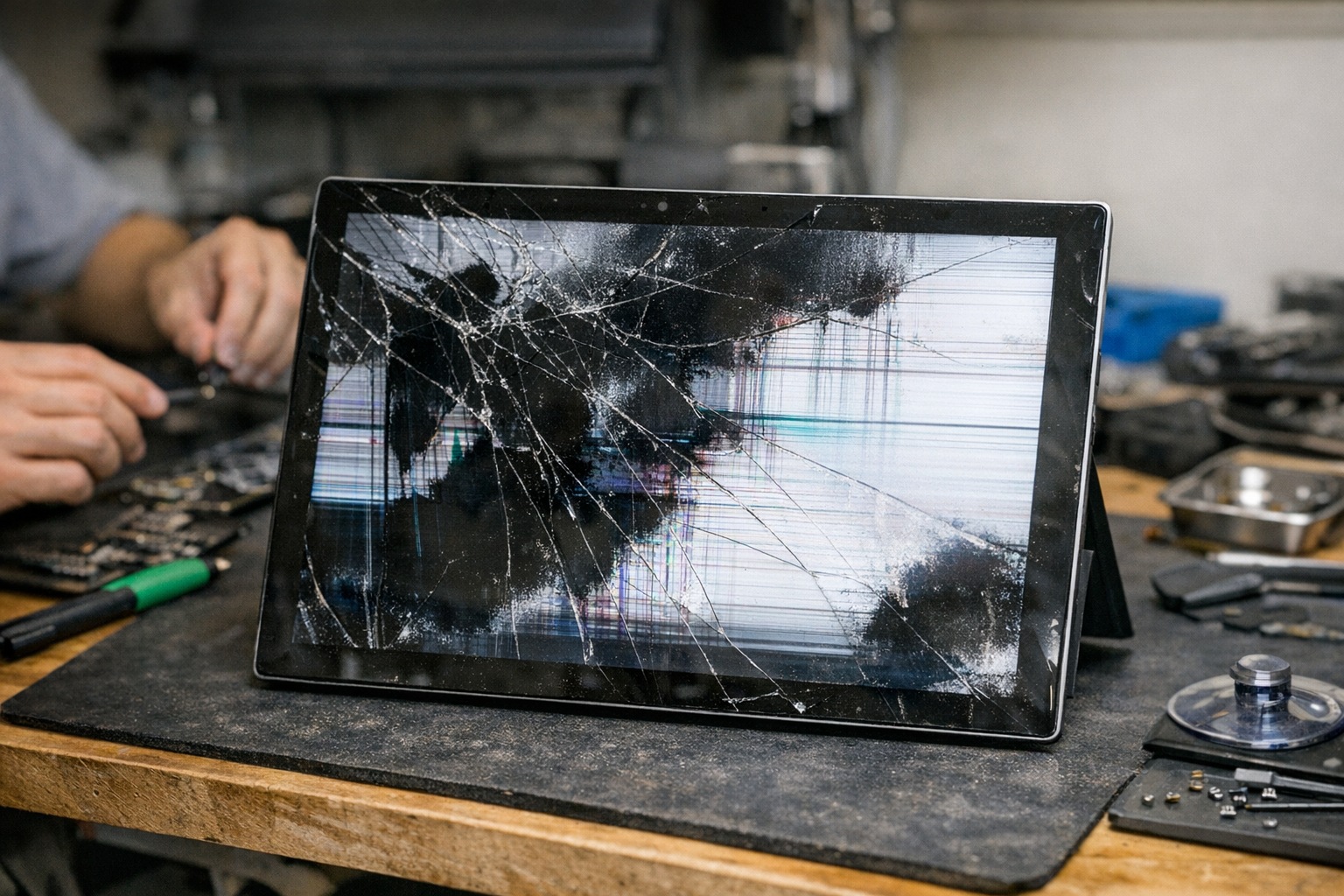
Nguy hiểm hơn, nếu pin bị phồng mà bạn không xử lý kịp thời, nó sẽ tạo áp lực cực lớn lên màn hình từ phía bên trong. Điều này rất dễ dẫn đến tình trạng surface pro bị vỡ màn hình hoặc xuất hiện các đốm vàng, đốm trắng do lực ép. Chi phí thay màn hình Surface còn đắt hơn rất nhiều so với việc thay pin, nên đừng để “tiền mất tật mang” bạn nhé!
Dấu hiệu nhận biết Surface Pro 2017 của bạn đang gặp vấn đề về pin
Làm sao để biết chắc chắn chiếc máy của mình cần đi “đại tu” viên pin? Dưới đây là những dấu hiệu rõ ràng nhất mà mình đã tổng hợp được:
- Thời lượng pin sụt giảm nghiêm trọng: Máy chỉ dùng được khoảng 30 phút đến 1 tiếng dù đã sạc đầy 100%.
- Máy báo pin ảo: Đang thấy 50% nhưng chỉ 5 phút sau máy báo yếu pin hoặc sập nguồn đột ngột.
- Sạc không vào điện: Biểu tượng pin ở góc màn hình hiện dấu X hoặc thông báo “Plugged in, not charging”.
- Máy nóng bất thường: Phần mặt lưng máy khu vực chứa pin nóng ran ngay cả khi chỉ thực hiện các tác vụ nhẹ.
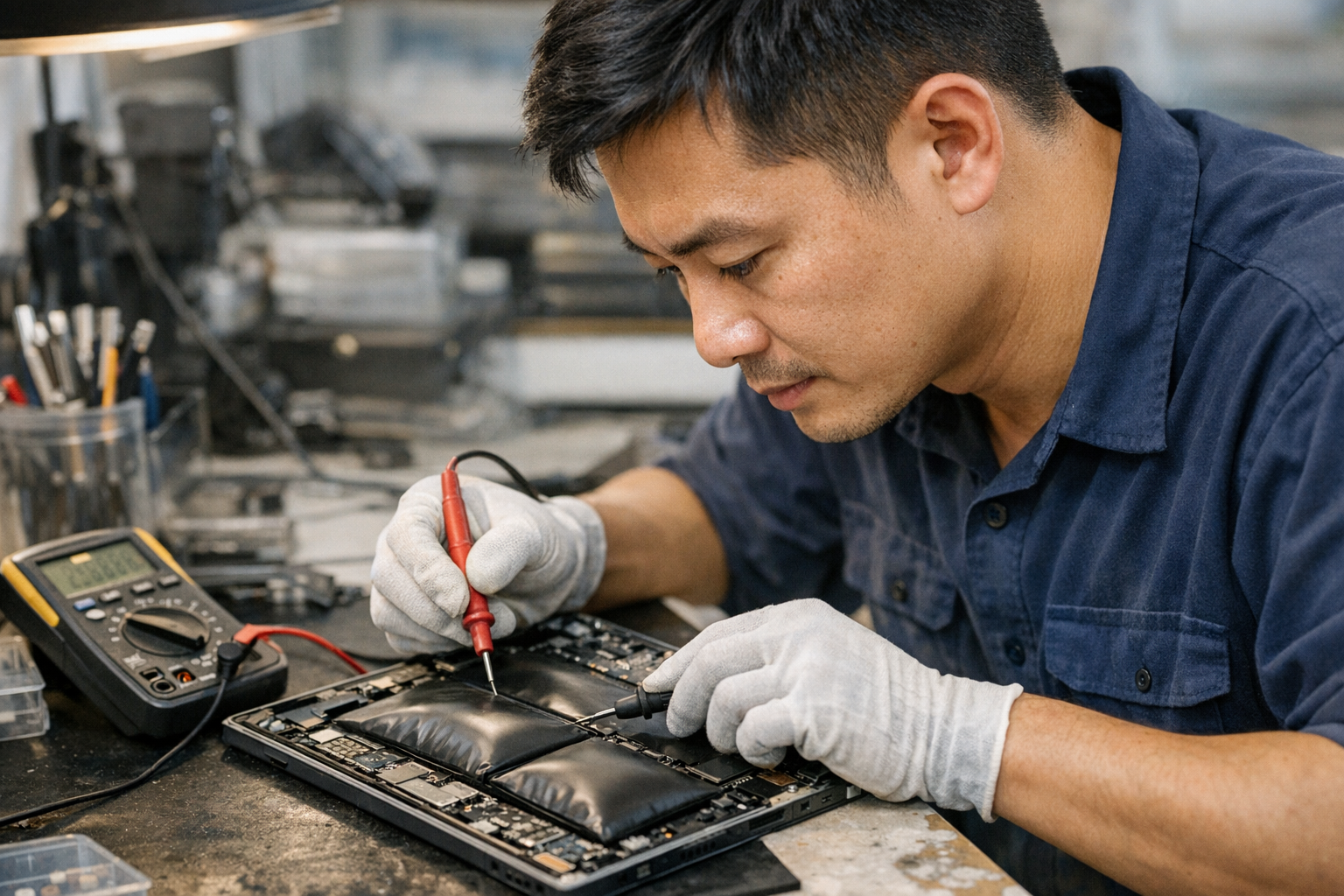
- Vỏ máy hoặc màn hình bị cong: Đây là dấu hiệu cực kỳ nguy hiểm của việc pin bị phồng.
Nếu chiếc máy của bạn có những biểu hiện trên, có thể nó đang rơi vào tình trạng surface pro bị lỗi phần cứng nghiêm trọng liên quan đến nguồn điện.
Bảng so sánh: Lỗi pin do phần mềm vs Lỗi pin do phần cứng
Trước khi quyết định mang máy đi tiệm, bạn nên xác định xem lỗi đến từ đâu. Dưới đây là bảng tóm tắt giúp bạn phân biệt:
| Đặc điểm | Lỗi do phần mềm (Driver/OS) | Lỗi do phần cứng (Chai/Hỏng pin) |
|---|---|---|
| Biểu hiện | Pin lúc nhận lúc không, sạc chậm. | Sập nguồn đột ngột, pin phồng, chai trên 50%. |
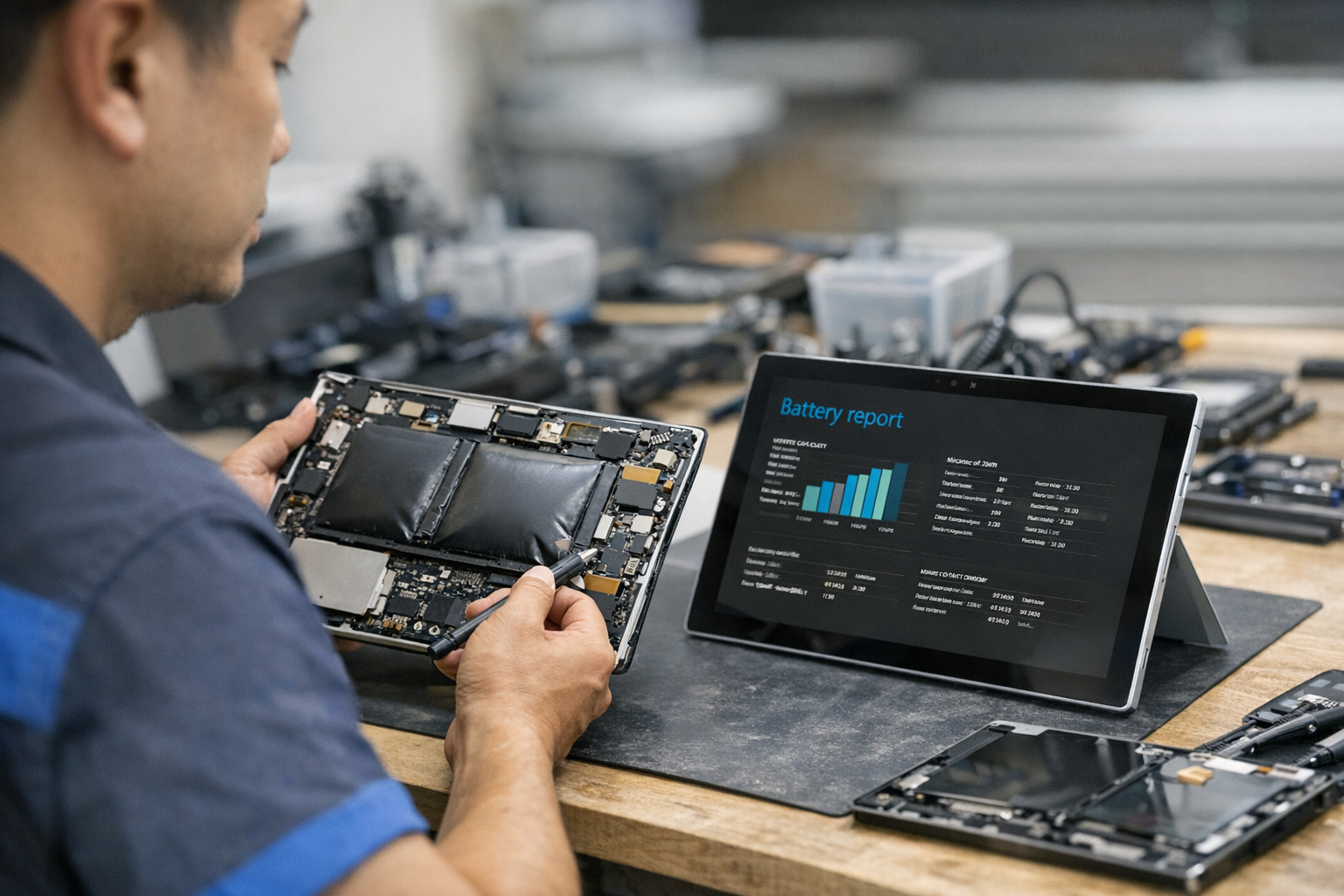
| Cách kiểm tra | Cài lại Driver hoặc cập nhật Windows. | Chạy Battery Report thấy dung lượng thực tế thấp. |
| Giải pháp | Cập nhật phần mềm, reset máy. | Thay thế viên pin mới chính hãng. |
Hướng dẫn tự sửa Surface Pro 2017 lỗi pin tại nhà với các lỗi nhẹ
Trước khi tốn tiền ra trung tâm sửa chữa, mình thường khuyên bạn bè thử một vài mẹo nhỏ sau đây. Đôi khi vấn đề chỉ nằm ở xung đột driver hoặc hệ điều hành Windows sau một bản cập nhật lỗi.
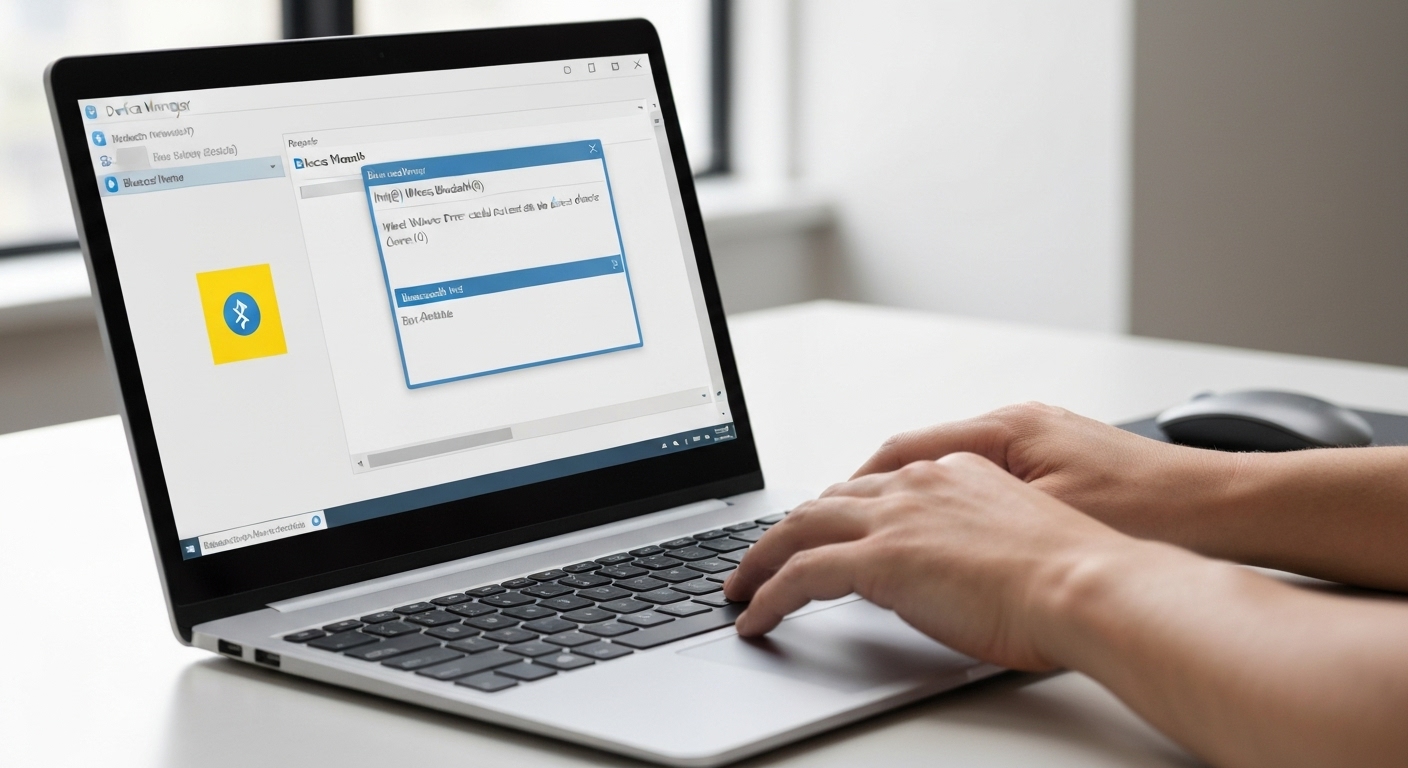
Bước 1: Gỡ bỏ và cài lại Driver pin. Bạn chuột phải vào nút Start -> Device Manager -> Batteries. Tại đây, hãy Uninstall cái “Microsoft ACPI-Compliant Control Method Battery” rồi khởi động lại máy. Windows sẽ tự động cài lại driver chuẩn cho bạn.
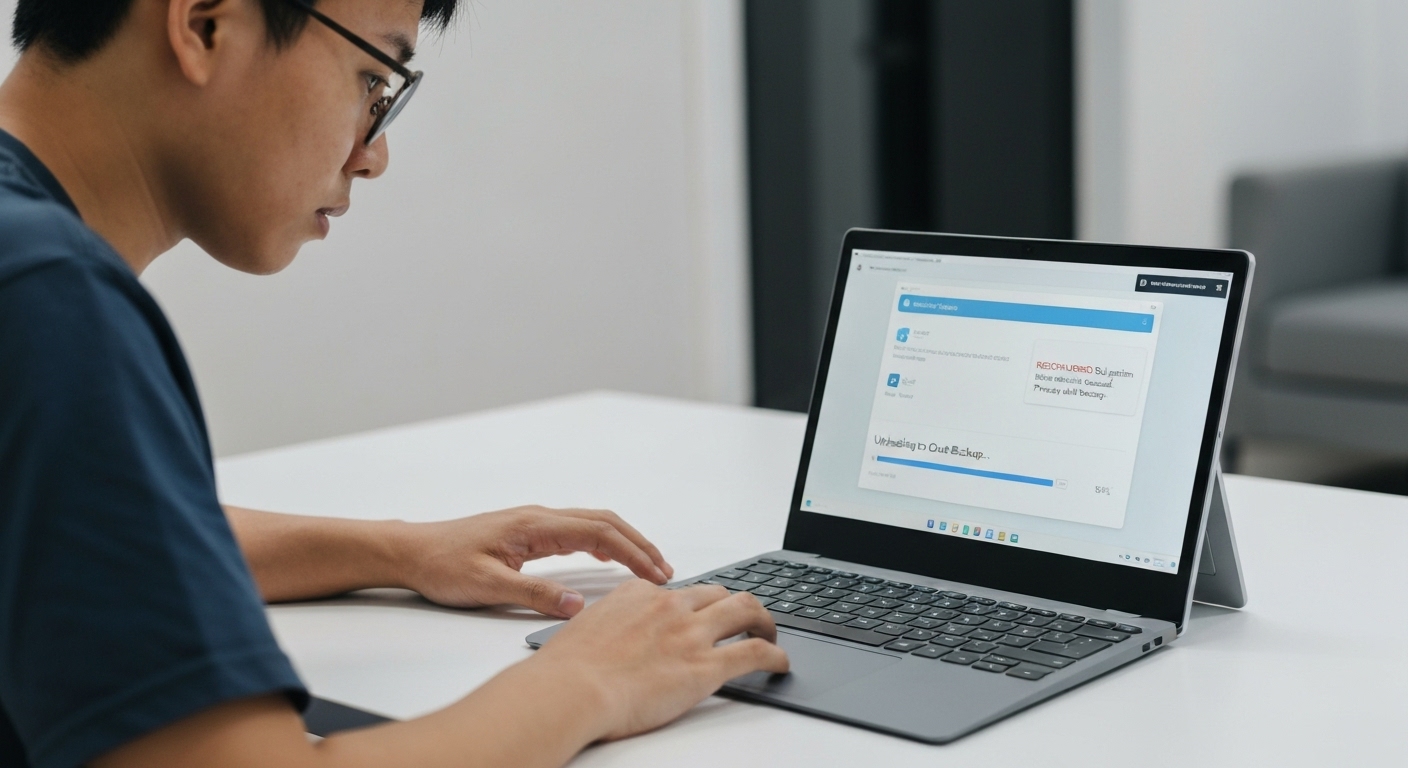
Bước 2: Cân chỉnh lại pin (Battery Calibration). Bạn hãy dùng máy cho đến khi sập nguồn hoàn toàn, sau đó sạc liên tục trong khoảng 6-8 tiếng mà không mở máy. Đôi khi việc này giúp mạch pin nhận diện lại dung lượng chính xác hơn.
Tuy nhiên, nếu sau khi thử các cách trên mà máy vẫn gặp tình trạng surface pro không lên nguồn nếu không cắm sạc, thì chắc chắn 99% là viên pin của bạn đã đến lúc cần được thay thế.
Quy trình chuyên nghiệp khi sửa Surface Pro 2017 lỗi pin tại Surface Plus
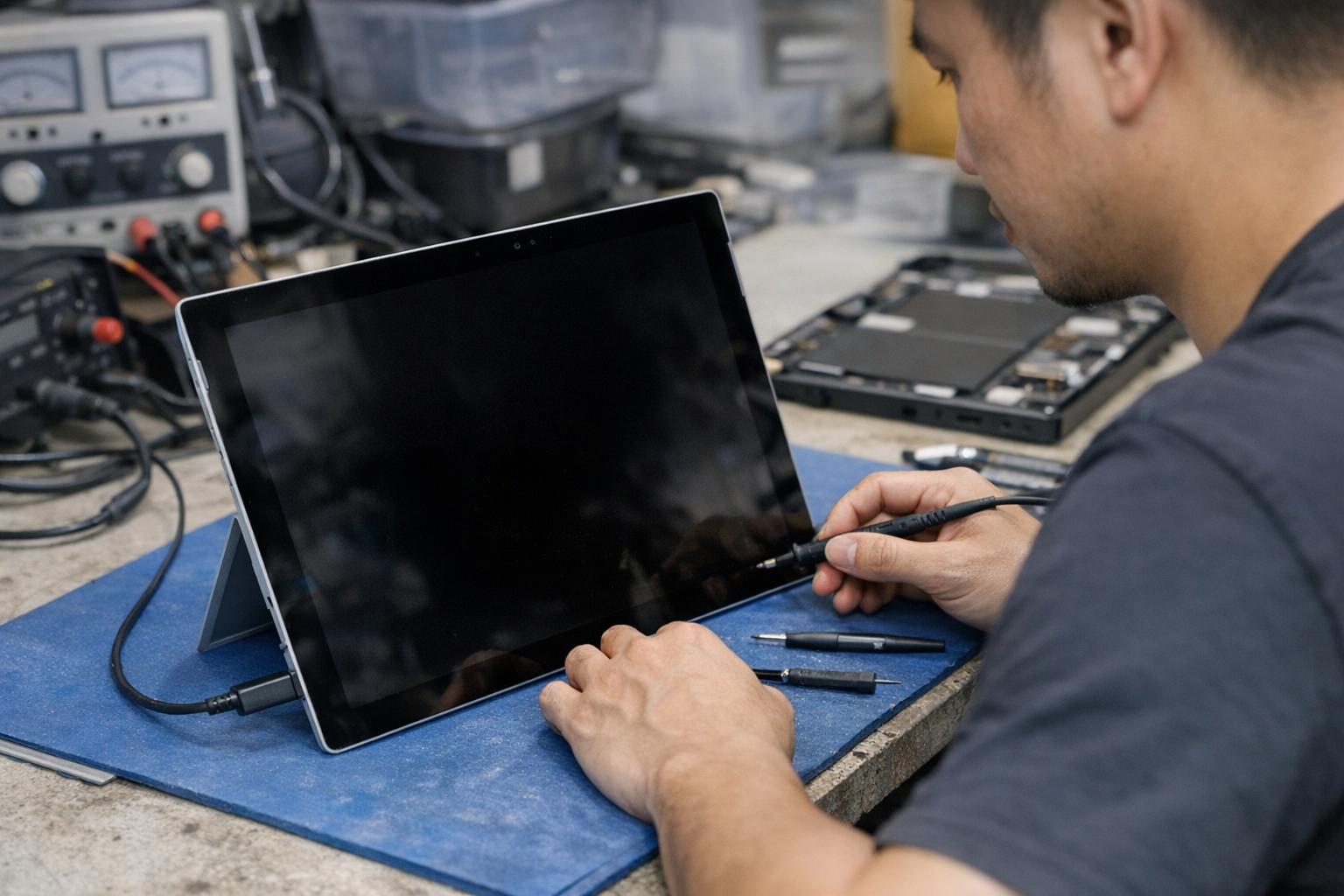
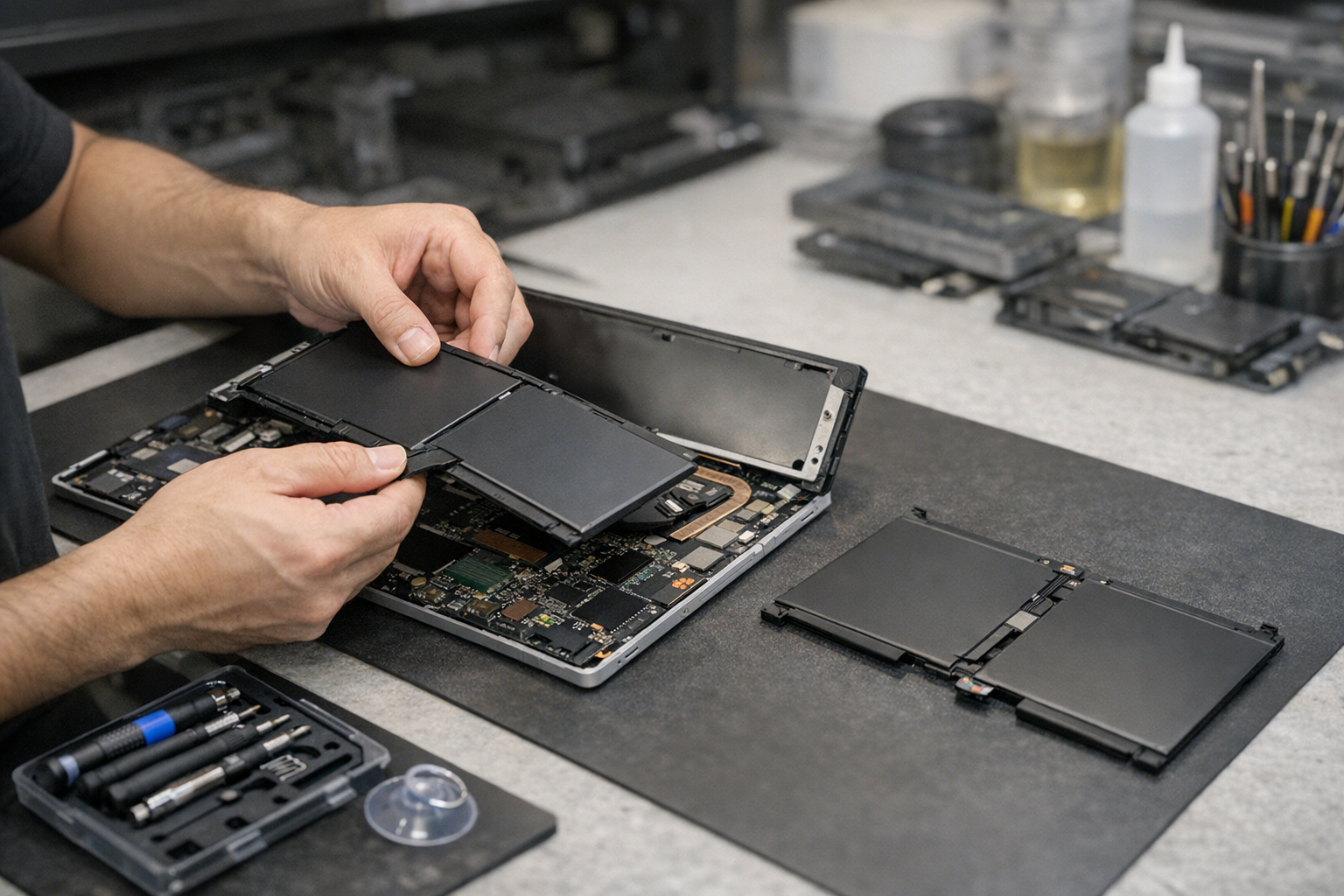
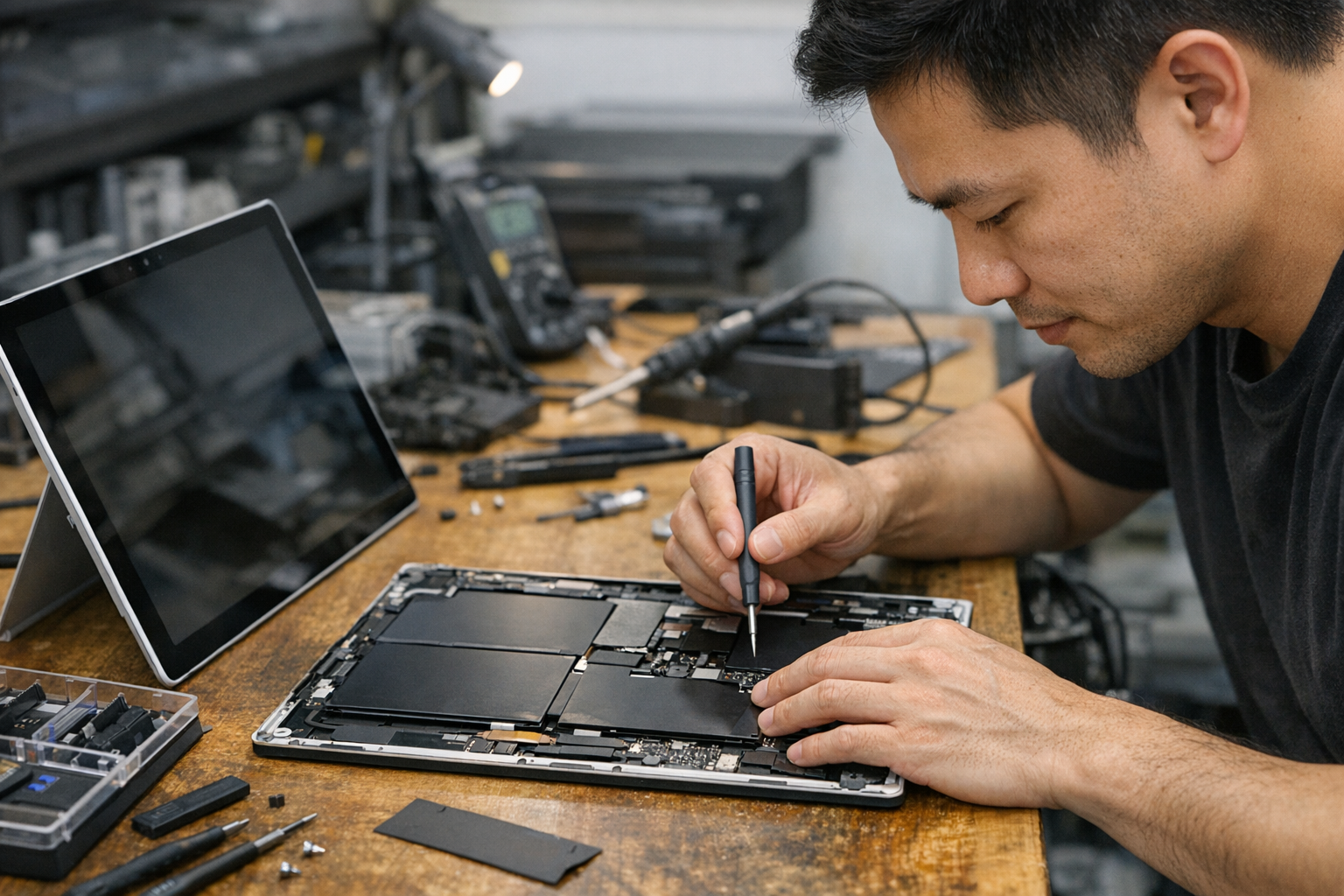
Việc thay pin cho Surface Pro 2017 không hề đơn giản như các dòng laptop truyền thống. Do thiết kế nguyên khối và sử dụng rất nhiều keo dính, việc tháo máy đòi hỏi kỹ thuật tay nghề cực cao để không làm hỏng màn hình. Tại Surface Plus, quy trình sửa Surface Pro 2017 lỗi pin được thực hiện cực kỳ bài bản:
- Thăm khám tổng quát: Kỹ thuật viên sẽ kiểm tra số lần sạc và độ chai pin thực tế bằng phần mềm chuyên dụng.
- Tách màn hình: Sử dụng bàn nhiệt và dụng cụ chuyên dụng để bóc tách màn hình một cách an toàn nhất.
- Thay pin mới: Loại bỏ viên pin cũ đã chai/phồng và thay thế bằng pin Surface Pro 2017 chính hãng, dung lượng chuẩn.
- Vệ sinh máy: Nhân tiện tháo máy, kỹ thuật viên sẽ vệ sinh quạt tản nhiệt và thay keo tản nhiệt mới cho CPU để máy chạy mát hơn.
- Kiểm tra và bàn giao: Lắp lại máy, kiểm tra độ ổn định của pin mới và dán tem bảo hành cho khách hàng.
Theo tài liệu hỗ trợ từ Microsoft Support, việc sử dụng linh kiện không đảm bảo có thể gây cháy nổ hoặc làm hỏng mạch sạc trên mainboard. Vì vậy, mình luôn khuyên mọi người nên chọn những địa chỉ uy tín như Surface Plus để gửi gắm chiếc máy của mình.
Lưu ý quan trọng để kéo dài tuổi thọ pin sau khi sửa chữa
Sau khi đã bỏ ra một khoản chi phí để sửa Surface Pro 2017 lỗi pin, chắc chắn bạn không muốn nó nhanh chóng bị hỏng lại đúng không? Đây là những bí kíp “xương máu” của mình:
- Đừng để máy quá nóng: Nhiệt độ là kẻ thù số 1 của pin Lithium-ion. Hãy kê cao máy hoặc dùng quạt tản nhiệt nếu làm việc nặng lâu ngày.
- Không nên dùng cạn pin: Hãy cắm sạc khi máy báo còn khoảng 20%, đừng để máy sập nguồn rồi mới sạc.
- Sử dụng sạc chính hãng: Những bộ sạc rẻ tiền, không rõ nguồn gốc thường có dòng điện không ổn định, rất nhanh làm hỏng mạch pin.
- Cập nhật Firmware thường xuyên: Microsoft thường xuyên tung ra các bản vá lỗi quản lý điện năng, hãy đảm bảo máy bạn luôn ở phiên bản mới nhất.
Kết luận
Tóm lại, việc sửa Surface Pro 2017 lỗi pin là một khoản đầu tư xứng đáng để kéo dài tuổi thọ cho chiếc máy yêu quý của bạn. Đừng để một viên pin hỏng làm gián đoạn công việc hay gây nguy hiểm cho chính bạn. Hy vọng những chia sẻ từ trải nghiệm cá nhân của mình sẽ giúp bạn có cái nhìn rõ hơn về vấn đề này.
Nếu bạn đang ở Hà Nội và cần một nơi tin tưởng để thăm khám cho chiếc Surface của mình, hãy ghé qua Surface Plus. Đội ngũ kỹ thuật ở đây rất nhiệt tình và chuyên nghiệp, chắc chắn sẽ khiến bạn hài lòng. Chúc các bạn sớm khắc phục được lỗi và có những trải nghiệm làm việc tuyệt vời nhất!