 Thông tin Sale hội trăng rằm, Giá luôn rẻ - Giảm đến 15 triệu MUA NGAY








































Chào các bạn, mình là một tín đồ trung thành của dòng máy tính lai Microsoft Surface. Trong suốt nhiều năm làm việc với các dòng máy này, Surface Pro 3 vẫn luôn để lại trong mình một ấn tượng đặc biệt về sự bền bỉ. Thế nhưng, dù bền đến đâu thì đồ điện tử cũng khó tránh khỏi những khoảnh khắc “dở chứng”. Một trong những lỗi gây ám ảnh nhất chính là chiếc máy bỗng nhiên biến thành một “cục gạch” đen xì. Bài viết hôm nay, mình sẽ chia sẻ với các bạn kinh nghiệm xương máu về việc sửa Surface Pro 3 không lên hình từ những cách đơn giản nhất đến khi cần sự can thiệp của kỹ thuật viên.
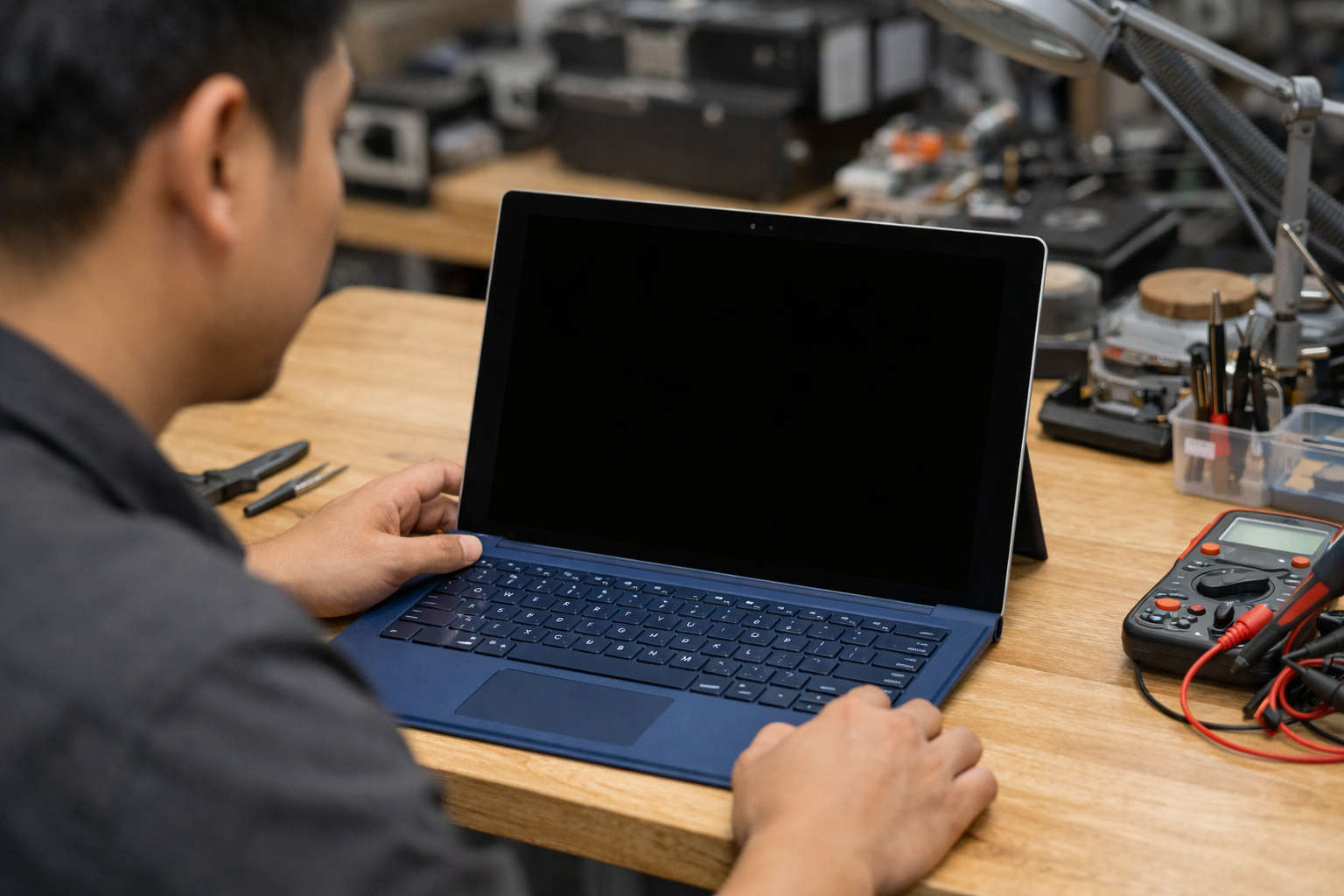
Tại sao bạn cần quan tâm đến lỗi Surface Pro 3 không lên hình?
Hãy tưởng tượng bạn đang có một buổi thuyết trình quan trọng hoặc một deadline đang cận kề, bạn nhấn nút nguồn và… chẳng có gì xảy ra cả. Cảm giác đó thật tồi tệ! Tuy nhiên, trước khi hoảng loạn tìm nơi sửa Surface Pro 3 không lên hình và chi tiền triệu, bạn cần bình tĩnh xác định xem máy thực sự hỏng phần cứng hay chỉ là lỗi phần mềm tạm thời.
Đôi khi, chiếc máy của bạn chỉ đang “ngủ quên” do xung đột driver hoặc cạn kiệt pin đến mức không thể kích nguồn bình thường. Với kinh nghiệm của mình, có đến 40% các trường hợp không lên hình có thể tự xử lý tại nhà mà không tốn một đồng xu nào.
Nguyên nhân phổ biến khiến Surface Pro 3 bật không lên
Có rất nhiều lý do dẫn đến tình trạng này. Dưới đây là bảng tổng hợp các nguyên nhân chính mà mình đã đúc kết được:
| Nguyên nhân | Biểu hiện | Cách xử lý nhanh |
|---|---|---|
| Hết pin / Sạc hỏng | Máy im lìm, đèn sạc không sáng | Cắm sạc khác, kiểm tra đầu kết nối |
| Lỗi hệ điều hành | Máy rung nhẹ nhưng màn hình vẫn đen | Khởi động lại bằng phím cứng (Hard Reset) |
| Lỗi Driver màn hình | Máy vẫn chạy nhưng không có hình | Sử dụng tổ hợp phím Windows + Ctrl + Shift + B |
| Hỏng phần cứng | Màn hình nứt, cháy linh kiện | Mang đến trung tâm sửa chữa chuyên nghiệp |
Trong một số trường hợp, nếu máy bạn có dấu hiệu khởi động nhưng bị treo ở logo, có thể thiết bị đang gặp tình trạng surface bị lỗi driver hoặc lỗi Windows nghiêm trọng. Lúc này, hướng giải quyết sẽ khác so với việc máy hoàn toàn không có tín hiệu.
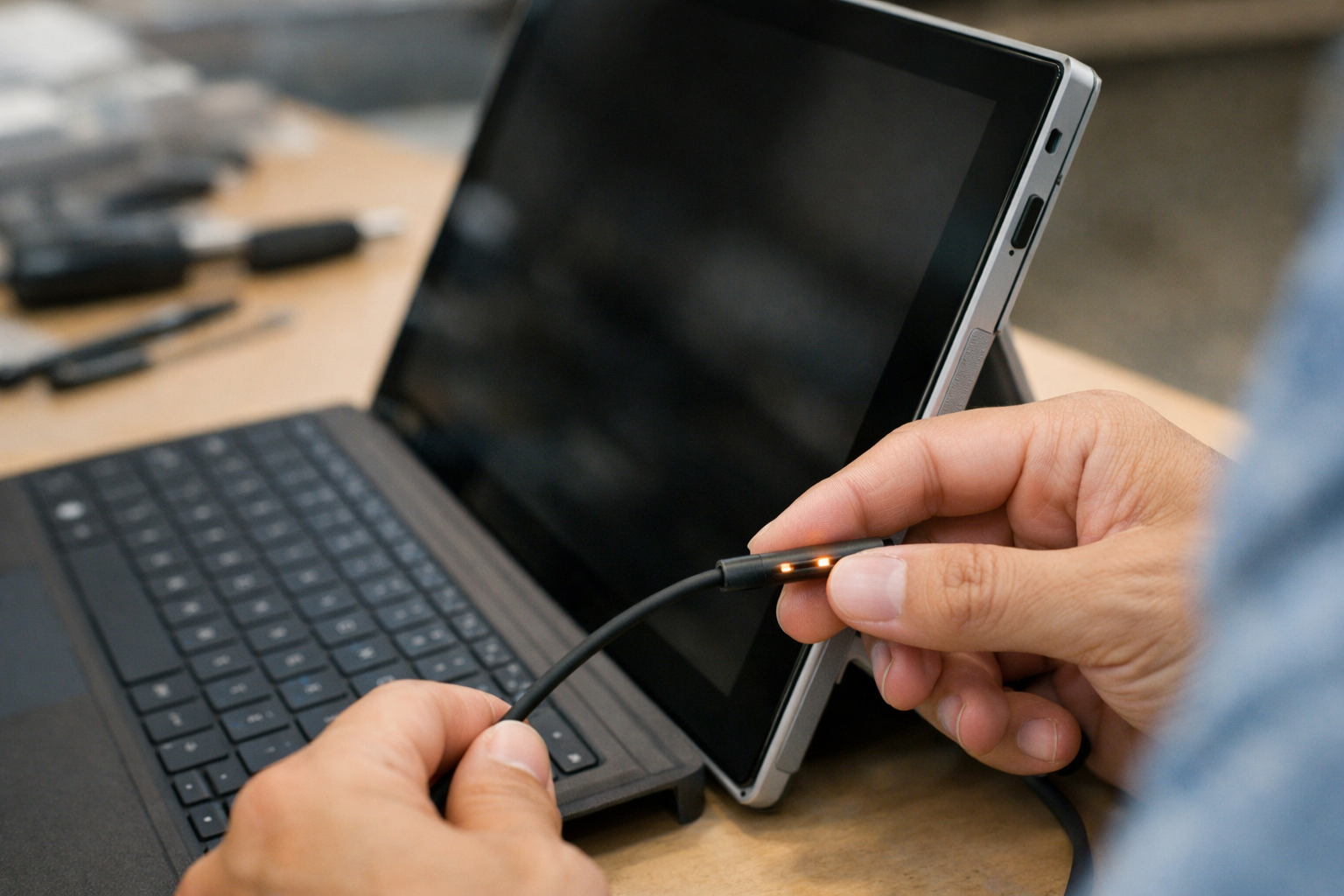
Bí kíp tự sửa Surface Pro 3 không lên hình tại nhà
Trước khi mang máy đi tiệm, hãy thử qua các bước “cứu hộ” sau đây của mình nhé:
1. Kiểm tra nguồn điện và bộ sạc
Nghe có vẻ hiển nhiên nhưng rất nhiều bạn (trong đó có mình) từng hốt hoảng vì máy không lên hình chỉ vì… quên cắm sạc hoặc sạc bị lỏng. Bạn hãy kiểm tra xem đèn LED trên đầu sạc có sáng không. Nếu đèn không sáng hoặc nhấp nháy, khả năng cao là bộ sạc của bạn đã hỏng. Hãy thử mượn một bộ sạc khác để kiểm tra chắc chắn trước khi kết luận máy hỏng.
2. Sử dụng tổ hợp phím nóng để đánh thức màn hình
Nếu bạn nghi ngờ máy vẫn đang chạy nhưng card đồ họa bị treo, hãy nhấn tổ hợp phím Windows + Ctrl + Shift + B. Tổ hợp này sẽ ra lệnh cho Windows khởi động lại trình điều khiển hiển thị. Nếu may mắn, bạn sẽ nghe thấy một tiếng “bíp” và màn hình sẽ hiện lên ngay lập tức.
3. Thực hiện Hard Reset (Khởi động cưỡng bức)
Đây là cách hiệu quả nhất để sửa Surface Pro 3 không lên hình khi bị lỗi phần mềm treo sâu. Cách thực hiện như sau:
- Nhấn và giữ nút Nguồn trên máy trong khoảng 30 giây, sau đó buông ra.
- Nhấn đồng thời nút Tăng âm lượng (+) và nút Nguồn trong ít nhất 15 giây (màn hình có thể nhấp nháy logo Surface, nhưng đừng buông tay cho đến khi đủ 15 giây).
- Sau khi buông tay, hãy đợi khoảng 10 giây rồi nhấn lại nút Nguồn để mở máy như bình thường.
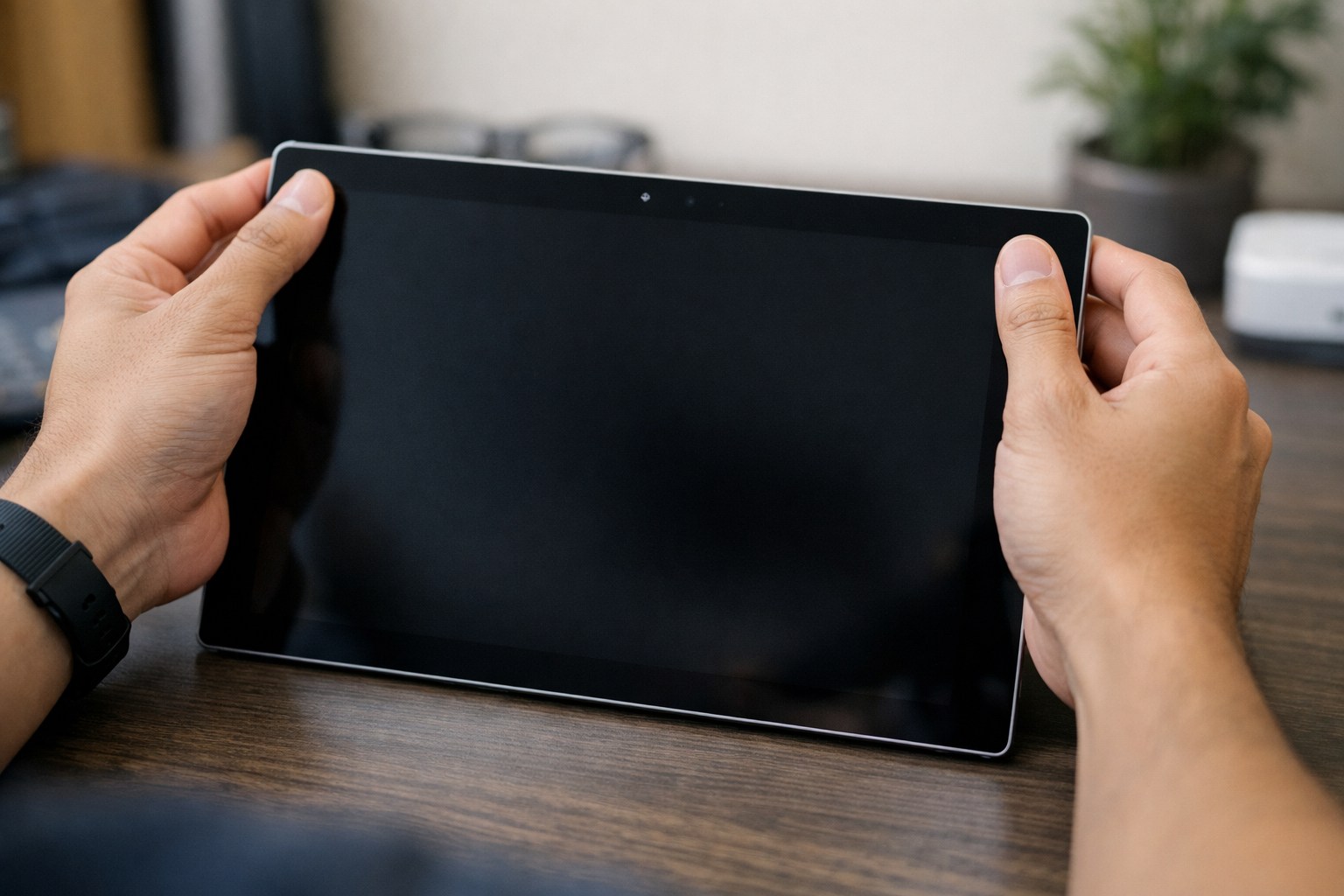
Khi nào bạn cần tìm thợ sửa Surface Pro 3 không lên hình chuyên nghiệp?
Nếu bạn đã thử hết các cách trên mà chiếc Surface Pro 3 vẫn “bặt vô âm tín”, thì chia buồn với bạn, khả năng cao máy đã gặp vấn đề về phần cứng. Các lỗi phần cứng phổ biến thường gặp ở dòng Pro 3 bao gồm:
- Hỏng màn hình: Màn hình LCD bên trong bị vỡ hoặc chết tấm nền hiển thị.
- Lỗi Mainboard: Các IC nguồn hoặc chip xử lý trên bo mạch chủ gặp sự cố do ẩm ướt hoặc tuổi thọ linh kiện.
- Pin bị chai/phồng: Pin quá cũ không cung cấp đủ dòng điện để máy khởi động.
Lúc này, việc cố gắng tự tháo máy tại nhà là cực kỳ mạo hiểm vì màn hình Surface Pro 3 rất mỏng và được dán keo cực kỳ chắc chắn. Nếu không có đồ nghề chuyên dụng, bạn rất dễ làm vỡ màn hình, khiến chi phí sửa chữa đội lên gấp bội. Đặc biệt, lỗi này thường nghiêm trọng hơn so với tình trạng surface pro không lên nguồn thông thường do nó liên quan trực tiếp đến tấm nền hiển thị.
Bạn có thể tham khảo thêm các tài liệu hướng dẫn chuyên sâu từ Microsoft Support để hiểu rõ hơn về các mã lỗi đèn báo trên thiết bị của mình.
Sửa Surface Pro 3 không lên hình tại Surface Plus – Uy tín, Lấy ngay
Tại Hà Nội, nếu bạn đang loay hoay không biết địa chỉ nào uy tín để gửi gắm chiếc máy của mình, hãy ghé thăm Surface Plus. Chúng mình không chỉ bán máy mà còn có đội ngũ kỹ thuật lành nghề chuyên xử lý các ca khó của dòng Surface.
Khi mang máy đến sửa Surface Pro 3 không lên hình tại Surface Plus, bạn sẽ được:
- Kiểm tra miễn phí: Kỹ thuật viên sẽ thăm khám và báo lỗi chính xác, không báo khống bệnh.
- Xem trực tiếp: Bạn có thể theo dõi quá trình kỹ thuật viên thao tác trên máy của mình.
- Linh kiện chính hãng: Đảm bảo các linh kiện thay thế như màn hình, pin, mainboard đều đạt chuẩn chất lượng.
- Bảo hành dài hạn: Giúp bạn yên tâm tuyệt đối sau khi mang máy về sử dụng.
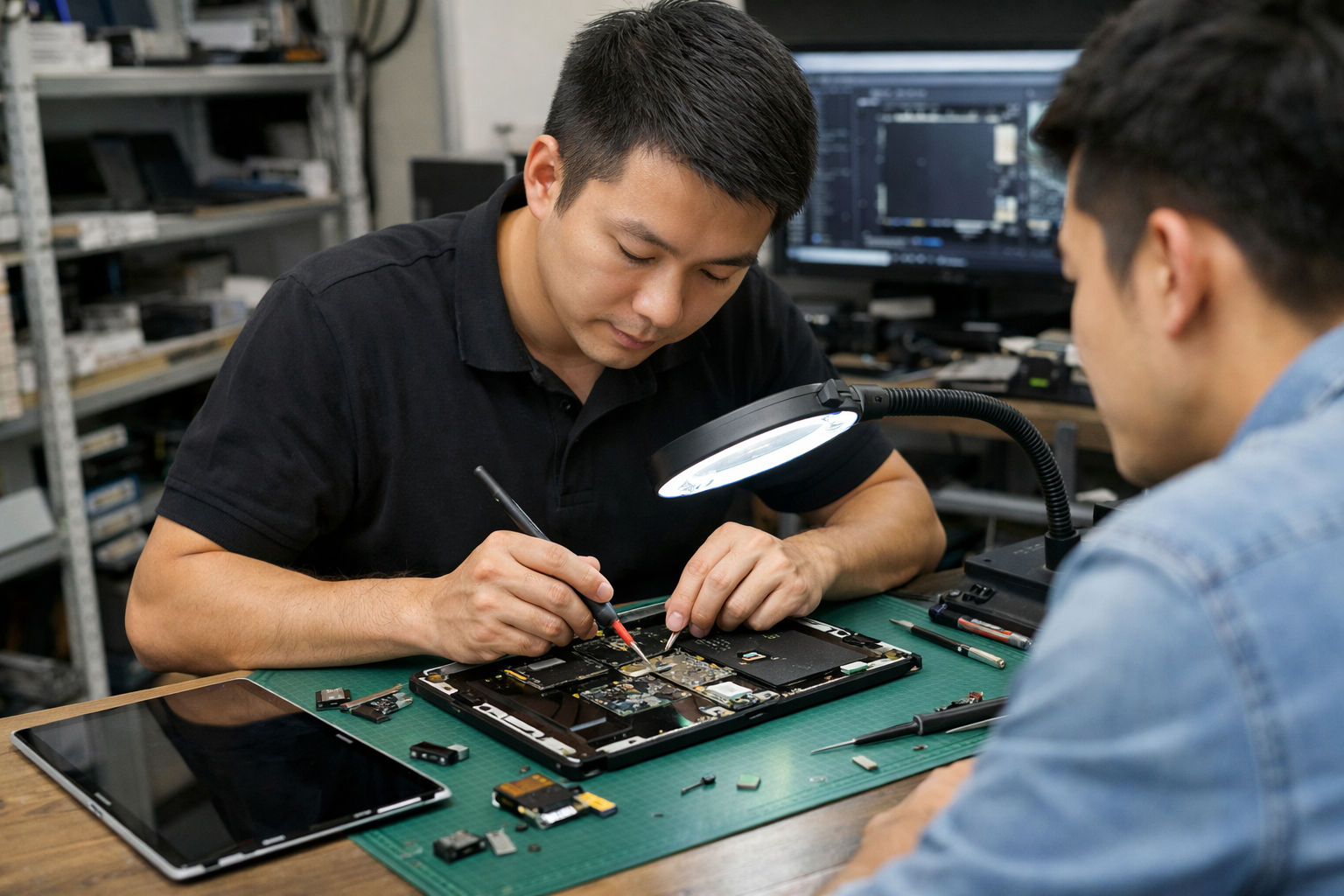
Đã có rất nhiều khách hàng gặp tình trạng surface pro bị lỗi hiển thị và đã được chúng mình xử lý dứt điểm chỉ trong vòng 60 – 90 phút. Chúng mình hiểu rằng chiếc máy tính không chỉ là công cụ làm việc mà còn chứa đựng rất nhiều dữ liệu quan trọng của bạn, vì vậy sự cẩn trọng luôn được đặt lên hàng đầu.
Kết luận
Việc sửa Surface Pro 3 không lên hình có thể đơn giản là một cú click chuột hoặc phức tạp là một ca phẫu thuật phần cứng. Hy vọng với những chia sẻ trên đây, bạn đã có thêm kiến thức để tự mình xử lý hoặc tìm được hướng giải quyết đúng đắn nhất. Đừng để một chiếc màn hình đen làm gián đoạn công việc và niềm vui của bạn. Nếu cần hỗ trợ đừng ngần ngại liên hệ với Surface Plus để được tư vấn tận tình nhé!











