 Thông tin Sale hội trăng rằm, Giá luôn rẻ - Giảm đến 15 triệu MUA NGAY








































Chào các bạn, mình là một tín đồ của dòng máy Surface từ nhiều năm nay. Phải thừa nhận rằng Surface Pro 7 là một chiếc máy tuyệt vời cho công việc văn phòng và di chuyển. Thế nhưng, vào một ngày đẹp trời, khi công việc đang ngập đầu mà chiếc máy tính của mình lại báo pin đỏ lòm, cắm sạc mãi không vào, mình đã thực sự hoảng loạn. Nếu bạn cũng đang rơi vào tình cảnh trớ trêu này và đang loay hoay tìm cách sửa Surface Pro 7 không nhận sạc, thì bài viết này dành cho bạn. Mình sẽ chia sẻ tất cả những kinh nghiệm thực tế mà mình đã trải qua và cách xử lý triệt để nhất tại Surface Plus.
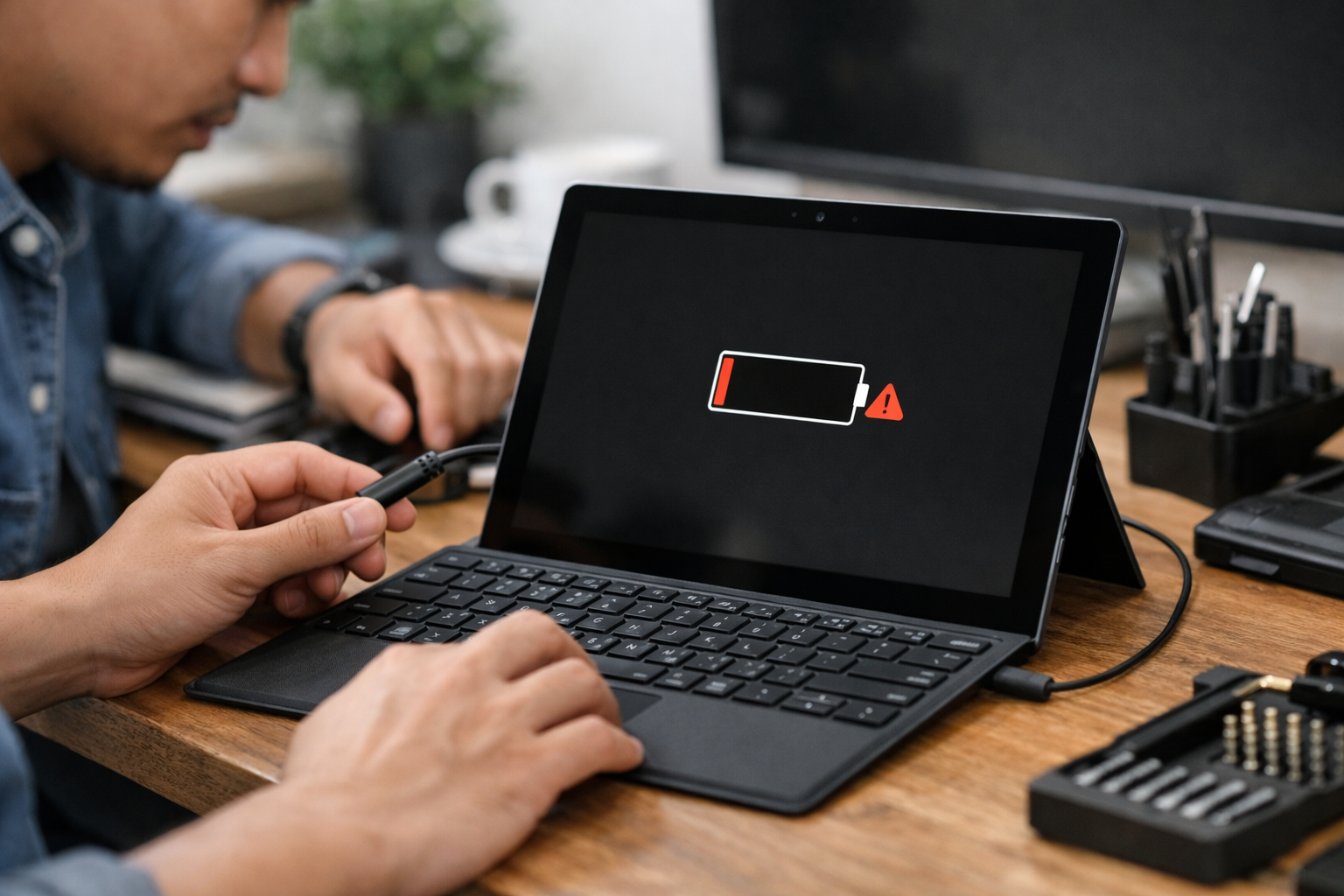
Dấu hiệu nhận biết bạn cần sửa Surface Pro 7 không nhận sạc
Trước khi bắt tay vào sửa chữa, chúng ta cần xác định rõ triệu chứng. Không phải lúc nào máy không vào điện cũng là do hỏng phần cứng nặng nề. Trong quá trình sử dụng và hỗ trợ anh em tại Surface Plus, mình nhận thấy có một số biểu hiện phổ biến sau:
- Đèn LED trên đầu cáp sạc không sáng khi cắm vào máy.
- Đèn LED có sáng (hoặc nhấp nháy) nhưng biểu tượng pin trên Windows vẫn báo “Not Charging”.
- Máy chỉ nhận sạc khi bạn phải uốn cong dây sạc hoặc giữ ở một góc độ nhất định.
- Máy báo sạc nhưng phần trăm pin không hề tăng lên, thậm chí còn giảm đi.
- Trong trường hợp nặng hơn, máy cạn pin hoàn toàn và surface pro không lên nguồn dù đã cắm sạc lâu.
Bảng tóm tắt các nguyên nhân gây lỗi sạc phổ biến
| Thành phần | Nguyên nhân gây lỗi | Giải pháp đề xuất |
|---|---|---|
| Bộ sạc (Adapter) | Đứt ngầm dây, cháy mạch bên trong | Thay bộ sạc chính hãng mới |
| Cổng sạc (Surface Connect) | Bụi bẩn, rỉ sét, lỏng chân tiếp xúc | Vệ sinh hoặc thay chân sạc |
| Phần mềm (Driver) | Xung đột Driver pin hoặc hệ điều hành | Cập nhật hoặc cài lại Driver |
| Pin (Battery) | Pin bị chai, phồng hoặc hỏng mạch pin | Thay cell pin mới |
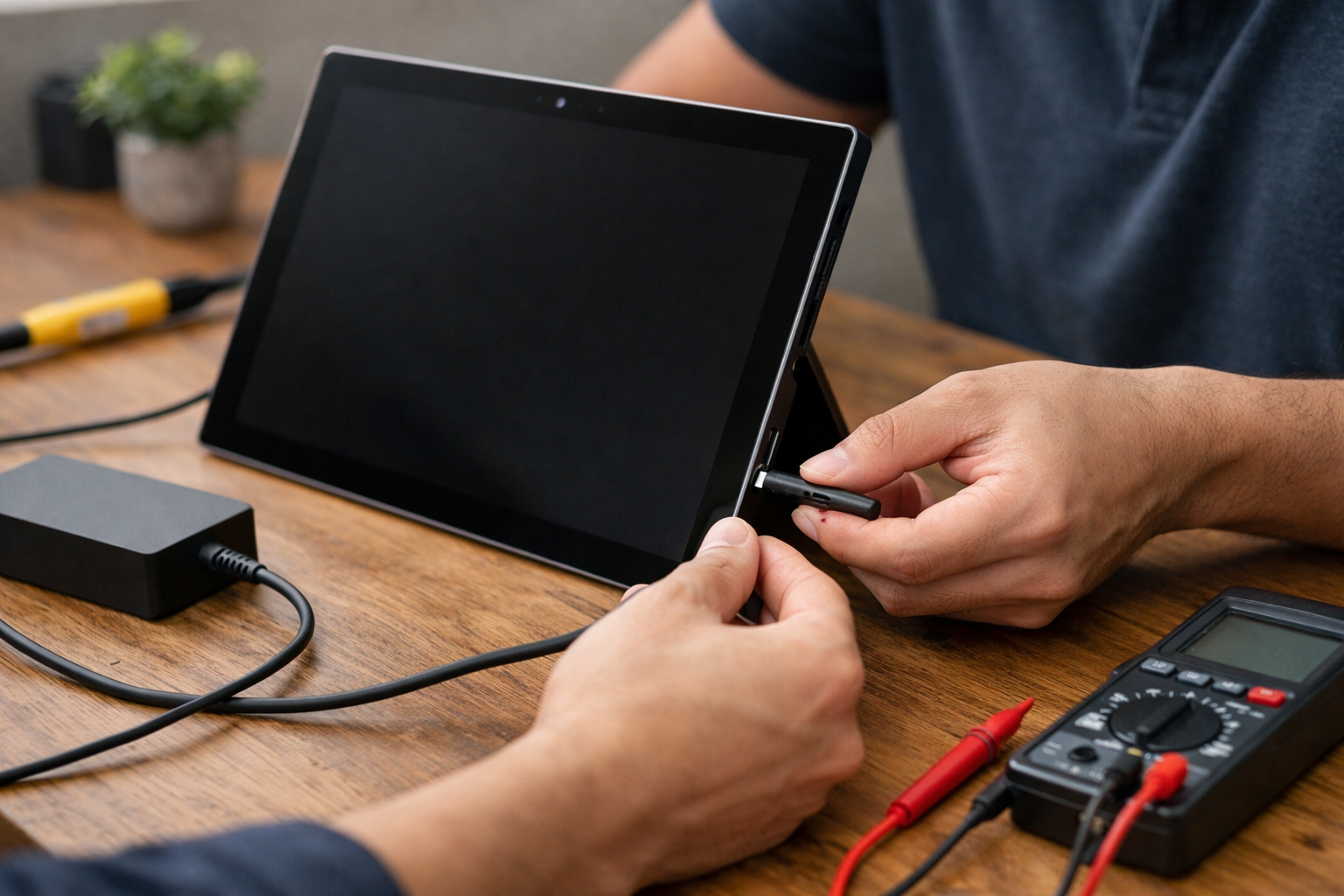
Các bước tự kiểm tra và sửa Surface Pro 7 không nhận sạc tại nhà
Đừng vội mang máy ra tiệm ngay, đôi khi vấn đề cực kỳ đơn giản mà bạn có thể tự xử lý trong 5 phút. Hãy thử làm theo các bước “cấp cứu” sau đây của mình nhé:
1. Kiểm tra nguồn điện và các kết nối vật lý
Đầu tiên, hãy chắc chắn rằng ổ điện của bạn vẫn hoạt động bình thường bằng cách thử cắm một thiết bị khác. Sau đó, hãy rút phích cắm sạc ra khỏi ổ điện, đợi khoảng 30 giây rồi cắm lại. Bạn cũng nên vệ sinh cổng Surface Connect bằng tăm bông sạch hoặc dùng bình xịt khí nén để loại bỏ bụi bẩn. Đôi khi chỉ một hạt bụi nhỏ cũng khiến việc truyền dẫn điện bị gián đoạn.
2. Khắc phục lỗi phần mềm và Driver
Một trong những nguyên nhân khiến mình đau đầu nhất chính là lỗi driver. Nếu bạn thấy máy vẫn bật được nhưng không nhận điện, hãy thử kiểm tra trình quản lý thiết bị. Có thể chiếc surface bị lỗi driver quản lý năng lượng khiến hệ thống không nhận diện được bộ sạc. Bạn có thể vào Device Manager -> Batteries -> Uninstall “Microsoft Surface ACPI-Compliant Control Method Battery” rồi khởi động lại máy để Windows tự cài lại.
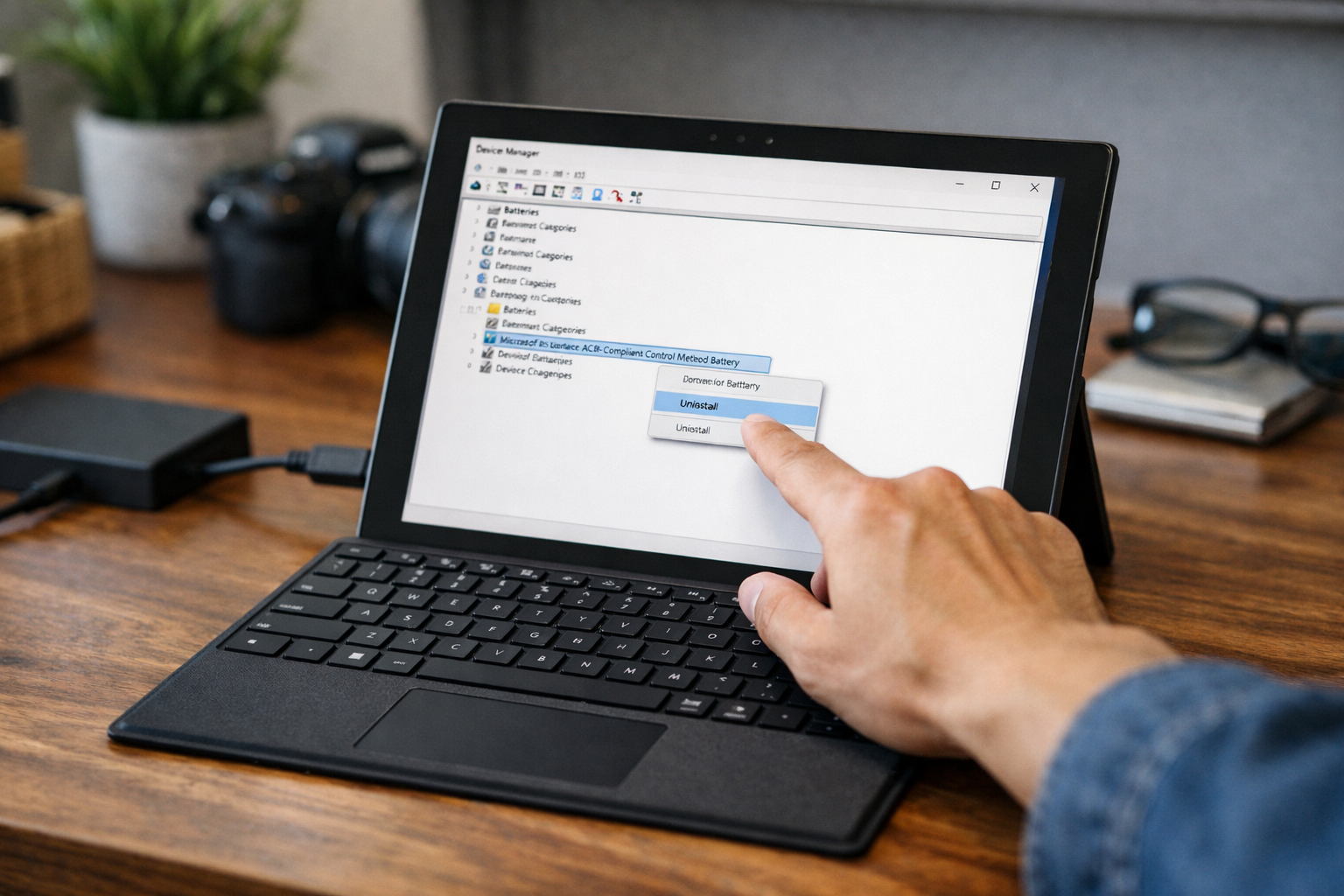
Khi nào bạn cần mang máy đi sửa Surface Pro 7 không nhận sạc chuyên nghiệp?
Nếu bạn đã thử hết các cách trên, thậm chí đã mượn một bộ sạc khác còn tốt để thử mà máy vẫn trơ ra, thì buồn là khả năng cao máy đã bị lỗi phần cứng bên trong. Lúc này, việc tự ý tháo máy tại nhà là cực kỳ rủi ro vì màn hình Surface rất mỏng và dễ vỡ.
Việc sửa Surface Pro 7 không nhận sạc do phần cứng thường rơi vào hai trường hợp chính:
- Hỏng chân sạc (cổng Surface Connect): Sau một thời gian dài cắm rút, chân sạc có thể bị mòn hoặc lỏng mối hàn trên mainboard.
- Lỗi IC sạc trên Mainboard: Đây là lỗi phức tạp nhất, đòi hỏi kỹ thuật viên có tay nghề cao và máy móc đo đạc hiện đại để xác định chính xác linh kiện bị hỏng.
Để đảm bảo an toàn cho thiết bị, bạn nên tham khảo các tài liệu hướng dẫn chính thức từ Microsoft Support hoặc mang đến các trung tâm uy tín.
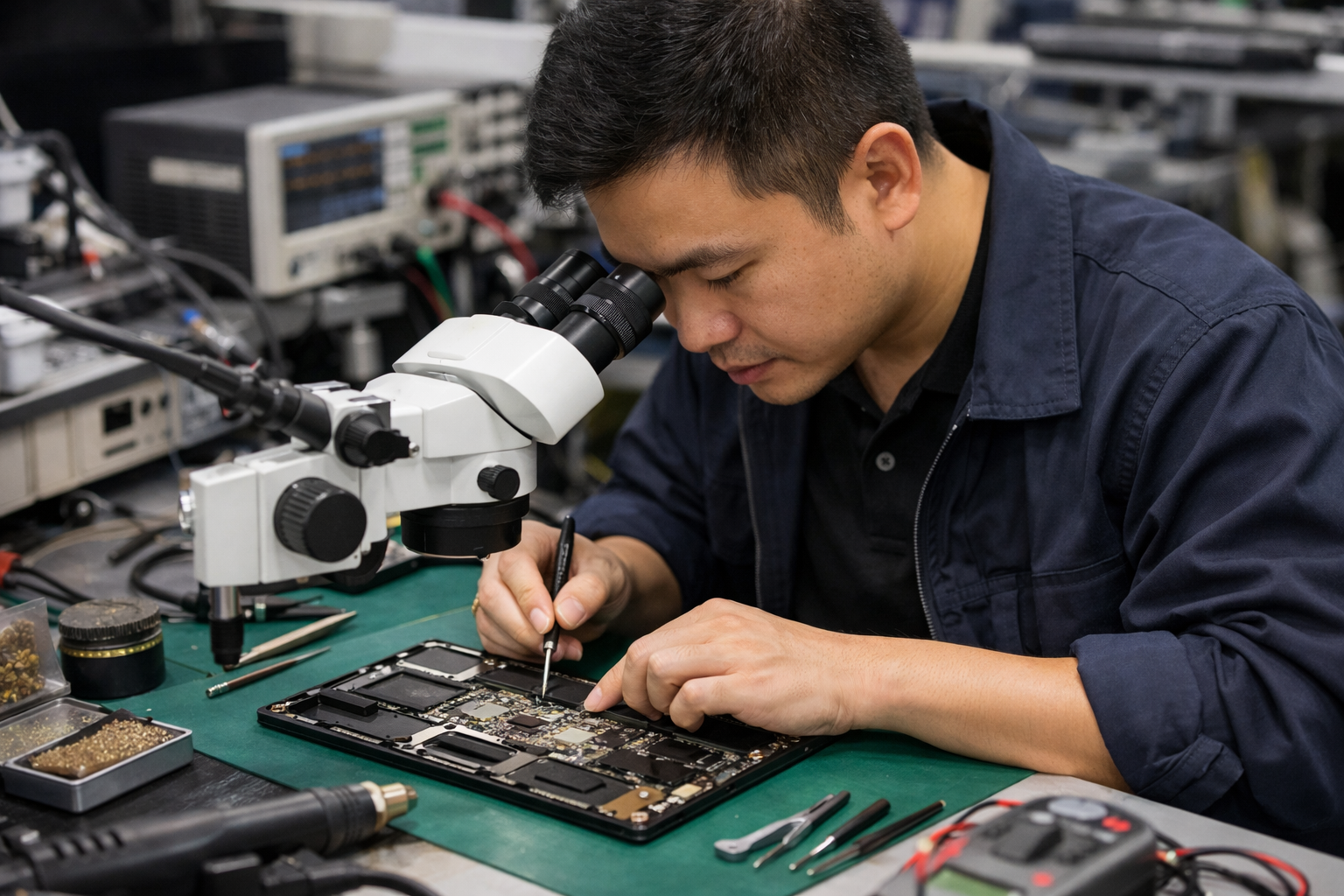
Tại sao nên sửa Surface Pro 7 không nhận sạc tại Surface Plus?
Mình hiểu cảm giác lo lắng khi phải giao chiếc máy tính trị giá hàng chục triệu đồng cho một người lạ. Tại Hà Nội, Surface Plus không chỉ là nơi bán máy cũ giá rẻ mà còn là địa chỉ tin cậy chuyên sửa chữa surface studio, Surface Pro, Laptop, Book với quy trình minh bạch:
- Kiểm tra miễn phí: Chúng mình sẽ đo đạc dòng điện, kiểm tra bộ sạc và báo đúng bệnh, đúng giá trước khi làm.
- Linh kiện chính hãng: Dù là thay chân sạc hay thay pin, Surface Plus luôn cam kết sử dụng linh kiện đạt chuẩn, đảm bảo tuổi thọ cho máy.
- Sửa chữa lấy ngay: Với các lỗi nhẹ về sạc, bạn có thể ngồi chờ lấy máy ngay trong khoảng 30-60 phút, quan sát trực tiếp quá trình làm việc của kỹ thuật viên.
- Bảo hành dài hạn: Mọi dịch vụ sửa chữa đều đi kèm chế độ bảo hành chu đáo, giúp bạn yên tâm sử dụng lâu dài.
Việc sửa Surface Pro 7 không nhận sạc không còn là nỗi ám ảnh nếu bạn tìm đúng nơi, đúng thợ. Đừng để một lỗi nhỏ làm gián đoạn công việc và sự sáng tạo của bạn. Nếu chiếc Surface của bạn đang gặp vấn đề, hãy ghé qua Surface Plus để chúng mình được chăm sóc “người bạn đồng hành” của bạn một cách tốt nhất nhé!
Hy vọng những chia sẻ trên đây của mình sẽ giúp ích được cho các bạn. Chúc chiếc Surface Pro 7 của bạn sớm hoạt động ổn định trở lại!











