 Thông tin Sale hội trăng rằm, Giá luôn rẻ - Giảm đến 15 triệu MUA NGAY








































Chào các bạn, mình là kỹ thuật viên tại Surface Plus. Chắc hẳn nếu bạn đang đọc bài viết này, bạn cũng giống như nhiều khách hàng khác của mình – đang cảm thấy “đau đầu” vì chiếc Surface Pro 8 tuyệt đẹp của mình bỗng dưng tụt pin như nước chảy. Mặc dù Microsoft quảng cáo thời lượng pin lên đến 16 tiếng, nhưng thực tế sử dụng đôi khi lại khiến chúng ta thất vọng. Hôm nay, mình sẽ chia sẻ kinh nghiệm thực tế về cách sửa Surface Pro 8 nhanh hết pin một cách hiệu quả nhất, từ những tinh chỉnh nhỏ tại nhà cho đến khi nào cần can thiệp phần cứng.
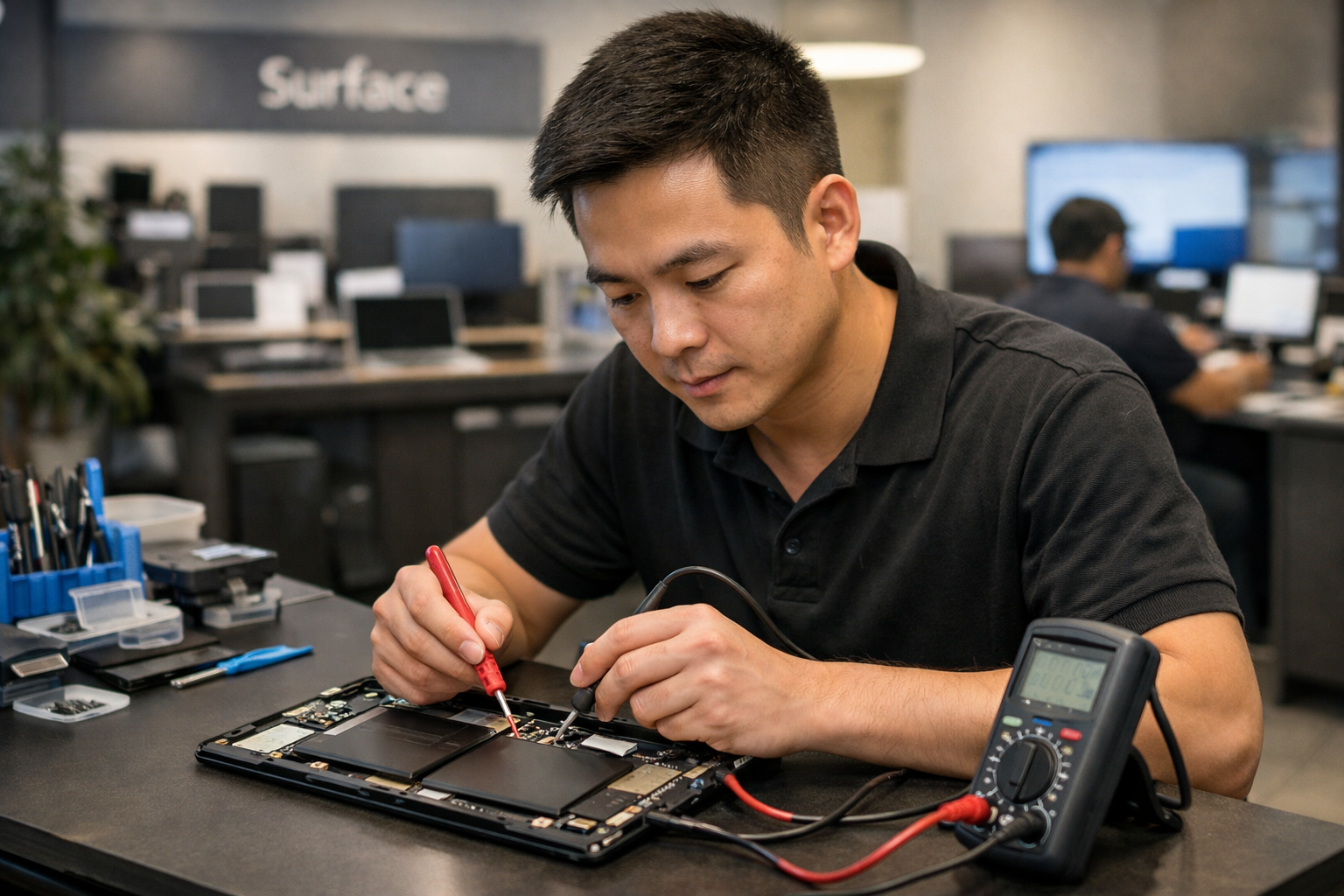
Tại sao bạn cần sửa Surface Pro 8 nhanh hết pin ngay lập tức?
Nhiều bạn thường tặc lưỡi cho qua khi thấy pin yếu, cứ cắm sạc liên tục là xong. Nhưng tin mình đi, việc để máy liên tục trong tình trạng quá nhiệt hoặc sạc nhồi do pin lỗi sẽ ảnh hưởng rất lớn đến tuổi thọ của các linh kiện khác. Việc tìm cách sửa Surface Pro 8 nhanh hết pin không chỉ giúp bạn làm việc thoải mái hơn mà còn bảo vệ mainboard và màn hình của máy.
Dòng Pro 8 sở hữu màn hình 120Hz và chip Intel Core thế hệ 11 mạnh mẽ, nhưng đây cũng chính là “kẻ thù” của thời lượng pin nếu không được tối ưu đúng cách. Đôi khi, lỗi không nằm ở viên pin vật lý mà nằm ở sự xung đột phần mềm hoặc driver. Nếu bạn nhận thấy máy nóng bất thường ngay cả khi chỉ lướt web, đó là dấu hiệu rõ ràng nhất cần phải kiểm tra ngay.
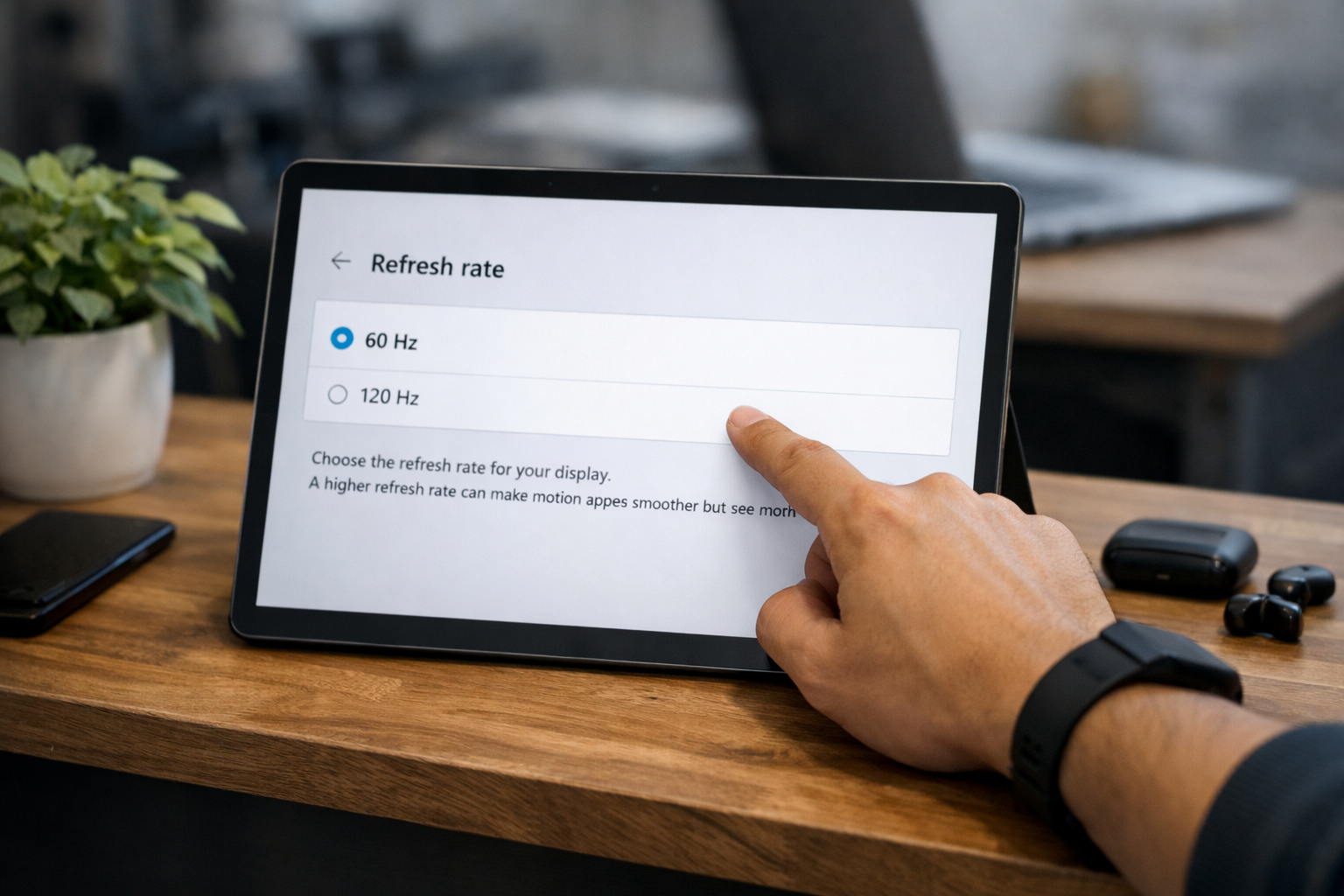
- 1. Giảm tần số quét màn hình từ 120Hz xuống 60Hz.
- 2. Kích hoạt chế độ Battery Saver (Tiết kiệm pin) trong Settings.
- 3. Cập nhật Windows và Driver lên phiên bản mới nhất.
- 4. Gỡ bỏ các ứng dụng chạy ngầm chiếm tài nguyên CPU cao.
- 5. Sử dụng lệnh
powercfg /batteryreportđể kiểm tra độ chai pin thực tế.
Các nguyên nhân phổ biến khiến Surface Pro 8 tụt pin nhanh
Trước khi bắt tay vào sửa Surface Pro 8 nhanh hết pin, chúng ta cần bắt đúng bệnh. Qua nhiều năm sửa chữa tại Surface Plus, mình đúc kết được 3 nhóm nguyên nhân chính:
1. Thiết lập màn hình quá cao
Màn hình PixelSense Flow trên Pro 8 cực đẹp, nhưng để ở mức 120Hz và độ sáng trên 80% sẽ ngốn pin kinh khủng. Đây là sai lầm phổ biến nhất mà người dùng hay mắc phải. Chỉ cần chỉnh lại một chút, bạn đã có thể kéo dài thêm 1-2 tiếng sử dụng.
2. Xung đột phần mềm và Driver
Đôi khi máy bị lỗi driver khiến hệ thống không thể quản lý điện năng hiệu quả. Nếu bạn thấy máy của mình thường xuyên báo lỗi hoặc hoạt động không ổn định, rất có thể surface bị lỗi driver ảnh hưởng đến tiến trình Power Management của Windows.
3. Pin bị chai hoặc lỗi phần cứng
Sau khoảng 2-3 năm sử dụng, pin lithium-ion sẽ bắt đầu suy giảm hiệu suất. Nếu máy bạn đã sạc trên 500 chu kỳ (cycles), việc pin nhanh hết là điều không tránh khỏi. Ngoài ra, việc sử dụng sạc không chính hãng cũng là nguyên nhân khiến IC nguồn bị ảnh hưởng.
Hướng dẫn tự sửa Surface Pro 8 nhanh hết pin tại nhà
Trước khi mang máy đến tiệm, bạn hãy thử các bước tự sửa Surface Pro 8 nhanh hết pin sau đây, mình tin là nó sẽ cải thiện đáng kể tình hình đấy!
Bước 1: Tối ưu hóa tần số quét (Refresh Rate)
Bạn vào Settings > System > Display > Advanced display. Tại mục “Choose a refresh rate”, hãy chuyển từ 120Hz về 60Hz. Nếu bạn không làm đồ họa chuyên nghiệp hay chơi game, sự khác biệt về độ mượt là không đáng kể so với lượng pin bạn tiết kiệm được.
Bước 2: Quản lý ứng dụng chạy ngầm
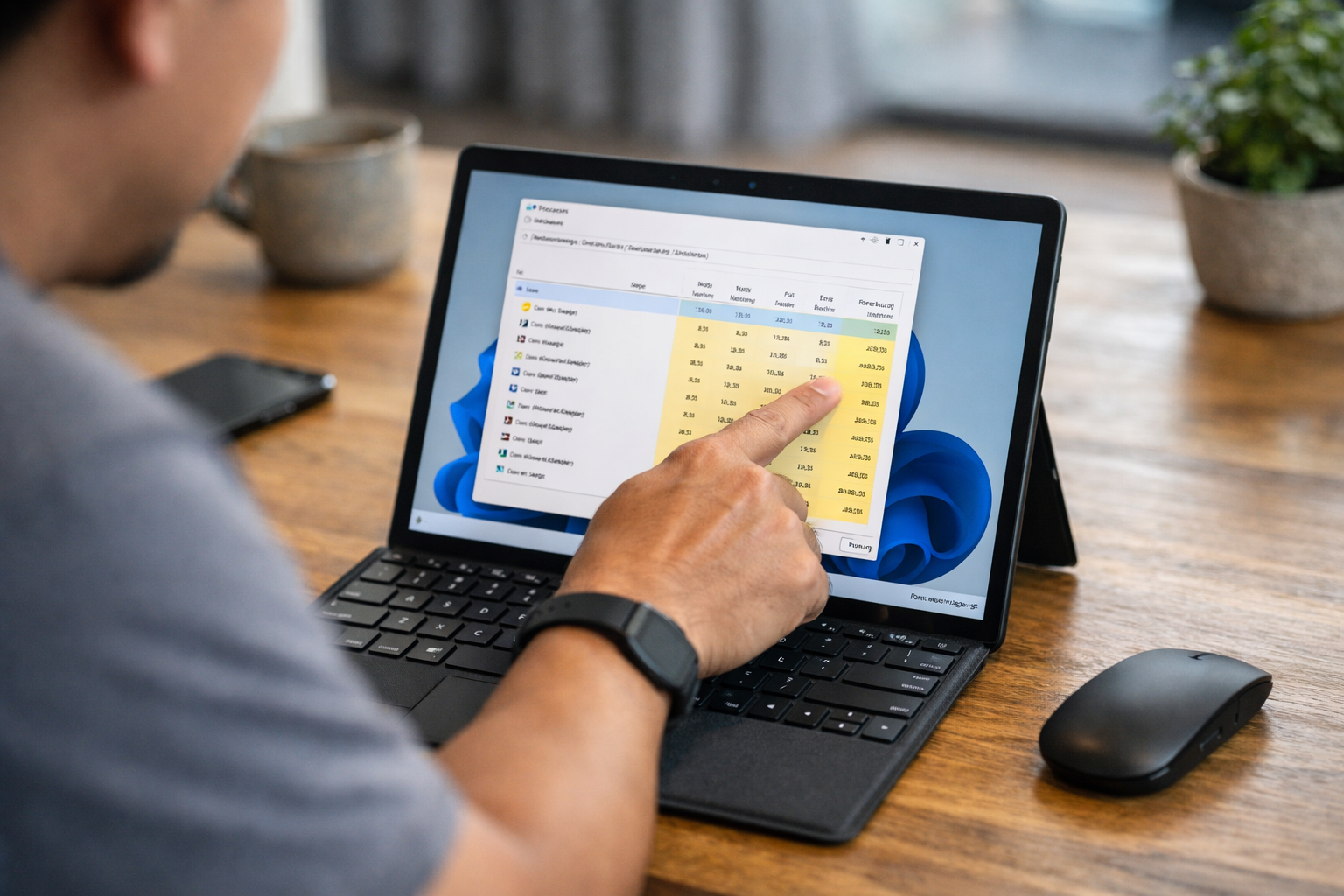
Mở Task Manager (Ctrl + Shift + Esc) và xem có ứng dụng nào đang chiếm dụng CPU quá nhiều không. Thường thì Chrome hoặc các ứng dụng nhắn tin sẽ chạy ngầm và ngốn pin âm thầm. Hãy tắt chúng đi nếu không thực sự cần thiết.
Bước 3: Cập nhật Firmware từ Microsoft
Microsoft thường xuyên tung ra các bản vá lỗi để tối ưu hiệu suất năng lượng. Bạn có thể tham khảo thêm hướng dẫn chăm sóc pin từ Microsoft để biết cách cập nhật đúng chuẩn.
Trong một số trường hợp, nếu máy gặp quá nhiều vấn đề về phần mềm khiến hệ thống quá tải, bạn có thể cân nhắc việc cài đặt lại máy. Việc này đôi khi hiệu quả hơn là ngồi tìm từng lỗi nhỏ, nhất là khi surface pro bị lỗi hệ điều hành sâu bên trong.
Khi nào cần mang máy đi thay pin Surface Pro 8 chuyên nghiệp?
Nếu bạn đã thử hết các cách trên mà tình trạng không cải thiện, hoặc pin máy chỉ dùng được 1-2 tiếng, thậm chí máy tự tắt đột ngột, thì đã đến lúc phải sửa Surface Pro 8 nhanh hết pin bằng cách thay linh kiện mới. Việc tự thay pin tại nhà cho Pro 8 cực kỳ rủi ro vì màn hình của nó rất mỏng và dễ vỡ.
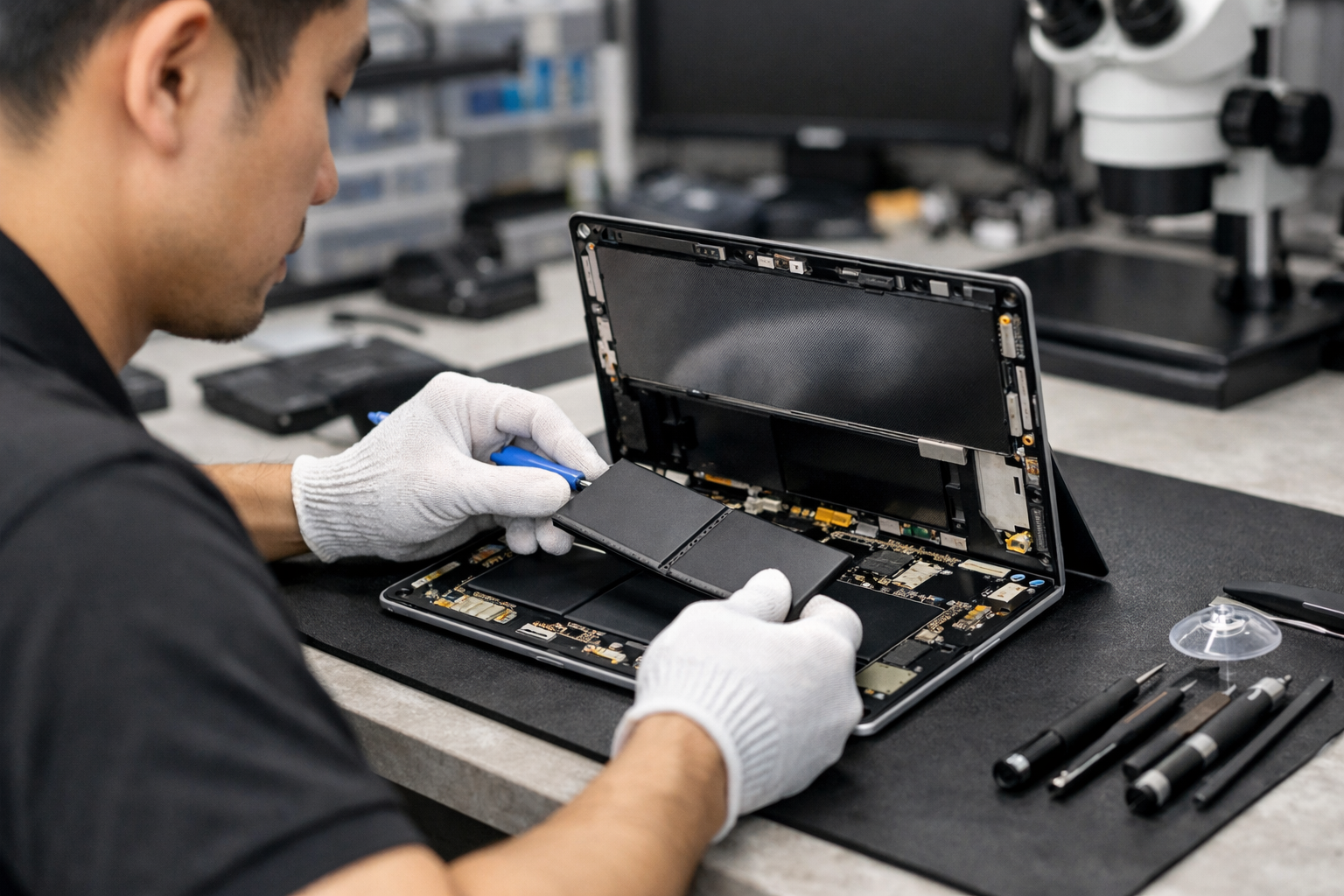
Đừng để tình trạng kiệt pin kéo dài dẫn đến việc surface pro không lên nguồn, lúc đó chi phí sửa chữa sẽ cao hơn rất nhiều. Tại Surface Plus, chúng mình có quy trình kiểm tra pin bằng thiết bị chuyên dụng, giúp bạn xác định chính xác dung lượng thực tế còn lại của pin trước khi quyết định thay thế.
Thay pin mới không chỉ giúp máy “hồi sinh” về thời gian sử dụng mà còn giúp máy chạy mát hơn, không còn hiện tượng giật lag do bị hạ xung nhịp (throttling) khi pin yếu. Đây là giải pháp triệt để nhất để sửa Surface Pro 8 nhanh hết pin khi nguyên nhân nằm ở tế bào pin đã lão hóa.
Kết luận
Hy vọng qua bài viết này, bạn đã biết cách sửa Surface Pro 8 nhanh hết pin một cách khoa học nhất. Hãy bắt đầu từ việc điều chỉnh phần mềm, giảm độ sáng và tần số quét màn hình. Nếu máy vẫn tụt pin nhanh, hãy liên hệ với các trung tâm uy tín để được hỗ trợ kỹ thuật chuyên sâu.
Tại Surface Plus, chúng mình không chỉ bán máy mà còn đồng hành cùng bạn trong suốt quá trình sử dụng. Nếu chiếc Surface của bạn có bất kỳ dấu hiệu “mệt mỏi” nào, đừng ngần ngại ghé qua cửa hàng để được thăm khám miễn phí nhé!











