 Thông tin Sale hội trăng rằm, Giá luôn rẻ - Giảm đến 15 triệu MUA NGAY








































Chào các bạn, mình là một người dùng trung thành của dòng máy tính Microsoft. Cách đây không lâu, mình có nâng cấp lên chiếc Surface Pro 9 để phục vụ công việc thiết kế và viết lách. Mọi thứ đều tuyệt vời cho đến một ngày đẹp trời, khi đang ngồi ở quán cà phê hoàn thành deadline, chiếc máy bỗng nhiên “đứng hình” về mặt kết nối. Biểu tượng Wifi biến mất và thay vào đó là quả cầu gạch chéo đáng ghét. Lúc đó, mình đã cuống cuồng tìm cách sửa Surface Pro 9 lỗi Wifi để kịp gửi bài. Sau trải nghiệm “đau thương” đó, mình đã đúc kết được rất nhiều kinh nghiệm quý báu để chia sẻ với các bạn trong bài viết này.
Dấu hiệu nhận biết bạn cần sửa Surface Pro 9 lỗi Wifi
Surface Pro 9 là một cỗ máy mạnh mẽ, nhưng không có nghĩa là nó miễn nhiễm hoàn toàn với lỗi kết nối. Trước khi tìm đến các dịch vụ chuyên nghiệp, bạn cần xác định xem máy mình đang gặp tình trạng nào. Thông thường, lỗi Wifi trên Surface Pro 9 sẽ biểu hiện qua các dấu hiệu sau:
- Biểu tượng Wifi biến mất hoàn toàn trong thanh Taskbar.
- Máy báo “No Internet, secured” dù các thiết bị khác vẫn dùng bình thường.
- Sóng Wifi cực yếu, thường xuyên bị ngắt kết nối giữa chừng.
- Không thể bật/tắt tính năng Wifi trong phần cài đặt Network & Internet.
- Máy báo lỗi driver trong phần Device Manager (có dấu chấm than vàng).
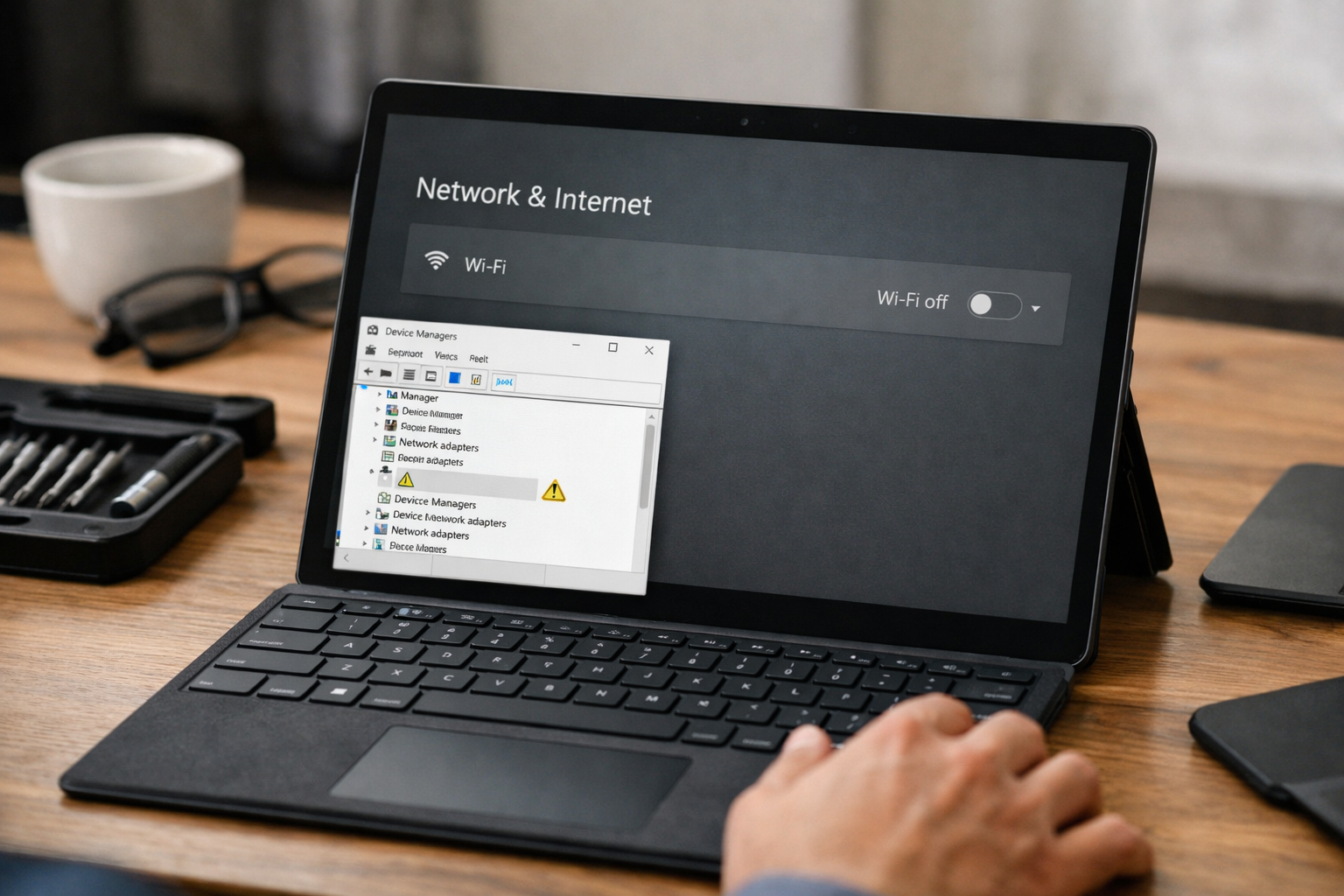
Nếu bạn gặp một trong các tình trạng trên, đừng quá lo lắng. Có những lỗi chỉ xuất phát từ phần mềm mà chúng ta có thể tự xử lý được. Tuy nhiên, cũng có những trường hợp phức tạp hơn liên quan đến linh kiện bên trong mà mình sẽ phân tích kỹ hơn ở phần dưới.
Tại sao Surface Pro 9 của bạn lại gặp vấn đề kết nối?
Dựa trên kinh nghiệm của mình và trao đổi với các kỹ thuật viên tại Surface Plus, có 3 nhóm nguyên nhân chính dẫn đến việc phải sửa Surface Pro 9 lỗi Wifi:
- Xung đột phần mềm/Driver: Đây là nguyên nhân phổ biến nhất. Sau khi cập nhật Windows hoặc cài đặt một ứng dụng lạ, driver Wifi có thể bị lỗi hoặc không tương thích.
- Lỗi hệ điều hành: Đôi khi bản build của Windows 11 bạn đang dùng gặp lỗi bug liên quan đến quản lý năng lượng card mạng.
- Hỏng hóc phần cứng: Surface Pro 9 sử dụng card Wifi dán hoặc tích hợp trên mainboard. Nếu máy bị va đập mạnh hoặc bị ẩm, chip Wifi có thể bị hỏng hoặc bong chân hàn.
Khi máy gặp tình trạng surface pro bị lỗi về mạng, việc đầu tiên mình thường làm là kiểm tra xem có phải do driver hay không trước khi tính đến chuyện can thiệp phần cứng.
Hướng dẫn nhanh cách tự khắc phục Surface Pro 9 lỗi Wifi
Dưới đây là bảng tóm tắt các bước kiểm tra nhanh mà bạn nên thực hiện ngay khi máy mất mạng:
Các bước sửa lỗi Wifi trên Surface Pro 9 nhanh nhất
| Bước | Thao tác thực hiện | Mục đích |
|---|---|---|
| 1 | Khởi động lại máy (Restart) | Làm mới lại toàn bộ hệ thống và dịch vụ mạng. |
| 2 | Sử dụng Troubleshoot trong Settings | Để Windows tự động tìm và sửa lỗi cơ bản. |
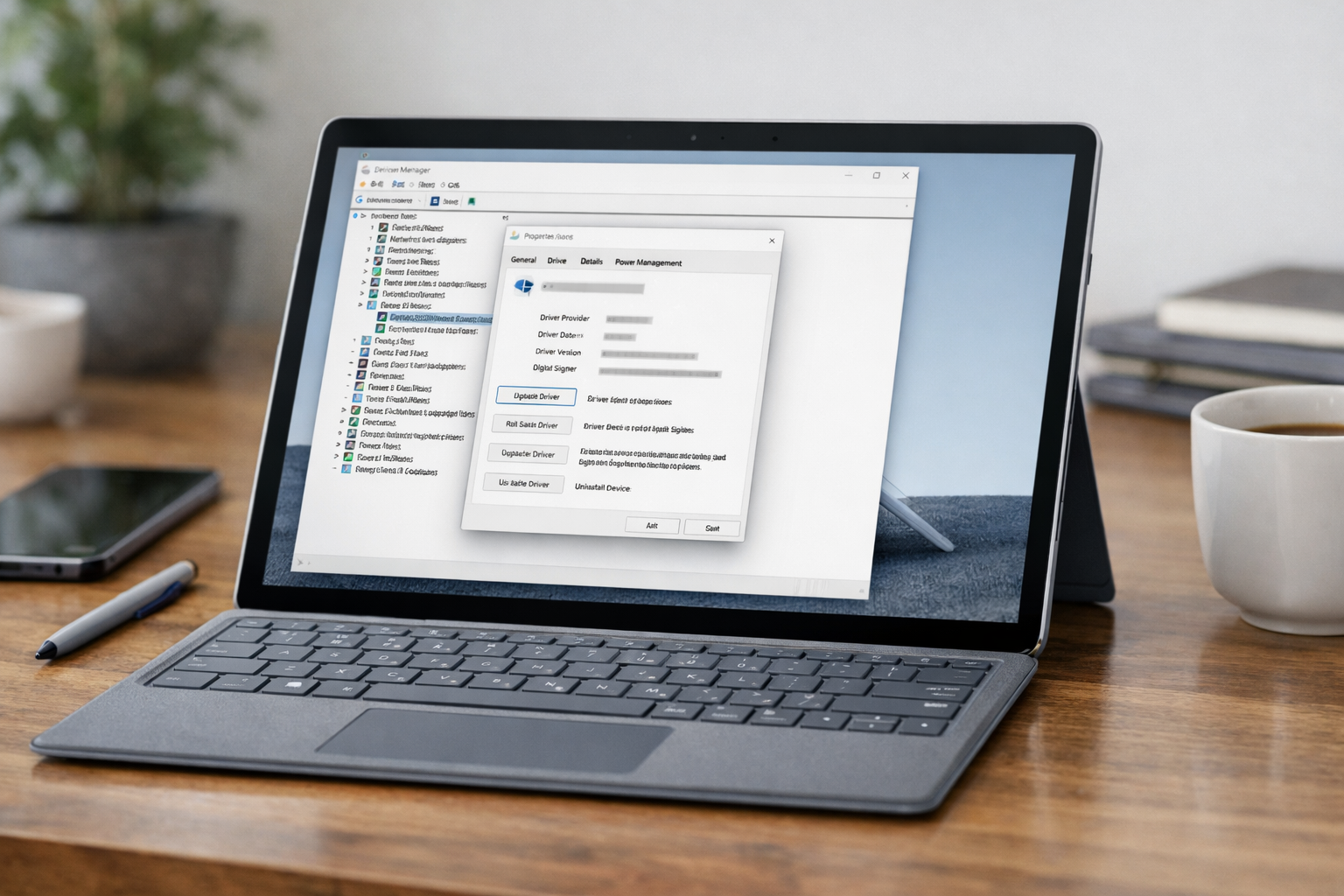
| 3 | Gỡ và cài lại Driver Wifi | Khắc phục tình trạng surface bị lỗi driver mạng. |
| 4 | Thực hiện Network Reset | Xóa sạch mọi thiết lập mạng về trạng thái ban đầu. |
Cách tự sửa Surface Pro 9 lỗi Wifi bằng phần mềm chi tiết
1. Khởi động lại Driver Wifi trong Device Manager
Nhiều khi card mạng Intel Wi-Fi 6E AX211 trên Surface Pro 9 chỉ bị “treo” tạm thời. Bạn hãy nhấn chuột phải vào nút Start, chọn Device Manager. Tìm đến mục Network adapters, chuột phải vào dòng Intel(R) Wi-Fi… và chọn Disable device. Đợi khoảng 10 giây rồi nhấn Enable device lại nhé. Đây là cách mình hay dùng nhất và hiệu quả đến 60%.
2. Cập nhật Windows và Driver chính hãng
Microsoft thường xuyên tung ra các bản vá lỗi cho Surface. Bạn nên kết nối máy qua một bộ chuyển đổi LAN (nếu có) hoặc dùng điện thoại phát Wifi qua dây cáp để chạy Windows Update. Nếu máy vẫn không nhận, bạn có thể truy cập trang hỗ trợ của Microsoft tại đây để tải gói driver thủ công cho Surface Pro 9.
3. Sử dụng Network Reset
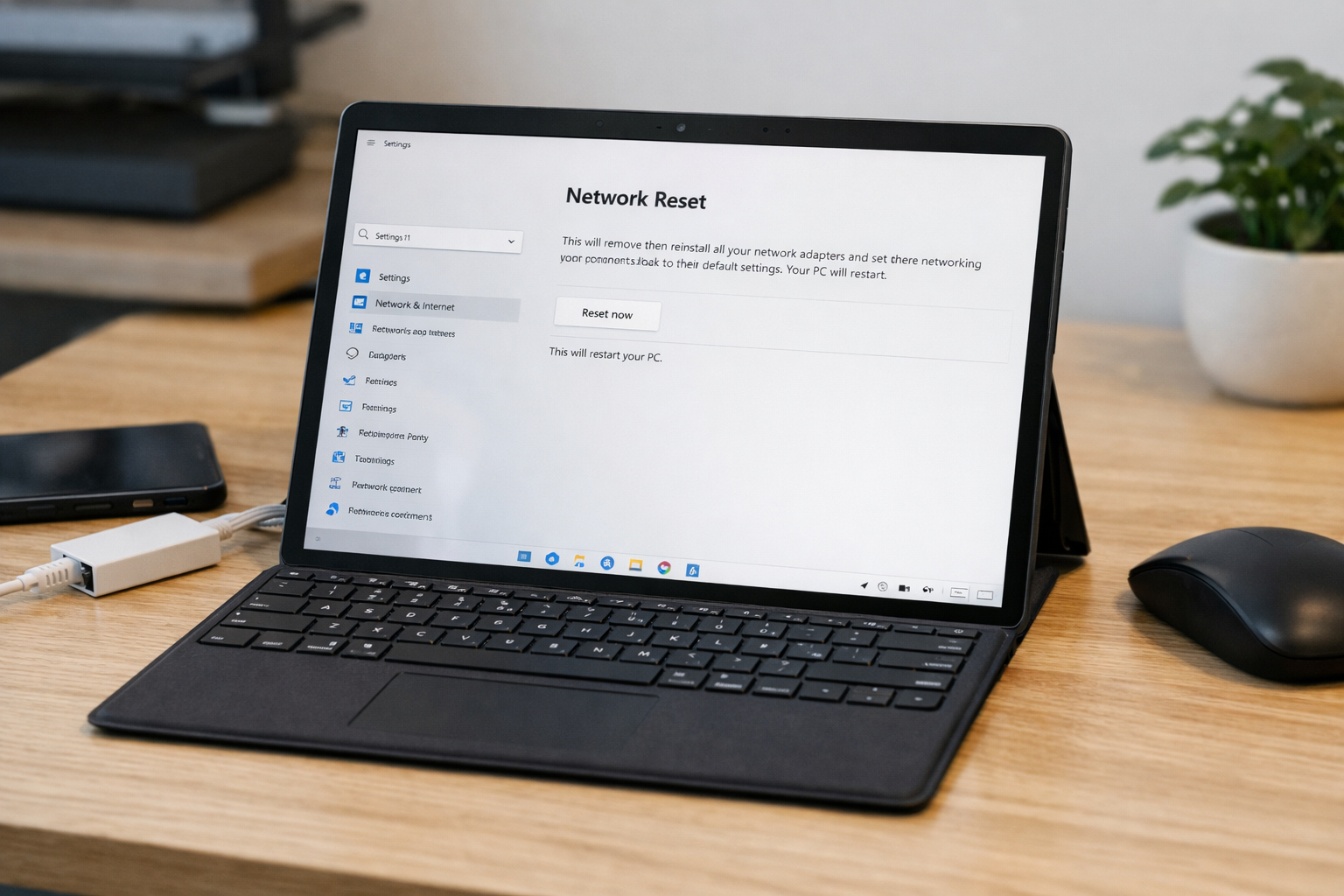
Nếu hai cách trên không xong, hãy thử “chiêu cuối” của phần mềm là Network Reset. Vào Settings > Network & internet > Advanced network settings > Network reset. Lưu ý là sau khi bấm Reset now, máy sẽ khởi động lại sau 5 phút và xóa sạch các mật khẩu Wifi đã lưu trước đó. Có những trường hợp nặng hơn, thậm chí bạn cần phải cân nhắc việc surface cần cài lại win để đảm bảo hệ thống sạch lỗi hoàn toàn.
Địa chỉ chuyên sửa Surface Pro 9 lỗi Wifi uy tín tại Hà Nội
Nếu bạn đã thử hết các cách trên mà máy vẫn “im hơi lặng tiếng”, thì chia buồn là khả năng cao chip Wifi trên mainboard đã gặp vấn đề. Lúc này, việc tự sửa Surface Pro 9 lỗi Wifi tại nhà là không thể vì nó đòi hỏi kỹ thuật hàn chip và thiết bị chuyên dụng.
Tại Hà Nội, Surface Plus là cái tên mà mình tin tưởng nhất khi cần sửa chữa các dòng máy Surface. Tại sao mình lại khuyên các bạn đến đây? Vì Surface Pro 9 là dòng máy cực kỳ khó tháo, màn hình rất mỏng và dễ vỡ nếu không có kinh nghiệm. Surface Plus có đội ngũ kỹ thuật viên tay nghề cao, đảm bảo tháo lắp an toàn và bắt đúng bệnh.
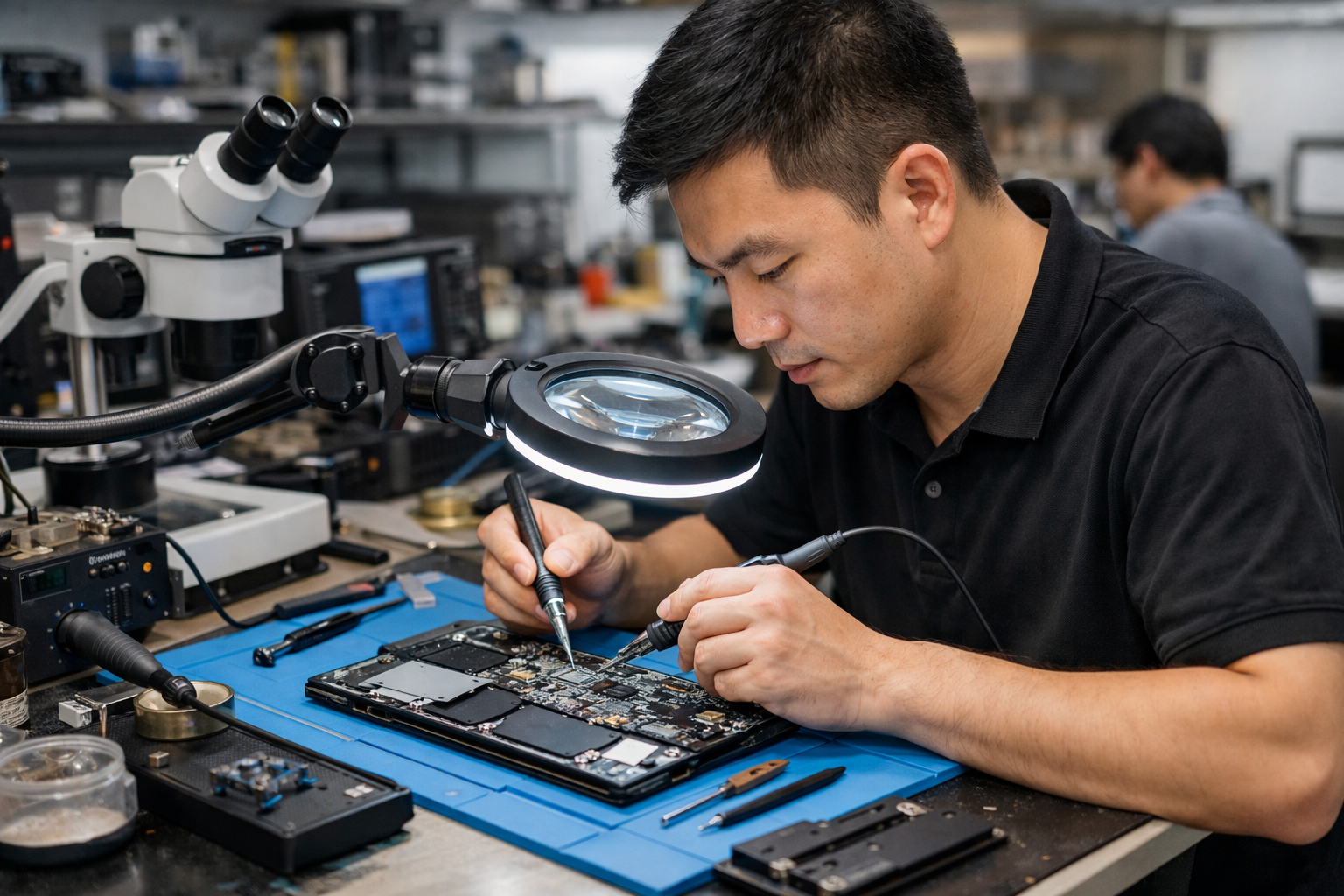
Khi đến với Surface Plus để sửa Surface Pro 9 lỗi Wifi, quy trình thường diễn ra rất minh bạch:
- Kiểm tra miễn phí: Kỹ thuật viên sẽ kiểm tra xem lỗi do driver hay do phần cứng trước khi báo giá.
- Sửa chữa lấy ngay: Với những lỗi driver hoặc thay card mạng (nếu model cho phép), bạn có thể ngồi đợi lấy luôn.
- Bảo hành dài hạn: Mọi dịch vụ sửa chữa phần cứng tại đây đều có tem bảo hành rõ ràng, giúp mình yên tâm sử dụng sau khi sửa.
- Giá cả cạnh tranh: Là cửa hàng chuyên Surface cũ và mới tại Hà Nội, mức giá ở đây luôn hợp lý hơn so với việc gửi máy ra nước ngoài bảo hành.
Một số lưu ý để tránh lỗi Wifi trên Surface Pro 9
Người ta nói “phòng bệnh hơn chữa bệnh”. Để tránh việc phải đi sửa Surface Pro 9 lỗi Wifi lần nữa, mình có vài lời khuyên nhỏ cho các bạn:
- Luôn cập nhật Windows Update thường xuyên để nhận driver mới nhất.
- Hạn chế sử dụng các phần mềm bẻ khóa (crack) vì chúng có thể can thiệp sâu vào hệ thống mạng.
- Tránh để máy ở môi trường quá ẩm hoặc quá nóng, ảnh hưởng đến độ bền của chip bán dẫn.
- Sử dụng túi chống sốc chất lượng để bảo vệ máy khỏi các cú va đập gây lỏng chân chip Wifi.
Hy vọng những chia sẻ trên đây của mình sẽ giúp ích được cho các bạn đang gặp rắc rối với chiếc Surface Pro 9 của mình. Đừng để lỗi Wifi làm gián đoạn công việc của bạn. Nếu không tự xử lý được, hãy ghé ngay Surface Plus để được hỗ trợ tốt nhất nhé!
Thông tin liên hệ:
Surface Plus – Cửa hàng Surface cũ giá rẻ Hà Nội
Chuyên cung cấp các dòng máy Surface cũ, Surface mới giá rẻ nhất tại Hà Nội. Hỗ trợ sửa chữa, thay thế linh kiện Surface chính hãng, uy tín.











