 Thông tin Sale hội trăng rằm, Giá luôn rẻ - Giảm đến 15 triệu MUA NGAY








































Chào các bạn, mình là một tín đồ của dòng máy Surface và chắc hẳn nhiều anh em ở đây cũng đã từng mê mẩn vẻ đẹp mỏng nhẹ, sang chảnh của chiếc Surface Pro X. Thế nhưng, đời không như là mơ! Khi mới ra mắt, rào cản lớn nhất khiến anh em chúng ta đắn đo chính là việc máy sử dụng chip ARM và không thể chạy được các ứng dụng 64-bit (x64) truyền thống. Cảm giác bỏ ra cả đống tiền mà không cài được Photoshop hay mấy phần mềm chuyên dụng thì đúng là “cay” thật sự.
Tuy nhiên, tin vui là hiện tại chúng ta hoàn toàn có thể khắc phục vấn đề này. Trong bài viết hôm nay, mình sẽ chia sẻ kinh nghiệm thực tế về cách sửa Surface Pro X không chạy được app 64bit để các bạn có thể tận dụng tối đa sức mạnh của chiếc máy này nhé!
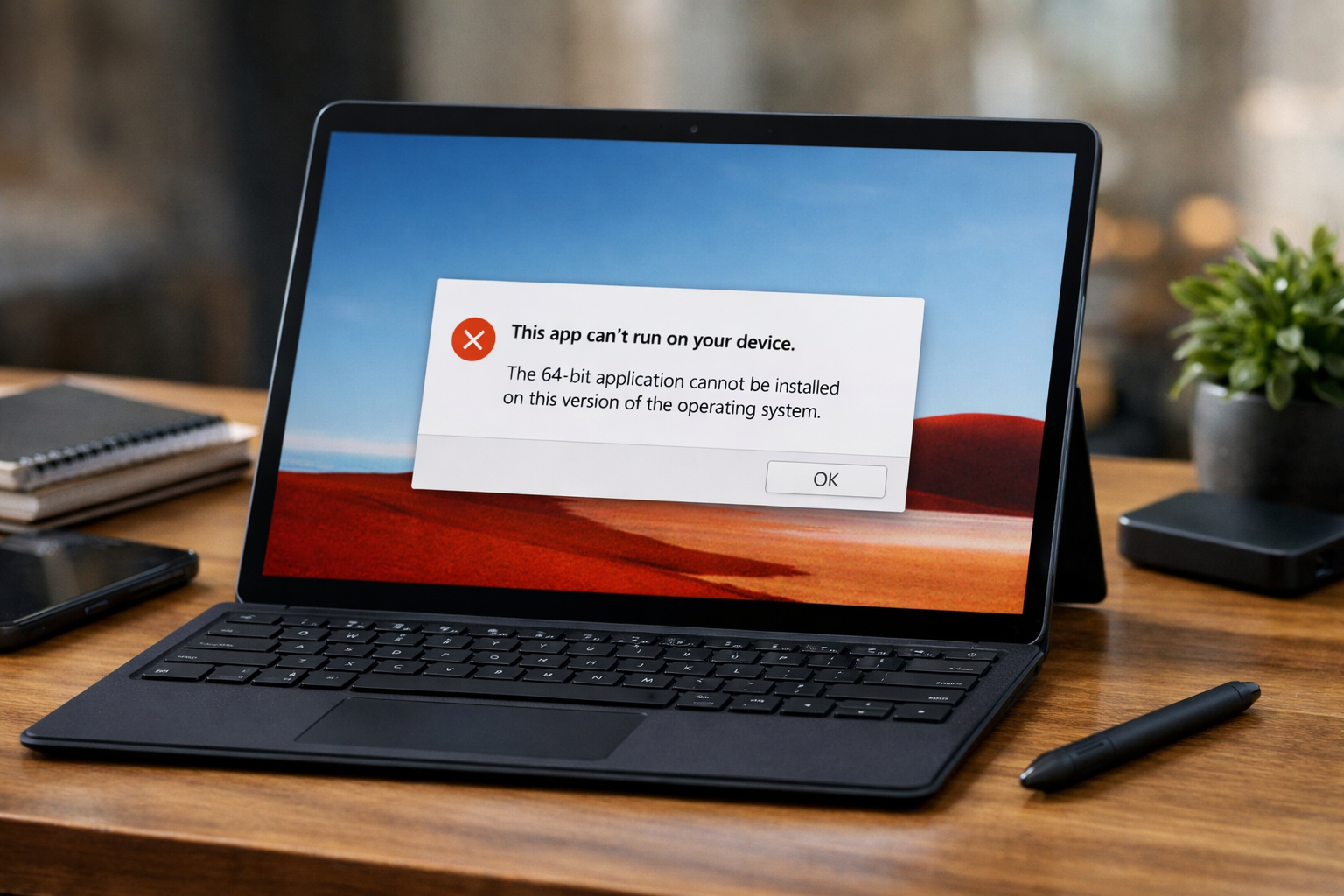
Tại sao Surface Pro X lại kén ứng dụng 64-bit đến vậy?
Để tìm cách sửa Surface Pro X không chạy được app 64bit, trước hết mình cần hiểu cái “gốc” của vấn đề. Surface Pro X không dùng chip Intel hay AMD như các dòng Pro 7 hay Pro 8. Nó dùng chip Microsoft SQ1 hoặc SQ2 dựa trên kiến trúc ARM (giống như chip trên điện thoại ấy).
Thời điểm mới ra mắt, Windows 10 trên ARM chỉ hỗ trợ giả lập các ứng dụng 32-bit (x86). Nếu bạn cố cài một phần mềm 64-bit (x64) như Adobe Premiere hay các game nặng, máy sẽ báo lỗi ngay lập tức hoặc đơn giản là không cho mở file setup. Đây không phải là lỗi phần cứng, mà là do hệ điều hành chưa có lớp biên dịch tương ứng để chip ARM hiểu được ngôn ngữ của app x64.
Nhiều khách hàng khi mang máy qua surface pro bị lỗi ứng dụng thường lầm tưởng máy hỏng, nhưng thực tế chỉ cần tinh chỉnh lại phần mềm là xong.
Cách sửa Surface Pro X không chạy được app 64bit bằng cách nâng cấp Windows 11
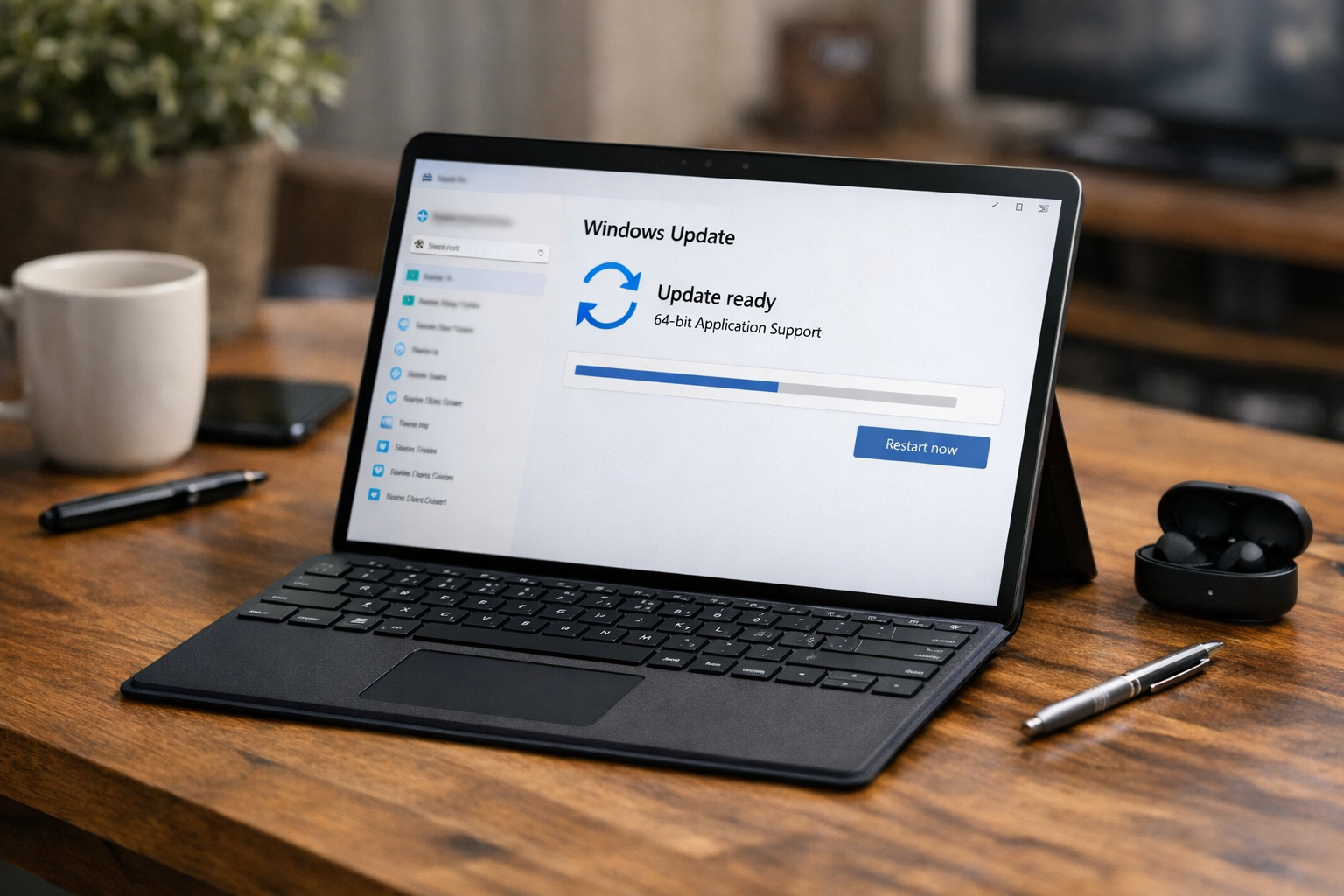
Đây chính là “chìa khóa vàng” mà mình muốn chia sẻ với các bạn. Microsoft đã chính thức mang khả năng giả lập ứng dụng x64 lên Windows 11 dành cho các thiết bị ARM. Nếu bạn vẫn đang dùng Windows 10, hãy nâng cấp ngay lập tức.
Các bước thực hiện nâng cấp:
- Truy cập vào Settings > Update & Security > Windows Update.
- Kiểm tra xem máy có thông báo mời lên Windows 11 không. Nếu có, hãy nhấn Download and install.
- Nếu máy chưa báo, bạn có thể tham gia chương trình Windows Insider Program (chọn kênh Release Preview) để nhận bản cập nhật sớm nhất.
Sau khi lên Windows 11, Surface Pro X của bạn sẽ có một lớp giả lập mới. Lúc này, việc sửa Surface Pro X không chạy được app 64bit gần như đã hoàn tất vì bạn có thể tải file .exe 64-bit về và cài đặt như một chiếc laptop thông thường.
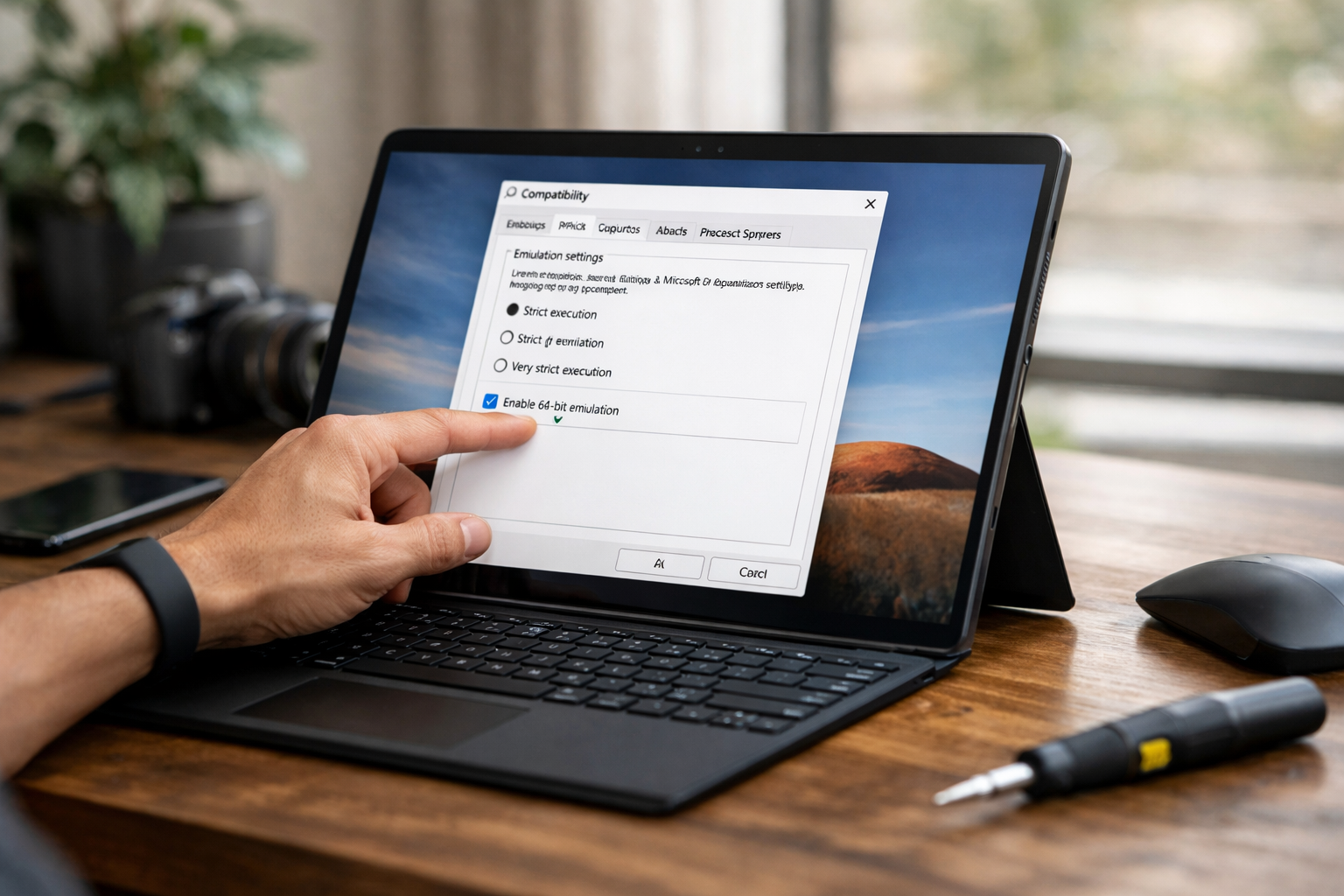
Sử dụng tính năng giả lập (Emulation Settings) để tối ưu hiệu suất
Đôi khi bạn đã cài được app 64-bit nhưng nó chạy lại bị lag hoặc hay bị văng. Đừng lo, Windows 11 cho phép chúng ta tinh chỉnh cách giả lập để ứng dụng mượt hơn. Để thực hiện, bạn làm theo cách sau:
- Chuột phải vào ứng dụng bị lỗi, chọn Properties.
- Chuyển sang tab Compatibility.
- Chọn Change emulation settings.
- Tại đây, bạn có thể thử các chế độ như “Strict execution” hoặc “Very strict execution” để xem chế độ nào ổn định nhất cho app đó.
Đây là một mẹo nhỏ nhưng cực kỳ hữu ích cho những ai đang tìm cách sửa Surface Pro X không chạy được app 64bit mà vẫn muốn giữ hiệu năng tốt nhất.
| Giải pháp | Mô tả |
|---|---|
| Nâng cấp Windows 11 | Cách triệt để nhất để có lớp giả lập x64 chính thức từ Microsoft. |
| Cài bản 32-bit (x86) | Nếu app có bản 32-bit, hãy ưu tiên cài vì nó nhẹ và ổn định hơn trên ARM. |
| Sử dụng bản ARM64 | Kiểm tra xem phần mềm có bản dành riêng cho ARM không (ví dụ Chrome, Photoshop đã có). |
Một số lưu ý quan trọng khi sửa lỗi phần mềm trên Surface Pro X
Trong quá trình mày mò, mình nhận ra không phải lúc nào lỗi cũng đến từ việc thiếu giả lập 64-bit. Đôi khi máy của bạn gặp vấn đề do driver lỗi thời. Bạn nên thường xuyên kiểm tra xem surface bị lỗi driver hay không để cập nhật bản vá mới nhất từ Microsoft.
Ngoài ra, nếu sau khi thử mọi cách mà máy vẫn báo lỗi hoặc treo táo, rất có thể hệ điều hành của bạn đang bị xung đột nặng. Lúc này, phương án cuối cùng là bạn nên cân nhắc xem surface cần cài lại win sạch sẽ từ đầu hay không. Việc cài lại Win chuẩn cho dòng ARM đòi hỏi bộ cài đặc thù, nên nếu không rành, hãy nhờ đến các kỹ thuật viên chuyên nghiệp.
Theo tài liệu chính thức từ Microsoft về x64 Emulation, hiệu năng khi chạy giả lập sẽ không bao giờ đạt 100% như app native, nên bạn cũng đừng quá kỳ vọng máy sẽ chạy nhanh như tên lửa với các app 64-bit siêu nặng nhé.
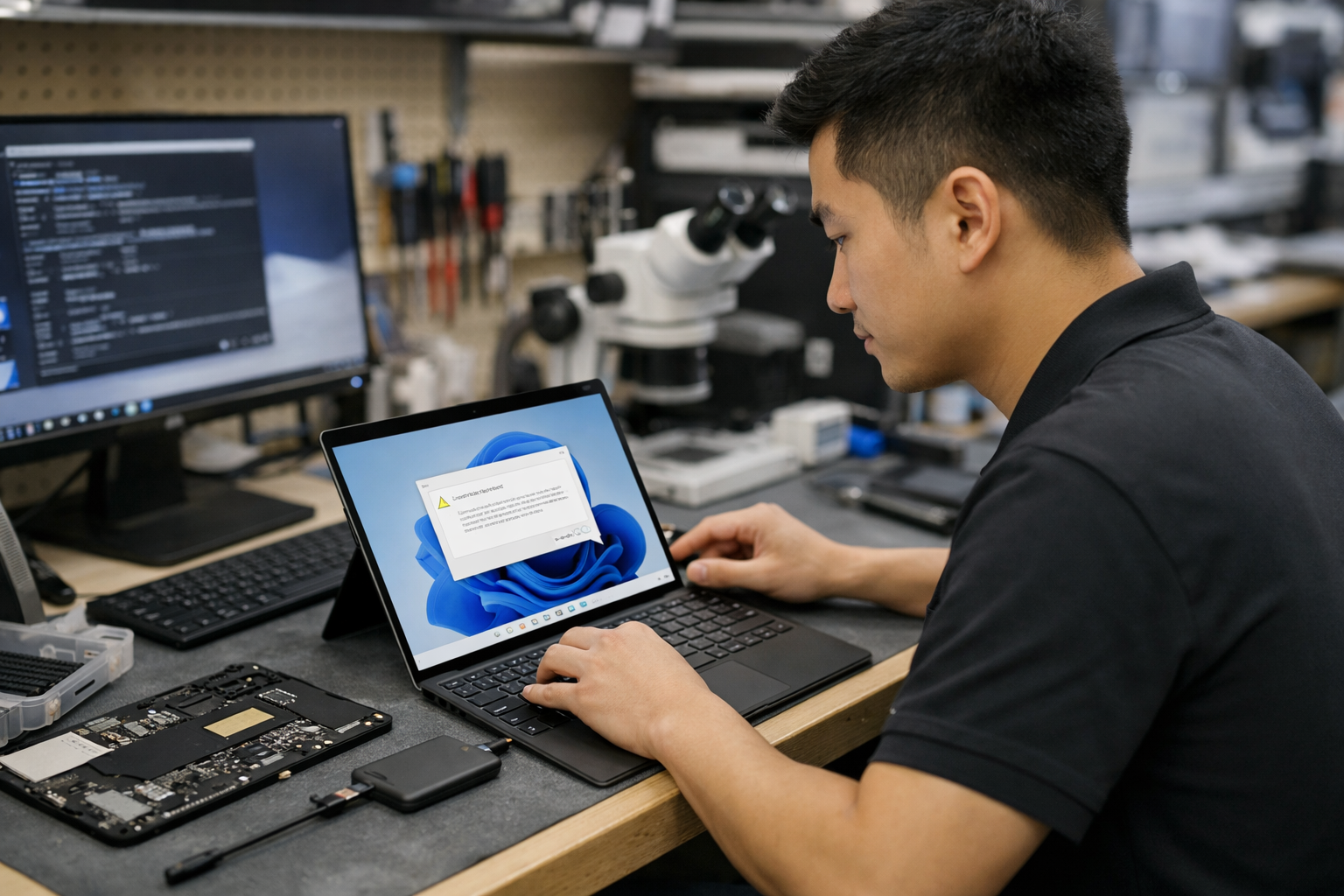
Khi nào bạn nên mang máy đi sửa Surface Pro X không chạy được app 64bit tại cửa hàng?
Dù việc sửa Surface Pro X không chạy được app 64bit chủ yếu liên quan đến phần mềm, nhưng có những trường hợp bạn không nên tự “vọc” ở nhà:
- Máy bị treo trong quá trình nâng cấp Windows 11.
- Bạn không thể truy cập vào Bios hoặc chế độ Recovery.
- Máy báo lỗi ổ cứng hoặc các linh kiện phần cứng khác khiến việc cài đặt ứng dụng luôn thất bại.
Tại Hà Nội, nếu bạn đang gặp rắc rối với chiếc Surface của mình, hãy ghé qua Surface Plus. Với kinh nghiệm nhiều năm trong nghề, đội ngũ kỹ thuật ở đây sẽ giúp bạn xử lý mọi vấn đề từ phần mềm đến phần cứng một cách nhanh chóng và minh bạch nhất.
Kết luận
Việc sửa Surface Pro X không chạy được app 64bit hiện nay đã đơn giản hơn rất nhiều nhờ sự hỗ trợ mạnh mẽ từ Windows 11. Chỉ cần vài bước cập nhật và tinh chỉnh nhỏ, chiếc máy mỏng nhẹ của bạn đã có thể “cân” được hầu hết các ứng dụng văn phòng và đồ họa cơ bản rồi.
Hy vọng những chia sẻ trên đây của mình sẽ giúp ích cho các bạn trong quá trình sử dụng máy. Nếu có bất kỳ thắc mắc nào hoặc cần hỗ trợ kỹ thuật, đừng ngần ngại để lại bình luận hoặc liên hệ với Surface Plus để được tư vấn miễn phí nhé! Chúc các bạn có những trải nghiệm tuyệt vời bên chiếc Surface Pro X của mình!











