 Thông tin Sale hội trăng rằm, Giá luôn rẻ - Giảm đến 15 triệu MUA NGAY









































surface bị chai pin là một vấn đề phổ biến mà nhiều người dùng Surface gặp phải. Tình trạng này ảnh hưởng trực tiếp đến trải nghiệm sử dụng, giảm thời gian làm việc và giải trí trên thiết bị. Bài viết này sẽ đi sâu vào nguyên nhân, dấu hiệu nhận biết và các giải pháp khắc phục tình trạng pin chai trên các dòng máy Surface, đồng thời giới thiệu về Surface Plus chuyên cung cấp các sản phẩm và dịch vụ liên quan đến Surface tại Hà Nội.
Dấu Hiệu Nhận Biết Surface Bị Chai Pin
Trước khi đi vào các giải pháp, việc nhận biết sớm các dấu hiệu pin chai là rất quan trọng. Một số dấu hiệu thường gặp bao gồm:
- Thời lượng pin giảm nhanh chóng: Máy nhanh hết pin hơn so với trước đây, ngay cả khi sử dụng các tác vụ nhẹ.
- Pin ảo: Phần trăm pin hiển thị không chính xác, ví dụ như máy tự tắt khi pin báo còn 20-30%.
- Máy nóng lên bất thường: Đặc biệt là khu vực gần pin.
- Pin phồng: Trong trường hợp nghiêm trọng, pin có thể bị phồng lên, gây nguy hiểm cho thiết bị và người dùng.
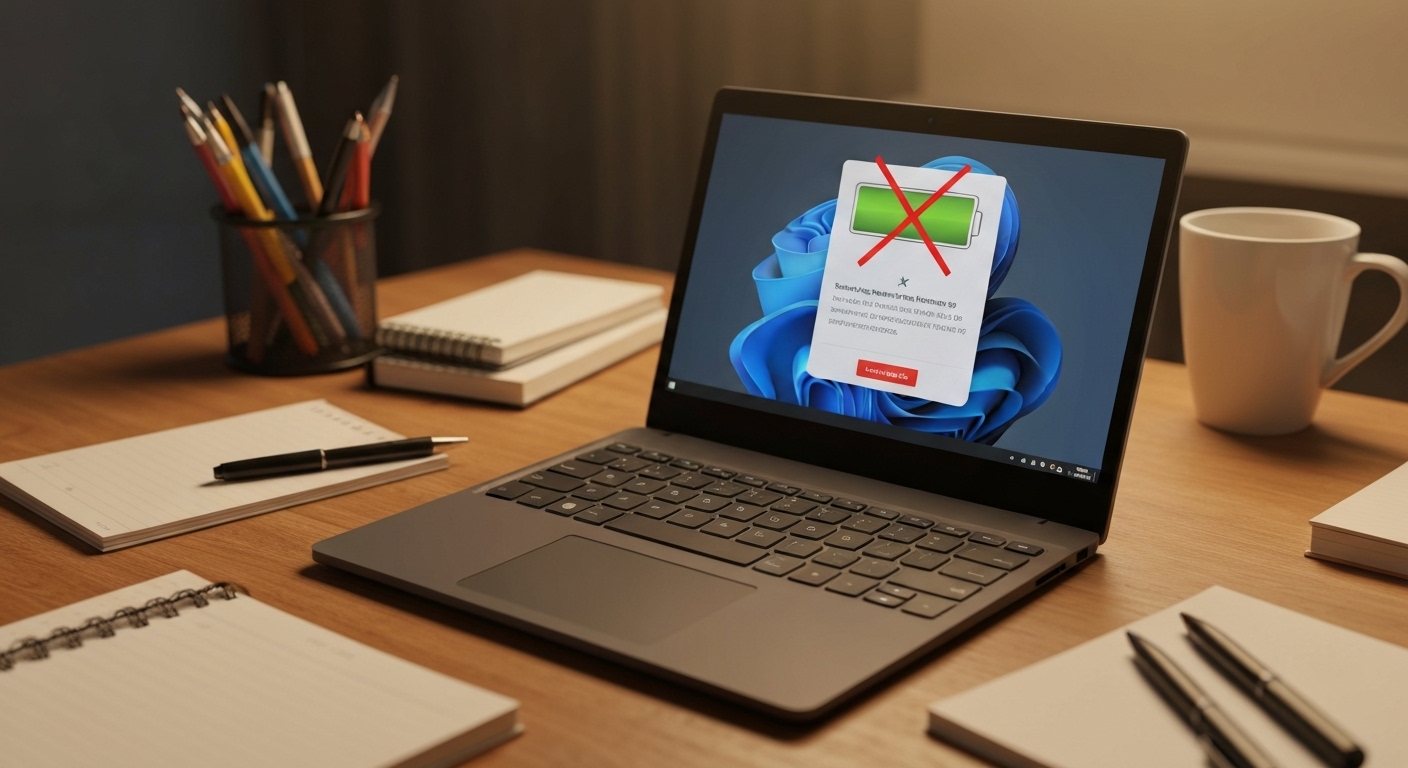
Nếu bạn nhận thấy bất kỳ dấu hiệu nào trong số này, hãy tìm hiểu nguyên nhân và có biện pháp xử lý kịp thời.
Nguyên Nhân Gây Ra Tình Trạng Surface Bị Chai Pin
Có nhiều yếu tố có thể dẫn đến tình trạng surface bị chai pin. Dưới đây là một số nguyên nhân phổ biến nhất:
Sạc Pin Không Đúng Cách
Đây là một trong những nguyên nhân hàng đầu. Việc sạc pin không đúng cách, chẳng hạn như:
- Sạc pin qua đêm thường xuyên.
- Sử dụng bộ sạc không chính hãng hoặc không tương thích.
- Sạc pin khi máy đang quá nóng hoặc quá lạnh.
- Để pin cạn kiệt hoàn toàn trước khi sạc.
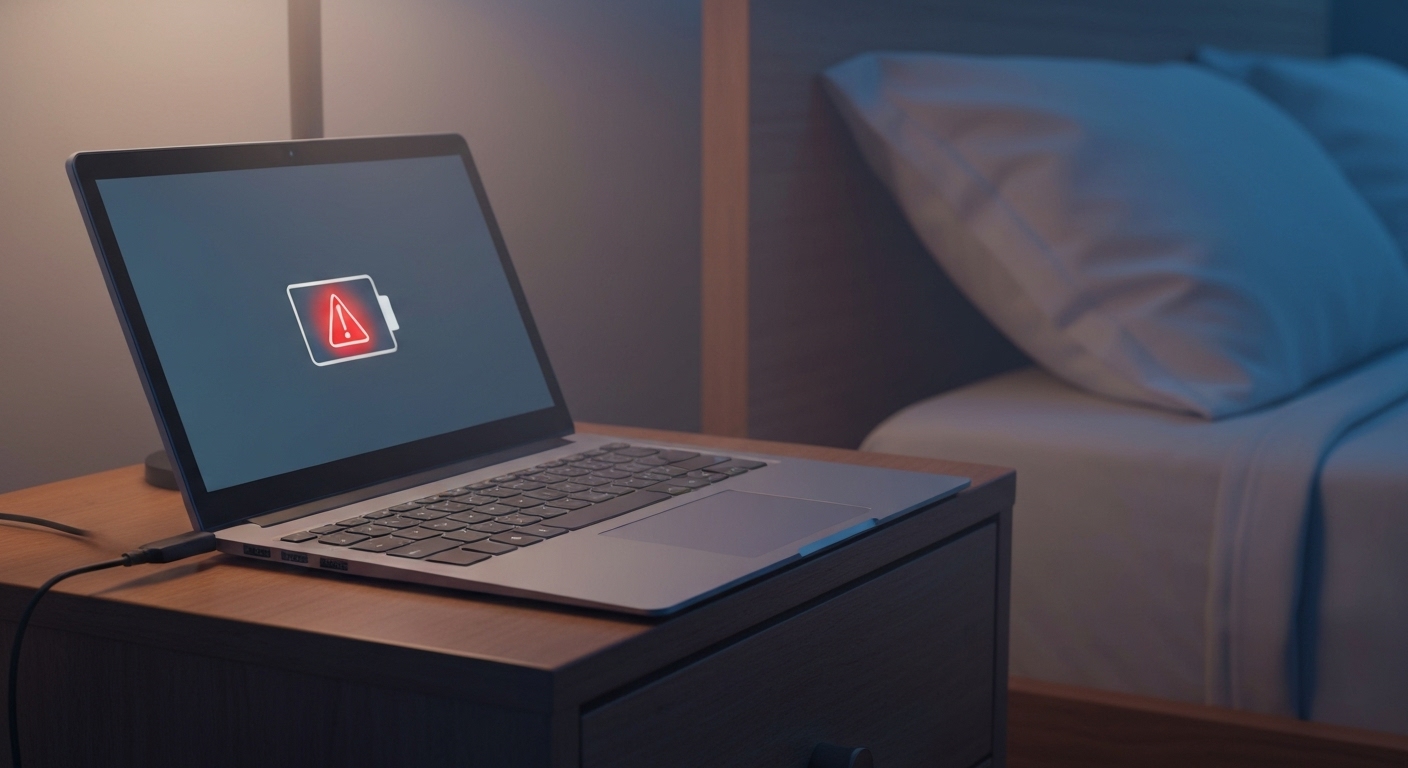
Tất cả những thói quen này đều có thể làm giảm tuổi thọ pin.
Sử Dụng Liên Tục Với Cường Độ Cao
Việc sử dụng các ứng dụng nặng, chơi game đồ họa cao, hoặc chạy nhiều chương trình cùng lúc có thể khiến máy nóng lên và gây áp lực lên pin. Điều này đặc biệt đúng với các dòng Surface Pro và Surface Laptop.
Tuổi Thọ Pin Tự Nhiên
Giống như bất kỳ loại pin nào khác, pin trên Surface cũng có tuổi thọ nhất định. Sau một thời gian sử dụng, pin sẽ dần bị chai, giảm khả năng lưu trữ điện và thời gian sử dụng.
Môi Trường Sử Dụng Không Thích Hợp
Sử dụng Surface trong môi trường quá nóng hoặc quá lạnh cũng có thể ảnh hưởng đến tuổi thọ pin. Nhiệt độ lý tưởng để sử dụng và bảo quản Surface là từ 20°C đến 25°C.
Lỗi Phần Mềm Hoặc Phần Cứng
Trong một số trường hợp hiếm hoi, lỗi phần mềm hoặc phần cứng cũng có thể gây ra tình trạng pin chai. Ví dụ, một ứng dụng chạy ngầm liên tục có thể tiêu hao pin một cách bất thường.
Cách Khắc Phục Tình Trạng Surface Bị Chai Pin
Khi đã xác định được nguyên nhân, bạn có thể áp dụng các biện pháp sau để khắc phục hoặc làm chậm quá trình chai pin:
Điều Chỉnh Thói Quen Sạc Pin
- Sử dụng bộ sạc chính hãng hoặc bộ sạc tương thích chất lượng cao.
- Tránh sạc pin qua đêm thường xuyên.
- Không để pin cạn kiệt hoàn toàn trước khi sạc.
- Sạc pin khi máy ở nhiệt độ phòng.
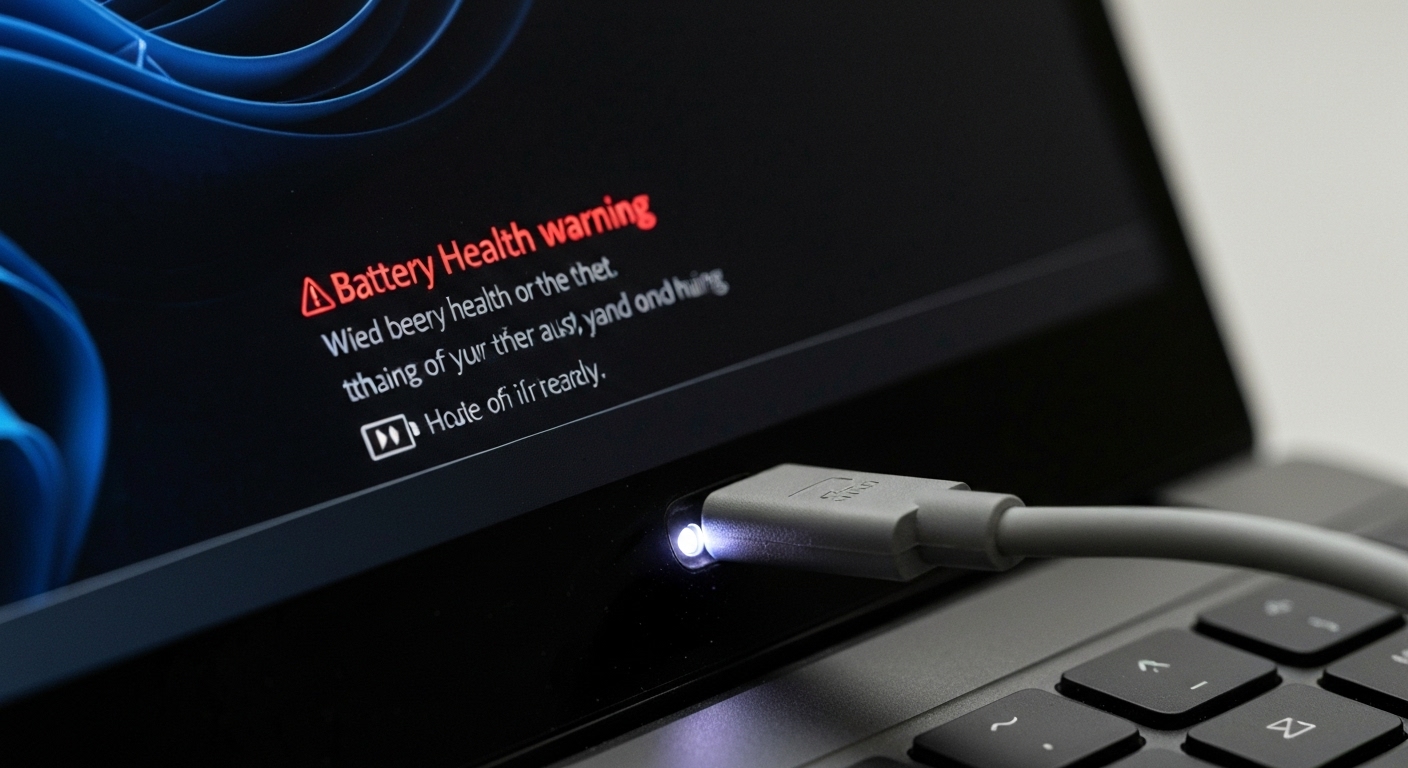
Một số dòng Surface có tính năng “Battery Limit” trong UEFI (BIOS), cho phép giới hạn mức sạc tối đa của pin, giúp kéo dài tuổi thọ pin. Bạn có thể tìm hiểu và kích hoạt tính năng này.
Tối Ưu Hóa Cài Đặt Nguồn Điện
Windows cung cấp nhiều tùy chọn để quản lý nguồn điện. Bạn có thể điều chỉnh các cài đặt như:
- Giảm độ sáng màn hình.
- Tắt các ứng dụng chạy ngầm không cần thiết.
- Kích hoạt chế độ tiết kiệm pin.
- Điều chỉnh thời gian chờ trước khi màn hình tắt.
Những điều chỉnh này sẽ giúp giảm thiểu mức tiêu thụ điện và kéo dài thời gian sử dụng pin.
Kiểm Tra Và Cập Nhật Driver
Driver lỗi thời hoặc không tương thích có thể gây ra tình trạng tiêu hao pin nhanh chóng. Hãy đảm bảo rằng bạn đã cài đặt các driver mới nhất cho Surface của mình, đặc biệt là driver liên quan đến pin và quản lý năng lượng.
Kiểm Tra Phần Mềm
Sử dụng Task Manager để kiểm tra xem có ứng dụng nào đang tiêu thụ quá nhiều tài nguyên hệ thống hay không. Nếu phát hiện ứng dụng bất thường, hãy đóng hoặc gỡ cài đặt nó.
Vệ Sinh Máy Thường Xuyên
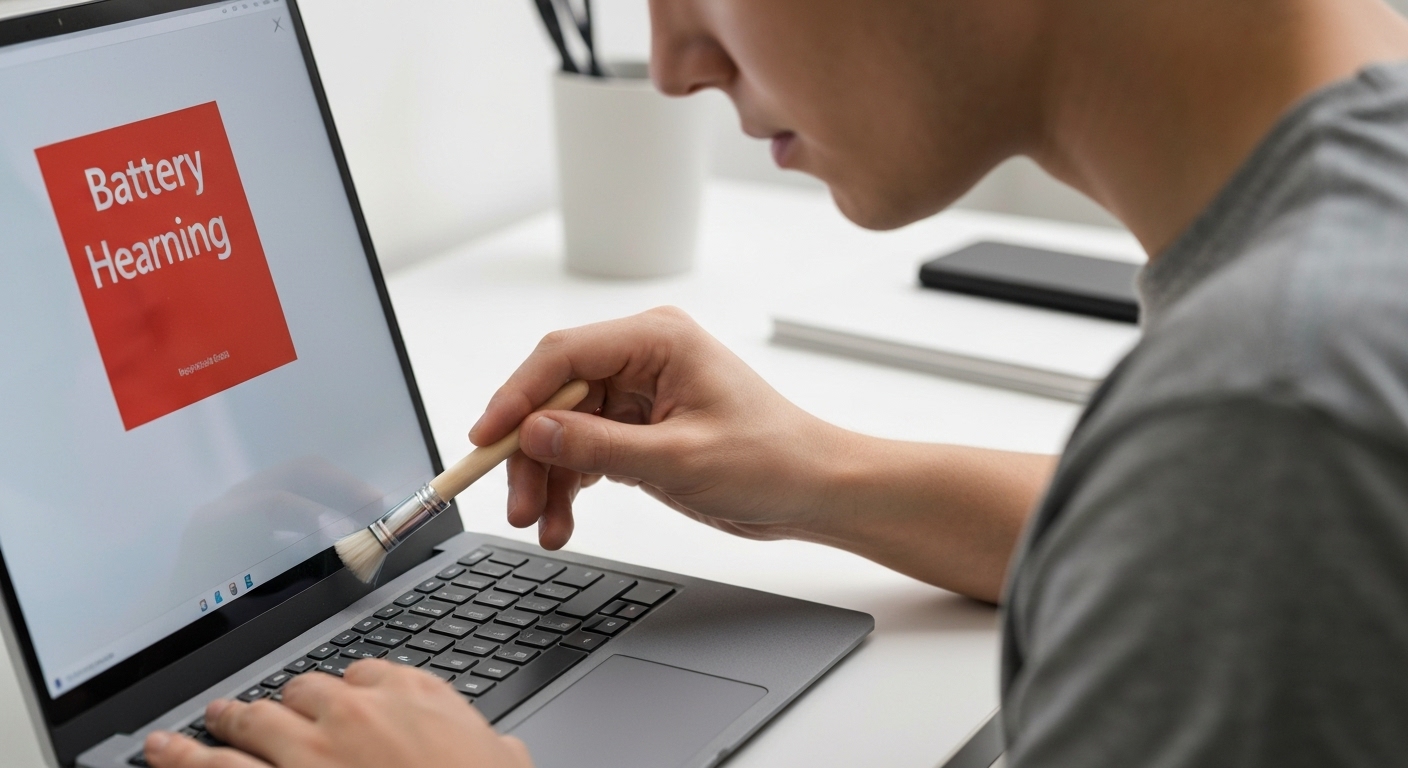
Bụi bẩn tích tụ bên trong máy có thể làm giảm hiệu quả tản nhiệt, khiến máy nóng lên và ảnh hưởng đến pin. Hãy vệ sinh máy thường xuyên bằng cách sử dụng khăn mềm và cọ nhỏ.
Thay Pin Surface
Nếu tất cả các biện pháp trên không hiệu quả, và pin đã quá chai, giải pháp cuối cùng là thay pin. Việc thay pin Surface nên được thực hiện bởi các kỹ thuật viên có kinh nghiệm để đảm bảo an toàn và chất lượng.
Surface Plus Hà Nội: Giải Pháp Cho Các Vấn Đề Về Pin Surface
Nếu bạn gặp khó khăn trong việc tự khắc phục tình trạng surface bị chai pin, hoặc cần thay pin Surface chính hãng, hãy liên hệ với Surface Plus tại Hà Nội. Chúng tôi chuyên cung cấp các sản phẩm Surface Pro, Surface Laptop, Surface Go, Surface Book và các phụ kiện chính hãng, cùng với dịch vụ sửa chữa Surface chuyên nghiệp. Chúng tôi cam kết:
- Sử dụng pin chính hãng, chất lượng cao.
- Đội ngũ kỹ thuật viên giàu kinh nghiệm.
- Quy trình thay pin an toàn, nhanh chóng.
- Chế độ bảo hành uy tín.
Các Dịch Vụ Khác Của Surface Plus
Ngoài dịch vụ thay pin, Surface Plus còn cung cấp các dịch vụ khác như:
- Sửa chữa các lỗi phần cứng và phần mềm.
- Nâng cấp RAM và ổ cứng.
- Vệ sinh và bảo dưỡng Surface.
- Cung cấp phụ kiện Surface chính hãng.
Lời Khuyên Để Kéo Dài Tuổi Thọ Pin Surface
Để hạn chế tình trạng surface bị chai pin và kéo dài tuổi thọ pin, hãy lưu ý những điều sau:
- Sử dụng bộ sạc chính hãng hoặc tương thích chất lượng cao.
- Tránh sạc pin qua đêm thường xuyên.
- Không để pin cạn kiệt hoàn toàn trước khi sạc.
- Sử dụng Surface ở nhiệt độ phòng.
- Tối ưu hóa cài đặt nguồn điện.
- Kiểm tra và cập nhật driver thường xuyên.
- Vệ sinh máy định kỳ.

Bằng cách tuân thủ những lời khuyên này, bạn có thể kéo dài tuổi thọ pin Surface của mình và tận hưởng trải nghiệm sử dụng tốt nhất.
Kết Luận
surface bị chai pin là một vấn đề khó tránh khỏi, nhưng bạn hoàn toàn có thể làm chậm quá trình này bằng cách sử dụng và bảo quản pin đúng cách. Nếu gặp bất kỳ vấn đề nào liên quan đến pin Surface, đừng ngần ngại liên hệ với Surface Plus để được tư vấn và hỗ trợ tốt nhất. Tham khảo thêm thông tin về pin lithium-ion tại Energy.gov.











