 Thông tin Sale hội trăng rằm, Giá luôn rẻ - Giảm đến 15 triệu MUA NGAY











































surface bị chậm là một vấn đề phổ biến mà nhiều người dùng Surface gặp phải. Tình trạng này có thể gây khó chịu và ảnh hưởng đến năng suất làm việc. Bài viết này sẽ giúp bạn hiểu rõ nguyên nhân và đưa ra các giải pháp khắc phục hiệu quả.
Nguyên Nhân Surface Bị Chậm
Có rất nhiều lý do khiến Surface của bạn hoạt động chậm chạp. Dưới đây là một số nguyên nhân phổ biến nhất:
- Phần cứng đã cũ: Các dòng Surface đời cũ có thể không đủ mạnh để chạy các ứng dụng và tác vụ hiện đại.
- Ổ cứng đầy: Khi ổ cứng gần đầy, Surface sẽ hoạt động chậm hơn do không đủ không gian để lưu trữ dữ liệu tạm thời.
- Quá nhiều ứng dụng chạy nền: Các ứng dụng chạy nền chiếm dụng tài nguyên hệ thống, làm chậm Surface.
- Phần mềm độc hại: Virus và malware có thể gây ra tình trạng Surface bị chậm và thậm chí làm hỏng hệ thống.
- Driver lỗi thời: Driver cũ hoặc bị lỗi có thể gây ra các vấn đề về hiệu năng.
- Quá nhiệt: Surface có thể tự động giảm hiệu năng để tránh quá nhiệt, dẫn đến tình trạng chậm chạp.

Các Dòng Surface Thường Gặp Tình Trạng Chậm
Mặc dù tất cả các dòng Surface đều có thể gặp phải tình trạng chậm, nhưng một số dòng có xu hướng dễ bị hơn:
- Surface Pro (các đời cũ): Các mẫu Surface Pro đời đầu thường có cấu hình phần cứng hạn chế.
- Surface Go: Surface Go là dòng máy tính bảng nhỏ gọn, hiệu năng không cao bằng các dòng khác.
Tuy nhiên, ngay cả các dòng Surface cao cấp như Surface Laptop và Surface Book cũng có thể bị chậm nếu không được bảo trì đúng cách.
Surface Pro Bị Chậm: Cách Xử Lý
Nếu chiếc Surface Pro của bạn đang gặp vấn đề về hiệu năng, hãy thử các bước sau:
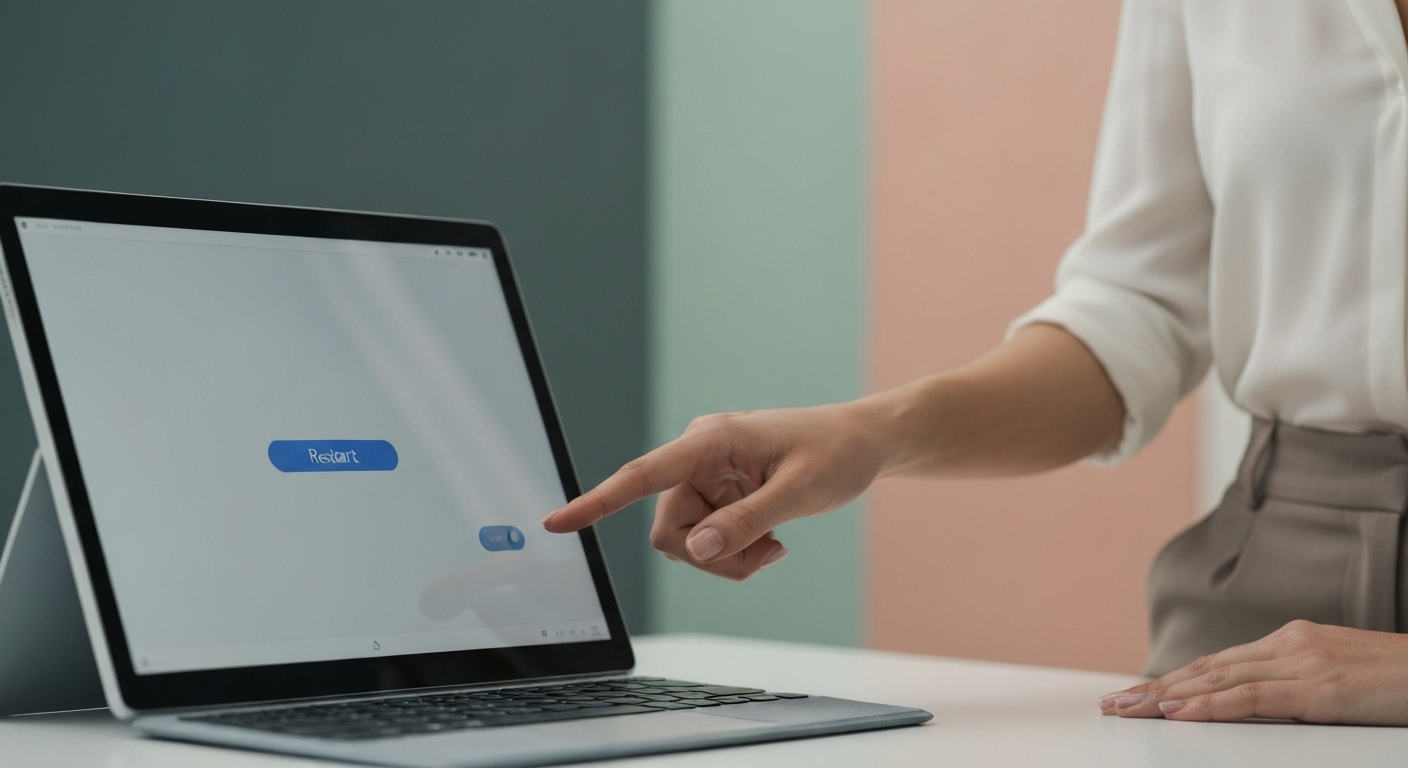
- Khởi động lại Surface: Đây là cách đơn giản nhất và đôi khi hiệu quả nhất để giải quyết các vấn đề tạm thời.
- Đóng các ứng dụng không cần thiết: Sử dụng Task Manager để xem các ứng dụng đang chiếm dụng nhiều tài nguyên và đóng chúng.
- Giải phóng dung lượng ổ cứng: Xóa các tệp tin và ứng dụng không cần thiết.
- Cập nhật Windows: Đảm bảo bạn đã cài đặt các bản cập nhật mới nhất của Windows.
Surface Laptop Bị Chậm: Giải Pháp
Tương tự như Surface Pro, Surface Laptop cũng có thể bị chậm do nhiều nguyên nhân. Dưới đây là một số giải pháp:
- Quét virus và malware: Sử dụng phần mềm diệt virus để kiểm tra và loại bỏ các phần mềm độc hại.
- Cập nhật driver: Truy cập trang web của Microsoft để tải xuống và cài đặt các driver mới nhất cho Surface Laptop của bạn.
- Chạy trình gỡ rối hiệu năng: Windows có một trình gỡ rối hiệu năng tích hợp có thể giúp bạn xác định và khắc phục các vấn đề.
Tăng Tốc Surface: Các Mẹo Hữu Ích
Ngoài các giải pháp cụ thể cho từng dòng Surface, bạn cũng có thể áp dụng các mẹo sau để tăng tốc Surface:
- Tắt các hiệu ứng hình ảnh: Các hiệu ứng hình ảnh có thể làm chậm Surface, đặc biệt là trên các máy có cấu hình yếu.
- Vô hiệu hóa các chương trình khởi động cùng Windows: Nhiều chương trình tự động khởi động cùng Windows và chiếm dụng tài nguyên. Bạn có thể vô hiệu hóa chúng trong Task Manager.
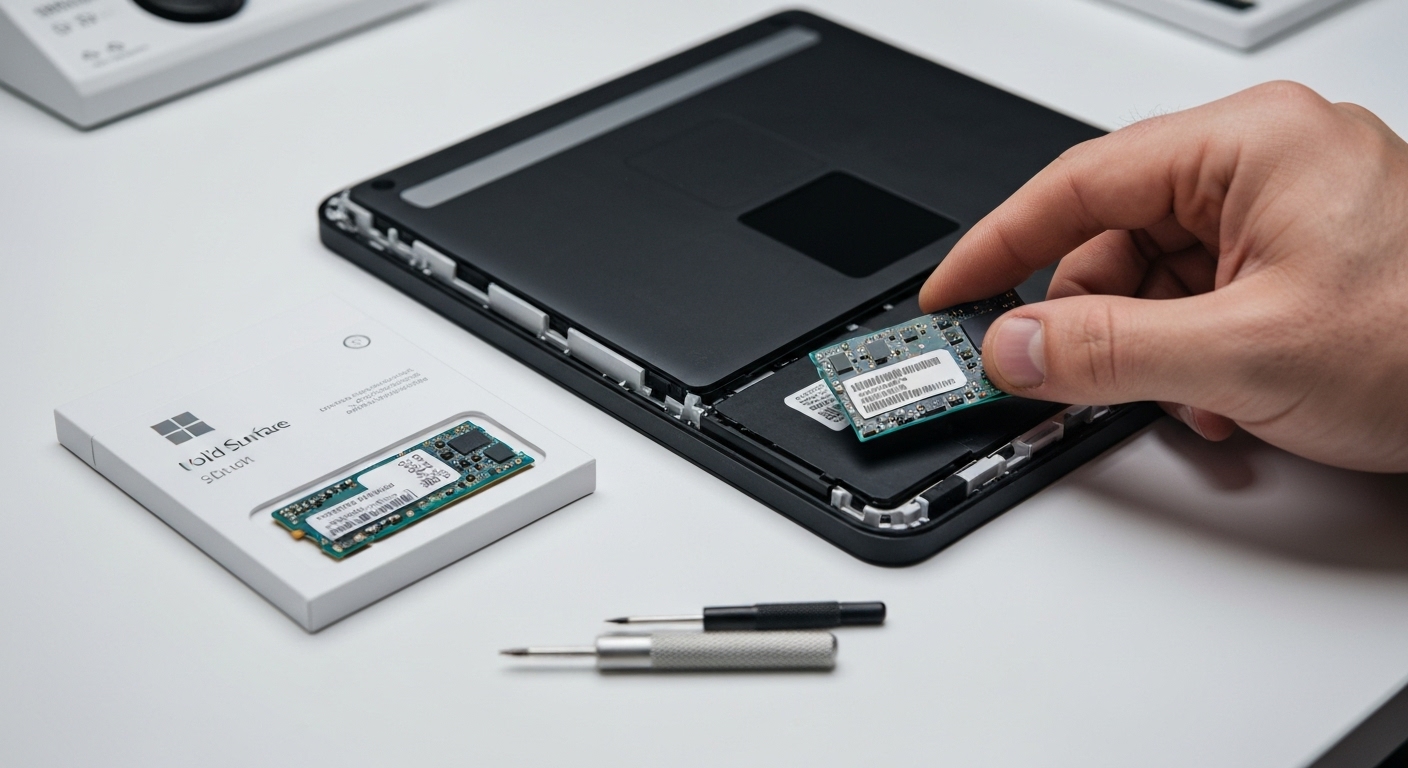
- Sử dụng ổ SSD: Nếu Surface của bạn vẫn sử dụng ổ HDD, hãy nâng cấp lên ổ SSD để cải thiện đáng kể tốc độ.
Vệ Sinh Surface Đúng Cách
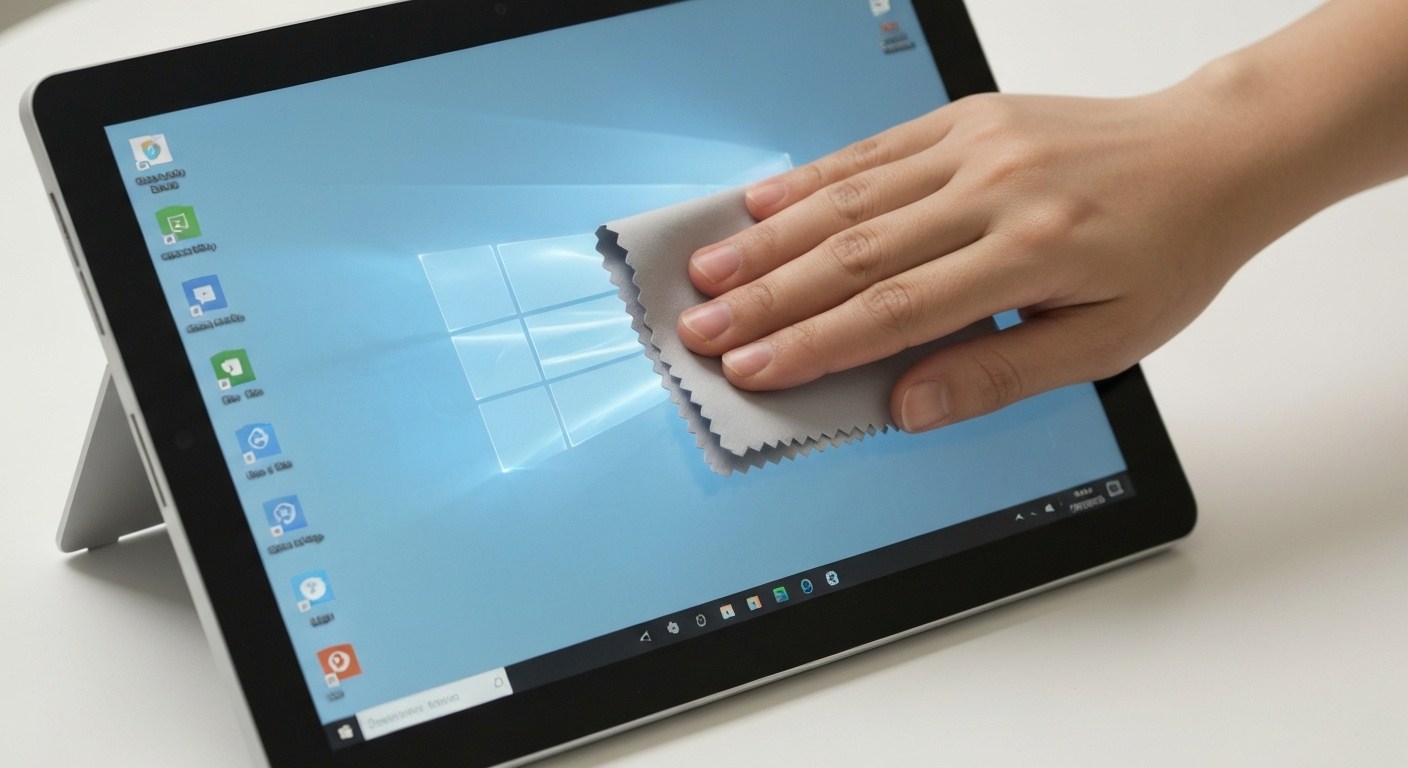
Bụi bẩn có thể làm tắc nghẽn hệ thống tản nhiệt, khiến Surface bị quá nhiệt và hoạt động chậm chạp. Hãy vệ sinh Surface thường xuyên bằng khăn mềm và khô. Bạn cũng có thể sử dụng bình xịt khí nén để thổi bụi khỏi các khe thông gió.
Cài Lại Windows Cho Surface
Nếu tất cả các giải pháp trên không hiệu quả, bạn có thể cân nhắc cài lại Windows cho Surface. Đây là cách cuối cùng để giải quyết các vấn đề về hiệu năng, nhưng hãy nhớ sao lưu dữ liệu quan trọng trước khi thực hiện.
Địa Chỉ Mua Surface Chính Hãng, Giá Rẻ tại Hà Nội: Surface Plus
Nếu bạn đang tìm kiếm một địa chỉ uy tín để mua Surface chính hãng, giá rẻ tại Hà Nội, hãy đến với surfaceplus.vn. Surface Plus chuyên cung cấp các dòng Surface Pro, Laptop, Go, Book và các phụ kiện chính hãng với mức giá cạnh tranh. Chúng tôi cam kết mang đến cho bạn những sản phẩm chất lượng và dịch vụ tốt nhất.
Lưu Ý Quan Trọng Khi Sử Dụng Surface
Để đảm bảo Surface của bạn luôn hoạt động tốt, hãy lưu ý những điều sau:
- Tránh để Surface ở nơi có nhiệt độ cao: Nhiệt độ cao có thể làm hỏng các linh kiện bên trong Surface.
- Sử dụng sạc chính hãng: Sạc không chính hãng có thể gây ra các vấn đề về điện áp và làm hỏng pin.
- Cập nhật phần mềm thường xuyên: Các bản cập nhật phần mềm thường bao gồm các bản vá lỗi và cải thiện hiệu năng.
Kết Luận
surface bị chậm là một vấn đề có thể khắc phục được nếu bạn tìm ra nguyên nhân và áp dụng các giải pháp phù hợp. Hy vọng bài viết này đã cung cấp cho bạn những thông tin hữu ích để giải quyết vấn đề này. Nếu bạn cần tư vấn thêm về các sản phẩm Surface hoặc gặp các vấn đề kỹ thuật, hãy liên hệ với chúng tôi để được hỗ trợ.
Để biết thêm thông tin về hiệu suất máy tính, bạn có thể tham khảo các bài viết trên Microsoft.











