 Thông tin Sale hội trăng rằm, Giá luôn rẻ - Giảm đến 15 triệu MUA NGAY









































Surface bị đầy bộ nhớ là một trong những vấn đề phổ biến và gây khó chịu nhất mà người dùng dòng máy tính cao cấp này của Microsoft có thể gặp phải. Khi bộ nhớ lưu trữ, đặc biệt là ổ đĩa C, bị lấp đầy, hiệu suất của máy sẽ giảm sút đáng kể. Máy khởi động chậm hơn, các ứng dụng chạy ì ạch, và bạn không thể cài đặt thêm phần mềm hay các bản cập nhật quan trọng của Windows. Tình trạng này không chỉ ảnh hưởng đến trải nghiệm làm việc, học tập mà còn tiềm ẩn nguy cơ mất dữ liệu nếu hệ thống gặp sự cố. Hiểu rõ nguyên nhân và các giải pháp khắc phục sẽ giúp bạn nhanh chóng lấy lại không gian lưu trữ và khôi phục hiệu năng mượt mà vốn có của chiếc Surface.
Tại Sao Surface Bị Đầy Bộ Nhớ? Nguyên Nhân Gốc Rễ
Trước khi đi vào các giải pháp chi tiết, việc xác định nguyên nhân gây ra tình trạng đầy bộ nhớ là bước quan trọng đầu tiên. Thông thường, có nhiều yếu tố cộng hưởng dẫn đến việc ổ cứng SSD trên Surface của bạn cạn kiệt dung lượng. Dưới đây là những thủ phạm chính.
Các tệp tin tạm (Temporary Files) và bộ nhớ đệm (Cache)
Trong quá trình hoạt động, hệ điều hành Windows và các ứng dụng (như trình duyệt web, phần mềm đồ họa) liên tục tạo ra các tệp tin tạm và dữ liệu cache. Mục đích của chúng là để tăng tốc độ truy cập và cải thiện hiệu suất. Tuy nhiên, theo thời gian, những tệp này không được xóa đi và tích tụ lại, chiếm một không gian đáng kể trên ổ đĩa mà không mang lại lợi ích gì thêm. Đây là một trong những nguyên nhân hàng đầu gây ra lỗi đầy ổ cứng trên Surface. 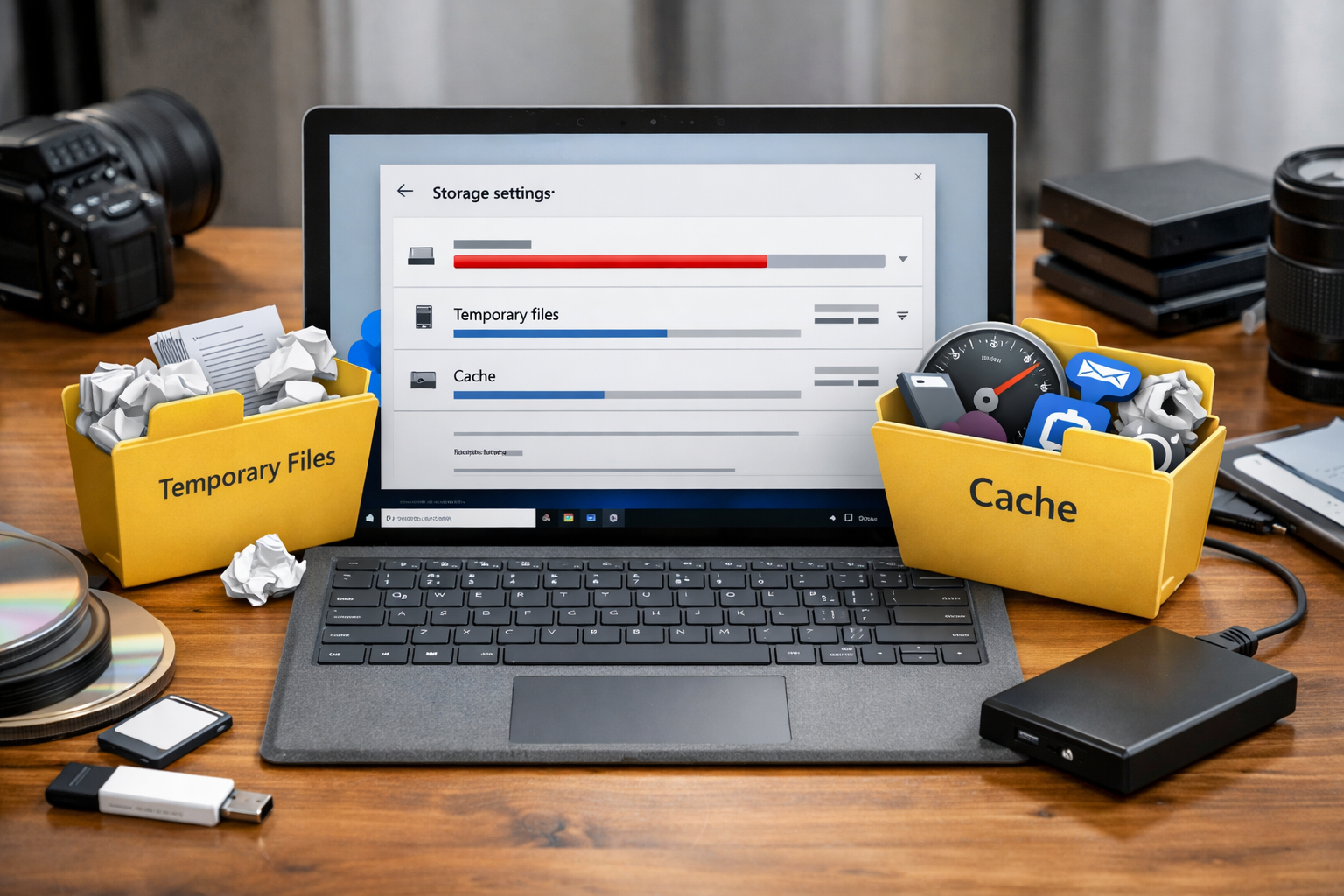
Ứng dụng và phần mềm không cần thiết
Việc cài đặt quá nhiều phần mềm, đặc biệt là những ứng dụng bạn chỉ dùng một vài lần rồi quên lãng, là một cách nhanh chóng để làm đầy ổ cứng. Nhiều phần mềm còn chạy nền và tạo ra các tệp dữ liệu riêng, góp phần làm tình trạng surface bị đầy bộ nhớ trở nên trầm trọng hơn.
Các tệp tin lớn và tệp tin trùng lặp
Những tệp tin có dung lượng lớn như video độ phân giải cao, file cài đặt phần mềm, bản sao lưu cũ, hay các file thiết kế đồ họa… có thể chiếm hàng chục GB dung lượng. Bên cạnh đó, việc sao chép dữ liệu qua lại có thể vô tình tạo ra nhiều phiên bản của cùng một tệp, gây lãng phí không gian lưu trữ quý giá.
Thùng rác (Recycle Bin) chưa được dọn dẹp
Một lỗi cơ bản nhưng nhiều người dùng thường bỏ qua. Khi bạn nhấn “Delete” một tệp, nó không bị xóa vĩnh viễn mà chỉ được chuyển vào Thùng rác. Các tệp này vẫn chiếm dung lượng thực trên ổ đĩa cho đến khi bạn dọn sạch Thùng rác. Nếu không để ý, dung lượng của Thùng rác có thể lên tới vài GB.
Các bản cập nhật Windows cũ và điểm khôi phục hệ thống
Mỗi khi Windows cập nhật, hệ thống thường giữ lại các tệp cài đặt của phiên bản cũ để phòng trường hợp người dùng muốn quay trở lại. Tương tự, các điểm khôi phục hệ thống (System Restore Points) cũng được tạo ra định kỳ và chiếm một phần dung lượng không nhỏ. Mặc dù hữu ích, nhưng việc tích lũy quá nhiều sẽ gây lãng phí bộ nhớ.
Hướng Dẫn Chi Tiết Các Cách Khắc Phục Surface Bị Đầy Bộ Nhớ
Khi đã hiểu rõ các nguyên nhân, bạn có thể bắt tay vào việc giải phóng không gian lưu trữ cho chiếc Surface của mình. Hãy thực hiện tuần tự các bước dưới đây để đạt hiệu quả tốt nhất.
1. Sử dụng công cụ Storage Sense thông minh của Windows
Storage Sense (Cảm biến lưu trữ) là một tính năng cực kỳ hữu ích được tích hợp sẵn trên Windows 10 và 11. Nó có thể tự động quét và dọn dẹp các tệp tin không cần thiết. Để kích hoạt:
- Vào Settings > System > Storage.
- Gạt công tắc Storage Sense sang vị trí On.
- Nhấp vào “Configure Storage Sense or run it now” để tùy chỉnh. Bạn có thể thiết lập cho nó tự động chạy hàng ngày, hàng tuần, hoặc khi dung lượng sắp hết. Bạn cũng có thể tùy chọn tự động xóa các tệp trong Thùng rác sau một khoảng thời gian nhất định.
Đây là cách giải phóng dung lượng surface đơn giản và tự động nhất. 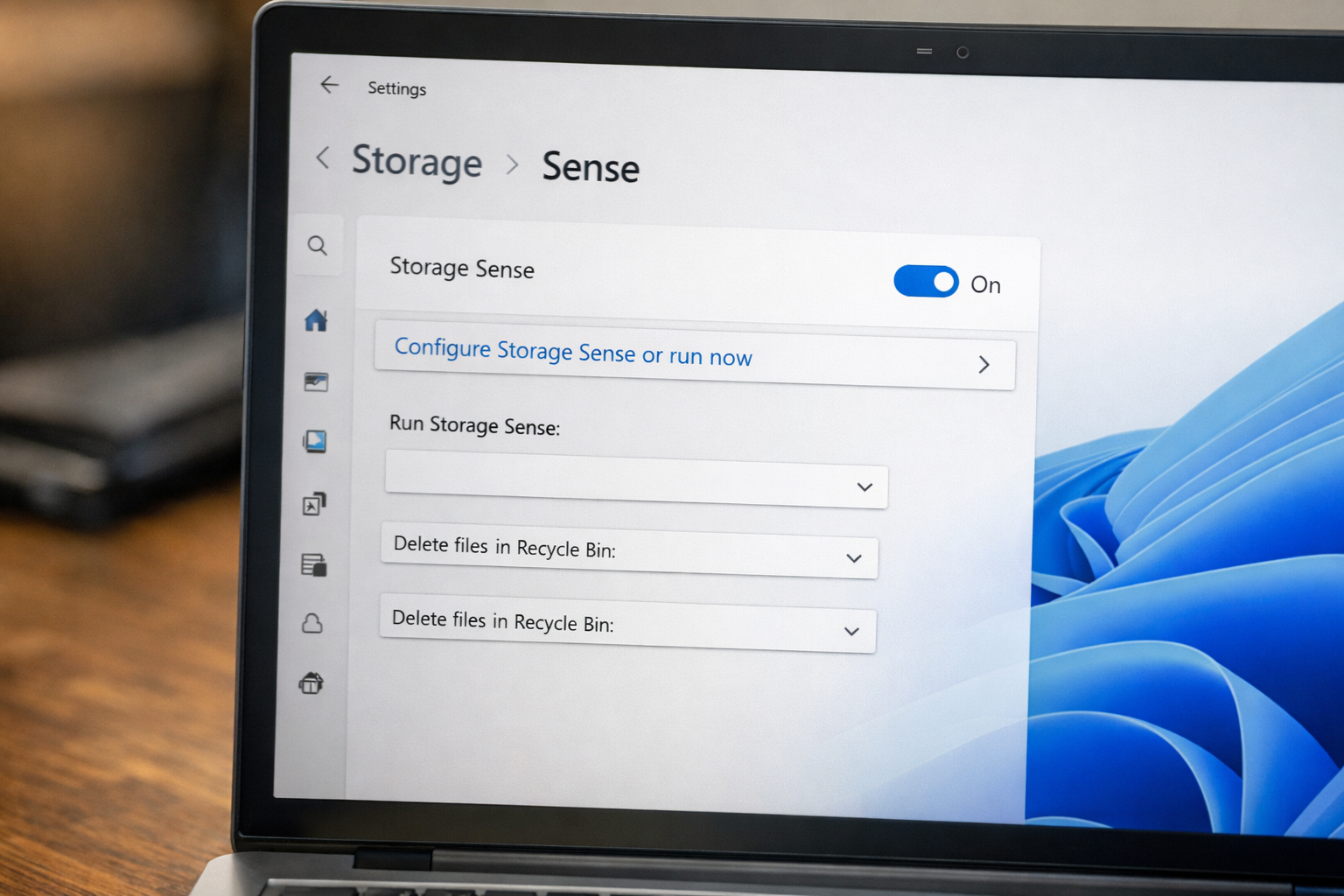
2. Dọn dẹp ổ đĩa triệt để với Disk Cleanup
Disk Cleanup là công cụ dọn dẹp ổ cứng surface kinh điển và mạnh mẽ của Windows. Nó cho phép bạn xóa nhiều loại tệp rác khác nhau một cách an toàn.
- Mở File Explorer, nhấp chuột phải vào ổ đĩa C và chọn Properties.
- Trong tab General, chọn Disk Cleanup.
- Công cụ sẽ quét và liệt kê các tệp có thể xóa. Tích chọn vào các mục như Temporary Internet Files, Thumbnails, Recycle Bin.
- Để dọn dẹp sâu hơn, hãy nhấp vào nút Clean up system files. Lần này, công cụ sẽ quét thêm các mục như Windows Update Cleanup (các tệp cập nhật cũ), có thể giải phóng hàng GB dung lượng.
Để có thêm thông tin chi tiết về việc giải phóng dung lượng, bạn có thể tham khảo hướng dẫn từ support.microsoft.com.
3. Gỡ bỏ các ứng dụng và phần mềm không sử dụng
Hãy dành chút thời gian để kiểm tra danh sách các phần mềm đã cài đặt và gỡ bỏ những thứ bạn không còn dùng đến. Đây là cách hiệu quả để giải quyết vấn đề surface báo đầy ổ C.
- Vào Settings > Apps > Apps & features.
- Sắp xếp danh sách ứng dụng theo kích thước (Sort by: Size) để dễ dàng xác định các ứng dụng chiếm nhiều dung lượng nhất.
- Nhấp vào ứng dụng không cần thiết và chọn Uninstall.
4. Di chuyển dữ liệu sang lưu trữ đám mây hoặc ổ cứng ngoài
Nếu bạn có nhiều tài liệu, hình ảnh, video quan trọng nhưng không cần truy cập thường xuyên, hãy cân nhắc di chuyển chúng ra khỏi ổ SSD của Surface. Các dịch vụ lưu trữ đám mây như OneDrive (được tích hợp sâu với Windows), Google Drive, Dropbox là những lựa chọn tuyệt vời. Ngoài ra, sử dụng một ổ cứng SSD di động cũng là một giải pháp lưu trữ và sao lưu hiệu quả. 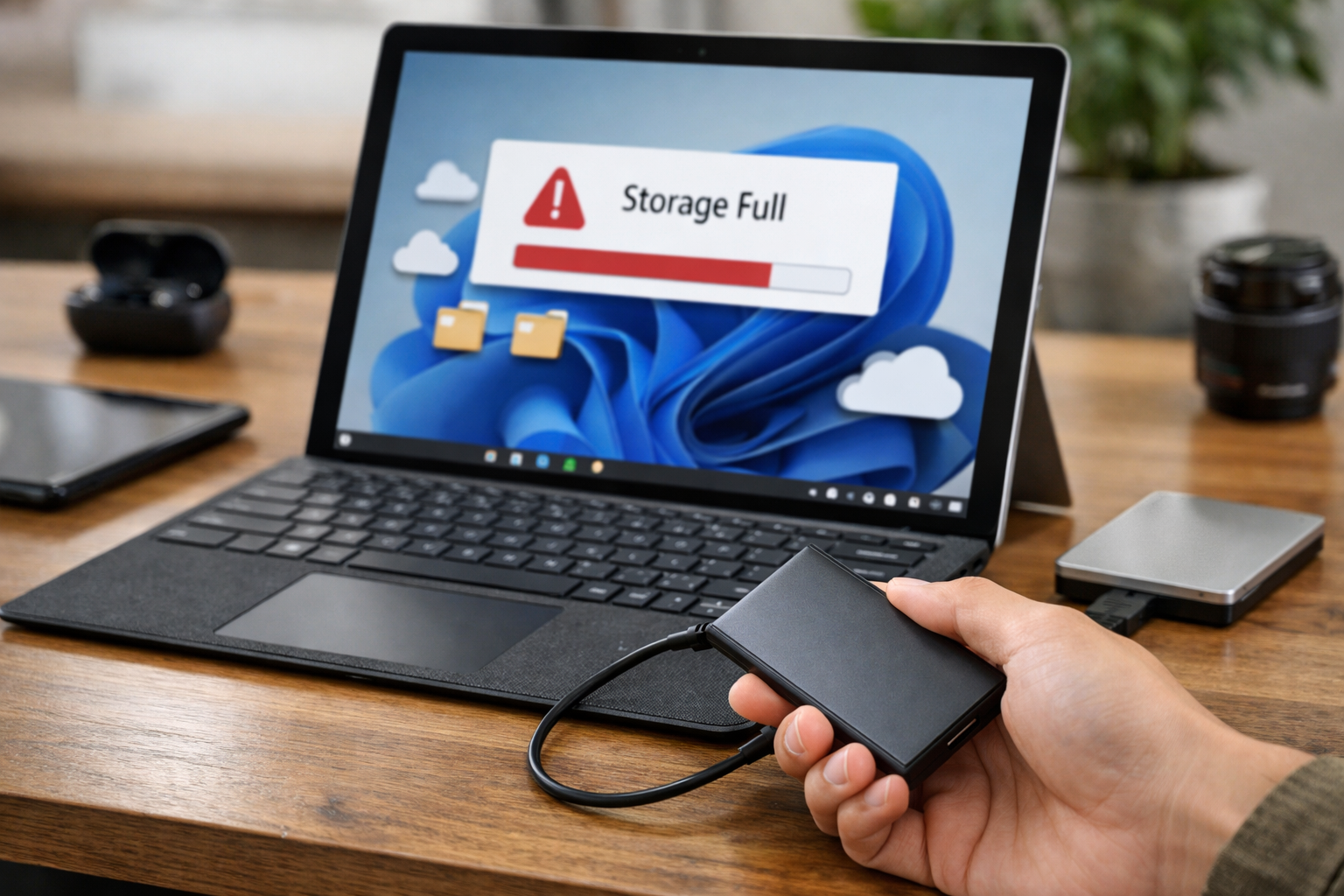
5. Tối ưu hóa dung lượng với OneDrive Files On-Demand
Tính năng Files On-Demand của OneDrive cho phép bạn xem tất cả các tệp của mình trong File Explorer mà không cần tải chúng về máy. Tệp chỉ được tải xuống khi bạn mở nó. Điều này giúp tiết kiệm đáng kể dung lượng ổ cứng. Hãy đảm bảo bạn đã bật tính năng này trong cài đặt của OneDrive.
6. Xóa các tệp tin tạm (Temp files) thủ công
Mặc dù Storage Sense và Disk Cleanup đã làm rất tốt việc này, bạn vẫn có thể xóa file tạm trên surface một cách thủ công để đảm bảo không còn sót lại.
- Nhấn tổ hợp phím Windows + R để mở hộp thoại Run.
- Gõ %temp% và nhấn Enter. Thư mục Temp của người dùng sẽ mở ra.
- Chọn tất cả các tệp và thư mục (Ctrl + A) và nhấn Delete. Bỏ qua những tệp mà hệ thống báo không thể xóa.
- Lặp lại quy trình với lệnh temp.
7. Tắt tính năng Ngủ đông (Hibernate)
Chế độ Hibernate lưu toàn bộ trạng thái làm việc hiện tại của bạn vào một tệp tin có tên là ‘hiberfil.sys’ trên ổ C, sau đó tắt máy. Tệp này có dung lượng tương đương với dung lượng RAM của máy bạn (ví dụ: 16GB RAM = tệp ‘hiberfil.sys’ 16GB). Nếu bạn không sử dụng tính năng này, việc tắt nó đi sẽ giải phóng một lượng lớn không gian.
- Mở Command Prompt với quyền quản trị (Search for “cmd”, right-click, and select “Run as administrator”).
- Gõ lệnh sau và nhấn Enter: powercfg.exe /hibernate off
Giải Pháp Nâng Cao Khi Các Cách Trên Không Đủ
Nếu bạn đã thử tất cả các phương pháp trên mà tình trạng surface bị đầy bộ nhớ vẫn không được cải thiện nhiều, có lẽ đã đến lúc xem xét các giải pháp mang tính triệt để hơn.
Nâng cấp ổ cứng SSD cho Surface: Giải pháp tối ưu nhất
Phần lớn các mẫu Surface, đặc biệt là các phiên bản cấu hình cơ bản, thường có dung lượng lưu trữ khá hạn chế (128GB hoặc 256GB). Với nhu cầu sử dụng ngày càng tăng, dung lượng này sẽ nhanh chóng cạn kiệt. Do đó, nâng cấp SSD Surface lên một dung lượng cao hơn (512GB, 1TB, hoặc thậm chí 2TB) là giải pháp hiệu quả và lâu dài nhất. Việc nâng cấp SSD cho các dòng máy Surface (Pro, Laptop, Book, Go) đòi hỏi kỹ thuật và dụng cụ chuyên dụng do thiết kế nguyên khối của máy. Để đảm bảo an toàn và hiệu quả, bạn nên tìm đến các trung tâm uy tín. Bạn có thể tham khảo các dịch vụ nâng cấp SSD cho Surface chuyên nghiệp để được tư vấn và thực hiện một cách an toàn nhất. 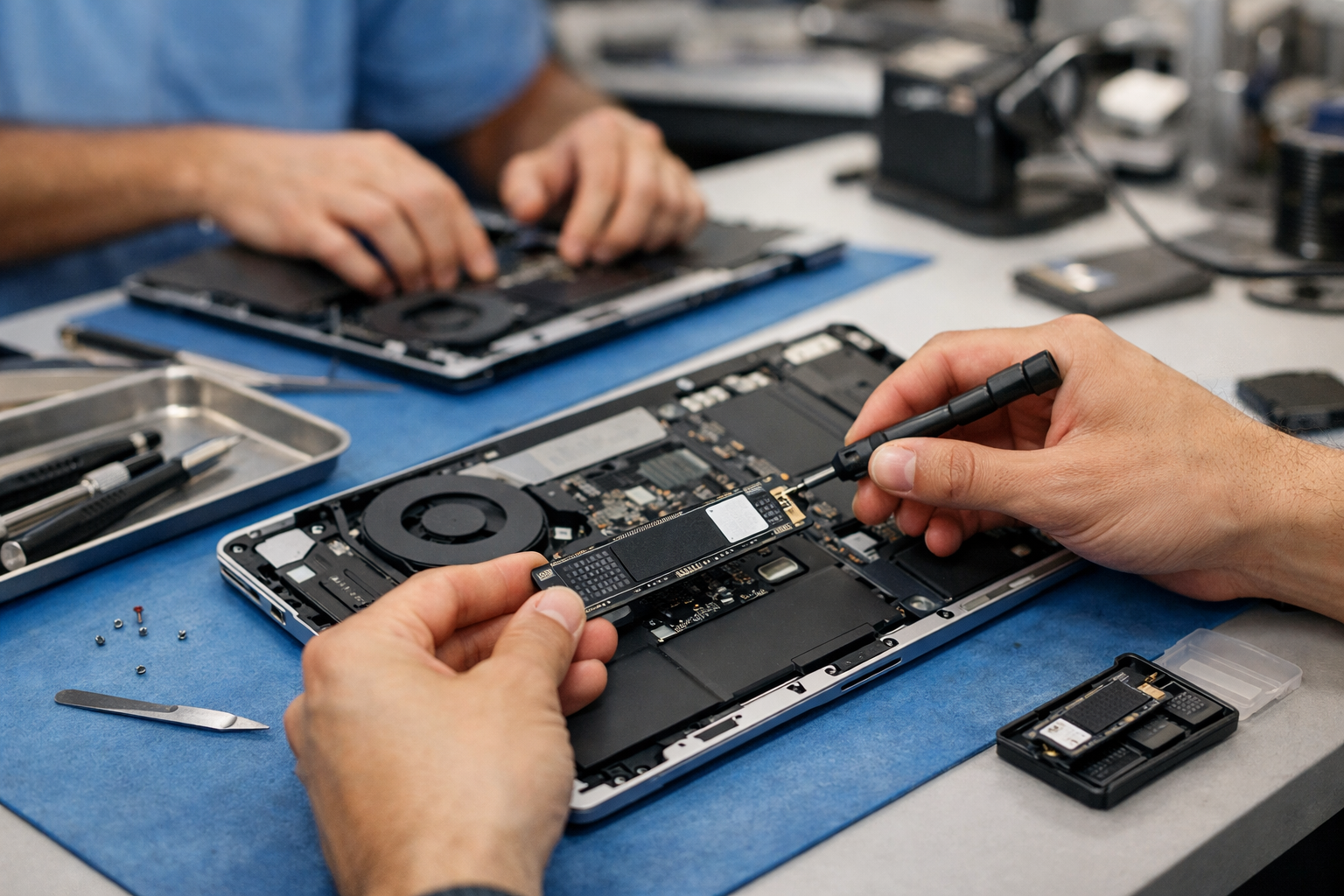
Cài đặt lại Windows (Reset PC)
Đây là giải pháp cuối cùng khi mọi cách khác đều tỏ ra kém hiệu quả. Việc cài đặt lại Windows sẽ đưa máy về trạng thái xuất xưởng, xóa sạch tất cả các ứng dụng, tệp tin rác và cả virus (nếu có). Lưu ý: Hãy sao lưu toàn bộ dữ liệu quan trọng của bạn ra ổ cứng ngoài hoặc đám mây trước khi thực hiện thao tác này.
Mẹo Tối Ưu Hóa Dung Lượng Lưu Trữ Lâu Dài
Việc dọn dẹp chỉ là giải pháp tình thế. Để tránh tình trạng surface bị đầy bộ nhớ tái diễn trong tương lai, bạn cần xây dựng những thói quen sử dụng và quản lý dữ liệu tốt.
Chọn mua Surface có dung lượng phù hợp ngay từ đầu
Nếu bạn đang có ý định mua một chiếc Surface mới, hãy cân nhắc kỹ về nhu cầu sử dụng. Thay vì chọn phiên bản 128GB để tiết kiệm chi phí, việc đầu tư thêm một chút cho phiên bản 256GB hoặc 512GB sẽ giúp bạn thoải mái hơn rất nhiều trong tương lai. Việc mua surface dung lượng cao là một khoản đầu tư thông minh. 
Lên lịch dọn dẹp định kỳ
Hãy tạo thói quen chạy Storage Sense hoặc Disk Cleanup ít nhất một lần mỗi tháng. Việc dọn dẹp thường xuyên sẽ ngăn chặn rác tích tụ và giữ cho hệ thống của bạn luôn trong trạng thái tối ưu.
Thay đổi thói quen lưu trữ
Tập thói quen lưu các tài liệu, tệp tải về vào các thư mục trên OneDrive thay vì Desktop hay Documents trên máy. Điều này không chỉ giúp tiết kiệm dung lượng mà còn đảm bảo dữ liệu của bạn được sao lưu an toàn trên đám mây.
Kết luận
Tình trạng Surface bị đầy bộ nhớ hoàn toàn có thể được khắc phục nếu bạn hiểu rõ nguyên nhân và áp dụng đúng các phương pháp. Từ những thao tác đơn giản như sử dụng các công cụ có sẵn của Windows đến các giải pháp nâng cao như nâng cấp phần cứng, bạn có nhiều lựa chọn để giải quyết vấn đề này. Hãy bắt đầu với các bước dọn dẹp cơ bản và duy trì thói quen quản lý dữ liệu tốt để chiếc Surface của bạn luôn hoạt động ở hiệu suất cao nhất. Nếu bạn không tự tin vào các thao tác kỹ thuật, việc tìm đến các dịch vụ sửa surface bị đầy bộ nhớ chuyên nghiệp là lựa chọn sáng suốt để đảm bảo an toàn cho thiết bị đắt tiền của mình.











