 Thông tin Sale hội trăng rằm, Giá luôn rẻ - Giảm đến 15 triệu MUA NGAY








































Chào bạn! Có phải bạn đang chuẩn bị cho một buổi họp quan trọng hay đang dở dang bài báo cáo thì bỗng nhiên chiếc surface bị đen màn hình? Mình hiểu cảm giác lúc đó, chắc hẳn bạn đang rất lo lắng và tự hỏi liệu chiếc máy tính đắt tiền của mình có bị hỏng nặng không. Đừng quá hoảng loạn, lỗi màn hình đen (Black Screen of Death) là một tình trạng khá phổ biến trên các dòng máy Surface như Pro, Laptop hay Go.
Với kinh nghiệm nhiều năm trong việc hỗ trợ khách hàng tại Surface Plus, mình nhận thấy không phải lúc nào lỗi này cũng do phần cứng. Đôi khi chỉ là một sự cố phần mềm nhỏ mà bạn có thể tự xử lý tại nhà chỉ trong vài phút. Trong bài viết này, mình sẽ cùng bạn đi tìm hiểu ngọn ngành nguyên nhân và các bước cứu nguy cho chiếc Surface của bạn nhé!
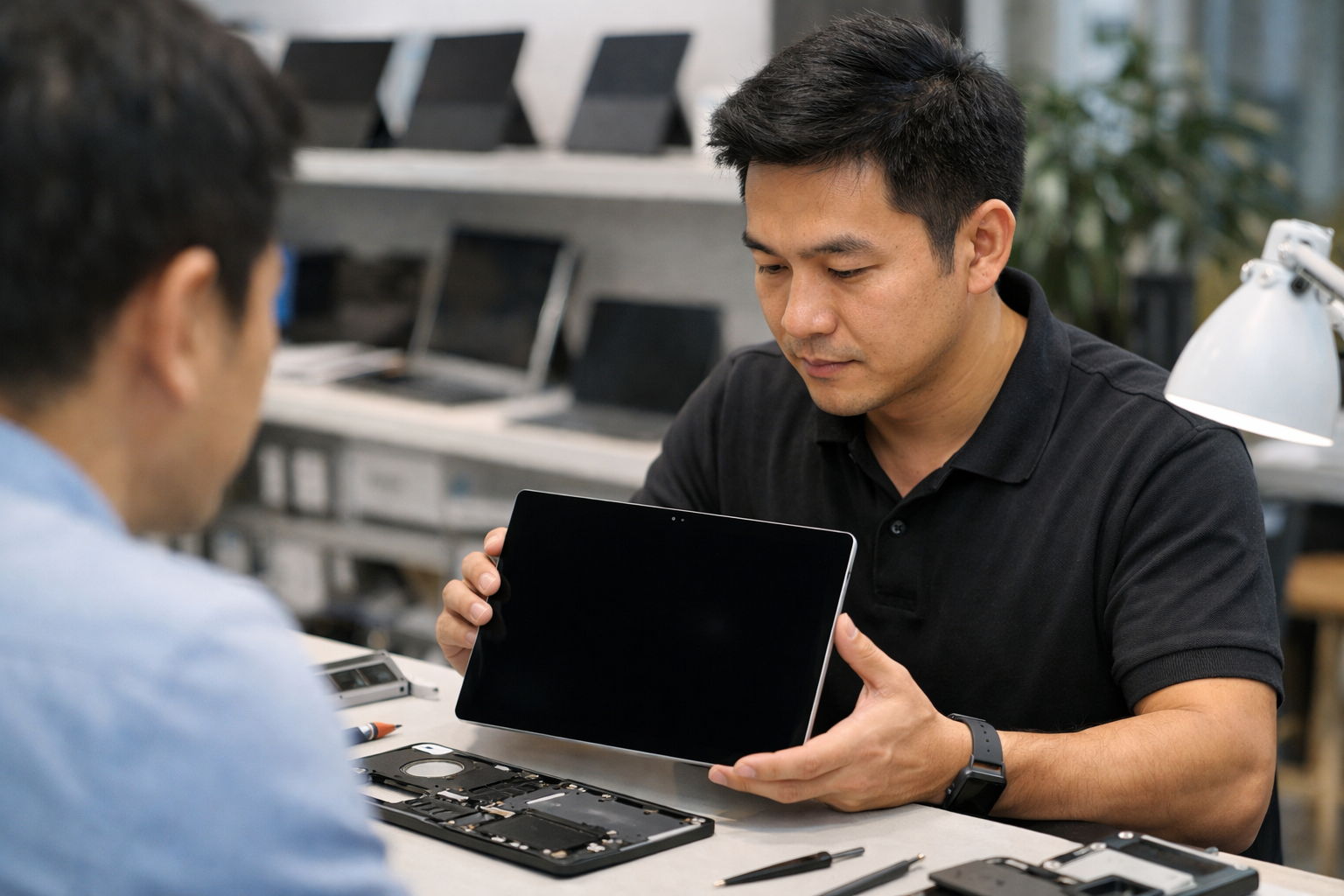
Tại sao chiếc Surface bị đen màn hình đột ngột?
Trước khi bắt tay vào sửa chữa, chúng ta cần biết tại sao surface bị đen màn hình. Việc xác định đúng nguyên nhân sẽ giúp bạn tiết kiệm được rất nhiều thời gian. Thông thường, lỗi này xuất phát từ các lý do sau:
- Máy bị cạn pin: Nghe có vẻ đơn giản nhưng đôi khi do sạc hỏng hoặc lỏng dây sạc mà máy hết pin lúc nào không hay.
- Lỗi Driver đồ họa: Hệ điều hành Windows đôi khi gặp xung đột với trình điều khiển màn hình, khiến màn hình không thể hiển thị nội dung.
- Xung đột phần mềm: Một ứng dụng mới cài đặt hoặc bản cập nhật Windows dở dang có thể gây ra lỗi hệ thống.
- Lỗi phần cứng: Đây là trường hợp xấu nhất, có thể do cáp màn hình bị lỏng, hỏng mainboard hoặc màn hình bị hư hại vật lý.
- Chế độ ngủ (Sleep) bị treo: Đôi khi máy đi vào chế độ ngủ sâu và không thể “tỉnh thức” dù bạn đã nhấn phím liên tục.
Nếu bạn đang sử dụng dòng Pro và gặp tình trạng này, có thể máy bạn đang nằm trong nhóm surface pro bị lỗi phổ biến liên quan đến quản lý năng lượng.
5 cách khắc phục Surface bị đen màn hình hiệu quả nhất
Dưới đây là các bước từ đơn giản đến chuyên sâu để bạn có thể tự cứu lấy chiếc máy của mình. Hãy thử lần lượt theo thứ tự nhé!
Cách 1: Sử dụng tổ hợp phím tắt để đánh thức màn hình
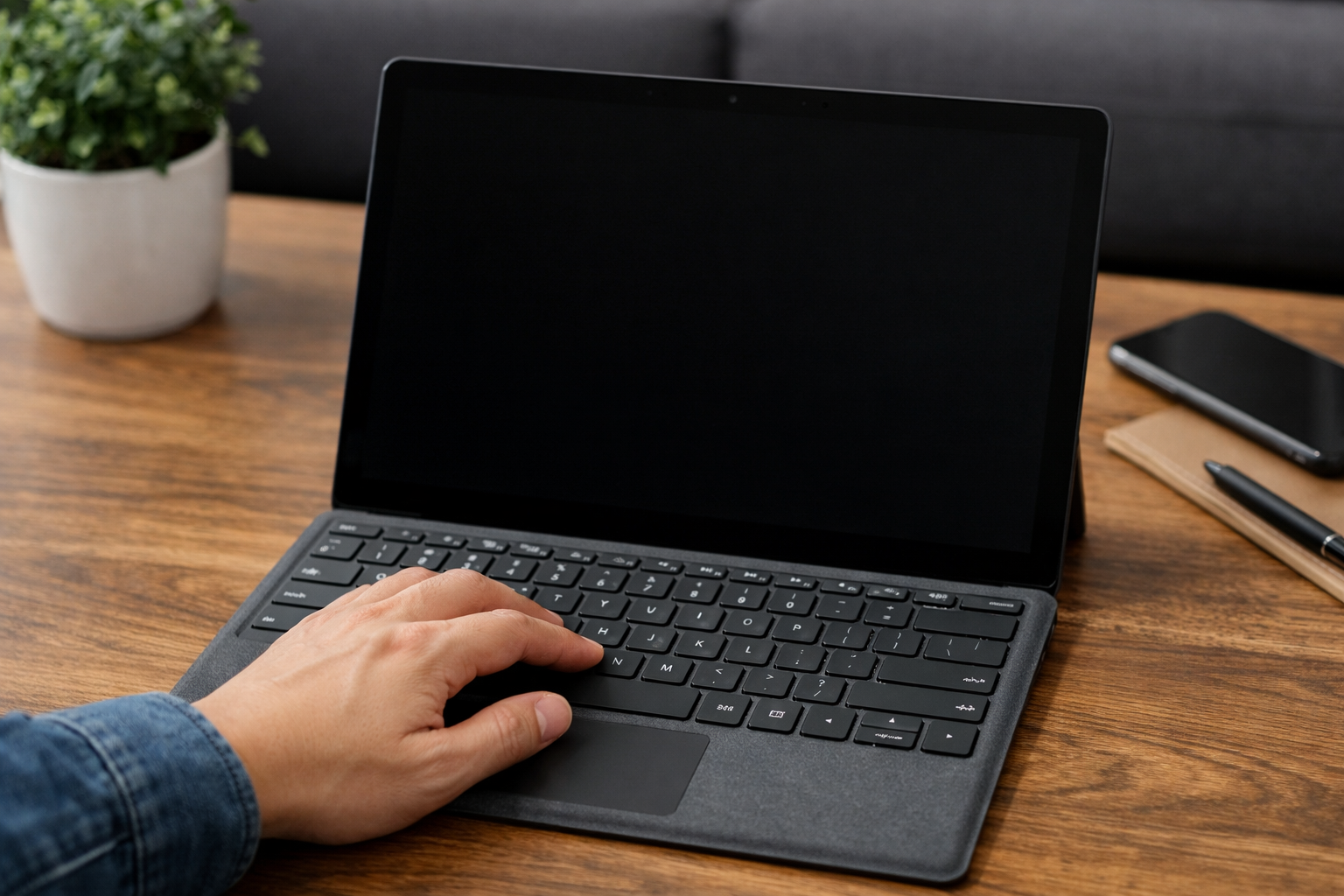
Đây là mẹo nhỏ nhưng cực kỳ lợi hại. Nếu Surface của bạn vẫn có điện nhưng màn hình không hiển thị, hãy thử nhấn tổ hợp phím: Windows + Ctrl + Shift + B.
Tổ hợp phím này sẽ phát lệnh khởi động lại Driver đồ họa của Windows. Khi nhấn, bạn sẽ nghe thấy một tiếng “bíp” ngắn và màn hình sẽ nháy một cái rồi hiển thị lại bình thường. Đây là cách nhanh nhất để xử lý lỗi surface bị đen màn hình do xung đột phần mềm nhẹ.
Cách 2: Buộc khởi động lại (Force Restart)
Nếu phím tắt không hiệu quả, bạn cần thực hiện thao tác mạnh tay hơn là Force Restart. Cách này sẽ cắt nguồn điện tạm thời và buộc hệ thống phải khởi động lại từ đầu.
- Nhấn và giữ nút Nguồn trên máy Surface trong khoảng 30 giây.
- Đừng thả tay khi thấy màn hình có thay đổi, hãy giữ đủ 30 giây để đảm bảo máy đã tắt hoàn toàn.
- Thả nút nguồn ra, đợi khoảng 5-10 giây rồi nhấn lại nút nguồn một lần nữa để mở máy.
Với các dòng máy như Surface Pro hay Surface Laptop, thao tác này thường giải quyết được 80% các trường hợp máy bị treo hoặc đen màn hình đột ngột.
Cách 3: Kiểm tra nguồn điện và phụ kiện đi kèm
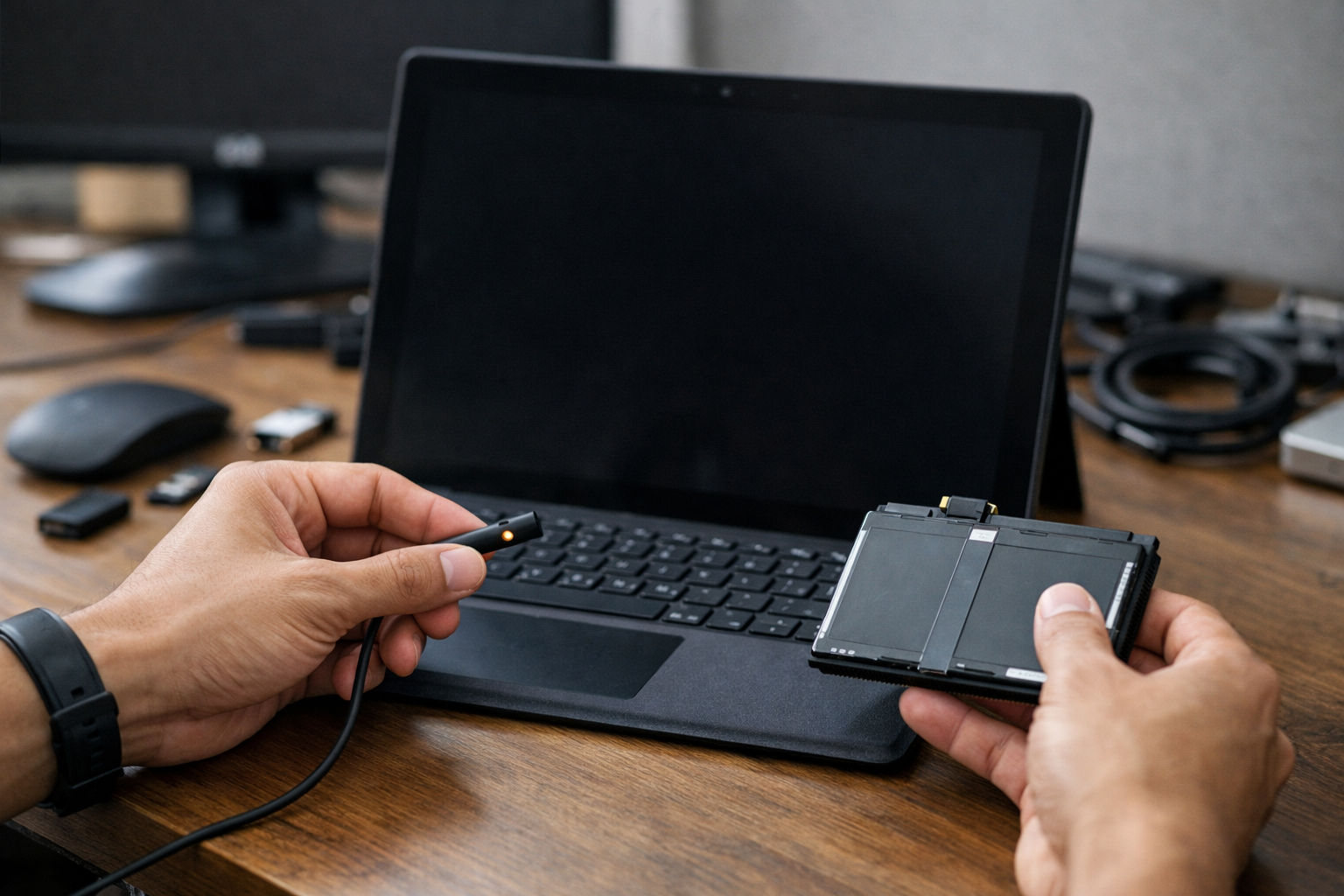
Đôi khi surface bị đen màn hình đơn giản là vì nó… hết sạch pin. Hãy cắm sạc cho máy và quan sát đèn LED trên đầu sạc. Nếu đèn không sáng, có thể sạc của bạn đã hỏng. Nếu đèn sáng, hãy để máy sạc trong ít nhất 15-30 phút trước khi thử bật lại.
Bên cạnh đó, hãy rút tất cả các phụ kiện đang kết nối như USB, thẻ nhớ, chuột, bàn phím rời hoặc màn hình ngoài. Đôi khi một thiết bị ngoại vi bị lỗi có thể ngăn cản quá trình khởi động của Surface.
Bảng tổng hợp cách xử lý nhanh lỗi màn hình Surface
| Tình trạng | Giải pháp đề xuất | Tỉ lệ thành công |
|---|---|---|
| Máy vẫn rung/có tiếng nhưng màn hình đen | Nhấn Windows + Ctrl + Shift + B | Cao |
| Máy im lìm, không phản ứng | Giữ nút Nguồn 30 giây (Force Restart) | Trung bình |
| Cắm sạc không lên đèn | Kiểm tra bộ sạc hoặc cổng sạc | Cần thay linh kiện |
| Hiện logo rồi lại đen màn hình | Cài lại Windows hoặc vào Recovery | Trung bình |
Khi nào lỗi màn hình đen cần đến trung tâm sửa chữa?
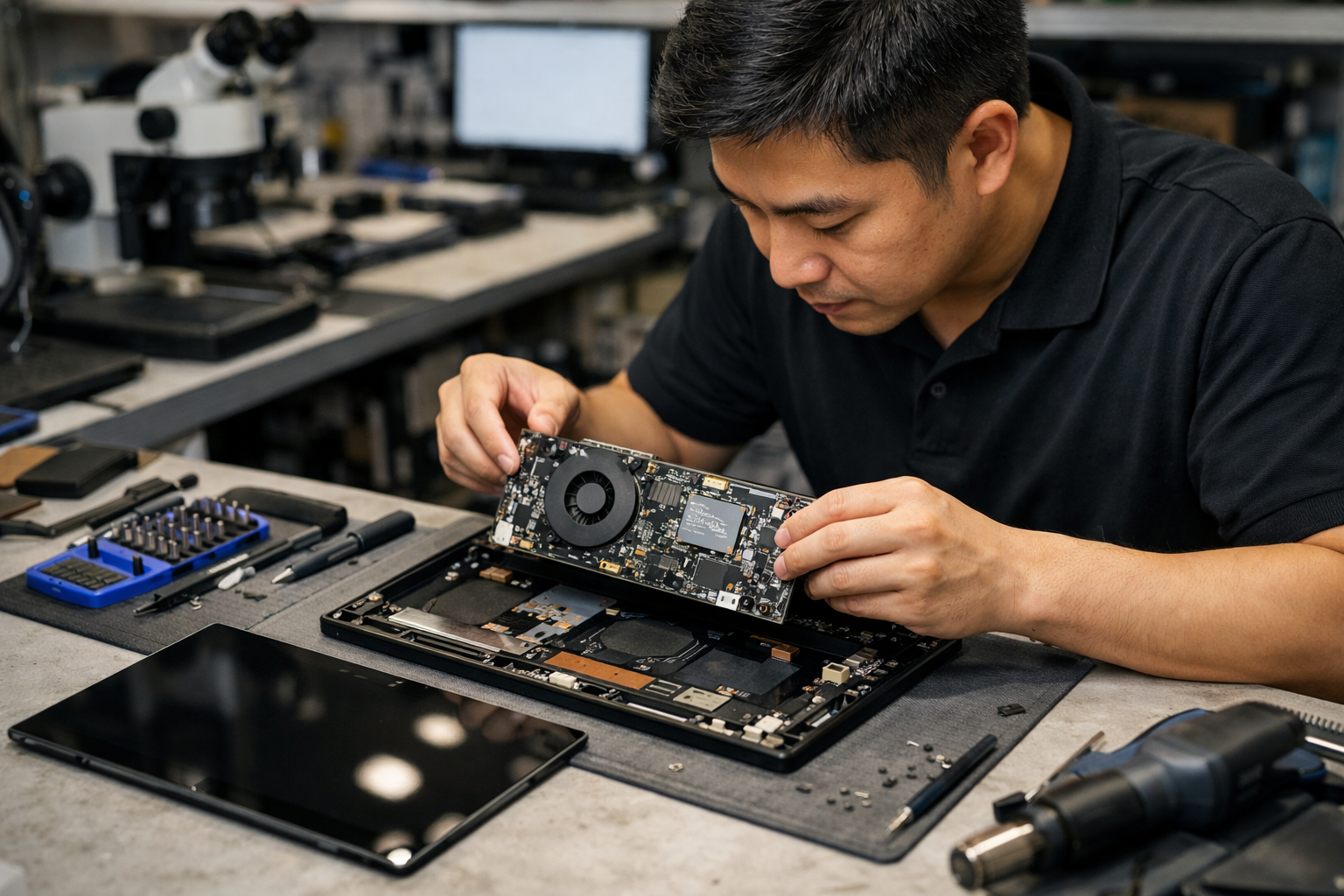
Nếu bạn đã thử tất cả các cách trên mà chiếc surface bị đen màn hình vẫn “trơ trơ”, có lẽ vấn đề đã nằm ở phần cứng. Đặc biệt nếu bạn đang dùng dòng máy đời cũ, các lỗi như surface laptop bị lỗi màn hình hoặc hư mainboard là điều khó tránh khỏi sau thời gian dài sử dụng.
Một dấu hiệu khác cho thấy lỗi phần cứng là máy vẫn khởi động nhưng bạn nghe thấy tiếng quạt quay rất to, hoặc máy rất nóng nhưng màn hình không hiển thị. Lúc này, việc cố gắng bật máy liên tục có thể gây hại cho các linh kiện bên trong. Nghiêm trọng hơn, nếu máy không thể nhận diện được dữ liệu, bạn có thể tham khảo lỗi surface pro không lên nguồn để biết thêm chi tiết về các hư hỏng nguồn điện.
Theo khuyến cáo từ Microsoft Support, người dùng không nên tự ý tháo mở máy Surface tại nhà vì cấu trúc của dòng máy này rất phức tạp, các linh kiện được dán bằng keo chuyên dụng, rất dễ gây vỡ màn hình nếu không có tay nghề kỹ thuật.
Mẹo bảo quản để tránh lỗi Surface bị đen màn hình
Để hạn chế tình trạng surface bị đen màn hình quay trở lại, mình có vài lời khuyên nhỏ dành cho bạn:
- Cập nhật Windows thường xuyên: Luôn đảm bảo máy chạy phiên bản hệ điều hành mới nhất để nhận được các bản vá lỗi driver.
- Không để máy cạn pin sập nguồn: Thói quen này rất hại cho tuổi thọ pin và dễ gây lỗi hệ thống khởi động.
- Sử dụng sạc chính hãng: Sạc lô, sạc kém chất lượng là nguyên nhân hàng đầu gây cháy nổ IC nguồn dẫn đến đen màn hình.
- Tránh để máy quá nóng: Khi làm việc nặng, hãy đảm bảo không gian thoáng mát để hệ thống tản nhiệt hoạt động tốt.
Lời kết
Hy vọng rằng với những chia sẻ trên, bạn đã có thể tự mình khắc phục lỗi surface bị đen màn hình một cách nhanh chóng. Nếu chiếc máy của bạn vẫn chưa chịu “thức tỉnh”, đừng ngần ngại mang máy qua Surface Plus. Với đội ngũ kỹ thuật viên giàu kinh nghiệm, chúng mình sẽ giúp bạn kiểm tra và tư vấn giải pháp tiết kiệm nhất.
Chúc bạn sớm đưa chiếc Surface yêu quý trở lại làm việc bình thường! Nếu thấy bài viết hữu ích, đừng quên chia sẻ cho bạn bè cùng biết nhé.











