 Thông tin Sale hội trăng rằm, Giá luôn rẻ - Giảm đến 15 triệu MUA NGAY








































surface bị lỗi bút cảm ứng là một trong những vấn đề gây khó chịu nhất cho người dùng dòng máy tính Microsoft Surface. Chiếc bút cảm ứng Surface Pen không chỉ là một phụ kiện đơn thuần mà còn là công cụ đắc lực hỗ trợ công việc sáng tạo, ghi chú, và học tập. Khi bút đột nhiên không phản hồi, viết không đúng nét, hoặc mất kết nối, trải nghiệm sử dụng Surface của bạn sẽ bị ảnh hưởng nghiêm trọng. Bài viết này sẽ cung cấp một hướng dẫn toàn diện từ A-Z để bạn có thể tự chẩn đoán và khắc phục các sự cố liên quan đến bút cảm ứng Surface, đồng thời biết khi nào nên tìm đến sự hỗ trợ từ các chuyên gia.
Các Dấu Hiệu Nhận Biết Surface Bị Lỗi Bút Cảm Ứng
Việc nhận biết chính xác các triệu chứng giúp bạn khoanh vùng nguyên nhân và tìm ra giải pháp phù hợp. Dưới đây là những dấu hiệu phổ biến cho thấy bút cảm ứng Surface không hoạt động như mong đợi.
Bút Không Viết Được Hoặc Không Phản Hồi
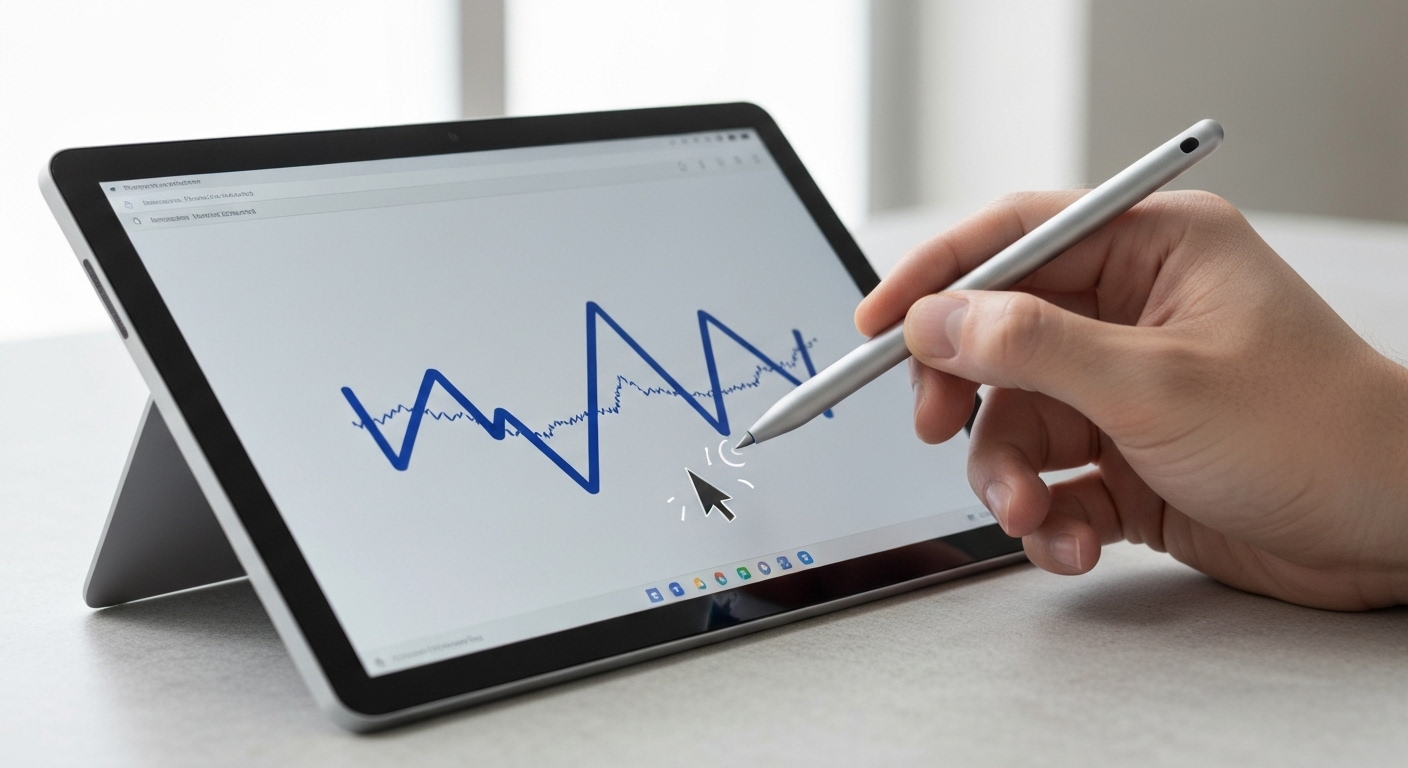
Đây là dấu hiệu rõ ràng nhất: bạn chạm bút vào màn hình nhưng không có bất kỳ phản ứng nào. Màn hình không ghi nhận thao tác viết, vẽ, hay chọn. Bút có thể hoàn toàn “chết” hoặc chỉ hoạt động ở một số khu vực nhất định trên màn hình, báo hiệu vấn đề về kết nối hoặc phần cứng.
Nét Vẽ Bị Ngắt Quãng, Không Liên Tục
Khi bạn viết hoặc vẽ, nét mực trên màn hình không liền mạch mà bị đứt đoạn, tạo ra các khoảng trống không mong muốn. Điều này gây khó khăn lớn cho việc ghi chú nhanh hay thực hiện các tác phẩm đồ họa, cho thấy sự cố về độ nhạy cảm ứng của bút hoặc màn hình.
Bút Bị Trễ, Độ Nhạy Kém
Bạn cảm thấy có độ trễ đáng kể giữa thời điểm bút chạm màn hình và lúc nét mực xuất hiện. Hoặc, bút cần một lực nhấn mạnh hơn bình thường để ghi nhận thao tác. Tình trạng này làm giảm trải nghiệm viết và vẽ tự nhiên, gây khó chịu cho người dùng.
Các Chức Năng Phụ Trợ Của Bút Không Hoạt Động
Bút Surface Pen thường có các nút chức năng (như nút tẩy, nút chọn) hoặc khả năng tự động mở ứng dụng OneNote khi nhấn nút trên đầu bút. Nếu các chức năng này không hoạt động, đó cũng là một dấu hiệu cho thấy có thể sửa lỗi bút Surface liên quan đến kết nối hoặc phần mềm.
Nguyên Nhân Phổ Biến Khi Bút Cảm Ứng Surface Không Hoạt Động
Có nhiều lý do khiến bút cảm ứng của bạn gặp sự cố, từ những vấn đề đơn giản đến các lỗi phức tạp hơn. Việc hiểu rõ nguyên nhân sẽ giúp bạn tìm cách khắc phục bút cảm ứng Surface không hoạt động một cách hiệu quả.
Lỗi Phần Mềm Và Driver
Phần mềm lỗi thời, driver bị hỏng hoặc không tương thích là nguyên nhân hàng đầu gây ra các sự cố về thiết bị ngoại vi, bao gồm cả bút cảm ứng. Một bản cập nhật Windows bị lỗi hoặc driver bút bị xung đột có thể khiến bút của bạn ngừng hoạt động.
Hết Pin Hoặc Pin Yếu
Đây là nguyên nhân thường gặp và dễ khắc phục nhất khi bút Surface không viết được. Nhiều người dùng quên rằng bút Surface Pen cũng sử dụng pin và pin yếu có thể dẫn đến hiệu suất kém hoặc bút không hoạt động hoàn toàn.
Vấn Đề Kết Nối Bluetooth
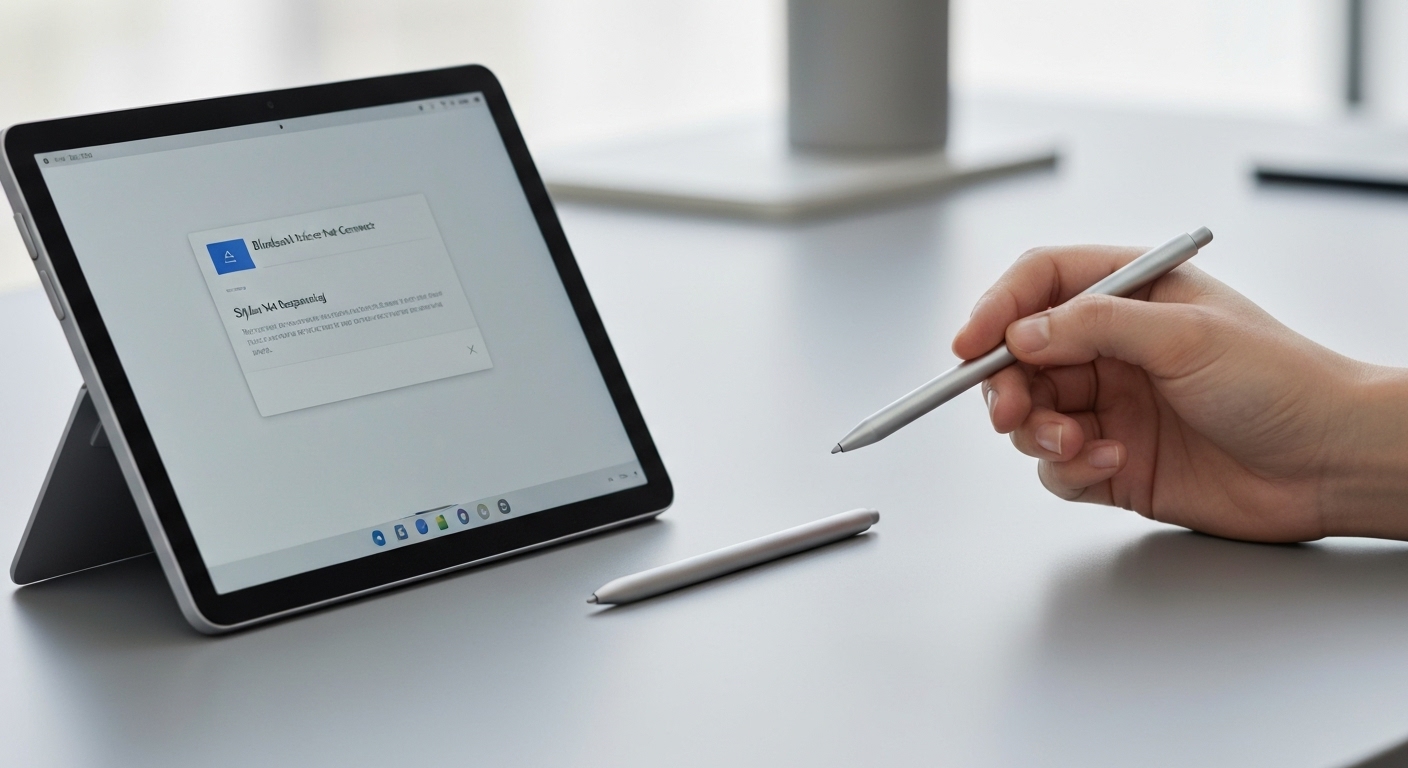
Bút Surface Pen kết nối với thiết bị Surface của bạn thông qua Bluetooth. Nếu kết nối Bluetooth bị ngắt, nhiễu loạn hoặc không được ghép nối đúng cách, bút sẽ không thể giao tiếp với máy tính và do đó không thể hoạt động.
Đầu Bút Bị Mòn Hoặc Hỏng
Đầu bút cảm ứng được thiết kế để chịu mài mòn theo thời gian. Nếu bạn sử dụng bút thường xuyên, đầu bút có thể bị mòn, làm giảm độ nhạy hoặc thậm chí không còn khả năng cảm ứng. Đầu bút bị gãy hoặc cong cũng có thể gây ra sự cố tương tự.
Lỗi Phần Cứng Của Bút Hoặc Màn Hình Surface
Trong một số trường hợp, bản thân chiếc bút có thể bị hỏng phần cứng do rơi vỡ, va đập hoặc lỗi sản xuất. Tương tự, màn hình Surface cũng có thể bị lỗi phần cứng ở lớp cảm ứng, khiến nó không nhận diện được tín hiệu từ bút.
Tương Thích Không Đúng
Microsoft đã phát hành nhiều thế hệ bút Surface Pen khác nhau, và không phải tất cả chúng đều tương thích với mọi mẫu Surface. Nếu bạn đang sử dụng một chiếc bút không tương thích với phiên bản Surface của mình, bút sẽ không hoạt động hoặc hoạt động không ổn định.
Hướng Dẫn Khắc Phục Surface Bị Lỗi Bút Cảm Ứng Tại Nhà (Phần Mềm)
Trước khi nghĩ đến việc mang máy đi sửa hoặc mua bút mới, hãy thử các bước khắc phục sự cố tại nhà sau đây. Rất nhiều trường hợp bút cảm ứng Surface không hoạt động có thể được giải quyết bằng các thao tác đơn giản.
Kiểm Tra Pin Bút Surface
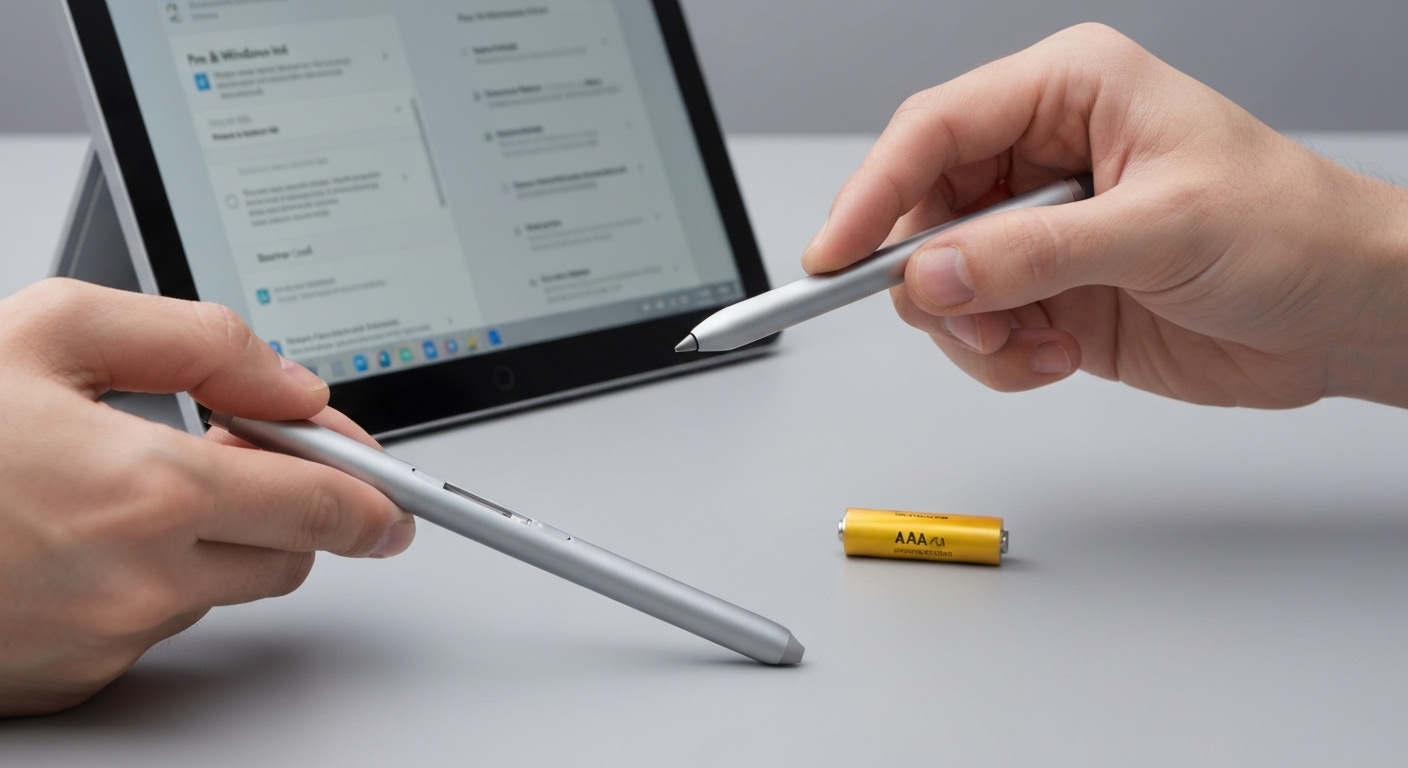
Đầu tiên và quan trọng nhất, hãy kiểm tra pin của bút. Đối với các thế hệ bút cũ hơn, bạn cần mở nắp bút để thay pin AAAA. Đối với các thế hệ bút mới hơn như Surface Slim Pen, hãy đảm bảo bút đã được sạc đầy bằng cách đặt vào khay sạc tương ứng hoặc gắn vào cạnh bên của Surface Pro.
Ghép Nối Lại Bút Với Surface
Nếu bút đang bị mất kết nối Bluetooth, bạn cần ghép nối lại:
- Vào Settings > Devices > Bluetooth & other devices.
- Tìm bút Surface Pen của bạn trong danh sách và chọn Remove device.
- Nhấn và giữ nút trên đầu bút trong khoảng 5-7 giây cho đến khi đèn LED nhấp nháy, báo hiệu bút đang ở chế độ ghép nối.
- Chọn Add Bluetooth or other device > Bluetooth trên máy Surface của bạn, sau đó chọn bút Surface Pen từ danh sách các thiết bị tìm thấy.
Cập Nhật Driver Và Windows
Đảm bảo cả hệ điều hành Windows và driver bút cảm ứng đều được cập nhật lên phiên bản mới nhất. Việc cập nhật thường xuyên giúp vá lỗi và cải thiện hiệu suất.
- Vào Settings > Update & Security > Windows Update và kiểm tra các bản cập nhật.
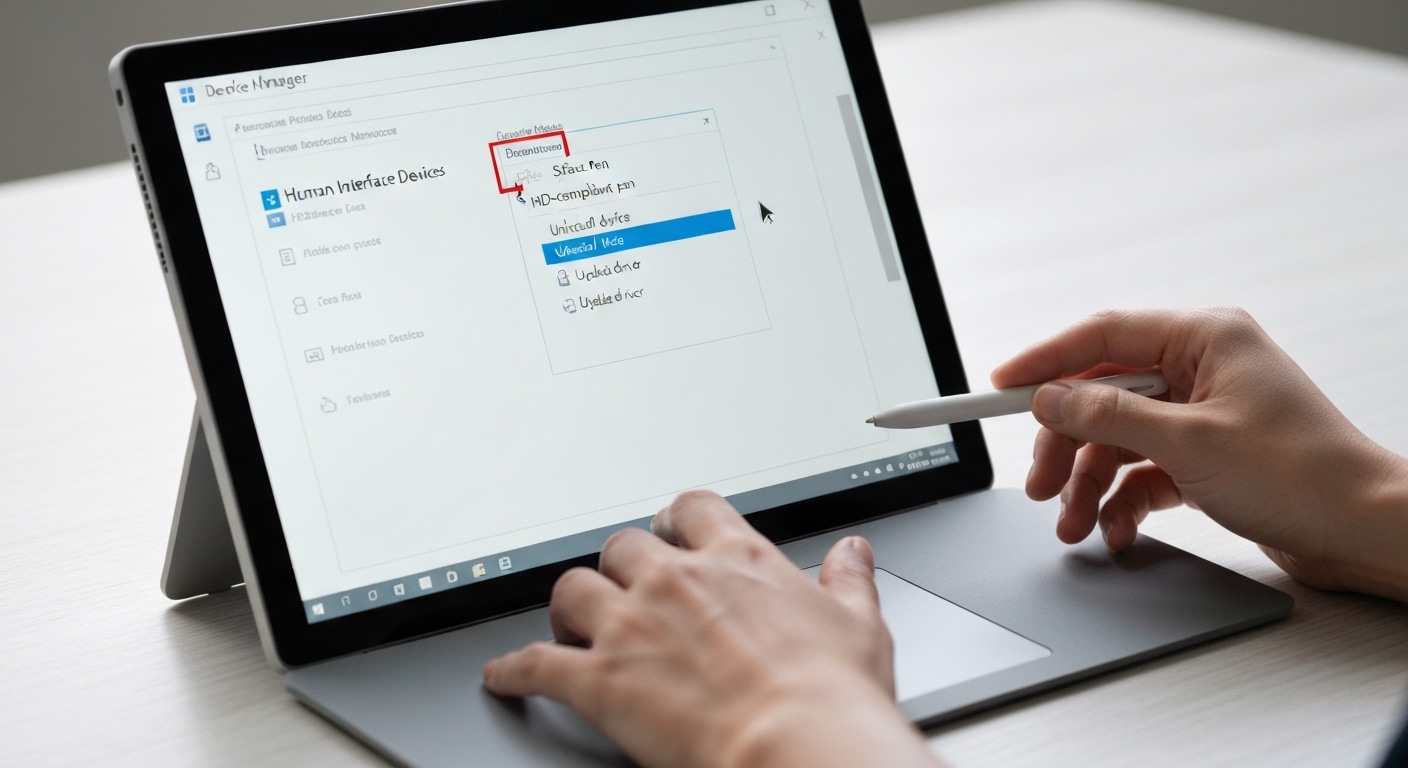
- Để cập nhật driver bút, bạn có thể truy cập Device Manager (nhấn chuột phải vào nút Start), tìm mục Human Interface Devices, sau đó chuột phải vào các mục liên quan đến bút (như “HID-compliant pen” hoặc “Intel(R) Precise Touch Device”) và chọn Update driver.
- Đôi khi, việc tải driver từ trang hỗ trợ của Microsoft hoặc docs.microsoft.com trực tiếp có thể hiệu quả hơn.
Khởi Động Lại Hoặc Đặt Lại Cấu Hình Bút
Một thao tác khởi động lại đơn giản có thể giải quyết nhiều vấn đề phần mềm nhỏ. Bạn cũng có thể thử đặt lại bút trong cài đặt Surface:
- Vào Settings > Devices > Pen & Windows Ink.
- Kiểm tra các tùy chọn và đảm bảo mọi thứ được cấu hình đúng. Nếu có tùy chọn đặt lại, hãy thử thực hiện.
Gỡ Và Cài Đặt Lại Driver Bút Cảm Ứng Surface
Nếu cập nhật driver không hiệu quả, việc gỡ bỏ và cài đặt lại có thể khắc phục sự cố driver bị hỏng:
- Mở Device Manager.
- Trong Human Interface Devices, tìm tất cả các mục liên quan đến bút (ví dụ: “HID-compliant pen”, “Intel(R) Precise Touch Device”, “Microsoft IPD Pen Device”).
- Chuột phải vào từng mục và chọn Uninstall device.
- Sau khi gỡ bỏ tất cả, khởi động lại Surface. Windows sẽ tự động cài đặt lại các driver cần thiết khi khởi động.
Kiểm Tra Cài Đặt Windows Ink Workspace
Windows Ink Workspace là trung tâm điều khiển các tính năng của bút cảm ứng. Đảm bảo nó được bật và cấu hình đúng:
- Vào Settings > Devices > Pen & Windows Ink.
- Kiểm tra xem Windows Ink Workspace có được bật không và các phím tắt của bút có hoạt động đúng như bạn mong muốn không.
Xử Lý Các Vấn Đề Phần Cứng Khi Bút Surface Không Viết Được
Nếu các giải pháp phần mềm không hiệu quả, có khả năng vấn đề nằm ở phần cứng của bút hoặc màn hình Surface. Dưới đây là các bước bạn có thể thực hiện để kiểm tra và xử lý.
Thay Đầu Bút Surface
Đầu bút là bộ phận tiếp xúc trực tiếp với màn hình và dễ bị mòn nhất. Nếu bạn thấy đầu bút bị mòn, gãy, hoặc có vẻ lỏng lẻo, hãy thử thay thế bằng một đầu bút mới. Microsoft cung cấp các bộ đầu bút thay thế chính hãng. Quá trình thay thế rất đơn giản: chỉ cần kéo đầu bút cũ ra và đẩy đầu bút mới vào.
Vệ Sinh Màn Hình Và Bút
Bụi bẩn, dầu mỡ hoặc các vật cản nhỏ trên màn hình hoặc đầu bút có thể ảnh hưởng đến khả năng cảm ứng. Sử dụng một miếng vải mềm, khô, không có xơ để nhẹ nhàng lau sạch màn hình Surface và đầu bút cảm ứng. Tránh sử dụng các chất tẩy rửa mạnh có thể làm hỏng lớp phủ màn hình.
Thử Bút Trên Một Thiết Bị Surface Khác
Nếu bạn có một thiết bị Surface khác (hoặc có bạn bè/người thân dùng Surface), hãy thử ghép nối bút của bạn với thiết bị đó. Nếu bút hoạt động bình thường trên thiết bị khác, điều đó cho thấy vấn đề có thể nằm ở màn hình cảm ứng của Surface của bạn. Ngược lại, nếu bút vẫn không hoạt động, có khả năng bút Surface của bạn đã bị hỏng phần cứng.

Khi Nào Cần Tìm Đến Chuyên Gia Để Sửa Lỗi Bút Surface?
Mặc dù có nhiều bước tự khắc phục, nhưng có những trường hợp bạn nên tìm đến sự hỗ trợ từ các chuyên gia để đảm bảo vấn đề được giải quyết triệt để và an toàn.
Các Bước Tự Khắc Phục Không Hiệu Quả
Nếu bạn đã thử tất cả các phương pháp được liệt kê ở trên (kiểm tra pin, ghép nối lại, cập nhật driver, thay đầu bút, v.v.) mà surface bị lỗi bút cảm ứng vẫn tiếp diễn, đây là lúc cần một cái nhìn chuyên nghiệp hơn.
Nghi Ngờ Lỗi Phần Cứng Nghiêm Trọng
Nếu bút của bạn bị rơi vỡ, va đập mạnh, hoặc bạn nghi ngờ màn hình Surface có vấn đề về phần cứng cảm ứng (ví dụ: các vùng cảm ứng chết), việc tự ý sửa chữa có thể gây thêm hỏng hóc. Các chuyên gia có kinh nghiệm và công cụ cần thiết để chẩn đoán và sửa chữa các lỗi phần cứng phức tạp.
Cần Thay Bút Surface Chính Hãng Hoặc Linh Kiện
Trong trường hợp bút của bạn không thể sửa chữa và cần được thay thế, hoặc nếu màn hình Surface cần được thay thế linh kiện, việc tìm đến các nhà cung cấp uy tín là rất quan trọng để đảm bảo bạn nhận được sản phẩm chính hãng và chất lượng. Việc sử dụng linh kiện không rõ nguồn gốc có thể gây hại cho thiết bị của bạn.
Lựa Chọn Địa Chỉ Uy Tín Để Sửa Surface Bị Lỗi Bút Cảm Ứng Tại Hà Nội
Khi quyết định tìm đến dịch vụ sửa chữa chuyên nghiệp, việc lựa chọn một trung tâm uy tín là yếu tố then chốt. Đặc biệt tại Hà Nội, nơi có nhiều cửa hàng sửa chữa, bạn cần tìm một địa chỉ đáng tin cậy để an tâm giao phó chiếc Surface của mình.
Kinh Nghiệm Và Chuyên Môn
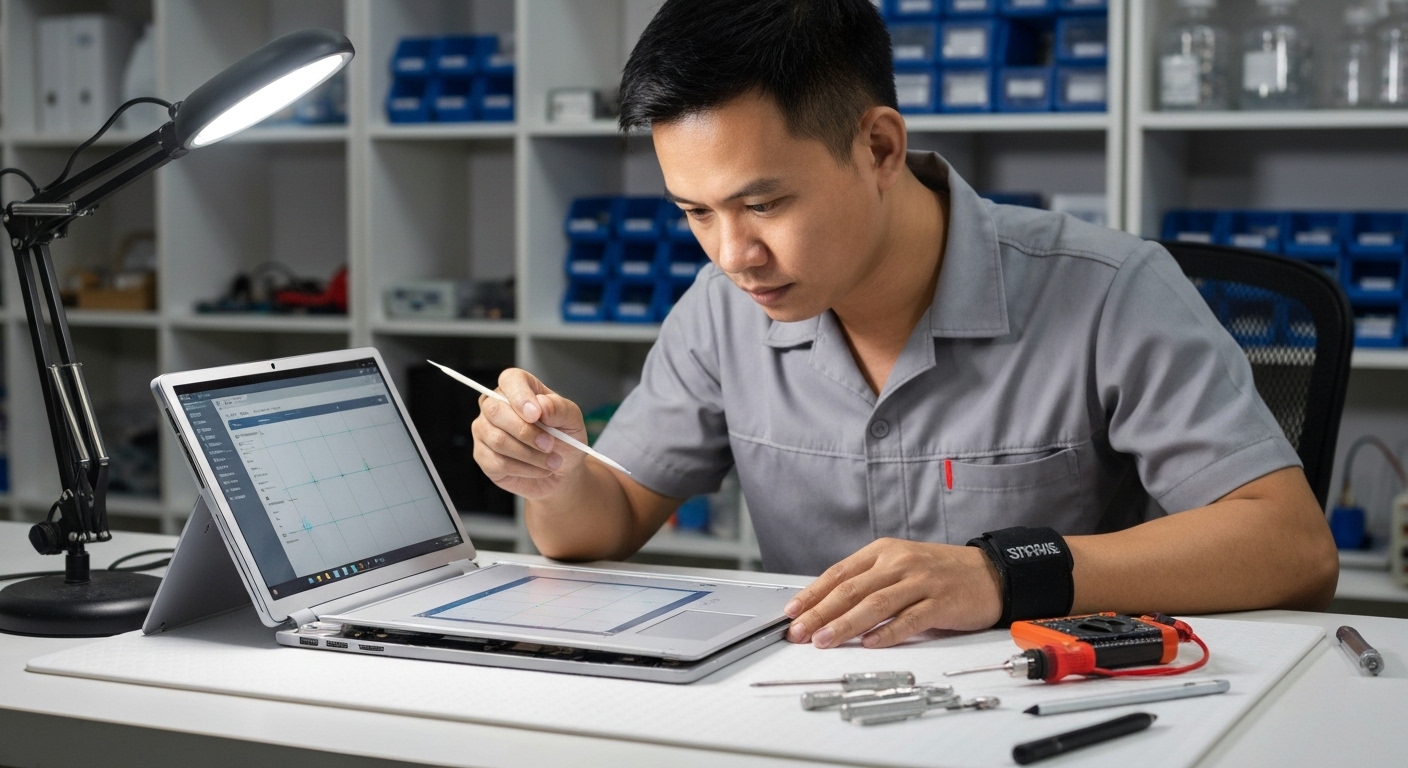
Một trung tâm sửa chữa uy tín sẽ có đội ngũ kỹ thuật viên giàu kinh nghiệm, am hiểu sâu sắc về dòng máy Surface và các phụ kiện của nó. Họ có khả năng chẩn đoán chính xác nguyên nhân surface bị lỗi bút cảm ứng và đưa ra giải pháp tối ưu.
Linh Kiện Chính Hãng Và Bảo Hành
Hãy đảm bảo rằng trung tâm sửa chữa cam kết sử dụng linh kiện chính hãng nếu cần thay thế, đặc biệt là khi bạn cần thay bút Surface chính hãng hoặc các bộ phận cảm ứng của màn hình. Chính sách bảo hành rõ ràng cho dịch vụ sửa chữa và linh kiện thay thế cũng là một yếu tố quan trọng.
Dịch Vụ Khách Hàng Và Giá Cả
Một trung tâm tốt sẽ có dịch vụ khách hàng chuyên nghiệp, tư vấn tận tình và minh bạch về giá cả. Bạn nên tham khảo nhiều nơi để so sánh giá sửa bút Surface và đảm bảo rằng bạn nhận được dịch vụ chất lượng với mức giá hợp lý.
Nếu bạn đang tìm kiếm một địa chỉ chuyên nghiệp để sửa chữa các vấn đề về Surface, đặc biệt là surface bị lỗi bút cảm ứng, bạn có thể tham khảo các dịch vụ tại Surface Plus. Đây là một trong những đơn vị uy tín cung cấp sản phẩm máy tính Surface Pro/Laptop/Go/Book và các phụ kiện chính hãng, giá rẻ tại Hà Nội, đồng thời cũng cung cấp dịch vụ sửa chữa chất lượng cao.
Hy vọng rằng với những hướng dẫn chi tiết trên, bạn đã có thể tự tin hơn trong việc xử lý tình huống surface bị lỗi bút cảm ứng. Dù bạn tự khắc phục tại nhà hay tìm đến sự hỗ trợ của chuyên gia, việc hiểu rõ vấn đề sẽ giúp bạn đưa ra quyết định đúng đắn nhất. Đừng để chiếc bút cảm ứng bị lỗi làm gián đoạn trải nghiệm tuyệt vời mà Microsoft Surface mang lại!











