 Thông tin Sale hội trăng rằm, Giá luôn rẻ - Giảm đến 15 triệu MUA NGAY








































Surface bị lỗi camera trước là một trong những sự cố gây khó chịu nhất cho người dùng, đặc biệt trong bối cảnh làm việc và học tập trực tuyến ngày càng phổ biến. Camera không chỉ dùng để gọi video mà còn là công cụ xác thực an toàn qua Windows Hello. Khi camera đột ngột ngừng hoạt động, nó không chỉ gián đoạn công việc mà còn làm giảm trải nghiệm cao cấp mà Microsoft hướng tới. Bài viết này sẽ đi sâu vào việc phân tích các nguyên nhân và đưa ra những giải pháp chi tiết, từ cơ bản đến nâng cao, để giúp bạn tự khắc phục tình trạng này một cách hiệu quả nhất. 
Dấu Hiệu Nhận Biết Surface Bị Lỗi Camera Trước
Trước khi đi vào các giải pháp, điều quan trọng là phải xác định chính xác các biểu hiện cho thấy camera trước trên chiếc Surface của bạn đang gặp vấn đề. Việc nhận diện đúng triệu chứng sẽ giúp khoanh vùng nguyên nhân và tìm ra cách sửa chữa phù hợp. Dưới đây là một số dấu hiệu phổ biến nhất:
- Màn hình đen trong ứng dụng Camera: Khi bạn mở ứng dụng Camera, thay vì thấy hình ảnh từ camera trước, bạn chỉ thấy một màn hình đen hoàn toàn.
- Thông báo lỗi xuất hiện: Hệ thống hiển thị các mã lỗi cụ thể như 0xA00F4244 (NoCamerasAreAttached) hoặc 0xA00F429F (WindowShowFailed). Đây là dấu hiệu rõ ràng cho thấy hệ điều hành không thể tìm thấy hoặc khởi chạy thiết bị camera.
- Windows Hello không hoạt động: Nếu bạn sử dụng nhận diện khuôn mặt để đăng nhập, tính năng này sẽ thất bại và yêu cầu bạn nhập mã PIN hoặc mật khẩu. Thông báo lỗi thường là “Couldn’t turn on the camera”.
- Camera không được nhận diện: Trong các ứng dụng gọi video như Microsoft Teams, Zoom, hoặc Skype, camera trước của Surface không xuất hiện trong danh sách thiết bị để lựa chọn.
- Chất lượng hình ảnh kém đột ngột: Hình ảnh từ camera bị mờ, nhiễu, sai màu hoặc chập chờn một cách bất thường, dù trước đó vẫn hoạt động tốt.
Nguyên Nhân Phổ Biến Khiến Camera Trước Surface Không Hoạt Động
Hiểu rõ nguyên nhân gốc rễ là chìa khóa để giải quyết triệt để vấn đề surface bị lỗi camera trước. Lỗi có thể xuất phát từ phần mềm, phần cứng, hoặc sự xung đột giữa các ứng dụng. Chúng ta hãy cùng phân tích từng nhóm nguyên nhân.
Lỗi Liên Quan Đến Phần Mềm và Driver
Đây là nhóm nguyên nhân phổ biến nhất và may mắn là thường có thể tự khắc phục được. Các vấn đề phần mềm bao gồm:
- Driver Camera lỗi thời hoặc bị hỏng: Driver là phần mềm trung gian giúp hệ điều hành Windows giao tiếp với phần cứng camera. Nếu driver bị lỗi, quá cũ hoặc không tương thích sau một bản cập nhật Windows, camera sẽ không thể hoạt động. Đây là nguyên nhân hàng đầu gây ra sự cố camera surface pro không hoạt động.
- Cài đặt quyền riêng tư: Windows có các cài đặt bảo mật cho phép hoặc chặn ứng dụng truy cập vào camera. Nếu bạn vô tình tắt quyền truy cập này, tất cả các ứng dụng sẽ không thể sử dụng camera.
- Lỗi hệ điều hành Windows: Một bản cập nhật Windows gần đây có thể chứa lỗi (bug) gây xung đột với driver camera, dẫn đến tình trạng surface không nhận camera.
Sự Cố Về Phần Cứng
Mặc dù ít gặp hơn, lỗi phần cứng thường nghiêm trọng hơn và đòi hỏi sự can thiệp của kỹ thuật viên chuyên nghiệp. Các sự cố phần cứng có thể là:
- Hỏng hóc do va đập: Việc làm rơi máy hoặc va đập mạnh có thể làm hỏng mô-đun camera hoặc làm lỏng cáp kết nối camera với bo mạch chủ.
- Lỗi kết nối nội bộ: Cáp flex kết nối camera có thể bị đứt, lỏng hoặc oxy hóa theo thời gian, gây mất tín hiệu.
- Lỗi từ nhà sản xuất: Trong một số trường hợp hiếm hoi, mô-đun camera có thể bị lỗi ngay từ khi sản xuất.
Xung Đột với Phần Mềm Của Bên Thứ Ba
Đôi khi, vấn đề không nằm ở Windows hay driver mà do một ứng dụng khác đang chiếm quyền kiểm soát camera. Một phần mềm diệt virus quá khắt khe hoặc một ứng dụng họp trực tuyến đang chạy ngầm có thể “khóa” camera lại, khiến các ứng dụng khác không thể truy cập được. 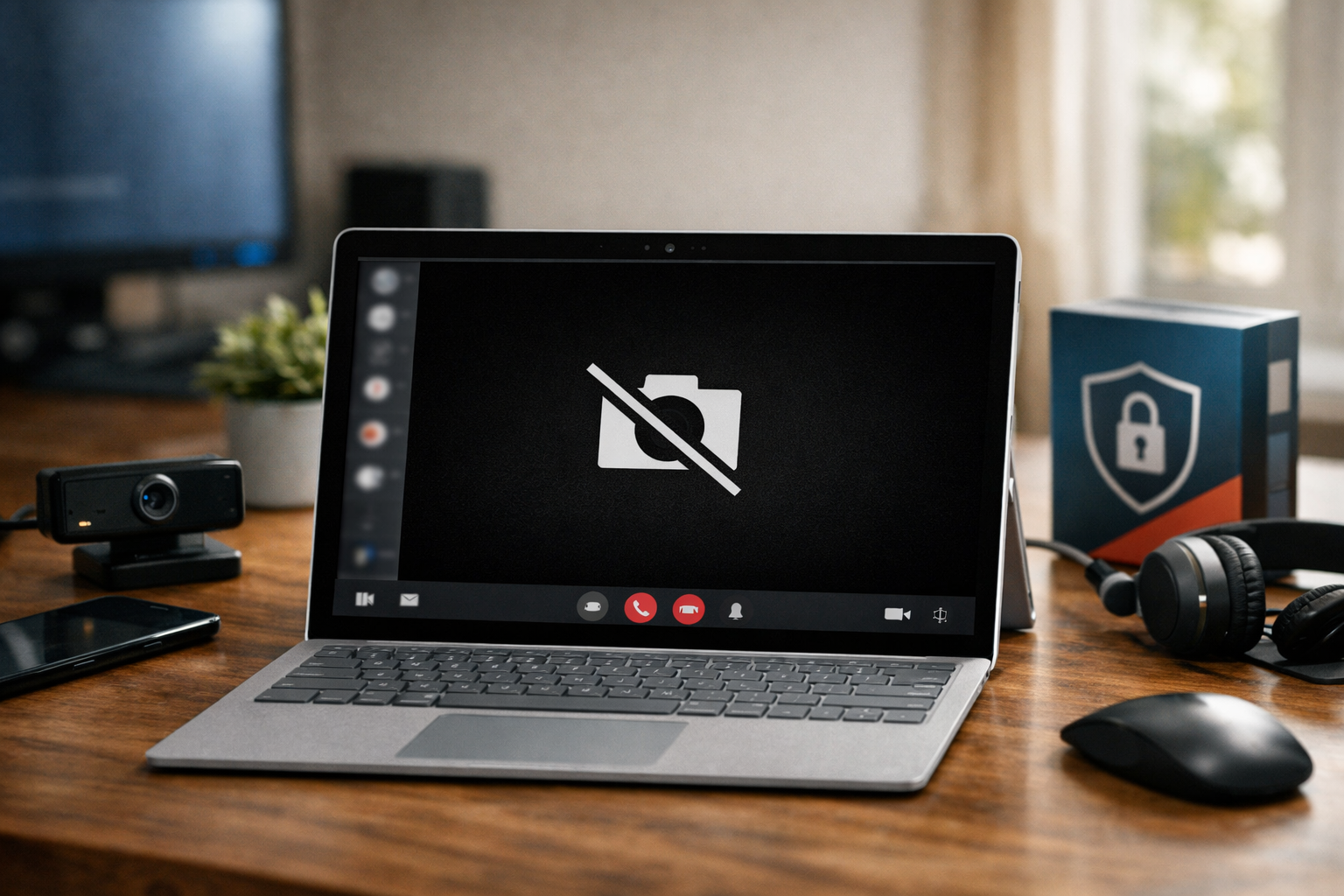
Hướng Dẫn Chi Tiết Các Cách Khắc Phục Surface Bị Lỗi Camera Trước
Bây giờ, hãy cùng thực hiện các bước khắc phục theo thứ tự từ đơn giản đến phức tạp. Bạn nên thử từng giải pháp và kiểm tra lại camera sau mỗi bước.
Bước 1: Kiểm Tra Các Cài Đặt Cơ Bản (Dành cho người mới bắt đầu)
Đây là những thao tác đơn giản nhất nhưng lại có thể giải quyết được nhiều trường hợp surface bị lỗi camera trước một cách bất ngờ.
- Khởi động lại Surface: Tắt hoàn toàn thiết bị của bạn và khởi động lại. Thao tác này sẽ làm mới hệ thống và có thể khắc phục các lỗi tạm thời.
- Kiểm tra quyền riêng tư của Camera: Vào Settings > Privacy & security > Camera. Đảm bảo rằng mục “Camera access” và “Let apps access your camera” đang được bật (On). Đồng thời, hãy kiểm tra danh sách bên dưới để chắc chắn ứng dụng bạn muốn dùng đã được cấp quyền.
- Chạy trình gỡ rối của Windows: Vào Settings > System > Troubleshoot > Other troubleshooters. Tìm đến mục “Camera” và nhấn “Run”. Hệ thống sẽ tự động quét và sửa các lỗi phổ biến.
Bước 2: Xử Lý Chuyên Sâu Vấn Đề Về Driver Camera
Driver là nguyên nhân chính gây ra hầu hết các sự cố lỗi camera surface laptop và các dòng máy khác. Hãy thực hiện tuần tự các bước sau: 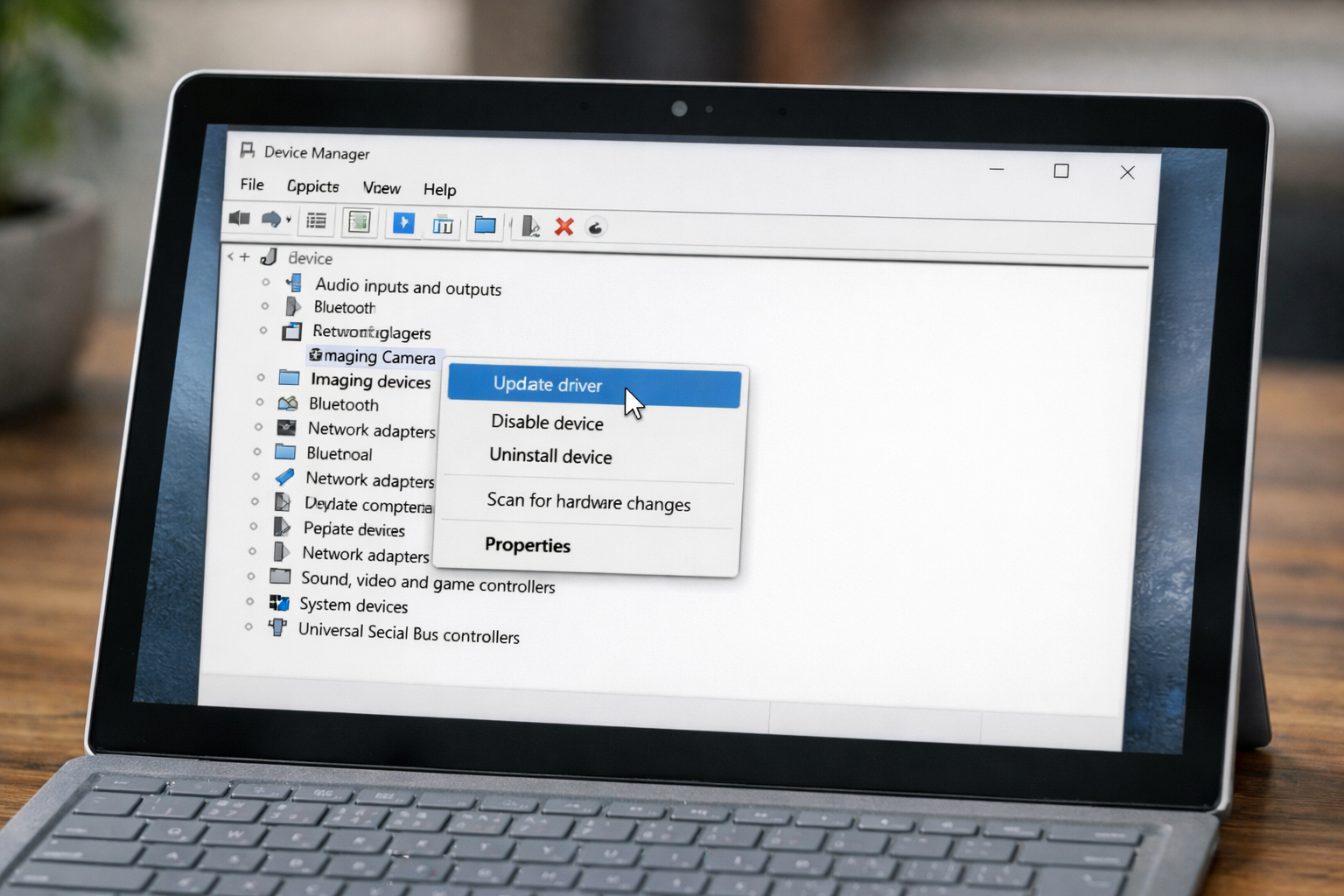
Cập nhật Driver tự động
Cách đơn giản nhất là để Windows tự tìm driver mới nhất. Vào Device Manager (nhấn chuột phải vào nút Start và chọn), tìm và mở rộng mục “Cameras”. Nhấn chuột phải vào thiết bị camera của bạn (thường có tên như Microsoft Camera Front/Rear hoặc Intel AVStream Camera) và chọn “Update driver”, sau đó chọn “Search automatically for drivers”.
Gỡ và Cài đặt lại Driver
Nếu cập nhật không hiệu quả, hãy thử cài đặt lại hoàn toàn. Trong Device Manager, nhấn chuột phải vào camera và chọn “Uninstall device”. Lưu ý: Nếu có ô tick “Attempt to remove the driver software for this device”, hãy chọn nó. Sau khi gỡ xong, khởi động lại Surface của bạn. Windows sẽ tự động phát hiện và cài đặt lại driver chuẩn cho camera.
Cập nhật driver thủ công
Trong một số trường hợp, bạn cần tải gói driver và firmware mới nhất trực tiếp từ Microsoft. Đây là cách đảm bảo bạn có phiên bản tương thích nhất cho thiết bị của mình. Bạn có thể tìm thấy các gói này trên trang hỗ trợ chính thức của Microsoft. Để biết thêm thông tin chi tiết về các vấn đề liên quan đến camera trên Windows, bạn có thể tham khảo tại support.microsoft.com.
Bước 3: Vô Hiệu Hóa và Kích Hoạt Lại Camera
Đây là một mẹo nhỏ nhưng đôi khi lại rất hiệu quả. Vẫn trong Device Manager, nhấn chuột phải vào thiết bị camera và chọn “Disable device”. Chờ vài giây, sau đó nhấn chuột phải một lần nữa và chọn “Enable device”. Thao tác này giống như một lần “reset” nhanh cho phần cứng camera.
Khi Nào Cần Đến Chuyên Gia? Phân Tích Vấn Đề Surface Bị Lỗi Camera Trước
Nếu bạn đã thử tất cả các phương pháp khắc phục phần mềm ở trên mà tình trạng surface bị lỗi camera trước vẫn không được giải quyết, khả năng cao vấn đề nằm ở phần cứng. Các thiết bị Surface có thiết kế nguyên khối, rất mỏng và phức tạp, việc tự ý tháo máy để kiểm tra có thể gây ra những hư hỏng nghiêm trọng hơn. Đây là lúc bạn cần tìm đến một trung tâm sửa chữa uy tín, có kinh nghiệm chuyên sâu về các dòng sản phẩm của Microsoft. Một kỹ thuật viên chuyên nghiệp sẽ có đủ dụng cụ và kiến thức để: 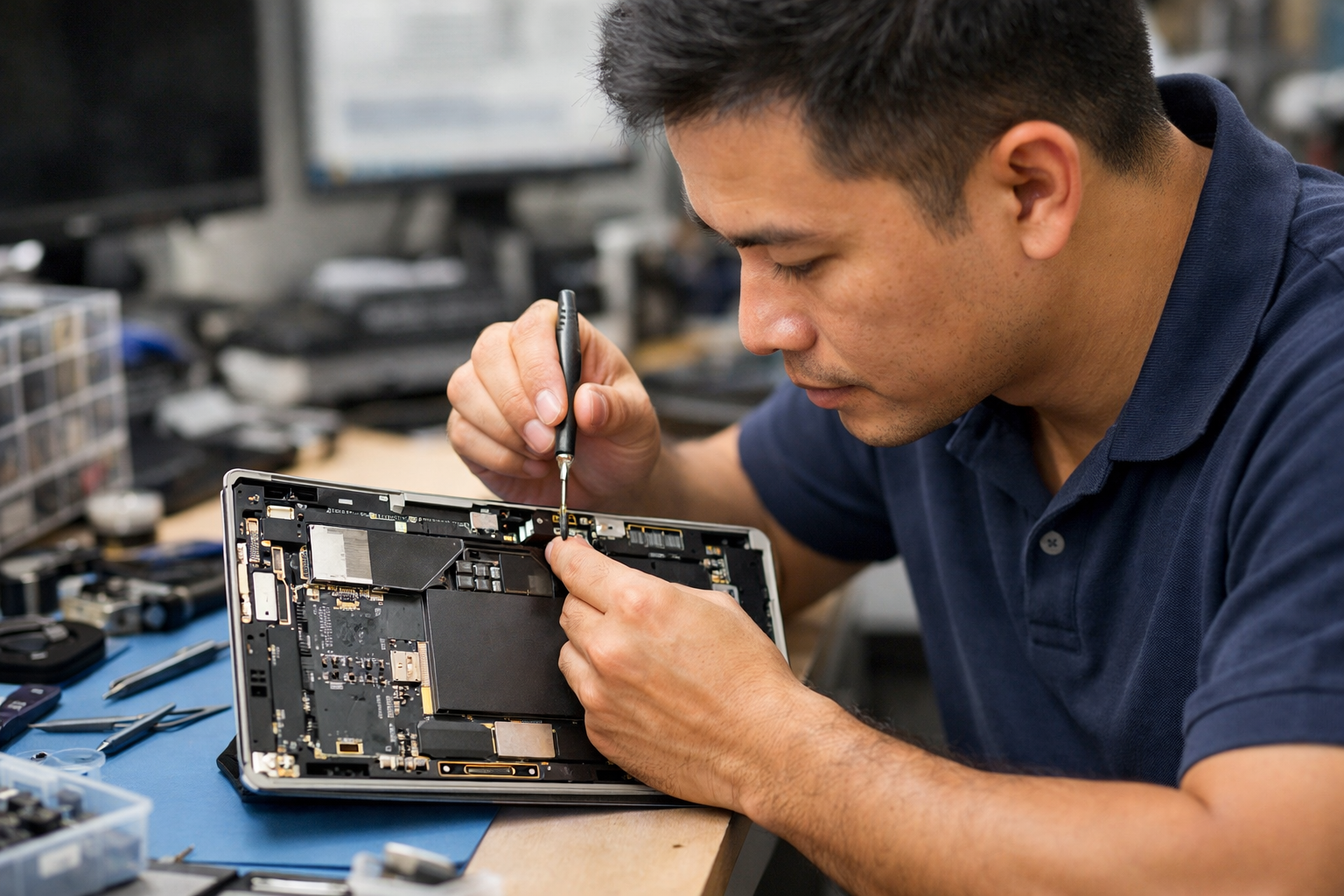
- Chẩn đoán chính xác lỗi phần cứng: Xác định xem lỗi do cáp kết nối, mô-đun camera hay do lỗi trên bo mạch chủ.
- Thay thế linh kiện chính hãng: Đảm bảo camera thay thế có chất lượng và độ tương thích như linh kiện gốc.
- Thực hiện an toàn: Việc tháo lắp màn hình Surface đòi hỏi sự tỉ mỉ và kỹ thuật cao để không làm hỏng các bộ phận khác.
Việc tìm một địa chỉ đáng tin cậy tại các thành phố lớn như Hà Nội là rất quan trọng để đảm bảo chiếc máy tính cao cấp của bạn được chăm sóc đúng cách, đặc biệt là khi gặp phải sự cố surface không nhận camera do phần cứng.
Lưu Ý Để Phòng Tránh Lỗi Camera Trên Surface Trong Tương Lai
“Phòng bệnh hơn chữa bệnh”. Để giảm thiểu nguy cơ gặp lại sự cố surface bị lỗi camera trước, bạn nên tuân thủ một vài nguyên tắc sau:
- Luôn cập nhật hệ điều hành: Hãy cài đặt các bản cập nhật Windows ngay khi có thông báo. Microsoft thường xuyên tung ra các bản vá lỗi, bao gồm cả các bản sửa lỗi liên quan đến driver và phần cứng.
- Cẩn thận khi cài đặt phần mềm: Tránh cài đặt các phần mềm không rõ nguồn gốc. Một số phần mềm có thể chứa mã độc hoặc gây xung đột hệ thống, ảnh hưởng đến hoạt động của camera.
- Sử dụng phần mềm diệt virus uy tín: Một chương trình diệt virus tốt sẽ bảo vệ bạn khỏi các mối đe dọa nhưng cũng cần được cấu hình đúng cách để không chặn nhầm các chức năng quan trọng như camera.
- Bảo vệ thiết bị vật lý: Sử dụng túi chống sốc khi di chuyển và tránh làm rơi hay va đập mạnh chiếc Surface của bạn. Đây là cách tốt nhất để bảo vệ các linh kiện phần cứng mong manh bên trong, bao gồm cả camera.
Việc hiểu rõ về thiết bị của mình cũng là một cách bảo vệ máy. Ví dụ, với các dòng máy Surface Pro, cụm camera trước còn tích hợp cả cảm biến hồng ngoại cho Windows Hello, nên việc bảo vệ nó càng thêm quan trọng.
Kết Luận
Tình trạng surface bị lỗi camera trước có thể xuất phát từ nhiều nguyên nhân, từ những lỗi phần mềm đơn giản đến các sự cố phần cứng phức tạp. Bằng cách thực hiện tuần tự các bước đã hướng dẫn trong bài viết, từ kiểm tra cài đặt cơ bản, xử lý driver, cho đến việc xác định khi nào cần sự trợ giúp chuyên nghiệp, bạn hoàn toàn có khả năng tự mình giải quyết phần lớn các vấn đề. Quan trọng nhất là sự kiên nhẫn và phương pháp tiếp cận có hệ thống. Nếu sau tất cả những nỗ lực mà camera vẫn không hoạt động, đừng ngần ngại tìm đến các chuyên gia sửa chữa Surface uy tín để đảm bảo thiết bị của bạn được phục hồi một cách an toàn và hiệu quả nhất.











