 Thông tin Sale hội trăng rằm, Giá luôn rẻ - Giảm đến 15 triệu MUA NGAY








































surface bị lỗi chuột là một vấn đề phổ biến mà nhiều người dùng Surface gặp phải. Điều này có thể gây khó chịu và ảnh hưởng đến hiệu quả công việc. Bài viết này sẽ cung cấp cho bạn những thông tin hữu ích về nguyên nhân gây ra lỗi chuột trên Surface và các giải pháp khắc phục hiệu quả, đồng thời giới thiệu về Surface Plus, địa chỉ tin cậy cung cấp các sản phẩm Surface chính hãng tại Hà Nội.
Nguyên Nhân Phổ Biến Gây Ra Lỗi Chuột Surface
Có nhiều nguyên nhân dẫn đến tình trạng surface bị lỗi chuột. Việc xác định đúng nguyên nhân sẽ giúp bạn tìm ra giải pháp phù hợp nhất.

- Pin yếu: Chuột không dây cần đủ pin để hoạt động ổn định.
- Kết nối Bluetooth không ổn định: Lỗi kết nối Bluetooth có thể gây ra tình trạng chuột bị giật lag hoặc mất kết nối hoàn toàn.
- Driver bị lỗi hoặc đã cũ: Driver là phần mềm điều khiển chuột. Nếu driver bị lỗi hoặc đã cũ, chuột có thể hoạt động không chính xác.
- Xung đột phần mềm: Một số phần mềm có thể gây xung đột với driver chuột, dẫn đến lỗi.
- Lỗi phần cứng: Trong một số trường hợp hiếm hoi, lỗi chuột có thể do phần cứng bị hỏng.
Các Bước Khắc Phục Lỗi Chuột Surface Đơn Giản
Trước khi tìm đến các giải pháp phức tạp hơn, hãy thử các bước khắc phục đơn giản sau:
Kiểm tra pin và kết nối
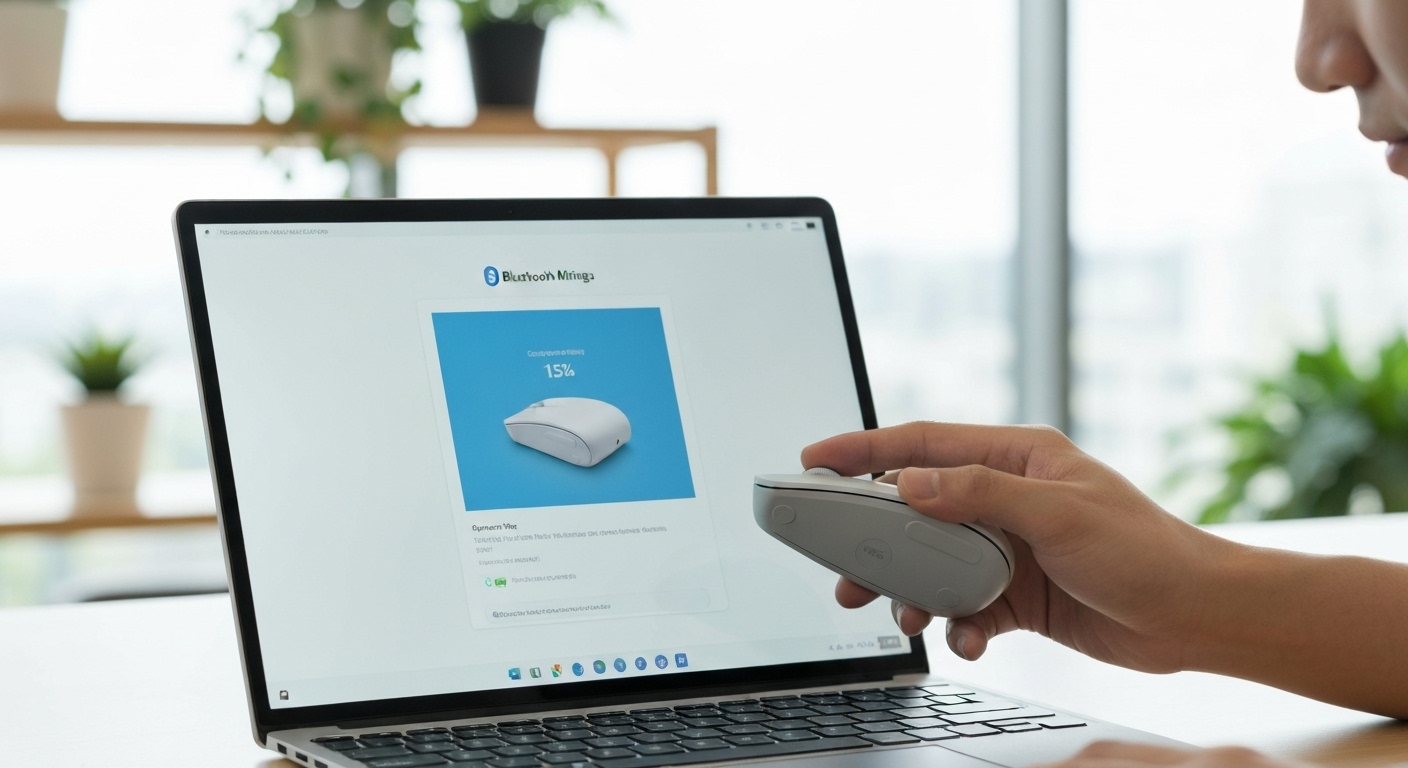
Đảm bảo chuột của bạn có đủ pin. Nếu sử dụng chuột Bluetooth, hãy kiểm tra xem kết nối Bluetooth có ổn định không. Thử tắt và bật lại Bluetooth để khắc phục sự cố.
Khởi động lại Surface
Khởi động lại máy tính có thể giải quyết nhiều vấn đề tạm thời, bao gồm cả lỗi chuột.
Cập nhật Driver Chuột
Driver cũ hoặc bị lỗi có thể là nguyên nhân gây ra lỗi chuột. Hãy cập nhật driver chuột lên phiên bản mới nhất.
Cách cập nhật Driver Chuột:
- Mở Device Manager (Trình quản lý thiết bị).
- Tìm đến Mice and other pointing devices (Chuột và các thiết bị trỏ khác).
- Nhấp chuột phải vào chuột của bạn và chọn Update driver (Cập nhật trình điều khiển).
- Chọn Search automatically for drivers (Tự động tìm kiếm trình điều khiển).
Các Giải Pháp Nâng Cao Khi Surface Bị Lỗi Chuột
Nếu các bước khắc phục đơn giản không hiệu quả, hãy thử các giải pháp nâng cao sau:
Gỡ và cài đặt lại Driver Chuột
Nếu việc cập nhật driver không giải quyết được vấn đề, hãy thử gỡ driver hiện tại và cài đặt lại.
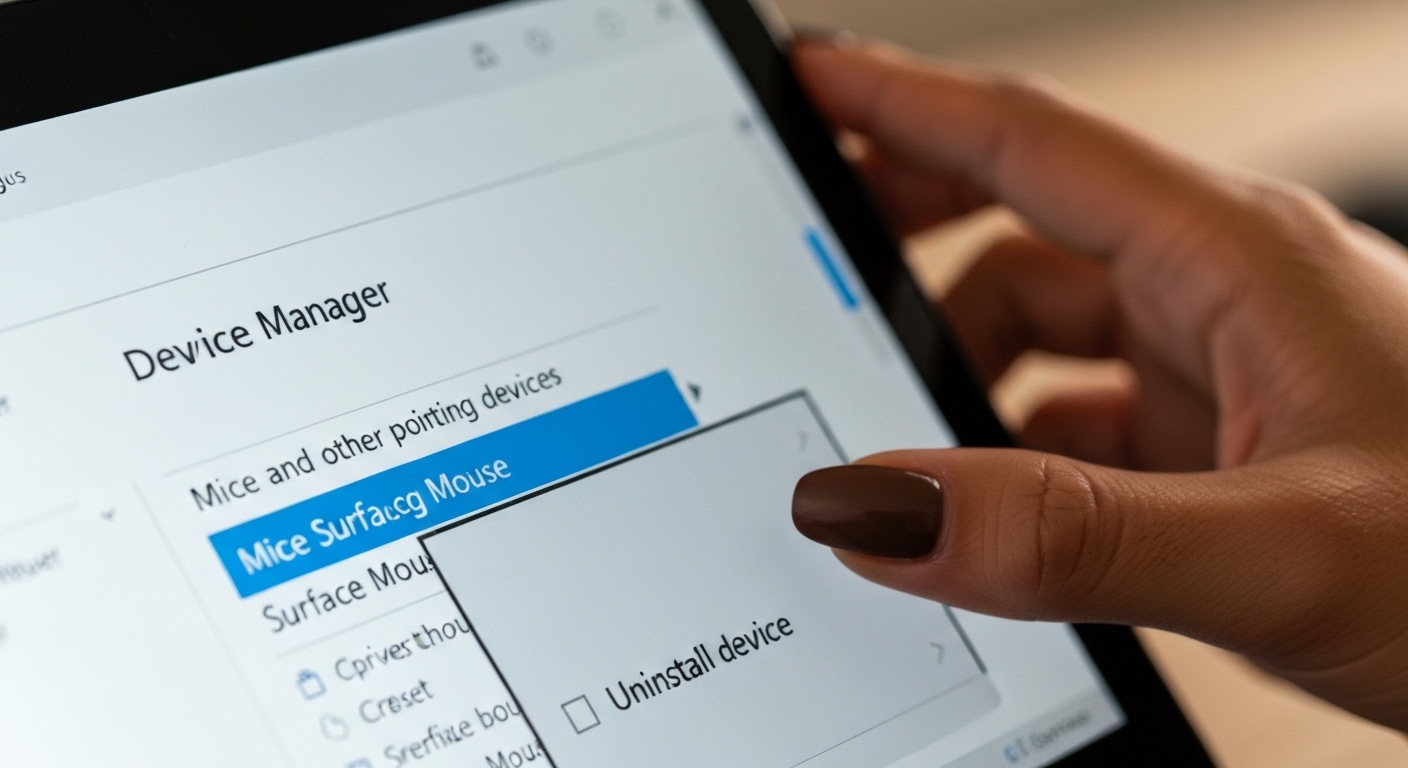
Cách gỡ và cài đặt lại Driver Chuột:
- Mở Device Manager (Trình quản lý thiết bị).
- Tìm đến Mice and other pointing devices (Chuột và các thiết bị trỏ khác).
- Nhấp chuột phải vào chuột của bạn và chọn Uninstall device (Gỡ cài đặt thiết bị).
- Khởi động lại máy tính. Windows sẽ tự động cài đặt lại driver chuột.
Kiểm tra xung đột phần mềm
Một số phần mềm có thể gây xung đột với driver chuột. Hãy thử tắt các phần mềm đang chạy để xem có phần mềm nào gây ra lỗi hay không.
Sử dụng System Restore
Nếu bạn gần đây đã cài đặt một phần mềm hoặc driver mới và bắt đầu gặp lỗi chuột, bạn có thể sử dụng System Restore (Khôi phục hệ thống) để đưa máy tính về trạng thái trước khi cài đặt.
Kiểm tra phần cứng
Nếu bạn nghi ngờ lỗi chuột do phần cứng, hãy thử kết nối chuột với một máy tính khác để kiểm tra. Nếu chuột vẫn không hoạt động, có thể chuột đã bị hỏng và cần được thay thế.
Surface Plus: Địa Chỉ Mua Surface Chính Hãng và Phụ Kiện Uy Tín tại Hà Nội
Nếu bạn cần thay thế chuột Surface hoặc mua các phụ kiện Surface chính hãng khác, hãy đến với Surface Plus. Chúng tôi chuyên cung cấp các sản phẩm Surface Pro, Laptop, Go, Book và các phụ kiện chính hãng với giá cả cạnh tranh tại Hà Nội. Surface Plus cam kết mang đến cho khách hàng những sản phẩm chất lượng và dịch vụ tốt nhất.
Lời Khuyên Để Tránh Lỗi Chuột Surface
Để tránh gặp phải tình trạng surface bị lỗi chuột, bạn nên:
- Sử dụng chuột chính hãng hoặc chuột có chất lượng tốt.
- Cập nhật driver chuột thường xuyên.
- Tránh cài đặt các phần mềm không rõ nguồn gốc.
- Vệ sinh chuột thường xuyên để tránh bụi bẩn bám vào.
Khi Nào Cần Đến Sự Trợ Giúp Của Chuyên Gia
Nếu bạn đã thử tất cả các giải pháp trên mà vẫn không khắc phục được lỗi chuột, có thể vấn đề nằm ở phần cứng hoặc các vấn đề phức tạp hơn. Trong trường hợp này, bạn nên tìm đến sự trợ giúp của các chuyên gia kỹ thuật hoặc trung tâm bảo hành uy tín.
Ngoài ra, bạn có thể tham khảo thêm thông tin từ Microsoft tại support.microsoft.com.
Kết Luận
Surface bị lỗi chuột có thể gây ra nhiều phiền toái, nhưng với những kiến thức và giải pháp được cung cấp trong bài viết này, bạn có thể tự mình khắc phục hoặc tìm đến sự trợ giúp phù hợp. Đừng quên ghé thăm Surface Plus để tìm mua các sản phẩm Surface chính hãng và phụ kiện chất lượng.











