 Thông tin Sale hội trăng rằm, Giá luôn rẻ - Giảm đến 15 triệu MUA NGAY








































surface bị lỗi photoshop – một trong những vấn đề khiến nhiều người dùng thiết bị Surface của Microsoft, đặc biệt là những người làm trong lĩnh vực thiết kế đồ họa, nhiếp ảnh, và sáng tạo nội dung, cảm thấy cực kỳ khó chịu. Photoshop là một công cụ mạnh mẽ, nhưng đôi khi, sự kết hợp giữa nó và phần cứng Surface có thể không suôn sẻ, dẫn đến hiệu suất kém, giật lag, treo máy hoặc thậm chí là mất dữ liệu. Bài viết này sẽ cung cấp một cái nhìn toàn diện về các nguyên nhân gốc rễ và đưa ra những giải pháp chi tiết, hiệu quả để bạn có thể khắc phục triệt để tình trạng surface bị lỗi photoshop, đảm bảo trải nghiệm làm việc mượt mà và năng suất hơn trên thiết bị của mình.
Các Dấu Hiệu Nhận Biết Khi surface bị lỗi photoshop
Khi bạn sử dụng Photoshop trên Surface và gặp phải các vấn đề, đó có thể là dấu hiệu cho thấy có điều gì đó không ổn. Việc nhận biết sớm các triệu chứng giúp bạn chẩn đoán và khắc phục kịp thời, tránh gián đoạn công việc.
Giật Lag, Đóng Băng Ứng Dụng
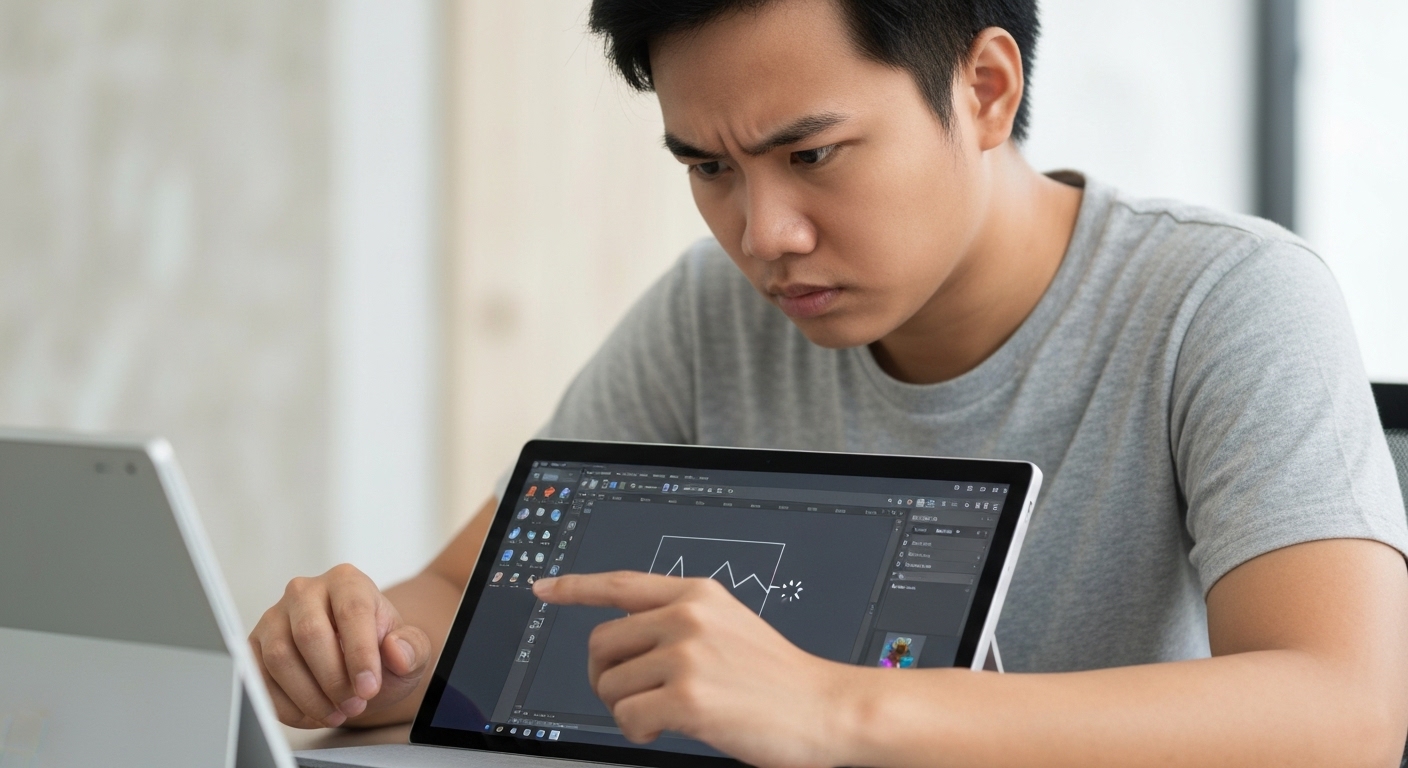
Đây là dấu hiệu phổ biến nhất. Khi bạn thực hiện các thao tác đơn giản như vẽ, chọn vùng, hay áp dụng bộ lọc, ứng dụng Photoshop phản hồi chậm, hình ảnh bị giật, hoặc thậm chí đóng băng hoàn toàn. Điều này thường xảy ra khi hệ thống không đủ tài nguyên để xử lý tác vụ.
Lỗi Hiển Thị, Màu Sắc Không Chính Xác
Đôi khi, hình ảnh trong Photoshop có thể hiển thị sai màu, bị nhiễu, xuất hiện các đường kẻ lạ hoặc các khối màu không mong muốn. Đây có thể là do driver card đồ họa lỗi thời hoặc xung đột, ảnh hưởng trực tiếp đến khả năng xử lý và hiển thị hình ảnh của Photoshop. Kiểm tra kỹ driver đồ họa Surface là bước quan trọng.
Vấn Đề Về Bút và Cảm Ứng
Một trong những điểm mạnh của Surface là khả năng tương tác bằng bút và cảm ứng. Tuy nhiên, khi surface bị lỗi photoshop, bút Surface có thể không hoạt động chính xác: độ trễ cao, nhận diện áp lực sai, hoặc không nhận tín hiệu. Các thao tác cảm ứng đa điểm cũng có thể gặp trục trặc.
Ứng Dụng Đột Ngột Thoát Hoặc Treo Máy
Bạn đang làm việc và đột nhiên Photoshop tự động đóng lại hoặc toàn bộ hệ thống Surface bị treo, yêu cầu khởi động lại. Đây là dấu hiệu nghiêm trọng, thường do lỗi bộ nhớ, driver không ổn định hoặc xung đột phần mềm.
Khởi Động Chậm Hoặc Tải Tệp Lâu
Photoshop mất nhiều thời gian để khởi động hoặc mở các tệp ảnh lớn. Điều này cho thấy hệ thống đang gặp vấn đề về hiệu suất, có thể do ổ cứng chậm hoặc RAM không đủ, khiến bạn tự hỏi làm thế nào để tăng tốc Photoshop trên Surface.
Nguyên Nhân Phổ Biến Khi surface bị lỗi photoshop
Để khắc phục hiệu quả, việc hiểu rõ nguyên nhân gốc rễ là rất quan trọng. Có nhiều yếu tố khác nhau có thể dẫn đến lỗi Photoshop trên Surface của bạn.
Tài Nguyên Hệ Thống Không Đủ (RAM, CPU, SSD)
Photoshop là một ứng dụng ngốn tài nguyên. Nếu Surface của bạn có RAM ít (dưới 8GB, đặc biệt là 4GB), CPU yếu (như Intel Core i3 hoặc i5 thế hệ cũ), hoặc ổ cứng SSD đã đầy và tốc độ chậm, Photoshop sẽ gặp khó khăn. Việc tối ưu hiệu suất Photoshop Surface đòi hỏi đủ tài nguyên.
Driver Card Đồ Họa Lỗi Thời Hoặc Không Tương Thích
Card đồ họa (GPU) đóng vai trò quan trọng trong việc xử lý hình ảnh của Photoshop, đặc biệt là các tác vụ sử dụng GPU Acceleration. Nếu driver card đồ họa trên Surface (Intel Iris Xe, NVIDIA GeForce RTX/GTX trên Surface Book) đã cũ hoặc bị hỏng, nó có thể gây ra lỗi hiển thị, giật lag và làm cho Surface chạy Photoshop chậm. Cập nhật driver đồ họa Surface thường xuyên là cần thiết.
Phiên Bản Photoshop và Windows Không Tương Thích
Đôi khi, phiên bản Photoshop bạn đang sử dụng có thể không hoàn toàn tương thích với phiên bản Windows đang chạy trên Surface, hoặc ngược lại. Điều này thường xảy ra sau các bản cập nhật lớn của Windows hoặc khi bạn sử dụng phiên bản Photoshop quá cũ/mới.
Cài Đặt Photoshop Chưa Tối Ưu
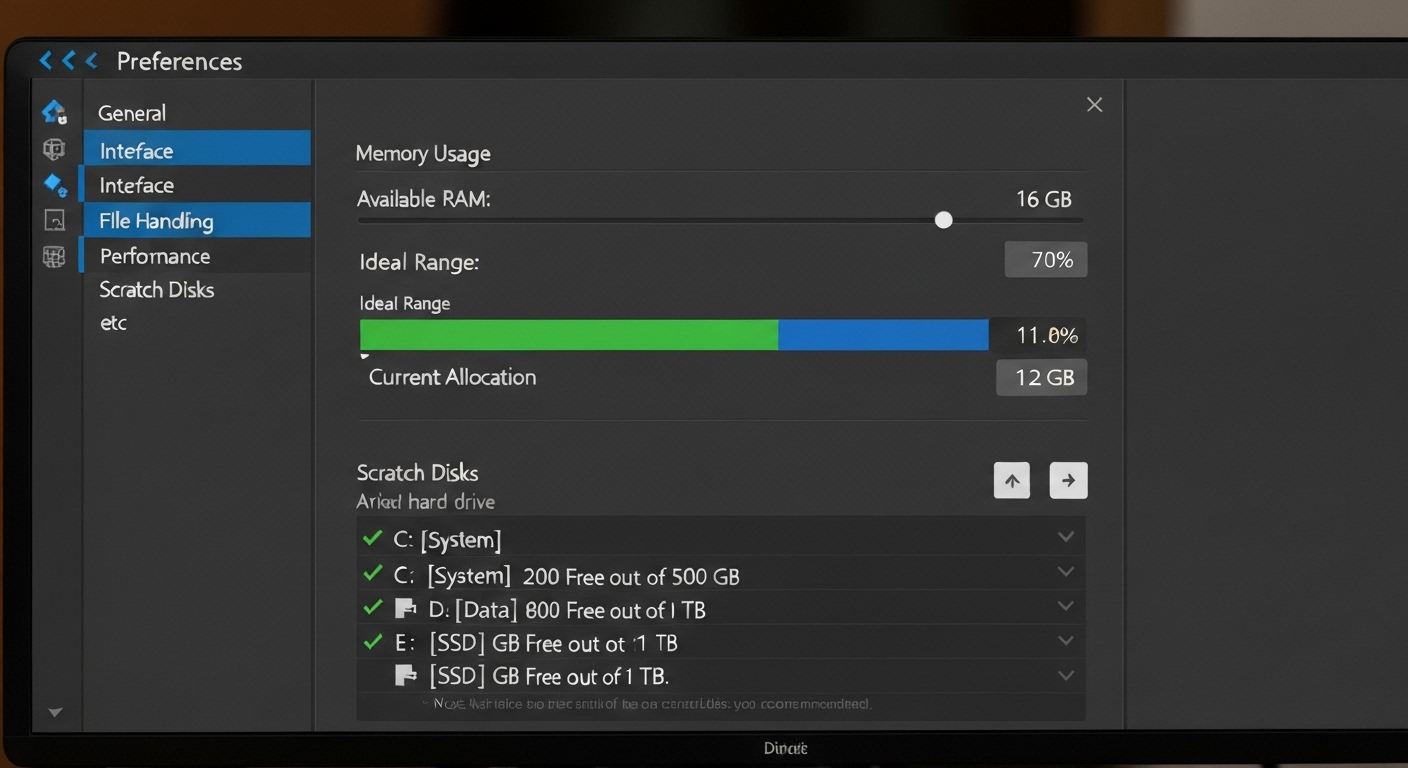
Photoshop có nhiều cài đặt hiệu suất mà nếu không được cấu hình đúng cách, có thể làm giảm đáng kể hiệu suất. Ví dụ, cài đặt bộ nhớ đệm (Scratch Disk) không phù hợp, giới hạn RAM Photoshop sử dụng, hoặc bật quá nhiều lịch sử (History States) có thể gây ra tình trạng vấn đề tương thích Photoshop Surface.
Quá Nhiều Ứng Dụng Chạy Ngầm
Khi có nhiều ứng dụng khác đang chạy cùng lúc với Photoshop, chúng sẽ cạnh tranh tài nguyên hệ thống (RAM, CPU). Điều này làm giảm tài nguyên khả dụng cho Photoshop, dẫn đến giật lag và chậm trễ.
Lỗi Hệ Điều Hành Hoặc Cập Nhật Windows
Các lỗi trong hệ điều hành Windows, các bản cập nhật Windows không ổn định hoặc bị lỗi cũng có thể ảnh hưởng đến hiệu suất của Photoshop. Đôi khi, một bản cập nhật mới có thể gây xung đột với các ứng dụng hiện có.
Hư Hỏng Phần Cứng Surface
Trong một số trường hợp hiếm hoi, các lỗi liên quan đến surface bị lỗi photoshop có thể xuất phát từ phần cứng Surface bị hỏng, như RAM bị lỗi, ổ cứng SSD sắp hỏng hoặc vấn đề về bo mạch chủ. Trong trường hợp này, việc kiểm tra phần cứng Surface là cần thiết.
Các Bước Khắc Phục lỗi Photoshop trên Surface Hiệu Quả
Sau khi đã xác định được các dấu hiệu và nguyên nhân, chúng ta sẽ đi sâu vào các bước khắc phục cụ thể để giải quyết lỗi Photoshop trên Surface.
Cập Nhật Driver Card Đồ Họa và Hệ Điều Hành
Cập nhật Driver Đồ Họa Surface (Intel, NVIDIA)
- Đối với Intel Graphics: Truy cập trang web hỗ trợ của Intel hoặc sử dụng ứng dụng Intel Driver & Support Assistant để tự động tìm và cài đặt driver mới nhất cho card đồ họa tích hợp của bạn.
- Đối với NVIDIA (Surface Book có GPU rời): Tải xuống driver mới nhất từ trang web chính thức của NVIDIA GeForce Experience.
- Khởi động lại Surface sau khi cài đặt driver để áp dụng các thay đổi.
Cập Nhật Windows
Đảm bảo Surface của bạn luôn chạy phiên bản Windows mới nhất. Các bản cập nhật không chỉ mang lại tính năng mới mà còn vá lỗi và cải thiện khả năng tương thích phần mềm, giúp cập nhật phần mềm Surface luôn ổn định.
- Vào
Settings > Update & Security > Windows Update. - Nhấn
Check for updatesvà cài đặt mọi bản cập nhật có sẵn.
Tối Ưu Cài Đặt Photoshop
Điều chỉnh các cài đặt bên trong Photoshop có thể tạo ra sự khác biệt lớn trong việc tối ưu Photoshop cho Surface.
Cài Đặt Hiệu Suất (Performance Settings)
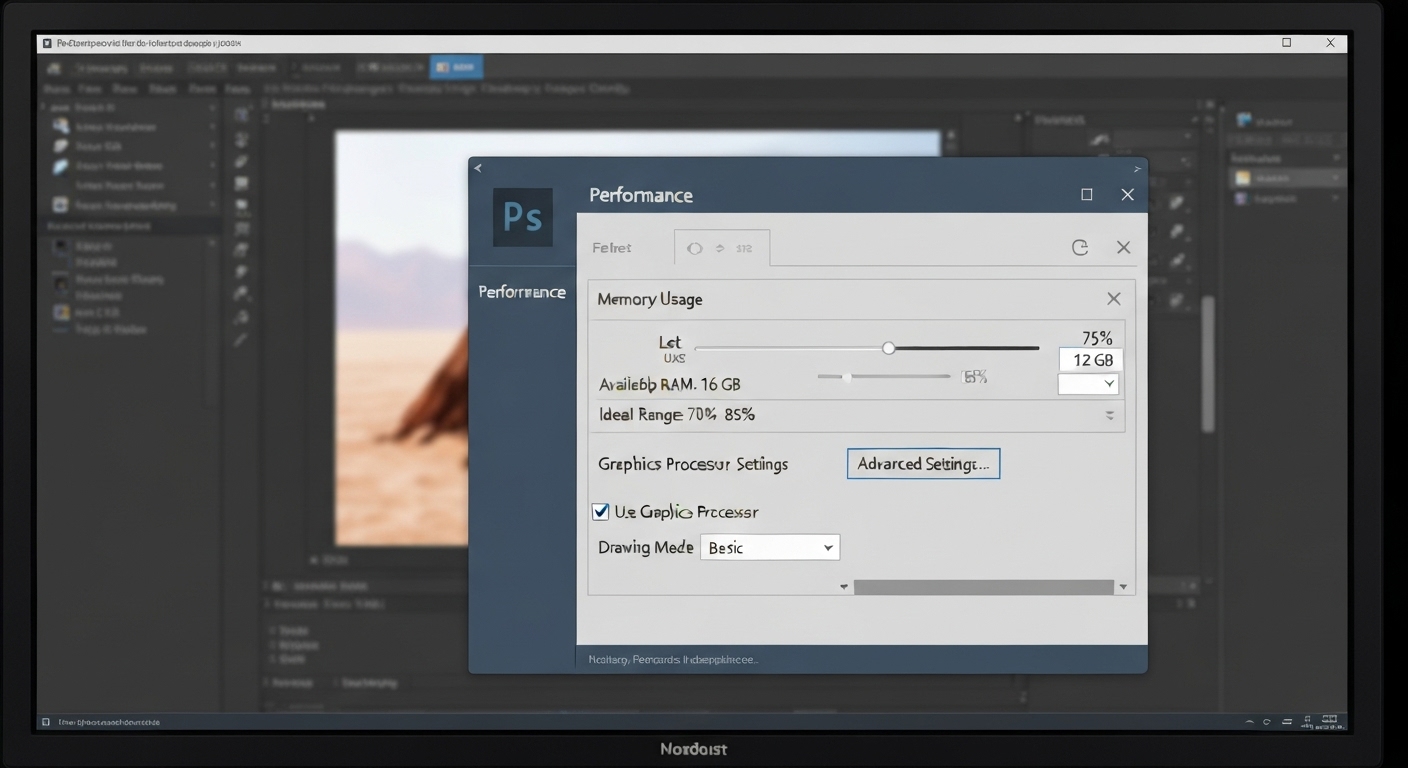
- Mở Photoshop, vào
Edit > Preferences > Performance. - Sử dụng RAM: Tăng tỷ lệ RAM mà Photoshop được phép sử dụng. Adobe khuyến nghị từ 70% đến 85% tổng RAM của hệ thống. Ví dụ, nếu bạn có 16GB RAM, hãy đặt khoảng 12-14GB cho Photoshop.
- Graphics Processor Settings: Đảm bảo
Use Graphics Processorđược bật. Nếu vẫn gặp lỗi hiển thị, thử tắt tùy chọn này để xem có phải GPU đang gây ra vấn đề không.
Quản Lý Bộ Nhớ Đệm (Scratch Disks)
Photoshop sử dụng ổ đĩa làm “bộ nhớ ảo” khi RAM không đủ. Đây là lý do chính khiến Surface và Adobe Photoshop đôi khi không hoạt động trơn tru.
- Trong
Performance Preferences, chọn ổ đĩa nhanh nhất của bạn (thường là SSD chính) làm Scratch Disk chính và đảm bảo nó có đủ dung lượng trống (ít nhất 20-30GB). - Nếu bạn có nhiều ổ đĩa, hãy chọn một ổ đĩa riêng biệt (nếu có thể) cho Scratch Disk, không phải là ổ đĩa chứa hệ điều hành hoặc các tệp làm việc của bạn.
Giảm Số Lượng History & Cache
- Trong
Performance Preferences > History & Cache: - History States: Giảm số lượng trạng thái lịch sử (ví dụ, từ 50 xuống 20-30) để tiết kiệm RAM.
- Cache Levels & Cache Tile Size: Thử nghiệm với các cài đặt này. Với RAM ít, bạn có thể tăng Cache Levels lên 4-8.
Kiểm Tra và Nâng Cấp Tài Nguyên Phần Cứng
Mặc dù một số mẫu Surface không thể nâng cấp RAM hoặc CPU, nhưng việc biết giới hạn của thiết bị giúp bạn điều chỉnh kỳ vọng và tối ưu hóa sử dụng.
Kiểm Tra RAM và CPU
- Sử dụng
Task Manager(Ctrl+Shift+Esc) để theo dõi mức độ sử dụng RAM và CPU khi chạy Photoshop. - Nếu RAM luôn ở mức cao (trên 90%), đó là dấu hiệu bạn cần nhiều RAM hơn, hoặc phải quản lý tài nguyên Surface Photoshop tốt hơn.
Dung Lượng Ổ Cứng SSD
Đảm bảo ổ SSD của bạn không bị đầy quá mức. Một ổ SSD gần đầy sẽ chậm hơn đáng kể. Hãy giữ ít nhất 15-20% dung lượng trống.
Tăng Cường RAM Cho Surface (nếu có thể)
Đối với một số dòng Surface nhất định (như Surface Laptop Studio, Surface Pro x), việc nâng cấp RAM là không thể. Tuy nhiên, nếu bạn có một dòng Surface cho phép (ví dụ, một số Surface Book cũ), việc nâng cấp RAM lên 16GB hoặc 32GB sẽ cải thiện đáng kể hiệu suất Photoshop Surface. Thông thường, việc này đòi hỏi sự can thiệp từ chuyên gia.
Quản Lý Các Ứng Dụng Chạy Nền
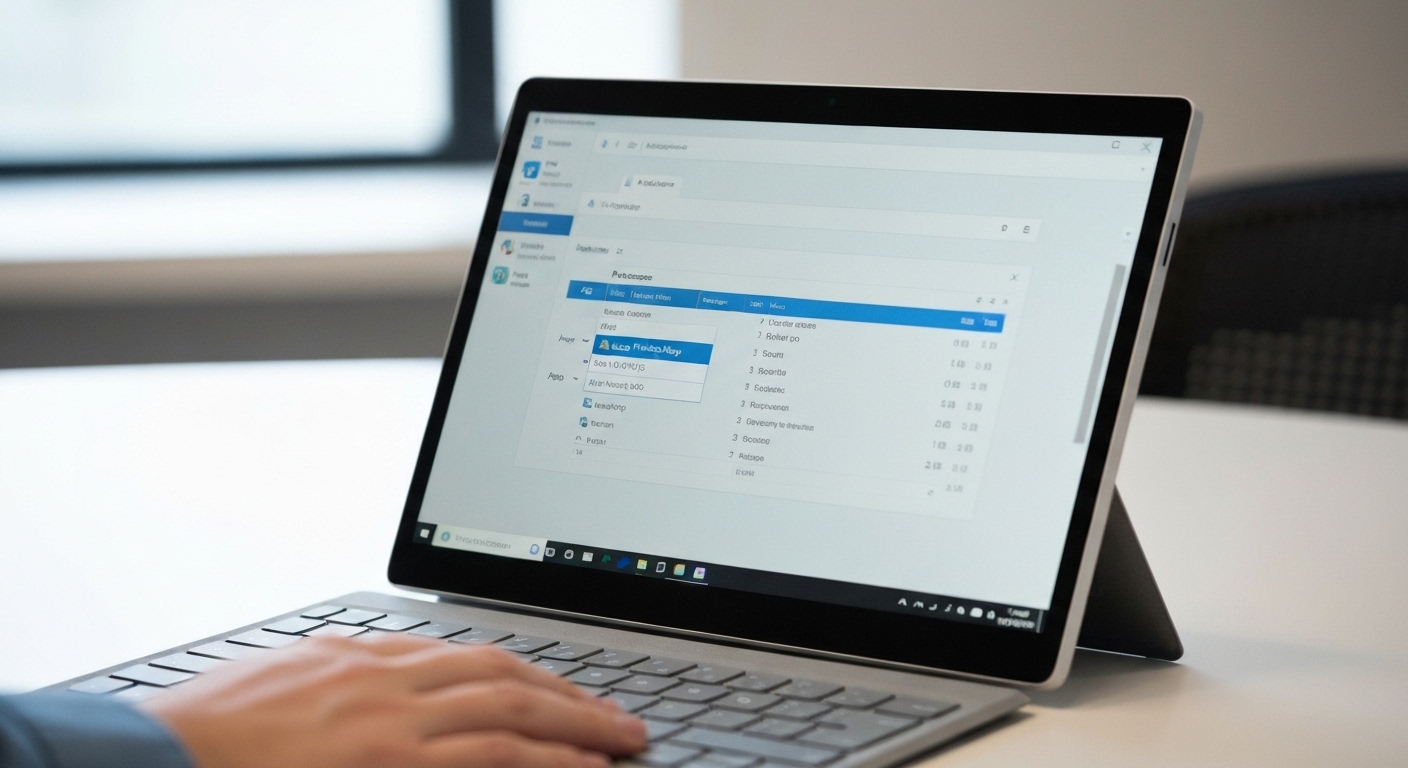
- Đóng tất cả các ứng dụng không cần thiết khác khi bạn đang làm việc với Photoshop.
- Vô hiệu hóa các ứng dụng khởi động cùng Windows không cần thiết thông qua
Task Manager > Startup tab.
Kiểm Tra và Sửa Lỗi Hệ Thống
Chạy Công Cụ Sửa Lỗi Windows
- Sử dụng
System File Checker (SFC)để quét và sửa các tệp hệ thống bị hỏng. Mở Command Prompt với quyền quản trị và nhậpsfc /scannow. - Sử dụng
Deployment Image Servicing and Management (DISM)để sửa chữa hình ảnh Windows. Mở Command Prompt với quyền quản trị và nhậpDISM /Online /Cleanup-Image /RestoreHealth.
Cài Đặt Lại Photoshop
Nếu các bước trên không hiệu quả, hãy thử gỡ bỏ hoàn toàn Photoshop và cài đặt lại phiên bản mới nhất từ trang web chính thức của Adobe. Đảm bảo rằng bạn xóa tất cả các tệp còn sót lại và cài đặt Photoshop cho Surface một cách sạch sẽ.
Khôi Phục Hệ Thống
Nếu vấn đề bắt đầu xuất hiện sau một sự kiện cụ thể (ví dụ: cài đặt phần mềm mới, cập nhật Windows), bạn có thể thử khôi phục hệ thống về một điểm khôi phục trước đó.
Tham khảo thêm các mẹo cải thiện hiệu suất máy tính Windows tại support.microsoft.com để có cái nhìn toàn diện hơn về tối ưu hóa hệ điều hành.
Tối Ưu Hóa hiệu suất Photoshop Surface Dài Hạn
Để ngăn chặn tình trạng surface bị lỗi photoshop tái diễn và đảm bảo trải nghiệm Photoshop mượt mà về lâu dài, hãy áp dụng các biện pháp tối ưu hóa sau:
Chọn Chế Độ Nguồn Phù Hợp
Trên Surface, bạn có thể điều chỉnh chế độ nguồn để ưu tiên hiệu suất hoặc tiết kiệm pin. Khi làm việc với Photoshop, hãy đảm bảo bạn đang ở chế độ Best performance (Hiệu suất tốt nhất).
- Nhấp vào biểu tượng pin trên thanh tác vụ và kéo thanh trượt sang phải để chọn
Best performance. - Cắm sạc thiết bị khi sử dụng Photoshop để đảm bảo nguồn điện ổn định và hiệu suất tối đa.
Kiểm Soát Nhiệt Độ Thiết Bị
Surface có thể bị giảm hiệu suất (throttling) nếu quá nóng để bảo vệ các linh kiện bên trong. Đảm bảo Surface của bạn được đặt ở nơi thông thoáng, không bị che quạt tản nhiệt. Sử dụng đế tản nhiệt hoặc quạt làm mát bổ sung nếu cần thiết khi thực hiện các tác vụ nặng.
Sử Dụng Ổ Đĩa Ngoài Tốc Độ Cao
Nếu bạn thường xuyên làm việc với các tệp lớn hoặc nhiều tệp cùng lúc, việc lưu trữ chúng trên một ổ đĩa ngoài tốc độ cao (ví dụ: SSD gắn ngoài qua USB-C) có thể giúp giảm tải cho ổ đĩa hệ thống và cải thiện tốc độ truy cập dữ liệu.
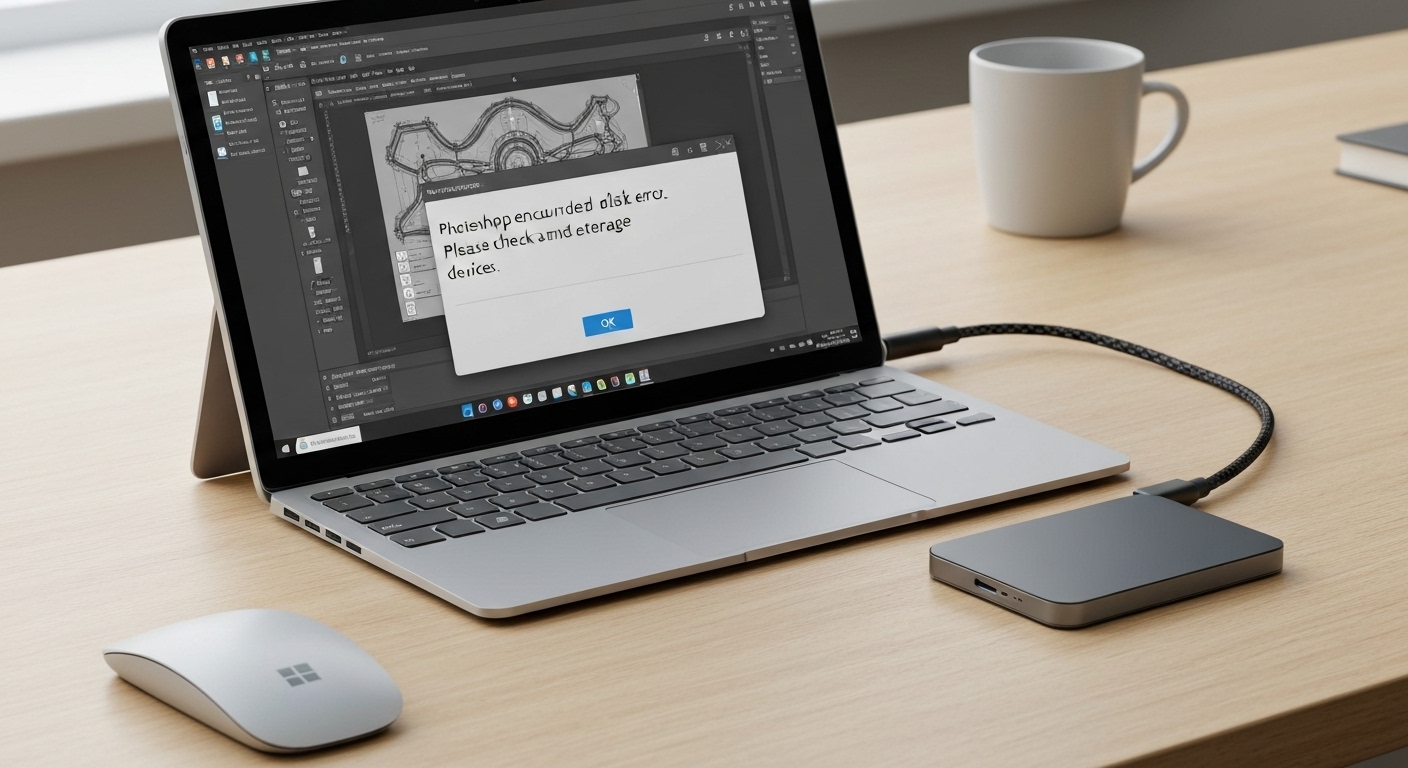
Giữ Gọn Gàng Không Gian Lưu Trữ
Thường xuyên dọn dẹp các tệp tạm, các bản sao không cần thiết và gỡ cài đặt các ứng dụng không dùng đến. Một không gian lưu trữ trống rãi không chỉ cải thiện hiệu suất của ổ SSD mà còn cung cấp đủ không gian cho Photoshop làm Scratch Disk.
- Sử dụng công cụ
Disk Cleanuptích hợp trong Windows. - Cân nhắc sử dụng các dịch vụ lưu trữ đám mây cho các tệp ít sử dụng để giải phóng dung lượng cục bộ.
Cài Đặt Photoshop cho Surface (Phiên Bản Ổn Định)
Luôn ưu tiên sử dụng phiên bản Photoshop chính thức và ổn định. Tránh các phiên bản crack hoặc beta không rõ nguồn gốc vì chúng có thể chứa lỗi, mã độc và gây ra sự cố không mong muốn với hệ thống Surface của bạn. Đồng thời, đảm bảo các bản cập nhật của Photoshop được thực hiện đều đặn để hưởng lợi từ các cải tiến hiệu suất và vá lỗi mới nhất.
Khi Nào Cần Tìm Đến Chuyên Gia Để sửa lỗi Surface Photoshop?
Mặc dù các giải pháp trên có thể khắc phục hầu hết các trường hợp surface bị lỗi photoshop, nhưng đôi khi, vấn đề có thể nằm ngoài khả năng tự sửa chữa của người dùng. Trong những tình huống sau, việc tìm đến sự hỗ trợ từ các chuyên gia là cần thiết:
Các Giải Pháp Tự Khắc Phục Không Hiệu Quả
Nếu bạn đã thử tất cả các bước khắc phục được đề cập ở trên mà Surface vẫn chạy Photoshop chậm, giật lag, hoặc gặp các lỗi nghiêm trọng khác, có thể vấn đề phức tạp hơn và cần đến sự chẩn đoán chuyên sâu.
Nghi Ngờ Lỗi Phần Cứng
Nếu bạn nghi ngờ rằng nguyên nhân của lỗi Photoshop trên Surface là do phần cứng bị hỏng (ví dụ: RAM bị lỗi, ổ cứng SSD hỏng hóc, hoặc vấn đề về card đồ họa), việc tự tháo lắp và sửa chữa Surface là rất rủi ro. Các thiết bị Surface được thiết kế nguyên khối và khó tháo rời. Một chuyên gia sẽ có công cụ và kinh nghiệm để chẩn đoán chính xác và thực hiện các sửa chữa phần cứng cần thiết.
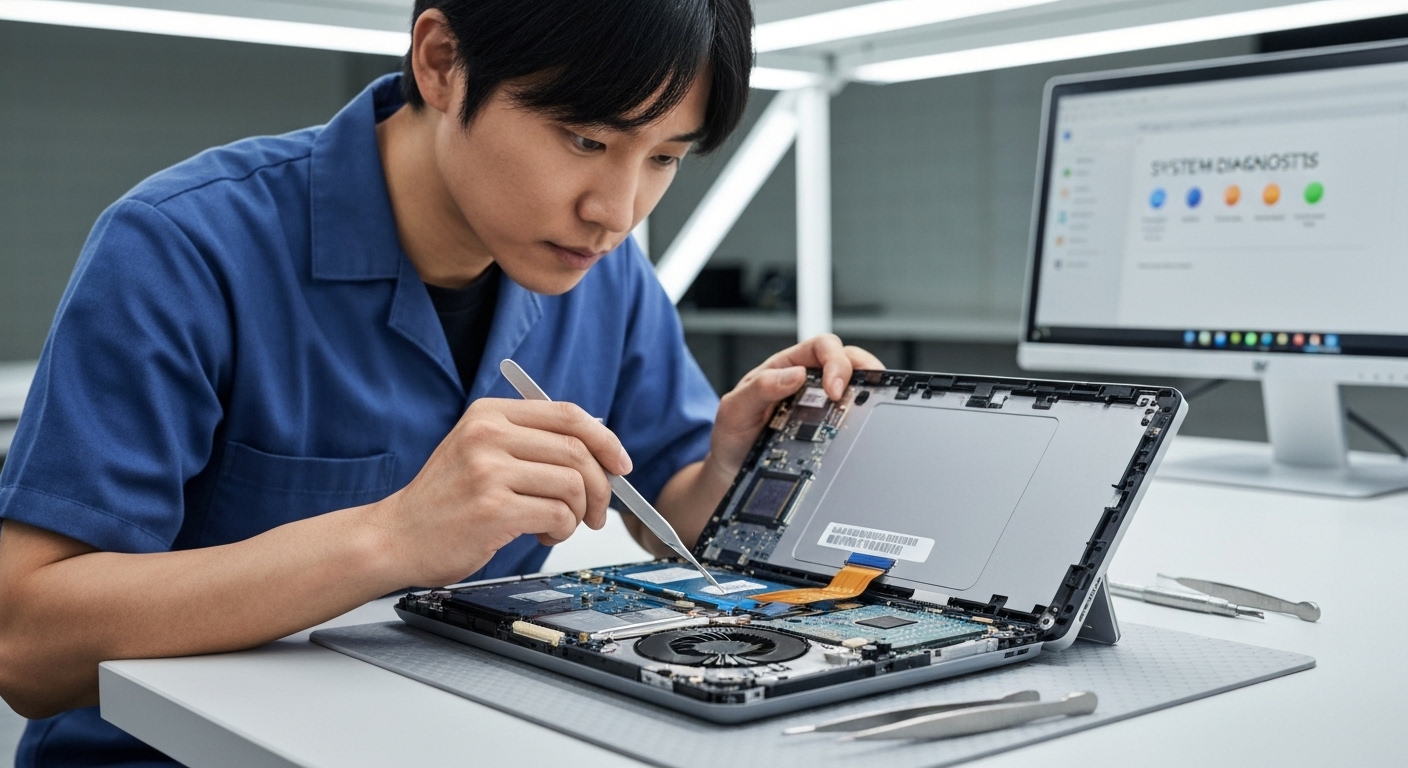
Cần Nâng Cấp Phần Cứng Chuyên Sâu
Mặc dù phần lớn các dòng Surface không cho phép nâng cấp RAM hoặc CPU, nhưng đối với một số mẫu đặc biệt như Surface Book với GPU rời có thể có khả năng nâng cấp hoặc thay thế một số linh kiện. Việc này đòi hỏi kiến thức chuyên môn và dụng cụ đặc biệt để không làm hỏng thiết bị.
Mua Surface Pro Phù Hợp Với Nhu Cầu Thiết Kế
Nếu Surface hiện tại của bạn đã quá cũ hoặc không đủ mạnh để đáp ứng nhu cầu Photoshop chuyên nghiệp, việc đầu tư vào một thiết bị mới, mạnh mẽ hơn là một giải pháp lâu dài. Các dòng Surface Pro, Surface Laptop, Surface Book với cấu hình cao hơn (RAM 16GB trở lên, CPU Core i7/i9 hoặc AMD Ryzen mạnh mẽ, GPU rời) sẽ mang lại trải nghiệm Photoshop vượt trội. Để chọn Surface phù hợp Photoshop, bạn cần cân nhắc kỹ cấu hình và nhu cầu sử dụng.
Để tìm hiểu thêm về các dòng máy tính Surface Pro/Laptop/Go/Book và các phụ kiện chính hãng, giá rẻ, bạn có thể truy cập surfaceplus.vn. Tại đây, bạn có thể tìm thấy các sản phẩm phù hợp với nhu cầu thiết kế đồ họa, đảm bảo hiệu suất tối ưu khi làm việc với Photoshop và các ứng dụng sáng tạo khác.
Kết Luận
surface bị lỗi photoshop không phải là một vấn đề hiếm gặp, nhưng may mắn thay, hầu hết các sự cố đều có thể được khắc phục thông qua các bước chẩn đoán và sửa chữa hợp lý. Từ việc cập nhật driver, tối ưu cài đặt Photoshop, đến việc quản lý tài nguyên hệ thống, mỗi bước đều đóng góp vào việc cải thiện hiệu suất Photoshop Surface của bạn. Hãy nhớ rằng, việc duy trì một hệ thống sạch sẽ, cập nhật và được cấu hình đúng cách là chìa khóa để có trải nghiệm làm việc mượt mà và hiệu quả nhất.
Nếu sau tất cả các nỗ lực, bạn vẫn gặp phải tình trạng Surface chạy Photoshop chậm hoặc các lỗi nghiêm trọng, đừng ngần ngại tìm kiếm sự trợ giúp từ các chuyên gia. Đôi khi, một cái nhìn chuyên nghiệp hoặc một giải pháp phần cứng mới chính là điều bạn cần để tiếp tục sáng tạo không giới hạn trên chiếc Surface của mình. Hy vọng bài viết này đã cung cấp cho bạn những thông tin hữu ích để khắc phục và tận hưởng trọn vẹn sức mạnh của Photoshop trên thiết bị Surface.











