 Thông tin Sale hội trăng rằm, Giá luôn rẻ - Giảm đến 15 triệu MUA NGAY








































Surface bị rè loa là một trong những sự cố gây khó chịu nhất mà người dùng có thể gặp phải. Âm thanh không chỉ là phương tiện giải trí mà còn là công cụ làm việc, học tập quan trọng. Khi loa bắt đầu phát ra những tiếng rè, lạo xạo hoặc méo mó, trải nghiệm của bạn sẽ bị ảnh hưởng nghiêm trọng. Tình trạng này có thể xuất phát từ nhiều nguyên nhân, từ những lỗi phần mềm đơn giản có thể tự khắc phục tại nhà cho đến các vấn đề phần cứng phức tạp đòi hỏi sự can thiệp của chuyên gia. Bài viết này sẽ cung cấp một cái nhìn toàn diện về vấn đề, hướng dẫn bạn từng bước chẩn đoán nguyên nhân và đưa ra các giải pháp sửa lỗi hiệu quả nhất, giúp bạn nhanh chóng lấy lại chất lượng âm thanh trong trẻo cho chiếc máy Surface của mình.
Nguyên nhân chính khiến Surface bị rè loa
Để có thể khắc phục triệt để, việc đầu tiên là xác định chính xác nguyên nhân gây ra lỗi. Tình trạng surface bị rè loa có thể đến từ cả phần mềm lẫn phần cứng. Dưới đây là những nguyên nhân phổ biến nhất.
Lỗi phần mềm và Driver âm thanh
Đây là nguyên nhân hàng đầu và may mắn là cũng dễ xử lý nhất. Các vấn đề liên quan đến phần mềm thường bao gồm: 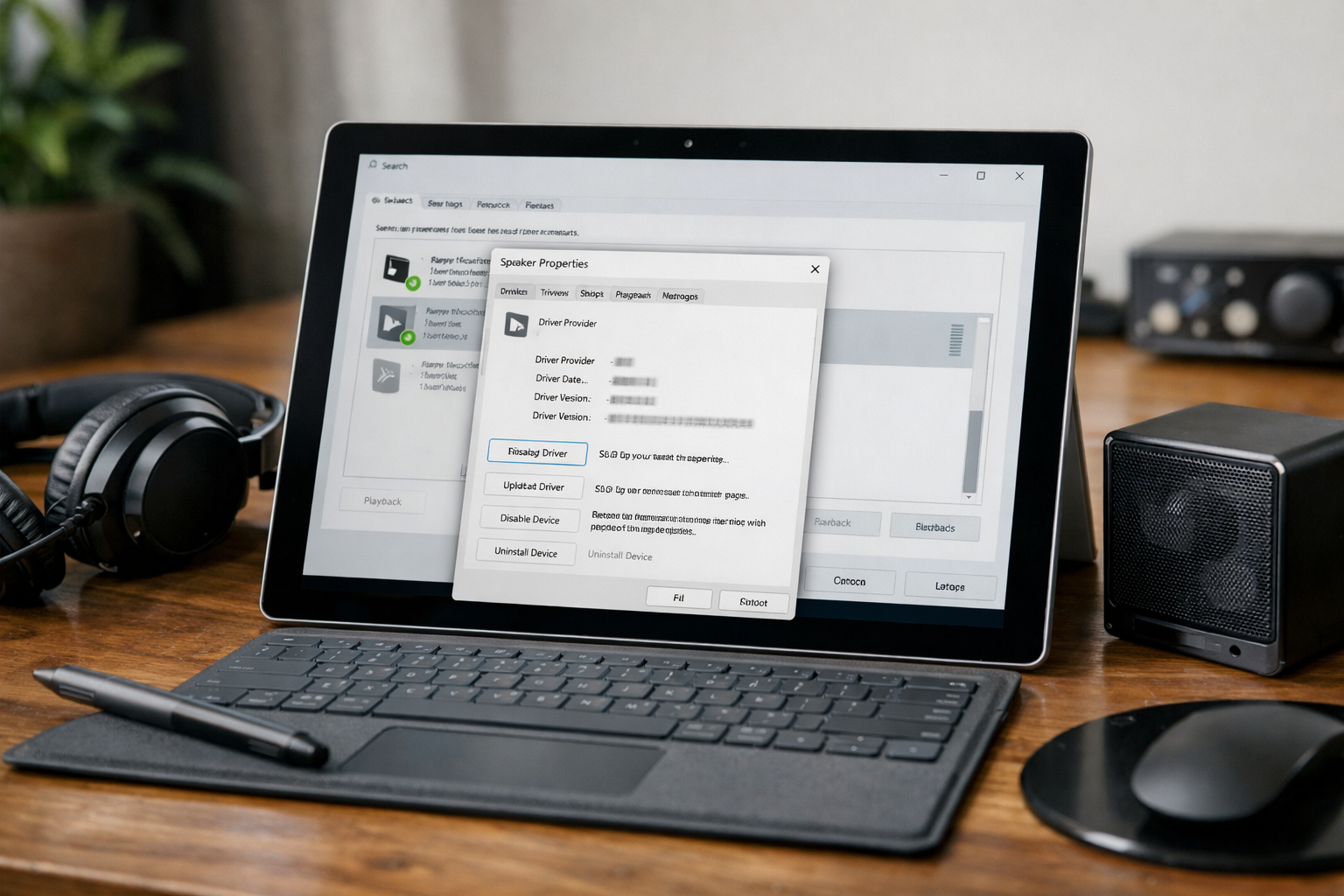
- Driver âm thanh lỗi thời hoặc bị hỏng: Driver là phần mềm trung gian giúp hệ điều hành Windows giao tiếp với phần cứng loa. Nếu driver quá cũ, không tương thích với bản cập nhật Windows mới, hoặc file driver bị lỗi, nó có thể gây ra hiện tượng rè loa.
- Xung đột phần mềm: Việc cài đặt một ứng dụng mới, đặc biệt là các phần mềm chỉnh sửa âm thanh, equalizer, hoặc các ứng dụng đa phương tiện có thể gây xung đột với driver âm thanh hiện có, dẫn đến lỗi.
- Cập nhật Windows không thành công: Đôi khi, một bản cập nhật Windows bị lỗi hoặc cài đặt không hoàn chỉnh cũng có thể ảnh hưởng đến các driver hệ thống, bao gồm cả driver âm thanh.
Bụi bẩn và vật cản vật lý
Sau một thời gian dài sử dụng, bụi bẩn và các mảnh vụn nhỏ có thể tích tụ bên trong và trên bề mặt lưới loa của Surface. Lớp bụi này hoạt động như một vật cản, làm cho màng loa không thể rung động một cách tự do và chuẩn xác, từ đó tạo ra âm thanh bị rè, nhỏ hoặc méo tiếng. Đây là một nguyên nhân vật lý rất phổ biến, đặc biệt với các dòng máy Surface có thiết kế khe loa nhỏ, dễ bám bụi. 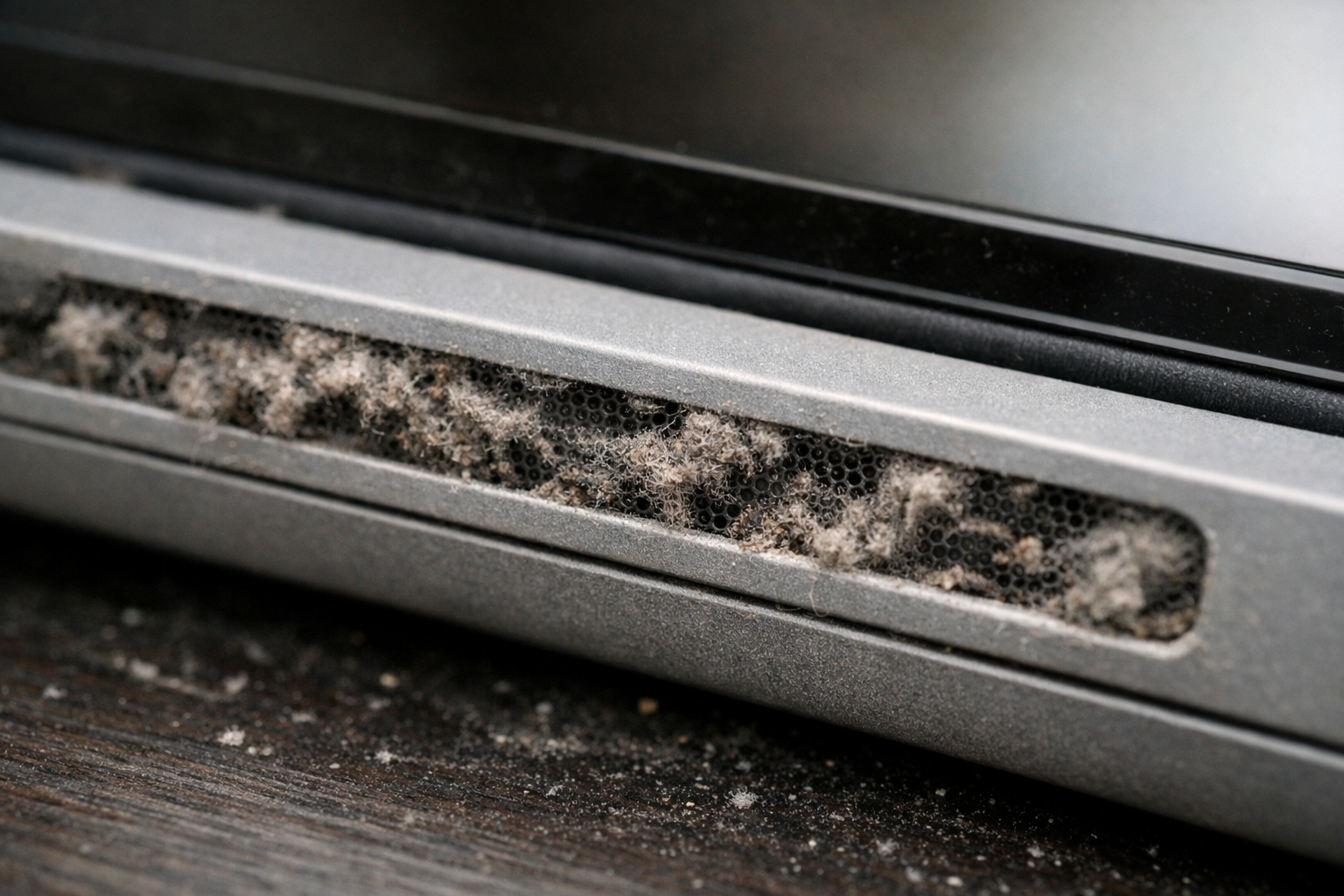
Hư hỏng phần cứng
Đây là trường hợp nghiêm trọng hơn và thường đòi hỏi phải thay thế linh kiện. Các hư hỏng phần cứng có thể bao gồm:
- Rách màng loa: Va đập mạnh, làm rơi máy hoặc thậm chí việc mở âm lượng quá lớn trong thời gian dài có thể làm rách hoặc tổn thương màng loa. Khi màng loa không còn nguyên vẹn, âm thanh phát ra sẽ bị rè rất rõ.
- Chạm mạch hoặc lỏng cáp kết nối: Máy bị vào nước, độ ẩm cao hoặc các tác động vật lý có thể làm lỏng cáp kết nối từ bo mạch chủ đến loa, hoặc gây ra hiện tượng chạm mạch, dẫn đến tín hiệu âm thanh không ổn định.
- Lỗi chip âm thanh trên bo mạch chủ: Mặc dù hiếm gặp, nhưng chip xử lý âm thanh (audio codec) trên mainboard bị lỗi cũng là một nguyên nhân tiềm tàng gây ra tình trạng surface bị rè loa.
Cài đặt âm thanh không chính xác
Hệ điều hành Windows cung cấp nhiều tùy chọn để cải thiện chất lượng âm thanh, được gọi là “Audio Enhancements”. Tuy nhiên, đôi khi chính những tính năng này lại không tương thích tốt với phần cứng loa của Surface, gây ra hiện tượng rè hoặc các hiệu ứng âm thanh không mong muốn. Việc vô tình bật một chế độ nào đó trong phần cài đặt cũng có thể là thủ phạm.
Hướng dẫn chi tiết cách khắc phục Surface bị rè loa tại nhà
Trước khi mang máy đến các trung tâm sửa chữa, bạn hoàn toàn có thể thử các biện pháp khắc phục sự cố phần mềm sau đây. Chúng rất đơn giản và có thể giải quyết được phần lớn các trường hợp surface bị rè loa.
Bước 1: Khởi động lại thiết bị – Giải pháp kinh điển
Đây là bước đầu tiên bạn nên thử. Việc khởi động lại máy Surface sẽ giúp xóa các file tạm, đóng các tiến trình đang chạy ngầm và đặt lại các dịch vụ hệ thống. Đôi khi, lỗi rè loa chỉ là một sự cố tạm thời do xung đột phần mềm nhỏ, và một lần restart đơn giản có thể giải quyết vấn đề ngay lập tức.
Bước 2: Chạy trình khắc phục sự cố âm thanh của Windows
Microsoft đã tích hợp sẵn một công cụ chẩn đoán và sửa lỗi âm thanh rất hữu ích. Để sử dụng nó, bạn hãy làm theo các bước sau:
- Vào Settings > System > Sound.
- Kéo xuống và chọn Troubleshoot (trong phần Advanced) hoặc tìm tùy chọn “Fix common sound problems”.
- Hệ thống sẽ tự động quét và phát hiện các vấn đề tiềm ẩn liên quan đến driver, dịch vụ âm thanh và cài đặt. Hãy làm theo các hướng dẫn trên màn hình để công cụ tự động sửa lỗi.
Bước 3: Kiểm tra và tắt các hiệu ứng âm thanh (Audio Enhancements)
Như đã đề cập, các “cải tiến” âm thanh đôi khi lại gây ra tác dụng ngược. Để tắt chúng đi:
- Nhấp chuột phải vào biểu tượng loa trên thanh tác vụ và chọn Sound settings.
- Chọn More sound settings để mở cửa sổ Sound cổ điển.
- Trong tab Playback, nhấp chuột phải vào thiết bị loa của bạn (thường là “Speakers / Headphones”) và chọn Properties.
- Chuyển qua tab Enhancements hoặc Advanced (tùy phiên bản Windows).
- Tích vào ô Disable all enhancements (Vô hiệu hóa tất cả các cải tiến) hoặc tìm tùy chọn tương tự.
- Nhấn Apply > OK và kiểm tra lại xem tình trạng loa rè đã được cải thiện chưa.
Bước 4: Cập nhật hoặc cài đặt lại Driver âm thanh cho Surface
Đây là một trong những giải pháp hiệu quả nhất cho vấn đề surface bị rè loa do phần mềm. Bạn có hai cách để thực hiện: 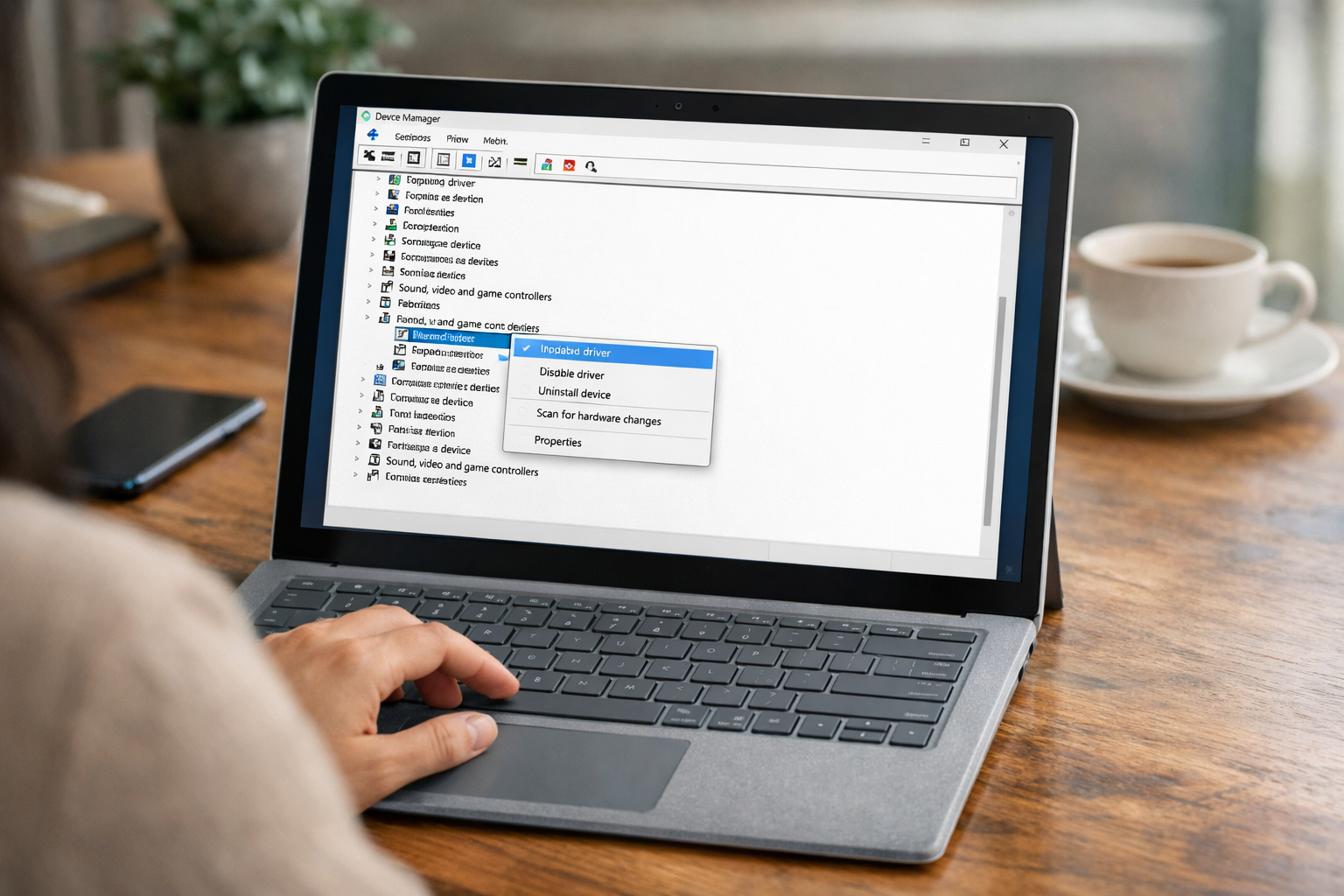
Cập nhật tự động qua Device Manager
- Nhấn tổ hợp phím Windows + X và chọn Device Manager.
- Mở rộng mục Sound, video and game controllers.
- Nhấp chuột phải vào driver âm thanh của bạn (thường là Realtek High Definition Audio hoặc Intel SST Audio Device) và chọn Update driver.
- Chọn Search automatically for drivers. Windows sẽ tìm kiếm và cài đặt phiên bản driver mới nhất nếu có.
Gỡ và cài đặt lại driver
Nếu việc cập nhật không hiệu quả, hãy thử cài đặt lại hoàn toàn:
- Trong Device Manager, nhấp chuột phải vào driver âm thanh và chọn Uninstall device. Đảm bảo bạn tick vào ô “Delete the driver software for this device” nếu có.
- Khởi động lại máy Surface của bạn.
- Sau khi khởi động lại, Windows sẽ tự động nhận diện phần cứng và cài đặt lại driver âm thanh mặc định. Bạn cũng có thể chủ động tải gói driver và firmware mới nhất dành riêng cho dòng máy Surface của mình từ trang web chính thức của Microsoft để đảm bảo tính tương thích cao nhất.
Bước 5: Vệ sinh loa Surface đúng cách
Nếu nghi ngờ nguyên nhân đến từ bụi bẩn, bạn có thể thực hiện vệ sinh loa một cách cẩn thận. Lưu ý: Hãy tắt hoàn toàn máy trước khi thực hiện.
- Sử dụng một chiếc bàn chải lông mềm (như bàn chải đánh răng sạch, khô) và nhẹ nhàng chải trên bề mặt lưới loa để làm bong các lớp bụi.
- Sử dụng bình xịt khí nén chuyên dụng cho đồ điện tử, giữ khoảng cách và xịt các luồng khí ngắn, gián đoạn vào khe loa để thổi bụi ra ngoài. Tránh xịt quá mạnh hoặc quá gần có thể làm hỏng màng loa bên trong.
- Tuyệt đối không sử dụng chất lỏng hay vật nhọn để chọc vào khe loa.
Khi nào bạn cần đến sự trợ giúp chuyên nghiệp để sửa lỗi Surface bị rè loa?
Nếu bạn đã thử tất cả các phương pháp trên mà tình trạng surface bị rè loa vẫn không được cải thiện, rất có thể vấn đề nằm ở phần cứng. Lúc này, việc tìm đến một trung tâm sửa chữa chuyên nghiệp là lựa chọn tốt nhất.
Các dấu hiệu cho thấy loa đã bị hư hỏng vật lý
Hãy chú ý đến các triệu chứng sau:
- Loa rè liên tục ở mọi mức âm lượng và trên mọi ứng dụng.
- Âm thanh bị méo mó, biến dạng nghiêm trọng, không còn rõ lời hoặc nhạc cụ.
- Một bên loa bị mất tiếng hoàn toàn, chỉ còn một bên hoạt động.
- Có tiếng lụp bụp, lách tách ngay cả khi không có âm thanh nào đang phát.
Khi gặp các dấu hiệu này, khả năng cao màng loa đã bị rách, côn loa bị hỏng hoặc có lỗi trên bo mạch. Việc cố gắng tự sửa chữa có thể gây ra thêm nhiều hư hỏng nghiêm trọng hơn.
Tại sao không nên tự ý thay loa Surface tại nhà?
Các thiết bị Surface (Pro, Laptop, Go, Book) nổi tiếng với thiết kế nguyên khối, mỏng nhẹ và cực kỳ phức tạp. Việc tháo lắp máy đòi hỏi kỹ thuật viên phải có tay nghề cao và bộ dụng cụ chuyên dụng. Tự ý tháo máy có thể dẫn đến các rủi ro như: 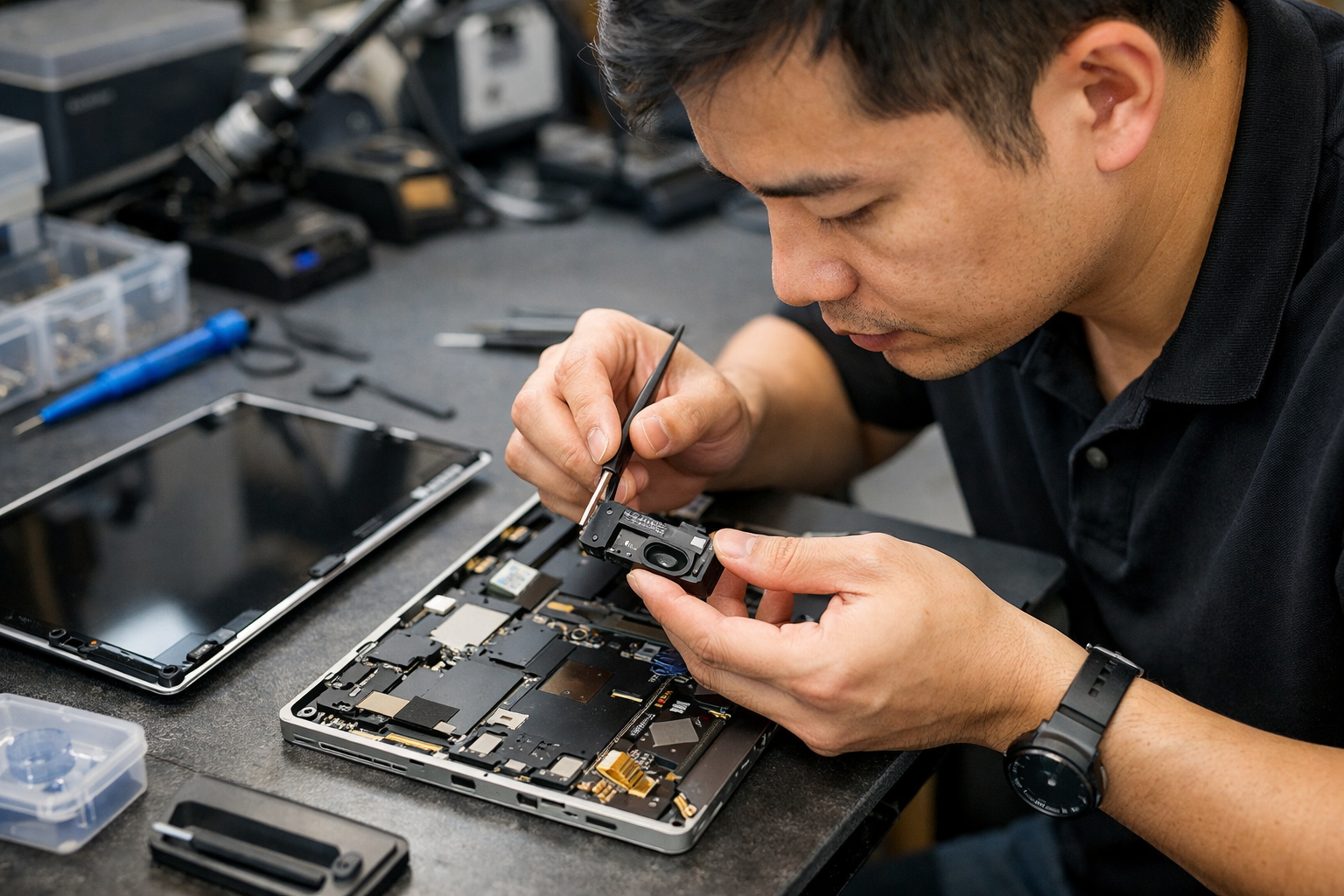
- Làm vỡ màn hình (chi phí thay thế rất cao).
- Làm đứt các cáp nối mỏng manh (cáp màn hình, cáp cảm ứng,…).
- Gây chập, hỏng các linh kiện khác trên bo mạch chủ.
- Không thể lắp lại máy như ban đầu.
Vì vậy, đối với các vấn đề phần cứng, đặc biệt là thay thế linh kiện như loa, việc giao máy cho các chuyên gia là quyết định khôn ngoan để đảm bảo an toàn cho thiết bị của bạn.
Lựa chọn địa chỉ sửa chữa uy tín
Một trung tâm sửa chữa uy tín sẽ đảm bảo cho bạn các yếu tố quan trọng: đội ngũ kỹ thuật viên giàu kinh nghiệm, quy trình làm việc chuyên nghiệp, sử dụng linh kiện chính hãng hoặc linh kiện thay thế chất lượng cao và có chế độ bảo hành rõ ràng sau sửa chữa. Khi cần một dịch vụ sửa chữa Surface chuyên nghiệp, hãy tìm hiểu kỹ và lựa chọn nơi có thể mang lại sự yên tâm cho bạn. Để có thêm thông tin về cách khắc phục các sự cố âm thanh trên Windows, bạn có thể tham khảo thêm tại support.microsoft.com.
Kết luận
Tình trạng surface bị rè loa có thể xuất phát từ nhiều nguyên nhân khác nhau. Bằng cách thực hiện tuần tự các bước kiểm tra từ phần mềm đến phần cứng như đã hướng dẫn, bạn có thể tự mình xác định và khắc phục được nhiều sự cố phổ biến. Hãy bắt đầu với việc khởi động lại, kiểm tra cài đặt, cập nhật driver và vệ sinh loa. Nếu vấn đề vẫn tiếp diễn và có dấu hiệu hư hỏng vật lý, đừng ngần ngại tìm đến sự trợ giúp của các kỹ thuật viên chuyên nghiệp để đảm bảo chiếc Surface của bạn được sửa chữa một cách an toàn và hiệu quả nhất, trả lại cho bạn trải nghiệm âm thanh hoàn hảo vốn có.











