 Thông tin Sale hội trăng rằm, Giá luôn rẻ - Giảm đến 15 triệu MUA NGAY








































surface book không lên nguồn là một vấn đề khá phổ biến mà nhiều người dùng Surface Book gặp phải. Tình trạng này có thể gây ra nhiều bất tiện, đặc biệt khi bạn đang cần sử dụng máy cho công việc hoặc học tập. Bài viết này sẽ đi sâu vào các nguyên nhân có thể gây ra lỗi này và cung cấp các giải pháp khắc phục hiệu quả. Nếu bạn cần hỗ trợ chuyên nghiệp, hãy liên hệ với Surface Plus, đơn vị chuyên cung cấp các sản phẩm máy tính Surface Pro/Laptop/Go/Book và các phụ kiện chính hãng, giá rẻ tại Hà Nội.

Nguyên Nhân Phổ Biến Khiến Surface Book Không Lên Nguồn
Có nhiều lý do khiến Surface Book của bạn không lên nguồn. Việc xác định đúng nguyên nhân sẽ giúp bạn tìm ra cách khắc phục phù hợp nhất. Dưới đây là một số nguyên nhân phổ biến:
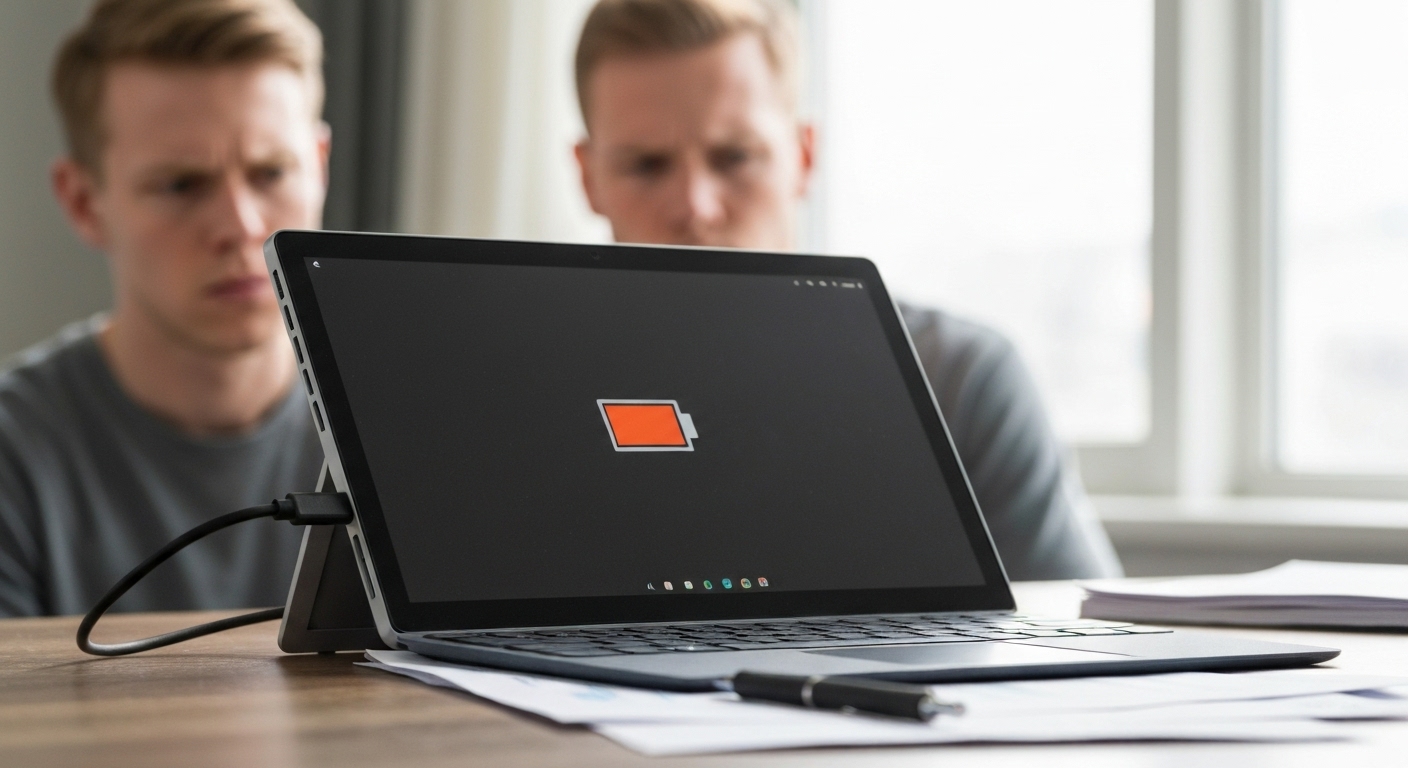
- Hết Pin Hoàn Toàn: Đây là nguyên nhân đơn giản nhất. Nếu Surface Book của bạn hết pin hoàn toàn, nó có thể không phản hồi ngay lập tức khi bạn cắm sạc.
- Lỗi Phần Cứng: Các vấn đề về phần cứng như lỗi bo mạch chủ, RAM, hoặc ổ cứng có thể ngăn Surface Book khởi động.
- Lỗi Phần Mềm: Xung đột phần mềm, driver lỗi, hoặc hệ điều hành bị hỏng cũng có thể gây ra tình trạng này.
- Sạc Không Hoạt Động: Bộ sạc bị hỏng hoặc không tương thích có thể không cung cấp đủ điện năng để khởi động Surface Book.
- Lỗi Driver: Driver card màn hình hoặc các driver quan trọng khác bị lỗi cũng có thể dẫn đến việc Surface Book không lên nguồn.
Các Bước Khắc Phục Surface Book Không Lên Nguồn Tại Nhà
Trước khi mang Surface Book đến trung tâm sửa chữa, bạn có thể thử một số cách khắc phục tại nhà sau đây:
1. Kiểm Tra Nguồn Điện và Sạc
Đầu tiên, hãy đảm bảo rằng bộ sạc của bạn hoạt động bình thường. Thử cắm sạc vào một ổ cắm khác để loại trừ khả năng ổ cắm bị hỏng. Kiểm tra xem đèn LED trên bộ sạc có sáng không, nếu không, có thể bộ sạc đã bị hỏng.

2. Sạc Pin Đủ Lâu
Nếu Surface Book của bạn hết pin hoàn toàn, hãy cắm sạc và để ít nhất 30 phút đến 1 giờ trước khi cố gắng bật lại. Đôi khi, máy cần thời gian để nạp đủ năng lượng trước khi có thể khởi động.
3. Khởi Động Lại Cứng (Hard Reset)
Khởi động lại cứng có thể giúp giải quyết các vấn đề phần mềm tạm thời. Để thực hiện, hãy nhấn và giữ nút nguồn trong khoảng 20-30 giây cho đến khi máy tắt hoàn toàn. Sau đó, thả nút nguồn và nhấn lại để bật máy.
4. Kiểm Tra Các Kết Nối Phần Cứng
Nếu Surface Book của bạn có thể tháo rời màn hình, hãy thử tháo rời và gắn lại để đảm bảo kết nối giữa màn hình và bàn phím chắc chắn. Đôi khi, kết nối lỏng lẻo có thể gây ra sự cố.
5. Sử Dụng Tổ Hợp Phím Đặc Biệt
Một số người dùng báo cáo rằng việc nhấn tổ hợp phím Windows + Ctrl + Shift + B có thể giúp khởi động lại driver card màn hình và khắc phục sự cố không lên nguồn. Hãy thử tổ hợp phím này để xem có hiệu quả không.
6. Boot Vào Chế Độ Safe Mode
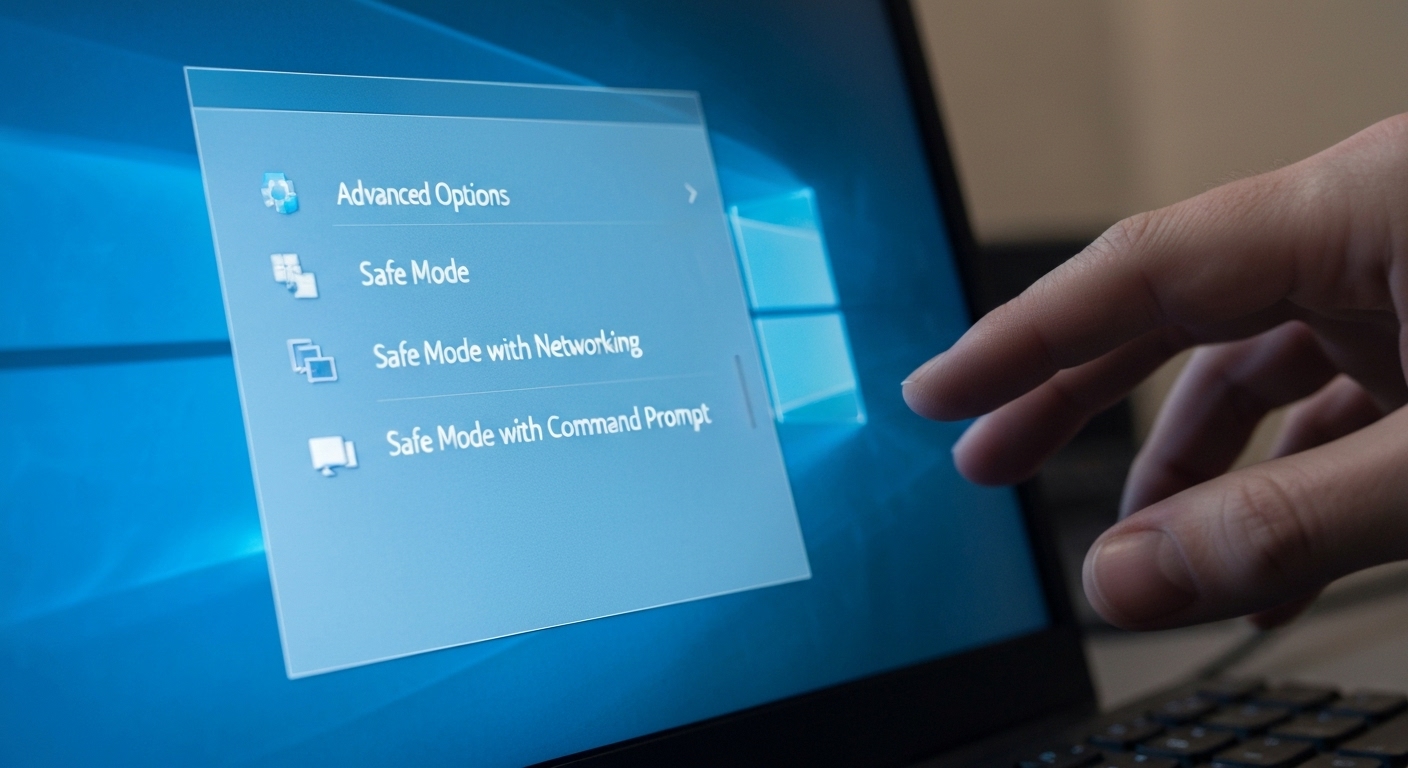
Nếu Surface Book của bạn có thể khởi động một phần nhưng không vào được Windows, hãy thử khởi động vào chế độ Safe Mode. Trong Safe Mode, chỉ các driver và dịch vụ cơ bản mới được tải, giúp bạn xác định xem có phần mềm nào gây ra sự cố hay không.
Để vào Safe Mode:
- Nhấn và giữ nút nguồn để tắt máy hoàn toàn.
- Bật lại máy và ngay lập tức nhấn giữ phím Shift.
- Tiếp tục giữ phím Shift cho đến khi màn hình Recovery Options xuất hiện.
- Chọn Troubleshoot > Advanced options > Startup Settings > Restart.
- Sau khi khởi động lại, nhấn phím số 4 hoặc F4 để vào Safe Mode.
Khi Nào Cần Đến Sự Hỗ Trợ Chuyên Nghiệp?
Nếu bạn đã thử tất cả các cách trên mà Surface Book vẫn không lên nguồn, có thể vấn đề nằm ở phần cứng hoặc phần mềm phức tạp hơn. Trong trường hợp này, bạn nên mang máy đến trung tâm sửa chữa uy tín như Surface Plus để được kiểm tra và khắc phục.
Dưới đây là một số dấu hiệu cho thấy bạn cần sự hỗ trợ chuyên nghiệp:
- Máy Hoàn Toàn Không Phản Hồi: Không có đèn báo, không có âm thanh, không có dấu hiệu gì cho thấy máy đang hoạt động.
- Máy Tự Khởi Động Lại Liên Tục: Surface Book khởi động, nhưng sau đó tự động tắt hoặc khởi động lại liên tục.
- Màn Hình Bị Lỗi: Màn hình hiển thị các vệt sọc, hình ảnh bị méo, hoặc không hiển thị gì cả.
- Bạn Nghi Ngờ Lỗi Phần Cứng: Bạn nghe thấy tiếng kêu lạ từ bên trong máy, hoặc máy bị rơi vỡ, va đập mạnh.
Surface Plus: Địa Chỉ Uy Tín Sửa Chữa Surface Book Tại Hà Nội
Surface Plus là đơn vị chuyên cung cấp các sản phẩm và dịch vụ liên quan đến Surface Pro, Laptop, Go, Book tại Hà Nội. Với đội ngũ kỹ thuật viên giàu kinh nghiệm và trang thiết bị hiện đại, Surface Plus cam kết mang đến cho khách hàng dịch vụ sửa chữa Surface Book chất lượng cao, nhanh chóng và hiệu quả.
Khi đến với Surface Plus, bạn sẽ được:
- Kiểm Tra Miễn Phí: Kỹ thuật viên sẽ kiểm tra và chẩn đoán lỗi của Surface Book miễn phí.
- Báo Giá Rõ Ràng: Bạn sẽ được thông báo chi tiết về chi phí sửa chữa trước khi quyết định.
- Sử Dụng Linh Kiện Chính Hãng: Surface Plus cam kết sử dụng linh kiện chính hãng, đảm bảo chất lượng và độ bền của máy.
- Bảo Hành Dài Hạn: Các dịch vụ sửa chữa tại Surface Plus đều được bảo hành dài hạn, giúp bạn yên tâm sử dụng.
Lời Khuyên Để Tránh Tình Trạng Surface Book Không Lên Nguồn
Để tránh gặp phải tình trạng Surface Book không lên nguồn, bạn nên tuân thủ một số lời khuyên sau:
- Sử Dụng Bộ Sạc Chính Hãng: Luôn sử dụng bộ sạc chính hãng đi kèm với Surface Book để đảm bảo điện áp và dòng điện phù hợp.
- Tránh Để Máy Hết Pin Hoàn Toàn: Cố gắng sạc pin khi máy báo pin yếu để tránh tình trạng hết pin hoàn toàn.
- Cập Nhật Driver Thường Xuyên: Đảm bảo rằng tất cả các driver trên Surface Book của bạn đều được cập nhật lên phiên bản mới nhất.
- Cài Đặt Phần Mềm Tin Cậy: Tránh cài đặt các phần mềm không rõ nguồn gốc hoặc có dấu hiệu độc hại.
- Vệ Sinh Máy Thường Xuyên: Giữ cho Surface Book của bạn luôn sạch sẽ, tránh bụi bẩn và các tác nhân gây hại.
Hy vọng bài viết này đã cung cấp cho bạn những thông tin hữu ích về nguyên nhân và cách khắc phục tình trạng surface book không lên nguồn. Nếu bạn cần thêm sự hỗ trợ, đừng ngần ngại liên hệ với Surface Plus để được tư vấn và giải đáp. Bạn có thể tìm thấy thêm thông tin hữu ích tại Microsoft.











