 Thông tin Sale hội trăng rằm, Giá luôn rẻ - Giảm đến 15 triệu MUA NGAY








































surface go không lên nguồn
Bạn đang gặp phải tình trạng chiếc Surface Go yêu quý của mình bỗng dưng không lên nguồn? Đây là một vấn đề khá phổ biến và gây không ít lo lắng cho người dùng. Bài viết này sẽ đi sâu vào các nguyên nhân thường gặp và cung cấp các giải pháp khắc phục hiệu quả, giúp bạn nhanh chóng đưa chiếc Surface Go trở lại hoạt động bình thường. Surface Plus, với kinh nghiệm nhiều năm trong lĩnh vực cung cấp và sửa chữa các sản phẩm Surface Pro, Laptop, Go, Book và phụ kiện chính hãng tại Hà Nội, sẽ chia sẻ những thông tin hữu ích nhất.
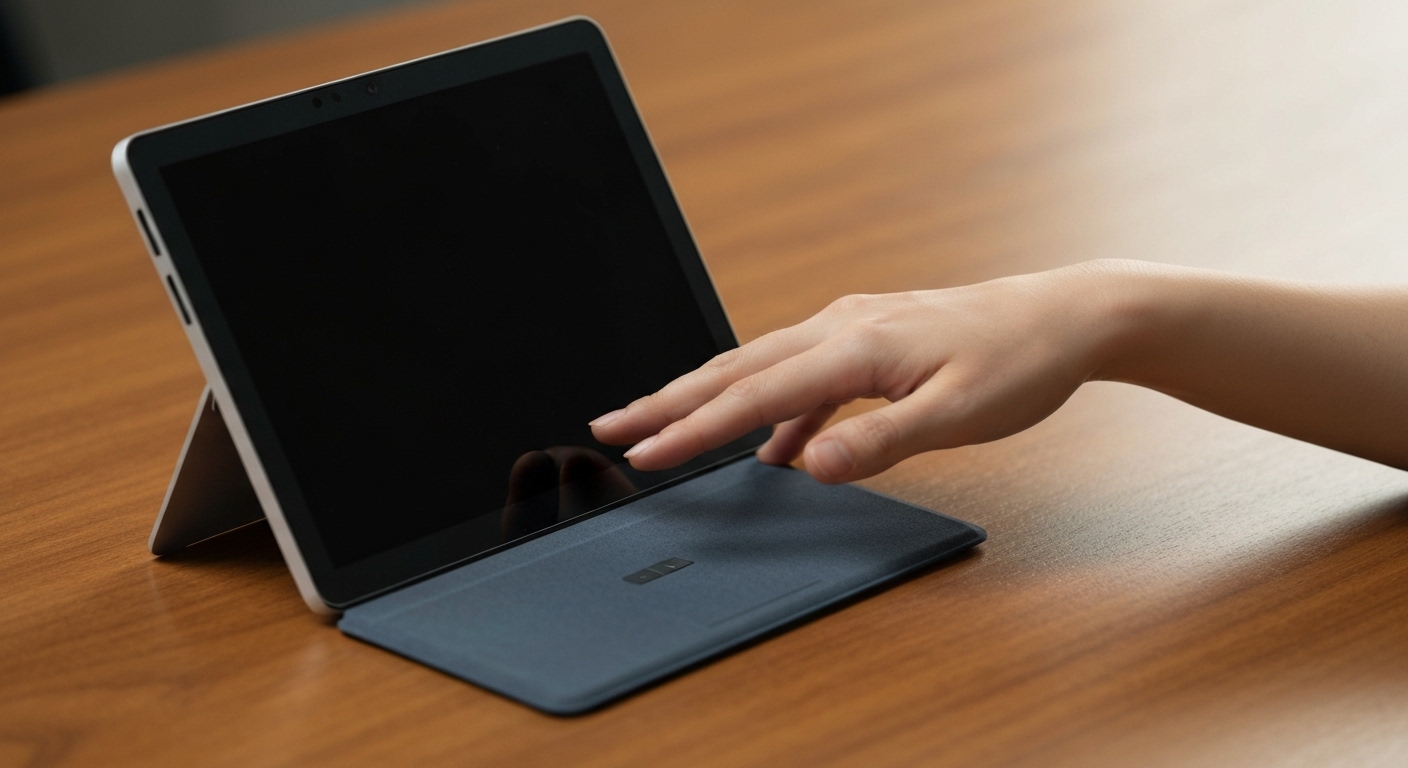
Nguyên Nhân Phổ Biến Khiến Surface Go Không Lên Nguồn
Có rất nhiều nguyên nhân có thể dẫn đến tình trạng Surface Go không lên nguồn. Dưới đây là một số nguyên nhân phổ biến nhất:
- Hết pin hoặc pin yếu: Đây là nguyên nhân đơn giản nhất và dễ kiểm tra nhất.
- Lỗi phần mềm: Hệ điều hành Windows hoặc các driver bị lỗi có thể gây ra tình trạng xung đột và khiến máy không khởi động được.
- Lỗi phần cứng: Các linh kiện bên trong máy như mainboard, chip, RAM bị hỏng có thể dẫn đến tình trạng máy không lên nguồn.
- Va đập, rơi vỡ: Tác động vật lý mạnh có thể gây tổn hại đến các linh kiện bên trong máy.
- Vào nước: Nước hoặc chất lỏng xâm nhập vào bên trong máy có thể gây chập mạch và làm hỏng các linh kiện.
Kiểm Tra và Khắc Phục Surface Go Mất Nguồn Do Pin
Nếu nghi ngờ Surface Go không lên nguồn do hết pin, hãy thực hiện các bước sau:
- Cắm sạc vào Surface Go và để ít nhất 15-30 phút.
- Kiểm tra xem đèn báo sạc có sáng không. Nếu không sáng, hãy thử một bộ sạc khác hoặc một ổ cắm điện khác.
- Sau khi sạc đủ thời gian, hãy thử bật lại Surface Go.
Nếu Surface Go vẫn không lên nguồn sau khi đã sạc đầy, có thể pin đã bị chai hoặc hỏng. Trong trường hợp này, bạn nên mang máy đến trung tâm bảo hành hoặc cửa hàng sửa chữa uy tín như surfaceplus.vn để được kiểm tra và thay pin.

Khắc Phục Lỗi Phần Mềm Khi Surface Go Không Khởi Động
Nếu Surface Go không lên nguồn do lỗi phần mềm, bạn có thể thử các cách sau:
Khởi động lại Surface Go bằng phím cứng
Nhấn và giữ nút nguồn trong khoảng 20-30 giây cho đến khi máy tắt hoàn toàn. Sau đó, nhấn lại nút nguồn để bật máy.
Sử dụng tổ hợp phím để vào chế độ Recovery
- Tắt hoàn toàn Surface Go.
- Nhấn và giữ đồng thời nút tăng âm lượng (+) và nút nguồn.
- Khi logo Surface xuất hiện, thả nút nguồn ra nhưng vẫn giữ nút tăng âm lượng cho đến khi màn hình Recovery xuất hiện.
Trong chế độ Recovery, bạn có thể chọn các tùy chọn như:
- Reset this PC: Xóa tất cả dữ liệu và cài đặt lại Windows.
- Advanced options: Các tùy chọn nâng cao như System Restore, Startup Repair, Command Prompt.
Lưu ý: Reset this PC sẽ xóa tất cả dữ liệu trên ổ cứng, vì vậy hãy sao lưu dữ liệu quan trọng trước khi thực hiện.
Cài đặt lại Windows từ USB Recovery Drive
Nếu các cách trên không hiệu quả, bạn có thể cài đặt lại Windows từ USB Recovery Drive. Bạn có thể tạo USB Recovery Drive từ một máy tính Surface khác đang hoạt động.
Kiểm Tra Lỗi Phần Cứng Khi Surface Go Không Lên Nguồn
Nếu các biện pháp phần mềm không giải quyết được vấn đề, rất có thể Surface Go của bạn đang gặp phải lỗi phần cứng. Các lỗi phần cứng thường gặp bao gồm:
- Hỏng mainboard: Mainboard là bộ phận quan trọng nhất của máy tính, nếu mainboard bị hỏng, máy sẽ không thể hoạt động.
- Hỏng chip: Chip CPU hoặc chip đồ họa bị hỏng cũng có thể khiến máy không lên nguồn.
- Hỏng RAM: RAM bị lỗi có thể gây ra tình trạng xung đột và khiến máy không khởi động được.
- Hỏng ổ cứng: Ổ cứng bị hỏng có thể khiến máy không thể khởi động vào Windows.
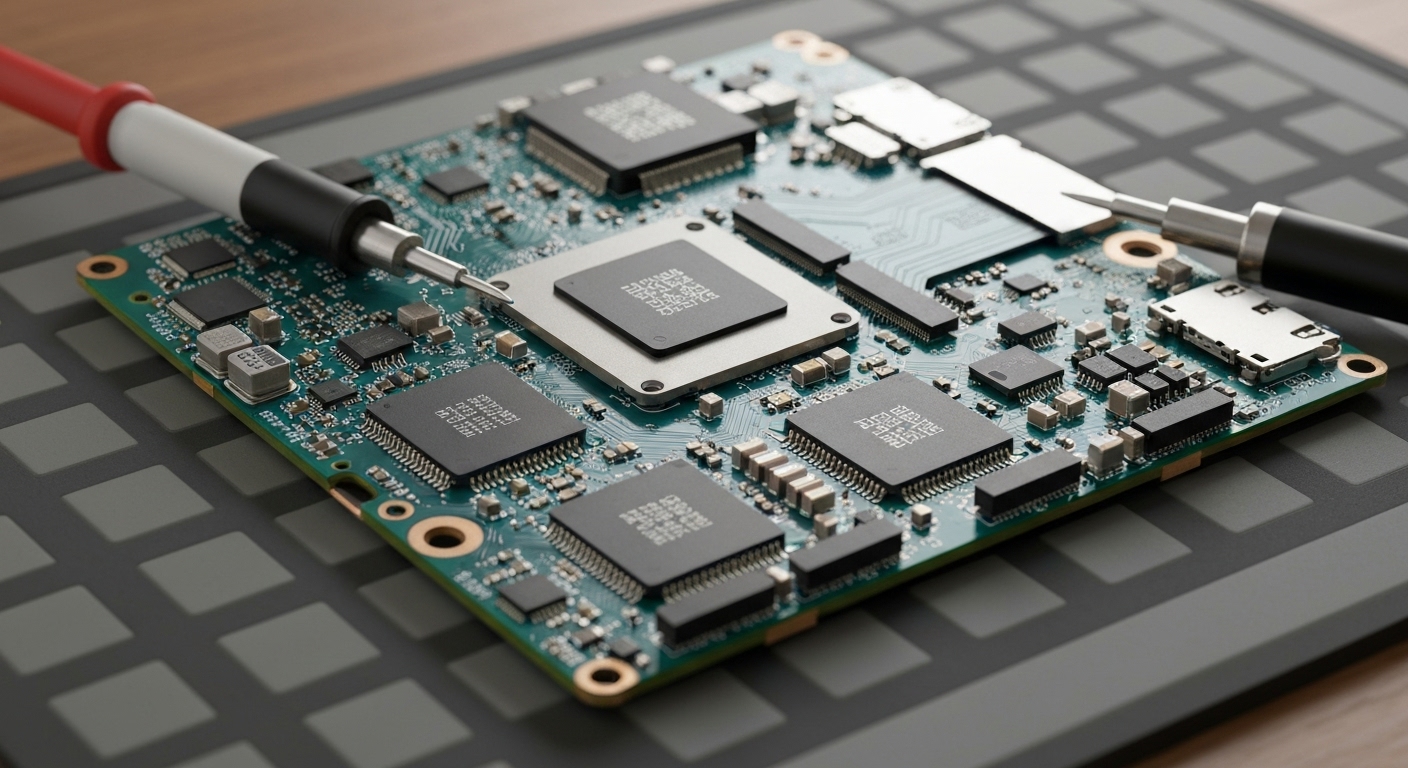
Việc kiểm tra và sửa chữa lỗi phần cứng đòi hỏi kiến thức và kỹ năng chuyên môn. Bạn nên mang máy đến trung tâm sửa chữa uy tín để được kiểm tra và tư vấn.
Sửa Chữa Surface Go Không Lên Nguồn Tại Surface Plus
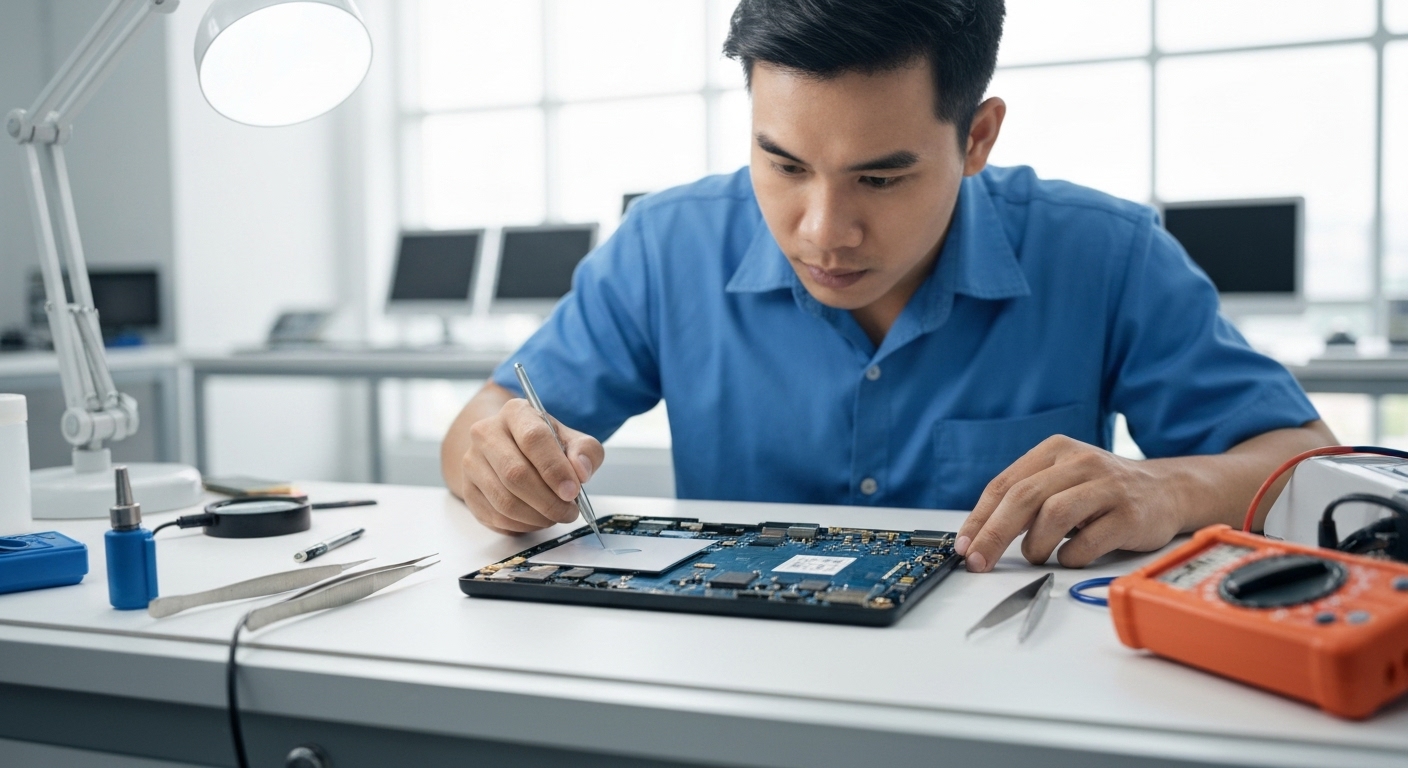
Nếu bạn đang tìm kiếm một địa chỉ uy tín để sửa chữa Surface Go không lên nguồn tại Hà Nội, Surface Plus là một lựa chọn đáng tin cậy. Với đội ngũ kỹ thuật viên giàu kinh nghiệm và trang thiết bị hiện đại, Surface Plus cam kết mang đến cho bạn dịch vụ sửa chữa chất lượng cao với giá cả cạnh tranh.
Surface Plus chuyên cung cấp các dịch vụ:
- Kiểm tra và sửa chữa Surface Go không lên nguồn.
- Thay thế linh kiện Surface Go chính hãng.
- Cài đặt phần mềm Surface Go.
- Vệ sinh và bảo dưỡng Surface Go.
Đến với Surface Plus, bạn sẽ được:
- Tư vấn miễn phí và báo giá chi tiết.
- Kiểm tra máy kỹ lưỡng trước khi sửa chữa.
- Sử dụng linh kiện chính hãng, chất lượng cao.
- Thời gian sửa chữa nhanh chóng.
- Chế độ bảo hành uy tín.
Phòng Ngừa Tình Trạng Surface Go Không Lên Nguồn
Để hạn chế tình trạng Surface Go không lên nguồn, bạn nên:
- Sử dụng bộ sạc chính hãng và đảm bảo nguồn điện ổn định.
- Tránh để Surface Go bị va đập, rơi vỡ.
- Không để Surface Go tiếp xúc với nước hoặc chất lỏng.
- Thường xuyên cập nhật Windows và driver.
- Vệ sinh Surface Go định kỳ để loại bỏ bụi bẩn.
Lời Khuyên Từ Chuyên Gia Surface Plus
Surface Go mất nguồn có thể do nhiều nguyên nhân khác nhau, từ đơn giản như hết pin đến phức tạp như lỗi phần cứng. Việc xác định đúng nguyên nhân sẽ giúp bạn tìm ra giải pháp khắc phục hiệu quả nhất. Nếu bạn không có kinh nghiệm sửa chữa, hãy mang máy đến trung tâm bảo hành hoặc cửa hàng sửa chữa uy tín để được hỗ trợ. Surface Plus luôn sẵn sàng tư vấn và hỗ trợ bạn giải quyết mọi vấn đề liên quan đến Surface.
Địa Chỉ Mua Surface Pro, Laptop, Go, Book và Phụ Kiện Chính Hãng tại Hà Nội
Nếu bạn đang có nhu cầu mua Surface Pro, Laptop, Go, Book và phụ kiện chính hãng tại Hà Nội, Surface Plus là địa chỉ bạn không nên bỏ qua. Chúng tôi cam kết cung cấp các sản phẩm chất lượng cao với giá cả cạnh tranh, cùng với chế độ bảo hành uy tín và dịch vụ hỗ trợ tận tình.
Hãy liên hệ với Surface Plus ngay hôm nay để được tư vấn và hỗ trợ tốt nhất!
Hy vọng bài viết này đã cung cấp cho bạn những thông tin hữu ích về tình trạng surface go không lên nguồn. Chúc bạn thành công trong việc khắc phục sự cố!
Để biết thêm thông tin về sửa chữa và bảo trì Surface, bạn có thể tham khảo thêm tại Microsoft.











