 Thông tin Sale hội trăng rằm, Giá luôn rẻ - Giảm đến 15 triệu MUA NGAY






































Chào các bạn! Mình là một người dùng trung thành của dòng Surface từ nhiều năm nay. Phải thừa nhận rằng, những chiếc máy của Microsoft thực sự rất tuyệt vời về mặt thiết kế và hiệu năng. Tuy nhiên, đôi khi chúng cũng mang lại cho mình không ít phiền toái. Một trong những lỗi khiến mình đau đầu nhất chính là surface không nhận bluetooth. Bạn hãy tưởng tượng xem, đang cần thuyết trình gấp mà con chuột Bluetooth bỗng dưng “mất tích”, hay muốn thư giãn một chút với tai nghe không dây mà máy lại không tìm thấy thiết bị, cảm giác đó thực sự rất ức chế!
Sau nhiều lần tự mày mò và tham khảo ý kiến từ các chuyên gia tại Surface Plus, mình đã đúc kết được một bộ “bí kíp” xử lý tình trạng này cực kỳ hiệu quả. Hôm nay, mình sẽ chia sẻ tất tần tật những kinh nghiệm đó với các bạn. Hy vọng bài viết này sẽ giúp chiếc Surface của bạn “về chung một nhà” với các thiết bị ngoại vi một cách suôn sẻ nhất.
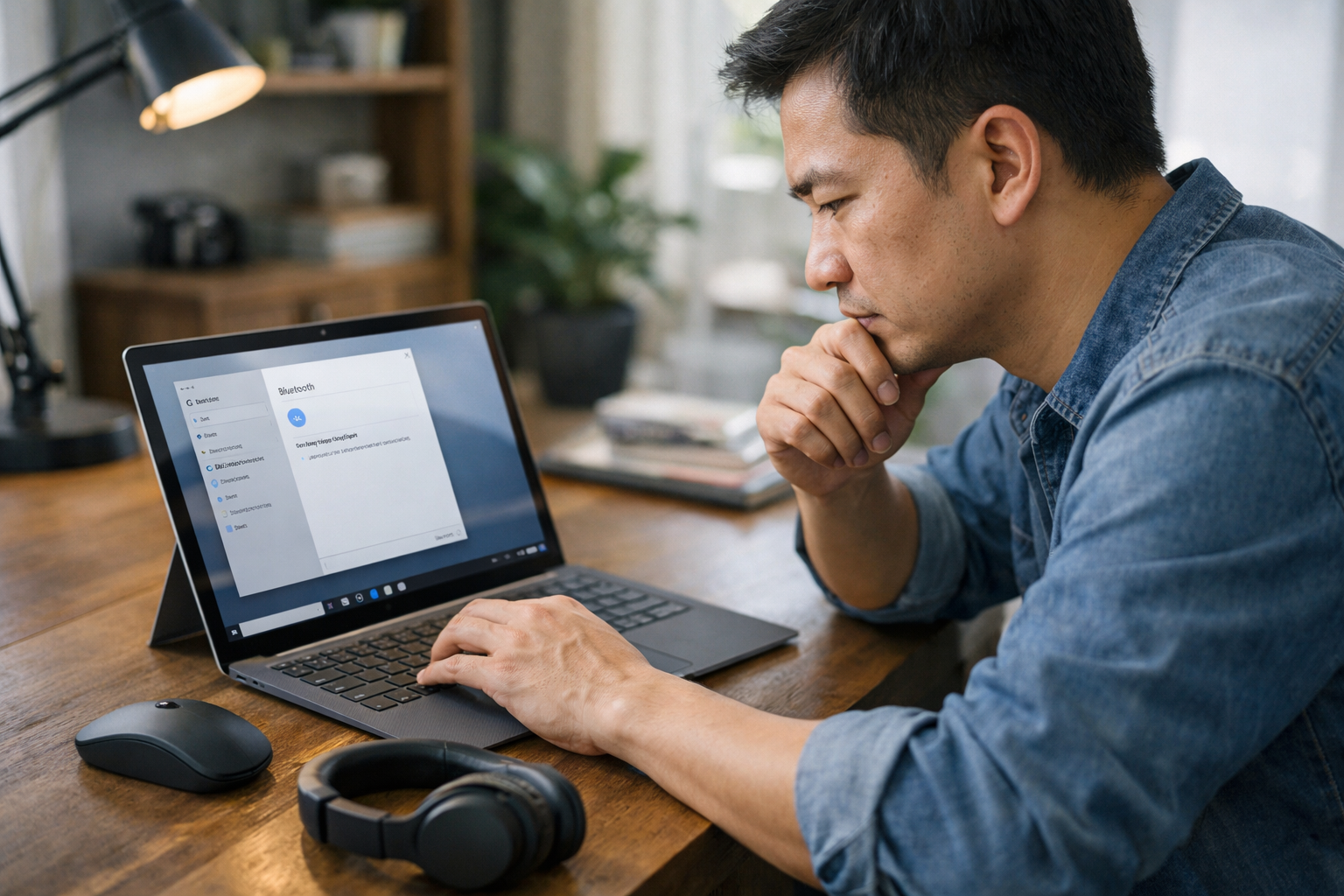
Tại sao Surface không nhận Bluetooth? Các nguyên nhân phổ biến
Trước khi đi sâu vào các bước sửa lỗi, chúng ta cần tìm hiểu xem tại sao lỗi này lại xảy ra. Theo kinh nghiệm của mình, lỗi surface không nhận bluetooth thường xuất phát từ một vài nguyên nhân chính sau đây:
- Chế độ máy bay (Airplane Mode): Đôi khi chúng ta vô tình bật tính năng này khiến mọi kết nối không dây bị ngắt hoàn toàn.
- Lỗi Driver: Đây là nguyên nhân phổ biến nhất. Driver Bluetooth bị cũ, bị hỏng hoặc không tương thích với bản cập nhật Windows mới. Rất nhiều trường hợp surface bị lỗi driver dẫn đến việc biến mất biểu tượng Bluetooth.
- Dịch vụ Bluetooth bị dừng: Dịch vụ Bluetooth Support Service trong Windows không tự khởi động được.
- Xung đột phần mềm: Một vài ứng dụng mới cài đặt có thể gây xung đột với driver kết nối.
- Lỗi phần cứng: Nếu máy bị va đập hoặc thấm nước, card Bluetooth bên trong có thể đã bị hỏng.
Dưới đây là bảng tổng hợp nhanh để bạn dễ dàng theo dõi các cách xử lý tương ứng:
Bảng tóm tắt cách sửa lỗi Surface không nhận Bluetooth
| Tình trạng | Nguyên nhân khả thi | Giải pháp nhanh |
|---|---|---|
| Mất biểu tượng Bluetooth | Driver bị ẩn hoặc lỗi | Cài lại Driver trong Device Manager |
| Không tìm thấy thiết bị | Chế độ máy bay đang bật | Tắt Airplane Mode, bật Bluetooth |
| Kết nối chập chờn | Nhiễu sóng hoặc lỗi pin | Kiểm tra pin thiết bị ngoại vi |
| Bluetooth bị xám màu | Dịch vụ Windows bị tắt | Kích hoạt lại Bluetooth Support Service |
Cách khắc phục surface không nhận bluetooth tại nhà đơn giản nhất
Đừng vội mang máy ra tiệm ngay nhé, hãy thử những bước cơ bản sau đây trước, có thể bạn sẽ tiết kiệm được một khoản tiền đấy!
1. Kiểm tra các cài đặt cơ bản
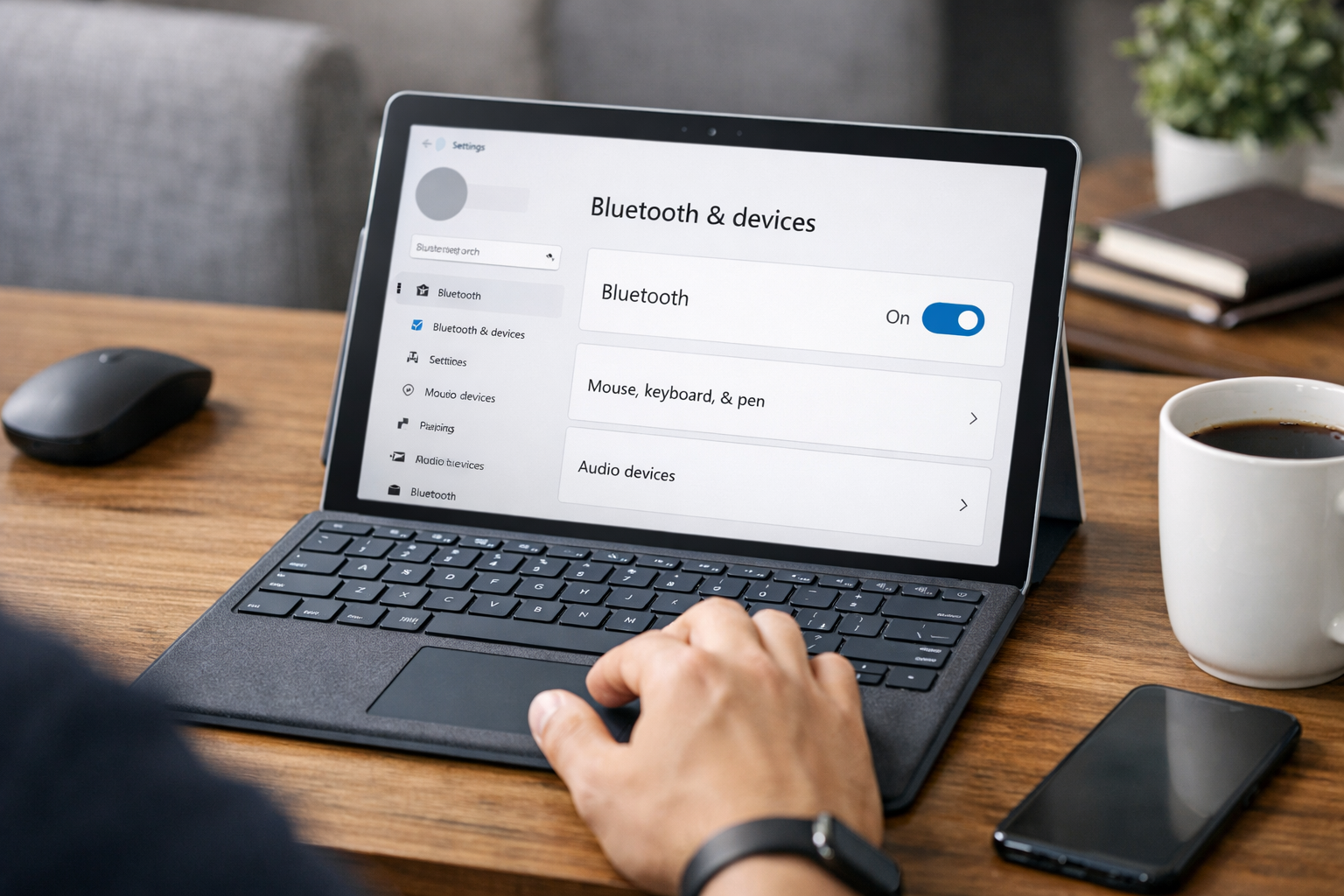
Nghe có vẻ thừa nhưng đôi khi chúng ta lại hay quên những thứ đơn giản nhất. Bạn hãy vào Settings > Network & internet > Airplane mode và chắc chắn rằng nó đang ở trạng thái Off. Tiếp theo, hãy vào phần Bluetooth & devices để kiểm tra xem nút gạt Bluetooth đã được bật sang On hay chưa.
2. Khởi động lại dịch vụ Bluetooth
Đôi khi hệ thống Windows gặp trục trặc khiến dịch vụ quản lý Bluetooth không chạy. Bạn hãy nhấn tổ hợp phím Windows + R, gõ services.msc và nhấn Enter. Tìm dòng Bluetooth Support Service, chuột phải vào nó và chọn Restart. Đừng quên chuyển phần Startup type thành Automatic để nó tự chạy vào những lần sau nhé.
3. Sử dụng trình sửa lỗi Windows Troubleshooter
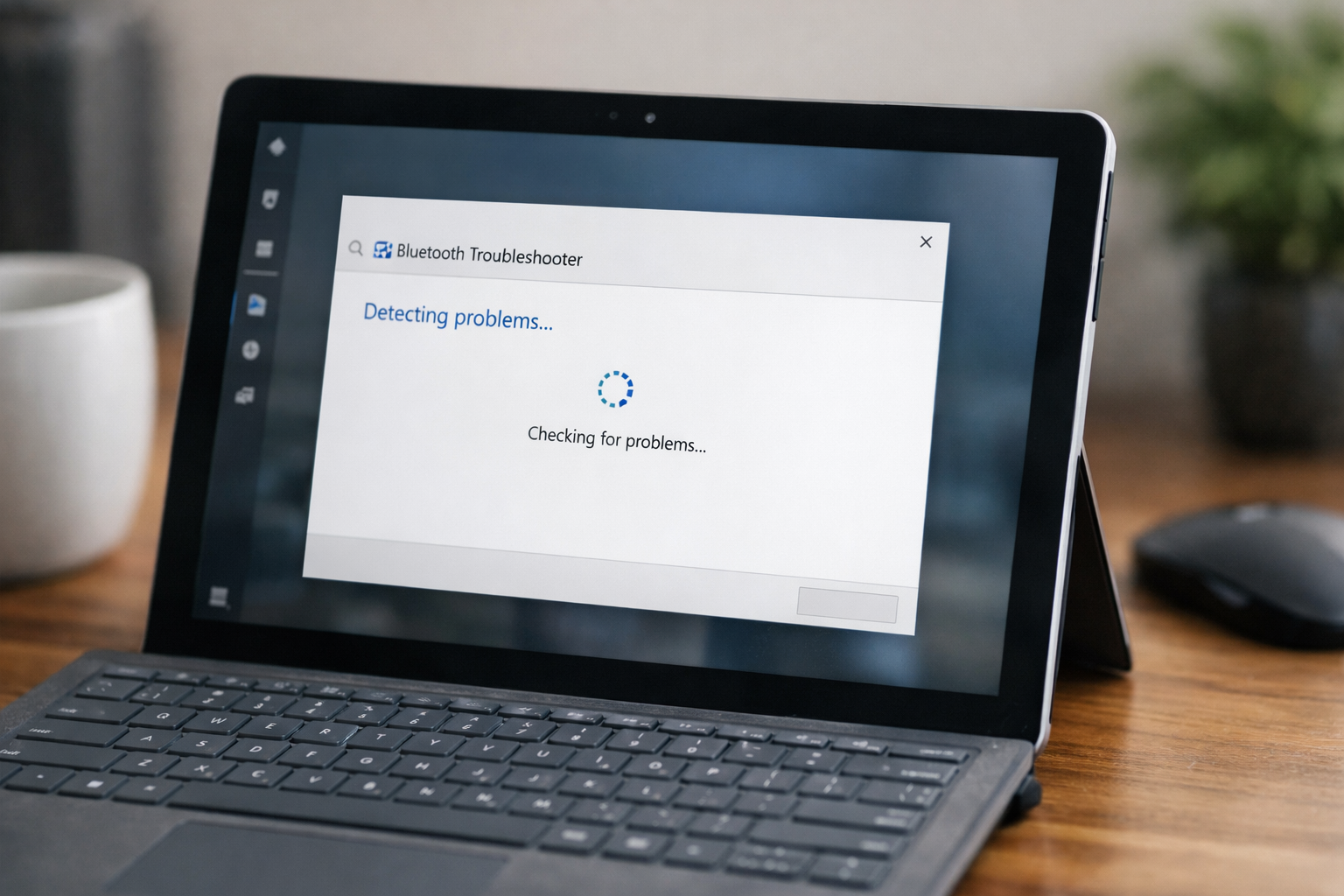
Windows có một công cụ rất hay là Troubleshooter. Bạn chỉ cần vào Settings > System > Troubleshoot > Other troubleshooters, sau đó tìm mục Bluetooth và nhấn Run. Hệ thống sẽ tự động quét và sửa các lỗi nhỏ khiến surface không nhận bluetooth.
Ngoài ra, một chiếc máy chạy quá nhiều ứng dụng ngầm cũng có thể gây lag kết nối. Nếu thấy máy ì ạch, hãy tìm hiểu thêm về vấn đề surface chạy chậm phải làm sao để tối ưu hóa lại hệ thống nhé.
Giải pháp nâng cao: Xử lý triệt để lỗi Driver
Nếu những cách trên vẫn chưa hiệu quả, khả năng cao là do driver của bạn đang gặp vấn đề nghiêm trọng. Đây là lúc chúng ta cần can thiệp sâu hơn một chút.
Gỡ bỏ và cài đặt lại Driver Bluetooth
- Chuột phải vào nút Start và chọn Device Manager.
- Tìm mục Bluetooth và mở rộng nó ra.
- Chuột phải vào driver Bluetooth (thường có tên Marvell, Intel hoặc Qualcomm) và chọn Uninstall device.
- Khởi động lại máy Surface của bạn. Windows sẽ tự động nhận diện và cài lại bản driver mặc định ổn định nhất.
Bên cạnh đó, việc cập nhật firmware mới nhất từ Microsoft cũng rất quan trọng. Bạn có thể truy cập trang hỗ trợ chính thức của Microsoft về Bluetooth để tải các gói Driver chuyên biệt cho từng dòng máy Surface Pro hay Surface Laptop.
Khi nào cần mang Surface đến trung tâm sửa chữa?
Dù chúng ta có cố gắng thế nào, đôi khi phần mềm không phải là vấn đề duy nhất. Có những trường hợp chiếc surface pro bị lỗi phần cứng thực sự, ví dụ như module Bluetooth bị chập cháy hoặc hở chân hàn trên mainboard.
Nếu bạn đã cài lại Win, đã update driver xịn nhất mà tình trạng surface không nhận bluetooth vẫn tiếp diễn, hoặc tệ hơn là máy không hề hiện biểu tượng Bluetooth dù trong Device Manager đã bật, thì khả năng cao là phần cứng “lên tiếng” rồi đấy. Lúc này, đừng tự ý tháo máy ra nhé vì các dòng Surface nổi tiếng là khó mở và dễ vỡ màn hình.
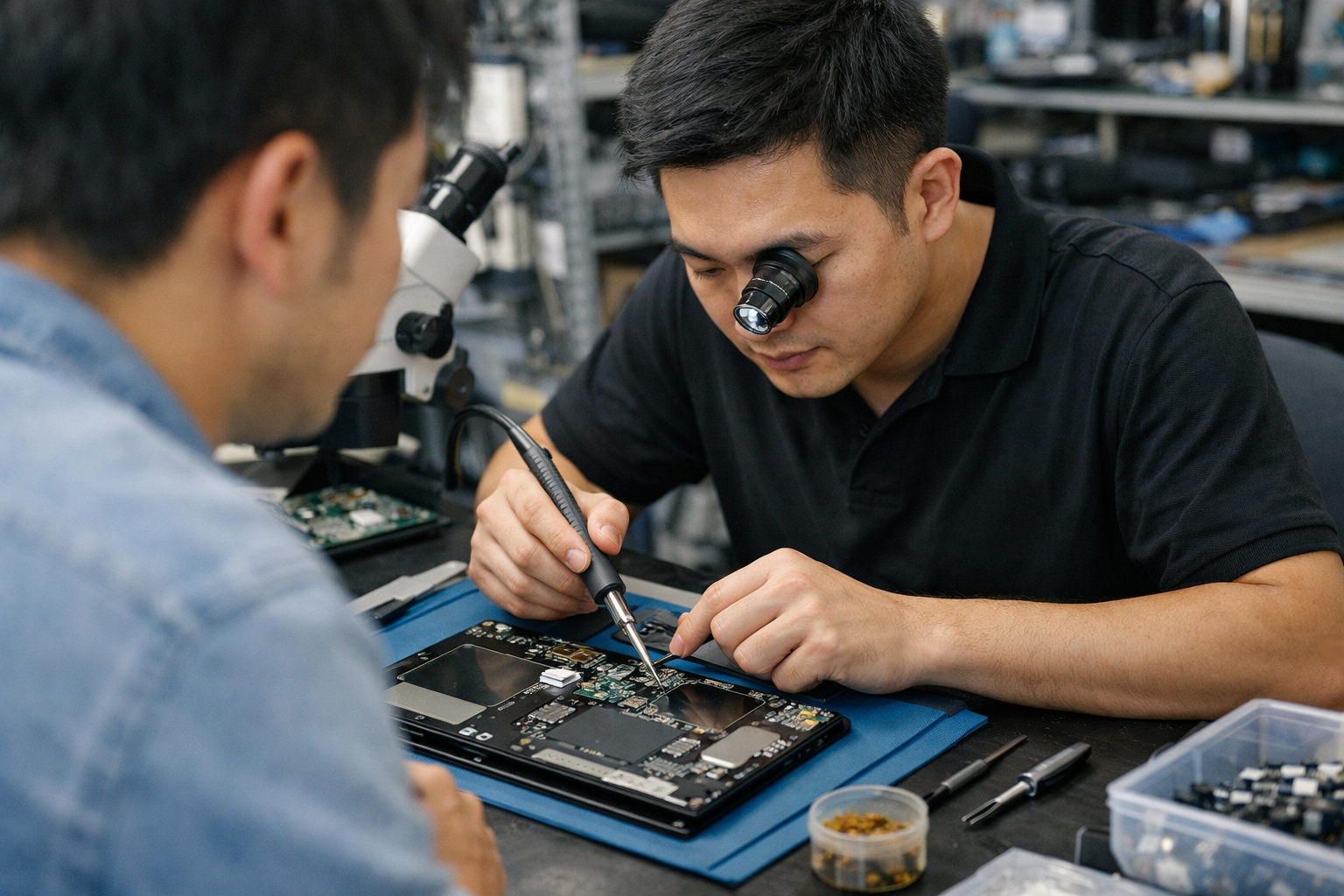
Tại Hà Nội, bạn có thể ghé qua Surface Plus. Đây là địa chỉ mình cực kỳ tin tưởng khi cần bảo dưỡng hay sửa chữa Surface cũ, mới giá rẻ. Các anh kỹ thuật ở đây rất nhiệt tình, họ sẽ kiểm tra miễn phí và tư vấn giải pháp tiết kiệm nhất cho bạn. Đừng để một lỗi nhỏ như Bluetooth làm gián đoạn công việc và niềm vui trải nghiệm công nghệ của bạn!
Lời kết
Tình trạng surface không nhận bluetooth thực tế không quá đáng sợ nếu chúng ta biết cách xử lý từng bước một. Hy vọng với những chia sẻ từ trải nghiệm thực tế của mình, bạn đã có thể tự tay khắc phục được lỗi này. Hãy luôn giữ cho máy sạch sẽ, cập nhật Windows thường xuyên để tránh những lỗi vặt không đáng có nhé!
Nếu có bất kỳ thắc mắc nào khác hoặc cần tư vấn về các dòng Surface cũ giá rẻ tại Hà Nội, đừng ngần ngại liên hệ với Surface Plus để được hỗ trợ tốt nhất. Chúc các bạn thành công!











