 Thông tin Sale hội trăng rằm, Giá luôn rẻ - Giảm đến 15 triệu MUA NGAY








































surface không nhận wifi là một vấn đề khá phổ biến mà nhiều người dùng Surface gặp phải. Tình trạng này gây ra nhiều bất tiện trong công việc và giải trí. Bài viết này sẽ giúp bạn tìm hiểu nguyên nhân và cách khắc phục hiệu quả lỗi wifi trên các dòng máy Surface như Surface Pro, Surface Laptop, Surface Go và Surface Book.
Nguyên Nhân Phổ Biến Khi Surface Không Nhận Wifi
Có nhiều nguyên nhân dẫn đến việc Surface không thể kết nối hoặc nhận diện mạng wifi. Dưới đây là một số nguyên nhân thường gặp:
- Driver Wifi Lỗi Thời hoặc Hỏng: Đây là nguyên nhân phổ biến nhất. Driver là phần mềm điều khiển phần cứng, nếu driver wifi bị lỗi hoặc chưa được cập nhật, máy tính sẽ không thể kết nối wifi.
- Cài Đặt Mạng Wifi Không Đúng: Các cài đặt mạng như địa chỉ IP, DNS server có thể không chính xác.
- Chế Độ Máy Bay (Airplane Mode) Bật: Chế độ này tắt tất cả các kết nối không dây, bao gồm cả wifi.
- Xung Đột Phần Mềm: Một số phần mềm có thể gây xung đột với trình điều khiển wifi, khiến Surface không thể kết nối.
- Lỗi Phần Cứng: Trong một số trường hợp hiếm hoi, lỗi phần cứng liên quan đến card wifi có thể là nguyên nhân.
Các Bước Khắc Phục Lỗi Surface Không Nhận Wifi
Dưới đây là các bước bạn có thể thực hiện để khắc phục sự cố Surface không nhận wifi. Hãy thử từng bước một và kiểm tra lại kết nối sau mỗi bước.
1. Kiểm Tra Chế Độ Máy Bay (Airplane Mode)
Đảm bảo rằng chế độ máy bay đã tắt. Bạn có thể kiểm tra bằng cách vào Settings (Cài đặt) -> Network & Internet (Mạng & Internet) -> Airplane mode (Chế độ máy bay). Nếu đang bật, hãy tắt nó đi.

2. Khởi Động Lại Surface
Đây là giải pháp đơn giản nhưng hiệu quả trong nhiều trường hợp. Khởi động lại Surface có thể giúp giải quyết các xung đột phần mềm tạm thời và thiết lập lại các kết nối mạng.
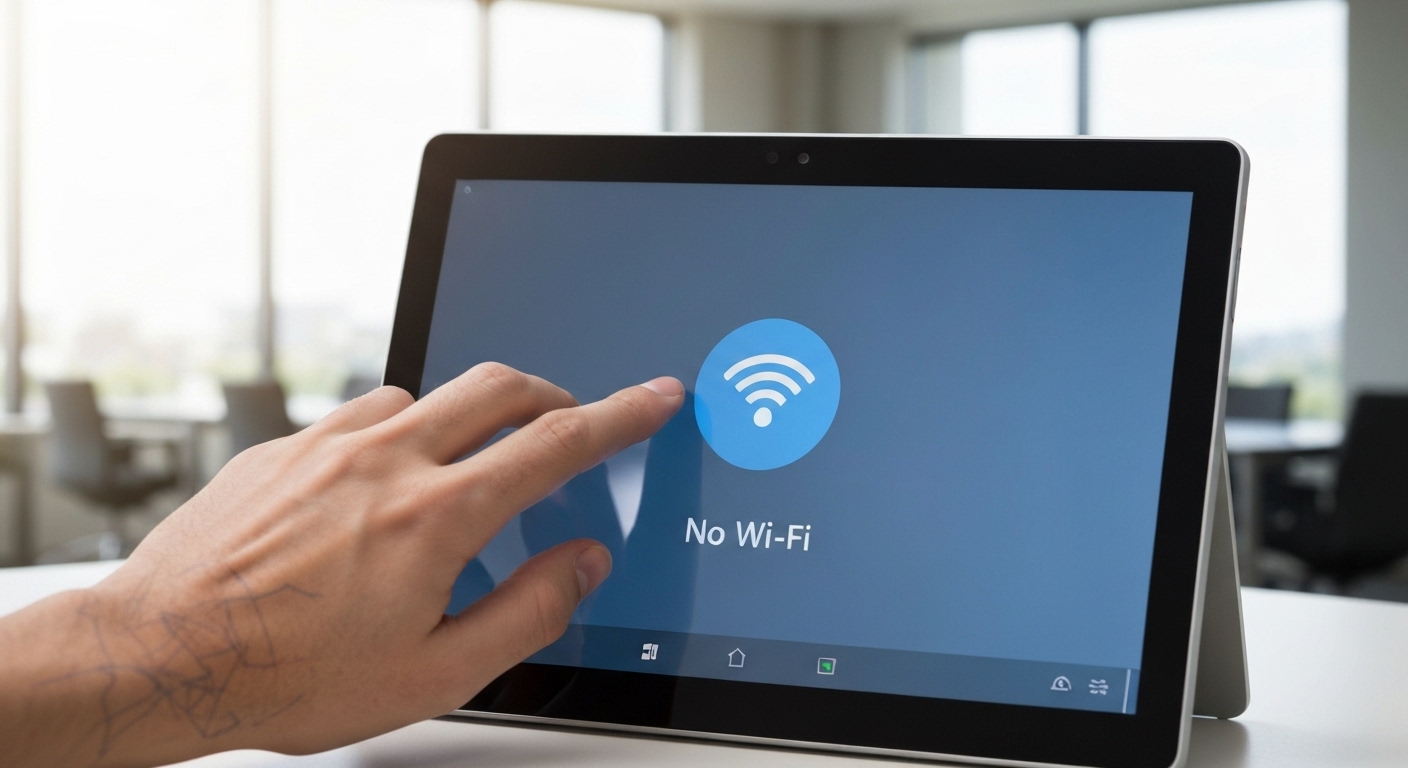
3. Kiểm Tra và Cập Nhật Driver Wifi
Driver wifi lỗi thời hoặc bị hỏng là một trong những nguyên nhân chính gây ra lỗi kết nối. Để kiểm tra và cập nhật driver wifi, hãy làm theo các bước sau:
- Nhấn tổ hợp phím Windows + X và chọn Device Manager (Trình quản lý thiết bị).
- Mở rộng mục Network adapters (Card mạng).
- Tìm card wifi của bạn (ví dụ: Intel Wireless-AC 9560).
- Nhấp chuột phải vào card wifi và chọn Update driver (Cập nhật trình điều khiển).
- Chọn Search automatically for drivers (Tự động tìm kiếm trình điều khiển).
Nếu Windows không tìm thấy driver mới, bạn có thể truy cập trang web của nhà sản xuất Surface (Microsoft) hoặc nhà sản xuất card wifi (ví dụ: Intel, Qualcomm) để tải xuống driver mới nhất và cài đặt thủ công.
4. Gỡ và Cài Đặt Lại Driver Wifi
Nếu việc cập nhật driver không giải quyết được vấn đề, hãy thử gỡ cài đặt driver hiện tại và cài đặt lại.
- Mở Device Manager (Trình quản lý thiết bị) như hướng dẫn ở bước trên.
- Nhấp chuột phải vào card wifi và chọn Uninstall device (Gỡ cài đặt thiết bị).
- Đánh dấu chọn vào ô Delete the driver software for this device (Xóa phần mềm trình điều khiển cho thiết bị này) nếu có.
- Khởi động lại Surface. Windows sẽ tự động cài đặt lại driver wifi sau khi khởi động lại. Nếu không, bạn có thể cài đặt thủ công từ file driver đã tải về.
5. Reset TCP/IP và Winsock
Việc reset TCP/IP và Winsock có thể giúp giải quyết các vấn đề liên quan đến cấu hình mạng. Để thực hiện, hãy làm theo các bước sau:
- Mở Command Prompt (CMD) với quyền quản trị viên (Run as administrator).
- Nhập các lệnh sau và nhấn Enter sau mỗi lệnh:
netsh winsock resetnetsh int ip reset
Khởi động lại Surface.
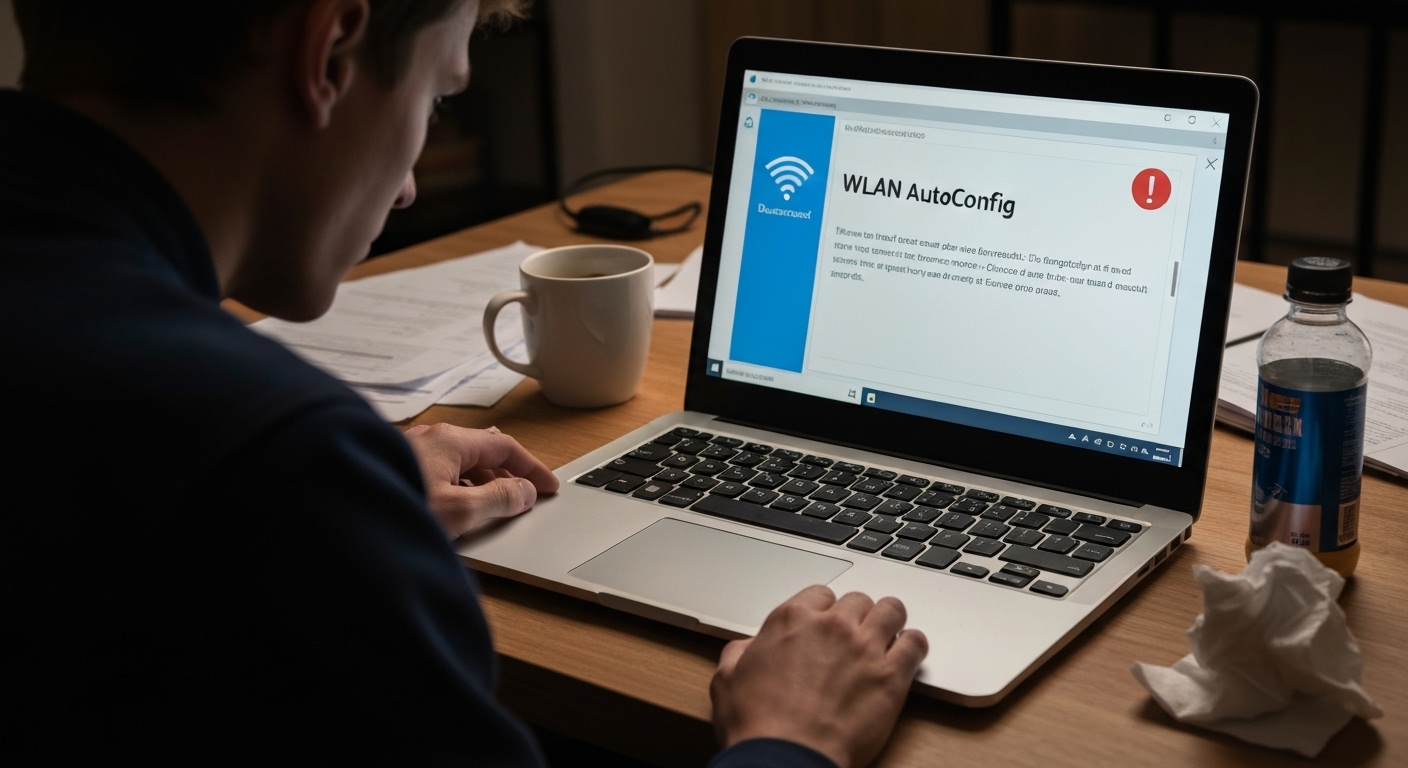
6. Kiểm Tra Dịch Vụ WLAN AutoConfig
Dịch vụ WLAN AutoConfig chịu trách nhiệm quản lý kết nối wifi trên Windows. Đảm bảo rằng dịch vụ này đang chạy.
- Nhấn tổ hợp phím Windows + R, nhập
services.mscvà nhấn Enter. - Tìm dịch vụ WLAN AutoConfig.
- Nhấp chuột phải vào dịch vụ và chọn Properties (Thuộc tính).
- Trong tab General (Chung), đảm bảo rằng Startup type (Loại khởi động) được đặt thành Automatic (Tự động).
- Nếu dịch vụ chưa chạy, hãy nhấp vào nút Start (Bắt đầu).
7. Quên Mạng Wifi và Kết Nối Lại
Đôi khi, việc quên mạng wifi và kết nối lại có thể giải quyết được các vấn đề liên quan đến cấu hình mạng đã lưu.
- Vào Settings (Cài đặt) -> Network & Internet (Mạng & Internet) -> Wi-Fi.
- Chọn Manage known networks (Quản lý các mạng đã biết).
- Chọn mạng wifi bạn đang gặp vấn đề và nhấp vào nút Forget (Quên).
- Kết nối lại vào mạng wifi và nhập mật khẩu (nếu được yêu cầu).
8. Sử Dụng Network Troubleshooter
Windows có một công cụ khắc phục sự cố mạng tích hợp có thể tự động phát hiện và sửa chữa các vấn đề thường gặp.
- Vào Settings (Cài đặt) -> Network & Internet (Mạng & Internet) -> Status (Trạng thái).
- Chọn Network troubleshooter (Trình khắc phục sự cố mạng).
- Làm theo hướng dẫn trên màn hình.
9. Cập Nhật Windows
Đảm bảo rằng bạn đã cài đặt tất cả các bản cập nhật Windows mới nhất. Các bản cập nhật thường bao gồm các bản sửa lỗi và cải tiến hiệu suất, có thể giải quyết được các vấn đề kết nối wifi.
10. Khôi Phục Hệ Thống (System Restore)
Nếu các bước trên không hiệu quả, bạn có thể thử khôi phục hệ thống về một thời điểm trước đó khi wifi hoạt động bình thường. Lưu ý rằng việc này sẽ xóa bỏ các phần mềm và cài đặt được thực hiện sau thời điểm khôi phục.
11. Cài Lại Windows (Reset This PC)
Đây là giải pháp cuối cùng nếu tất cả các cách trên đều thất bại. Cài lại Windows sẽ đưa Surface về trạng thái ban đầu, loại bỏ tất cả các phần mềm và cài đặt hiện tại. Hãy sao lưu dữ liệu quan trọng trước khi thực hiện thao tác này.
Nếu bạn vẫn gặp sự cố sau khi thử tất cả các giải pháp trên, có thể có vấn đề về phần cứng. Hãy liên hệ với trung tâm bảo hành hoặc dịch vụ sửa chữa uy tín để được hỗ trợ.
Mua Surface Chính Hãng và Phụ Kiện Tại Hà Nội
Nếu bạn đang tìm kiếm địa chỉ mua máy tính Surface Pro, Laptop, Go, Book và các phụ kiện chính hãng với giá tốt tại Hà Nội, hãy tham khảo surfaceplus.vn. Chúng tôi chuyên cung cấp các sản phẩm Surface chất lượng cao với nhiều ưu đãi hấp dẫn.
Lời Khuyên Thêm Để Duy Trì Kết Nối Wifi Ổn Định Trên Surface
- Đảm bảo router wifi hoạt động tốt: Thử khởi động lại router wifi và kiểm tra xem các thiết bị khác có kết nối được không.
- Tránh xa các nguồn gây nhiễu sóng wifi: Các thiết bị điện tử khác, như lò vi sóng, điện thoại không dây, có thể gây nhiễu sóng wifi.
- Cập nhật firmware cho router wifi: Firmware là phần mềm điều khiển router wifi. Cập nhật firmware có thể cải thiện hiệu suất và bảo mật của router.
- Sử dụng phần mềm diệt virus: Virus và malware có thể gây ra các vấn đề về mạng. Sử dụng phần mềm diệt virus uy tín và quét máy tính thường xuyên.
Kết Luận
Lỗi surface không nhận wifi có thể gây ra nhiều phiền toái, nhưng với các bước hướng dẫn chi tiết trong bài viết này, bạn hoàn toàn có thể tự mình khắc phục. Nếu bạn vẫn gặp khó khăn, đừng ngần ngại liên hệ với các chuyên gia kỹ thuật để được hỗ trợ. Tham khảo thêm thông tin từ các nguồn uy tín như support.microsoft.com để biết thêm chi tiết.











