 Thông tin Sale hội trăng rằm, Giá luôn rẻ - Giảm đến 15 triệu MUA NGAY








































surface không sạc được là một vấn đề khá phổ biến mà nhiều người dùng Surface gặp phải. Điều này có thể gây ra nhiều bất tiện, đặc biệt khi bạn đang cần sử dụng thiết bị cho công việc hoặc học tập. Bài viết này sẽ giúp bạn tìm hiểu các nguyên nhân phổ biến gây ra lỗi này và các giải pháp khắc phục hiệu quả. Surface Plus chuyên cung cấp các sản phẩm Surface Pro/Laptop/Go/Book và phụ kiện chính hãng với giá tốt tại Hà Nội.
Nguyên Nhân Phổ Biến Khi Surface Không Sạc Được
Có nhiều yếu tố có thể dẫn đến tình trạng Surface của bạn không thể sạc pin. Dưới đây là một số nguyên nhân thường gặp nhất:
- Lỗi phần cứng: Dây sạc bị hỏng, cổng sạc bị lỏng hoặc bị bẩn, pin bị chai.
- Lỗi phần mềm: Driver bị lỗi, xung đột phần mềm, hệ điều hành cần cập nhật.
- Vấn đề về nguồn điện: Nguồn điện không ổn định, ổ cắm bị hỏng.
- Nhiệt độ: Surface quá nóng hoặc quá lạnh cũng có thể ảnh hưởng đến quá trình sạc.
Kiểm Tra và Khắc Phục Các Lỗi Phần Cứng
Kiểm Tra Dây Sạc và Cổng Sạc
Bước đầu tiên bạn nên làm là kiểm tra kỹ dây sạc và cổng sạc. Hãy đảm bảo rằng dây sạc không bị đứt, gãy hoặc hư hỏng ở bất kỳ vị trí nào. Cổng sạc trên Surface cũng cần được kiểm tra xem có bị lỏng, bám bụi bẩn hoặc bị oxy hóa hay không. Nếu phát hiện bất kỳ dấu hiệu hư hỏng nào, bạn nên thử sử dụng một dây sạc khác (nếu có) hoặc vệ sinh cổng sạc bằng cọ mềm và khô. 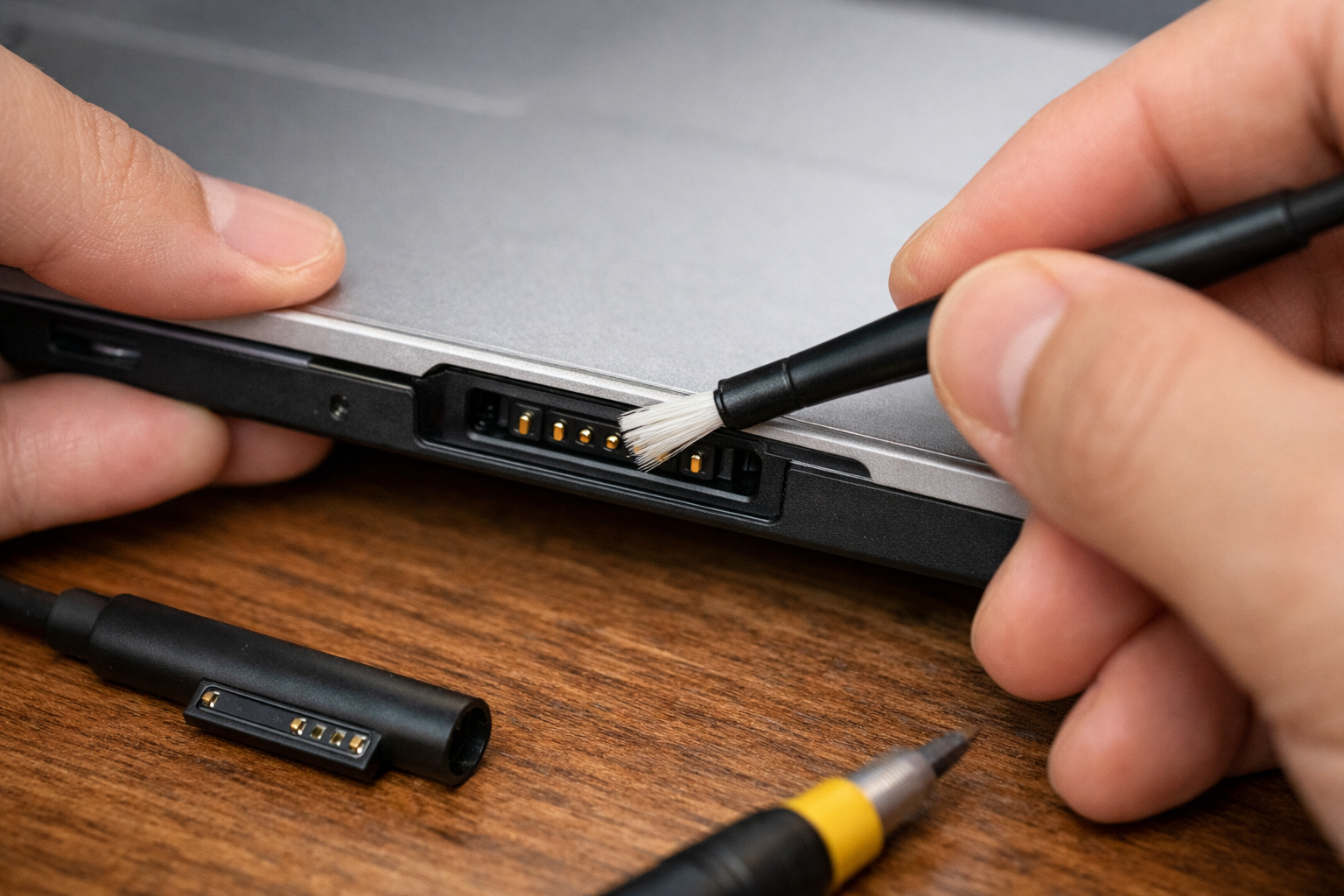
Kiểm Tra Pin Surface
Pin là một bộ phận quan trọng của Surface, và nếu pin bị chai hoặc hỏng, nó có thể gây ra lỗi không sạc được. Bạn có thể kiểm tra tình trạng pin thông qua phần mềm chẩn đoán của Windows. Nếu pin bị chai quá nhiều, bạn có thể cần phải thay pin mới. Hãy liên hệ với Surface Plus để được tư vấn và hỗ trợ thay pin Surface chính hãng.
Khắc Phục Các Lỗi Phần Mềm Gây Ra Tình Trạng Surface Không Sạc Được
Cập Nhật Driver và Hệ Điều Hành
Driver và hệ điều hành lỗi thời có thể gây ra xung đột và ảnh hưởng đến quá trình sạc. Hãy đảm bảo rằng bạn đã cập nhật driver mới nhất cho Surface và cài đặt các bản cập nhật hệ điều hành mới nhất từ Microsoft. Để cập nhật driver, bạn có thể truy cập Device Manager và tìm các driver liên quan đến pin và nguồn điện. Để cập nhật hệ điều hành, hãy vào Settings > Update & Security > Windows Update.
Kiểm Tra và Tắt Các Ứng Dụng Gây Tiêu Hao Pin
Một số ứng dụng có thể tiêu hao pin nhanh chóng, đặc biệt là các ứng dụng chạy ngầm hoặc các ứng dụng đòi hỏi nhiều tài nguyên hệ thống. Hãy kiểm tra Task Manager để xem ứng dụng nào đang sử dụng nhiều pin và tắt chúng nếu không cần thiết.
Các Giải Pháp Khác Khi Surface Không Nhận Sạc
Kiểm Tra Nguồn Điện
Đôi khi, vấn đề không nằm ở Surface mà lại nằm ở nguồn điện. Hãy thử cắm sạc Surface vào một ổ cắm khác để kiểm tra xem ổ cắm hiện tại có bị hỏng hay không. Đảm bảo rằng nguồn điện bạn đang sử dụng ổn định và cung cấp đủ điện cho Surface.
Khởi Động Lại Surface
Một giải pháp đơn giản nhưng đôi khi lại rất hiệu quả là khởi động lại Surface. Việc khởi động lại có thể giúp giải quyết các xung đột phần mềm nhỏ và giúp Surface nhận lại sạc.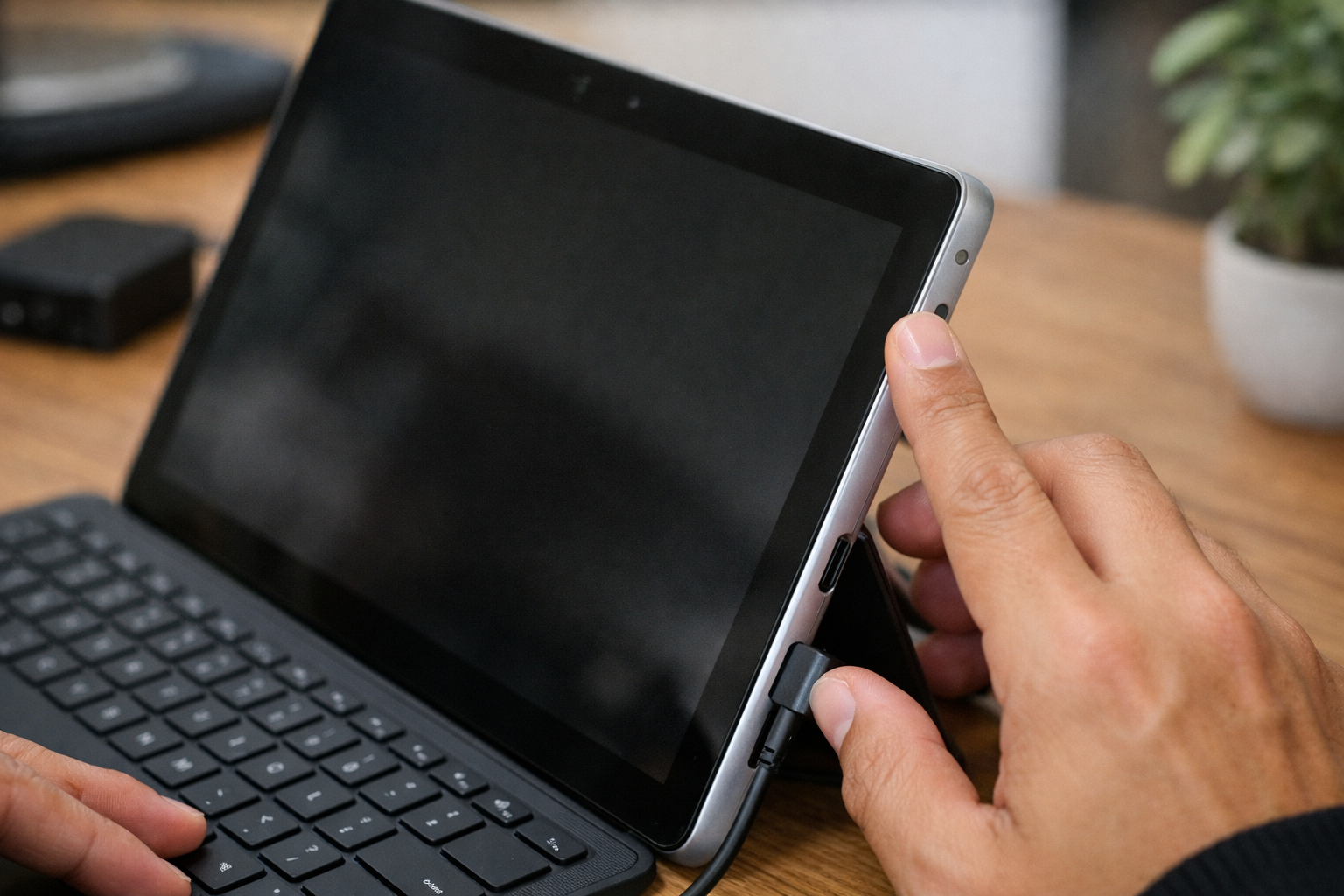
Thử Reset Lại Surface (Lưu Ý Sao Lưu Dữ Liệu)
Nếu các giải pháp trên không hiệu quả, bạn có thể thử reset lại Surface về trạng thái ban đầu. Tuy nhiên, hãy nhớ sao lưu dữ liệu quan trọng trước khi thực hiện thao tác này, vì quá trình reset sẽ xóa toàn bộ dữ liệu trên Surface.
Khi Nào Cần Đến Sự Hỗ Trợ Từ Chuyên Gia?
Nếu bạn đã thử tất cả các giải pháp trên mà Surface vẫn không sạc được, có thể vấn đề nằm ở phần cứng phức tạp hơn. Trong trường hợp này, bạn nên mang Surface đến trung tâm sửa chữa uy tín như Surface Plus để được kiểm tra và sửa chữa. Surface Plus cung cấp dịch vụ sửa chữa Surface chuyên nghiệp với đội ngũ kỹ thuật viên giàu kinh nghiệm và sử dụng linh kiện chính hãng. Chúng tôi có thể giúp bạn khắc phục các lỗi phần cứng như hỏng pin, hỏng cổng sạc, hoặc các vấn đề liên quan đến bo mạch chủ.
Lưu Ý Quan Trọng Để Bảo Vệ Pin Surface
Để kéo dài tuổi thọ pin Surface và tránh gặp phải tình trạng surface không sạc được, bạn nên tuân thủ các lưu ý sau:
- Tránh để Surface tiếp xúc với nhiệt độ quá cao hoặc quá thấp.
- Không nên sạc Surface qua đêm hoặc sạc liên tục trong thời gian dài sau khi pin đã đầy.
- Sử dụng sạc Surface chính hãng để đảm bảo nguồn điện ổn định và an toàn.
- Cập nhật driver và hệ điều hành thường xuyên để đảm bảo hiệu suất hoạt động tốt nhất.
Sử Dụng Sạc Surface Chính Hãng
Việc sử dụng sạc Surface chính hãng là rất quan trọng để bảo vệ pin và đảm bảo quá trình sạc diễn ra an toàn. Sạc không chính hãng có thể gây ra nguồn điện không ổn định, dẫn đến chai pin, hỏng pin hoặc thậm chí gây nguy hiểm cho Surface của bạn. Tại Surface Plus, bạn có thể tìm thấy các loại sạc Surface chính hãng với chất lượng đảm bảo và giá cả cạnh tranh. 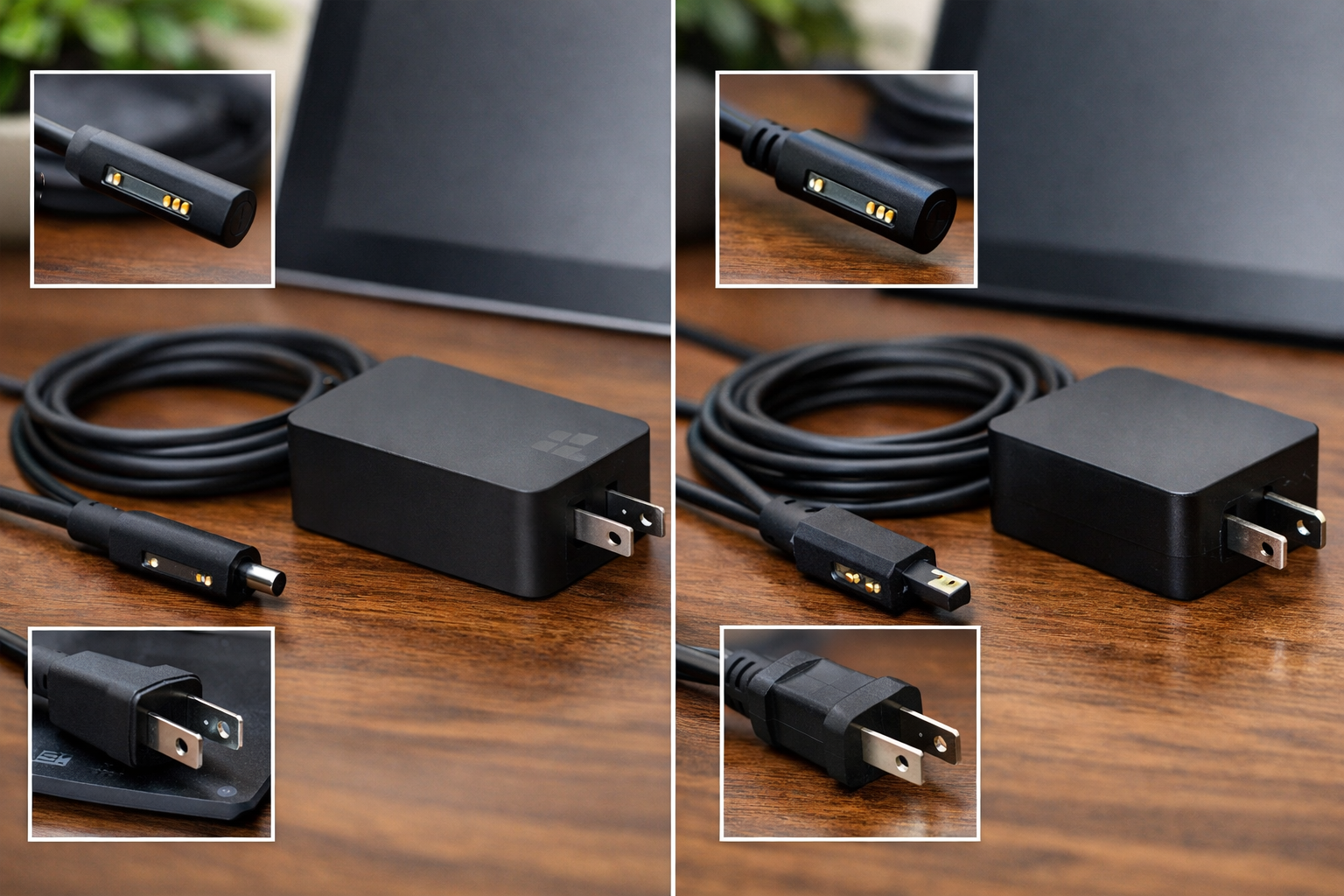
Làm Gì Khi Surface Pro Không Sạc Được?
Các bước kiểm tra và khắc phục khi Surface Pro không sạc được tương tự như các dòng Surface khác. Bạn nên bắt đầu bằng việc kiểm tra dây sạc, cổng sạc, và nguồn điện. Nếu vẫn không được, hãy thử cập nhật driver, khởi động lại Surface hoặc reset lại Surface (sau khi sao lưu dữ liệu). Trong trường hợp Surface Pro vẫn không nhận sạc, hãy liên hệ với các chuyên gia sửa chữa Surface.
Surface Laptop Không Sạc Được: Nguyên Nhân và Cách Xử Lý
Tương tự như Surface Pro, Surface Laptop cũng có thể gặp phải tình trạng không sạc được. Các nguyên nhân và cách xử lý cũng tương tự, bao gồm kiểm tra phần cứng, phần mềm và nguồn điện. Đừng quên cập nhật driver và thử khởi động lại máy trước khi tìm đến các giải pháp phức tạp hơn.
Surface Go Không Sạc: Hướng Dẫn Chi Tiết
Surface Go là một thiết bị nhỏ gọn và tiện lợi, nhưng cũng có thể gặp phải tình trạng không sạc được. Hãy kiểm tra kỹ dây sạc và cổng sạc, đặc biệt là nếu bạn thường xuyên mang Surface Go đi lại. Đảm bảo rằng cổng sạc không bị bám bụi hoặc bị lỏng.
Surface Book Không Nhận Sạc: Giải Pháp Nhanh Chóng
Surface Book có thiết kế đặc biệt với phần bàn phím có thể tháo rời, và đôi khi vấn đề sạc có thể liên quan đến kết nối giữa màn hình và bàn phím. Hãy đảm bảo rằng hai phần này đã được kết nối chắc chắn. Nếu vẫn không được, hãy thử các giải pháp khác như cập nhật driver hoặc reset lại Surface.
Kết Luận
Tình trạng surface không sạc được có thể do nhiều nguyên nhân khác nhau, từ lỗi phần cứng đơn giản đến các vấn đề phần mềm phức tạp. Bằng cách làm theo các hướng dẫn trong bài viết này, bạn có thể tự mình kiểm tra và khắc phục một số lỗi phổ biến. Nếu bạn không tự tin hoặc đã thử mọi cách mà vẫn không được, hãy liên hệ với các chuyên gia sửa chữa Surface để được hỗ trợ. Hãy nhớ rằng việc bảo vệ pin Surface và sử dụng sạc chính hãng là rất quan trọng để đảm bảo tuổi thọ và hiệu suất hoạt động của thiết bị. Để tìm mua các sản phẩm và phụ kiện Surface chính hãng, hãy ghé thăm Surface Plus. Để biết thêm thông tin về các vấn đề kỹ thuật khác của Surface, bạn có thể tham khảo trang web chính thức của Microsoft: support.microsoft.com.











