 Thông tin Sale hội trăng rằm, Giá luôn rẻ - Giảm đến 15 triệu MUA NGAY











































Chào các bạn! Mình là kỹ thuật viên tại Surface Plus. Trong suốt nhiều năm hỗ trợ khách hàng, mình nhận thấy một vấn đề mà hầu như người dùng Surface nào cũng ít nhất một lần gặp phải: Surface Pro bị nóng. Cảm giác cầm một chiếc máy mỏng nhẹ nhưng lại nóng rực như một cái “lò than” không chỉ gây khó chịu khi sử dụng mà còn khiến chúng ta lo lắng về độ bền của linh kiện bên trong.
Tại sao một dòng máy cao cấp như Microsoft Surface lại gặp tình trạng này? Liệu máy nóng có phải là dấu hiệu của việc hỏng hóc nghiêm trọng hay không? Trong bài viết hôm nay, mình sẽ chia sẻ với các bạn tất tần tật những kinh nghiệm “xương máu” để chẩn đoán và khắc phục lỗi quá nhiệt trên Surface Pro một cách hiệu quả nhất.

Tại sao Surface Pro bị nóng? Tìm hiểu nguyên nhân gốc rễ
Trước khi đi tìm giải pháp, chúng ta cần hiểu tại sao thiết bị của mình lại tăng nhiệt độ đột ngột. Surface Pro vốn có thiết kế cực kỳ mỏng, các linh kiện được sắp xếp san sát nhau. Điều này đồng nghĩa với việc không gian tản nhiệt bị hạn chế tối đa.
Chạy quá nhiều ứng dụng nặng cùng lúc
Đây là nguyên nhân phổ biến nhất. Nếu bạn đang mở hàng chục tab Chrome, vừa chỉnh sửa video 4K, vừa tham gia họp trực tuyến qua Microsoft Teams, CPU sẽ phải hoạt động hết công suất. Khi CPU xử lý dữ liệu nặng, điện năng tiêu thụ tăng cao và tỏa ra một lượng nhiệt lớn. Đặc biệt, các dòng như Surface Pro 7 hay Pro 8 thường nóng lên khá nhanh khi thực hiện đa tác vụ nặng.
Ứng dụng chạy ngầm và xung đột phần mềm
Đôi khi bạn không làm gì nặng nhưng máy vẫn nóng. Rất có thể có các ứng dụng chạy ngầm đang “ngốn” tài nguyên mà bạn không biết. Ngoài ra, nhiều trường hợp surface bị lỗi driver cũng khiến hệ thống hoạt động không ổn định, dẫn đến CPU bị đẩy lên mức 100% dù máy đang ở chế độ chờ.
Bụi bẩn tích tụ trong hệ thống tản nhiệt
Dù Surface Pro có thiết kế kín kẽ, nhưng bụi bẩn vẫn có thể len lỏi qua các khe tản nhiệt nhỏ xíu xung quanh máy. Sau 1-2 năm sử dụng, lớp bụi này bám vào cánh quạt (nếu có) hoặc các khe thoát nhiệt, ngăn cản luồng không khí lưu thông, khiến nhiệt độ không thể thoát ra ngoài.
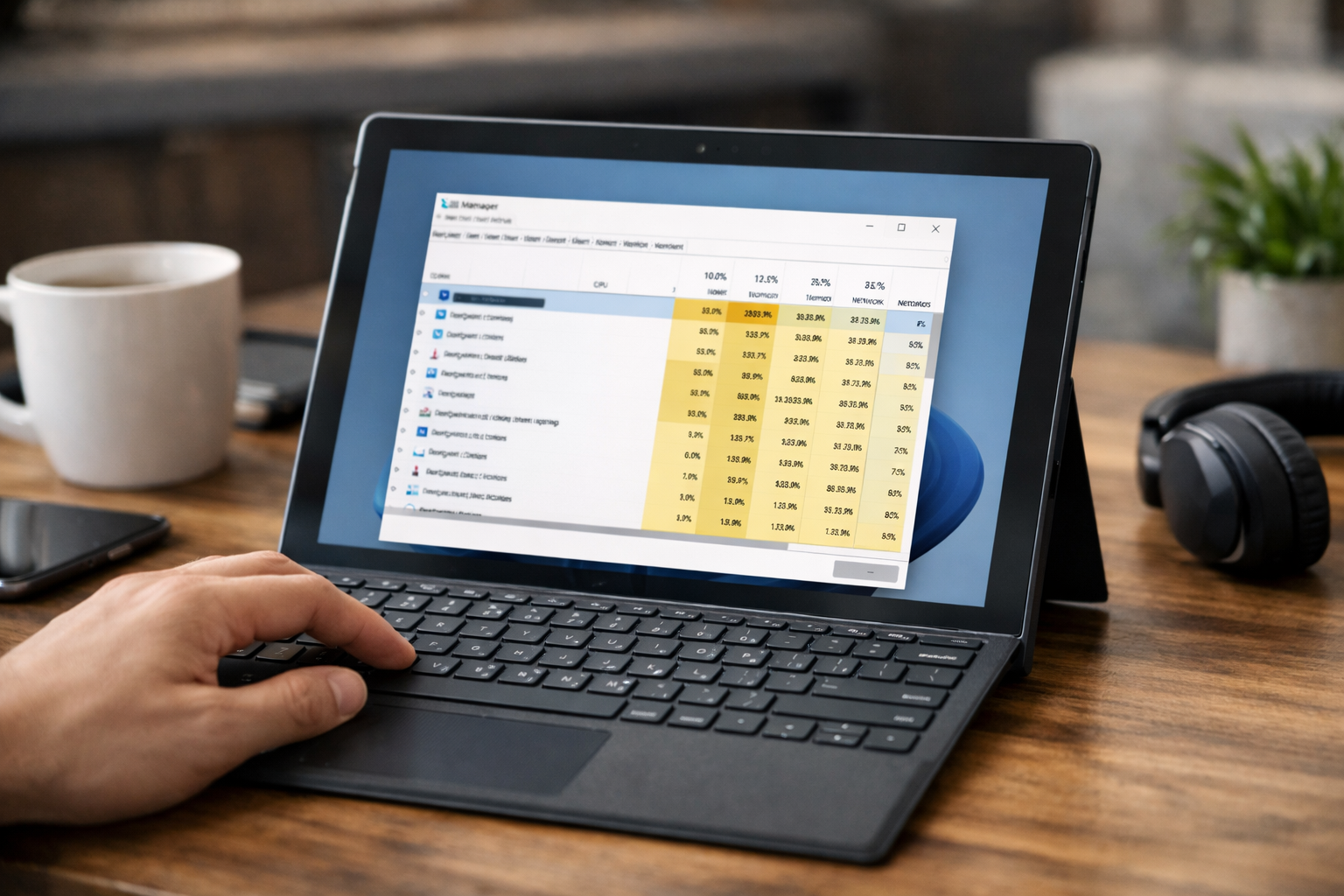
- Bước 1: Mở Task Manager (Ctrl + Shift + Esc) và tắt các ứng dụng đang chiếm nhiều CPU.
- Bước 2: Giảm độ sáng màn hình xuống mức 50-70%.
- Bước 3: Chuyển chế độ pin sang “Recommended” hoặc “Battery Saver”.
- Bước 4: Đặt máy ở nơi thoáng mát, tránh ánh nắng trực tiếp hoặc đặt lên gối, nệm.
- Bước 5: Rút sạc nếu máy đang quá nóng trong khi sạc.
Các bước xử lý khi Surface Pro bị nóng ngay tại nhà
Khi thấy chiếc Surface Pro của mình nóng lên bất thường, bạn đừng quá hoảng loạn. Hãy thử thực hiện theo các bước tối ưu hóa phần mềm sau đây mà mình thường hướng dẫn khách hàng tại Surface Plus.
1. Kiểm tra và quản lý Task Manager
Hãy nhấn tổ hợp phím Ctrl + Shift + Esc. Tại tab Processes, hãy chú ý đến cột CPU. Nếu có ứng dụng nào đang chiếm trên 20-30% CPU dù bạn không dùng tới, hãy chuột phải và chọn “End Task”. Thông thường, trình duyệt web hoặc các tiến trình cập nhật Windows là thủ phạm chính.
2. Cập nhật Windows và Driver thường xuyên
Microsoft thường xuyên phát hành các bản vá lỗi để tối ưu hóa hiệu suất và quản lý năng lượng. Việc để máy chạy phiên bản cũ có thể khiến phần cứng hoạt động kém hiệu quả. Nếu bạn nghi ngờ máy nóng do phần mềm hệ thống, hãy kiểm tra xem surface pro bị lỗi phần mềm nào không bằng cách vào Settings > Update & Security > Windows Update.
3. Điều chỉnh chế độ năng lượng (Power Mode)
Trên thanh Taskbar, hãy nhấn vào biểu tượng pin. Bạn sẽ thấy một thanh gạt. Nếu bạn đang để ở mức “Best Performance”, máy sẽ luôn chạy ở xung nhịp cao nhất và tỏa nhiều nhiệt. Hãy gạt về mức “Better Battery” hoặc “Recommended” để máy hoạt động mát mẻ hơn mà vẫn đảm bảo hiệu năng cho các tác vụ văn phòng.
Giải pháp phần cứng khi Surface Pro bị nóng kéo dài
Nếu bạn đã thử hết các cách chỉnh phần mềm mà máy vẫn nóng, thậm chí khiến surface chạy chậm phải làm sao giờ? Đây là lúc chúng ta cần can thiệp vào phần cứng.
Vệ sinh máy và thay keo tản nhiệt định kỳ
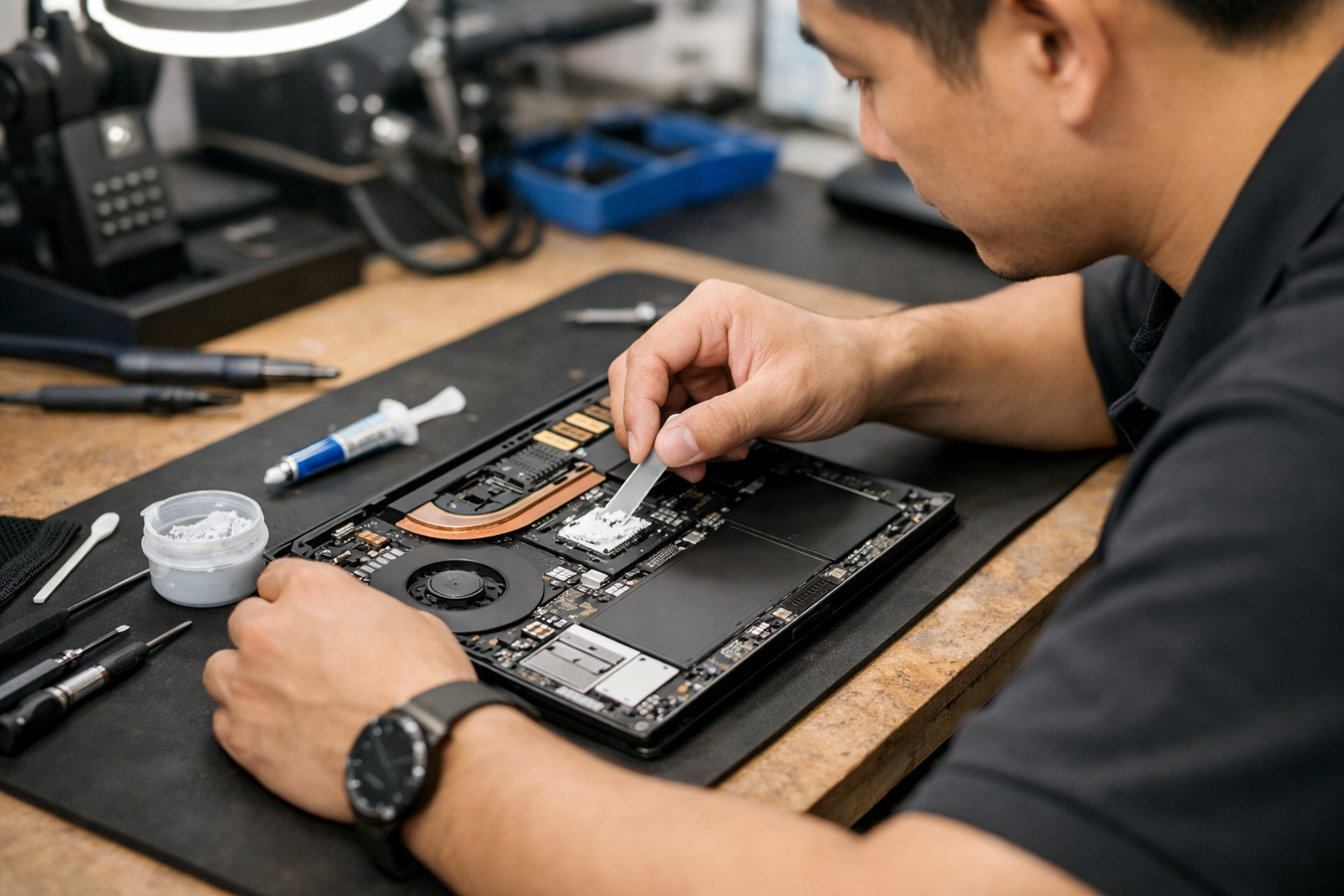
Lớp keo tản nhiệt giữa CPU và hệ thống tản nhiệt sẽ bị khô sau khoảng 2 năm sử dụng. Khi keo bị khô, khả năng dẫn nhiệt từ chip ra vỏ máy hoặc quạt sẽ giảm mạnh, khiến chip luôn ở nhiệt độ cao. Tuy nhiên, việc tháo Surface Pro cực kỳ khó khăn và rủi ro vỡ màn hình rất cao. Bạn không nên tự thực hiện tại nhà mà hãy mang đến các trung tâm chuyên nghiệp như Surface Plus để được hỗ trợ.
Sử dụng phụ kiện hỗ trợ tản nhiệt
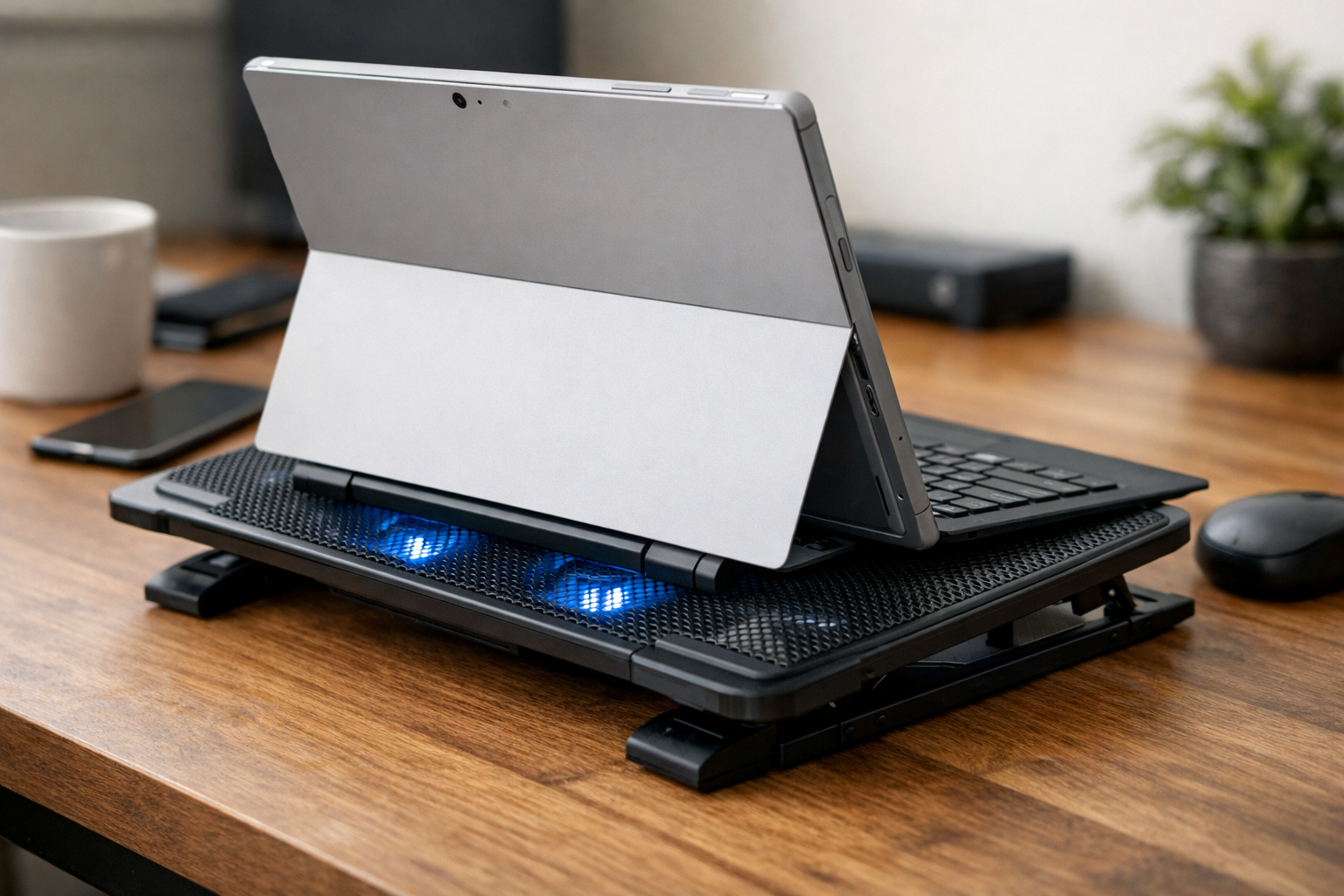
Một mẹo nhỏ nhưng cực kỳ hiệu quả mà mình thường dùng là sử dụng một chiếc quạt USB nhỏ thổi trực tiếp vào mặt lưng của Surface Pro. Vì vỏ máy được làm bằng hợp kim Magie dẫn nhiệt rất tốt, việc làm mát từ bên ngoài sẽ giúp giảm từ 5-10 độ C ngay lập tức. Ngoài ra, sử dụng đế tản nhiệt cũng là một lựa chọn không tồi nếu bạn thường xuyên làm việc cố định tại bàn.
Bạn có thể tham khảo thêm các hướng dẫn chi tiết từ trang hỗ trợ của Microsoft để biết thêm về các tiêu chuẩn nhiệt độ an toàn cho thiết bị của mình.
Một số lưu ý để hạn chế Surface Pro bị nóng trong tương lai
Để giữ cho chiếc máy tính yêu quý luôn bền bỉ và mát mẻ, mình có vài lời khuyên nhỏ cho bạn:
- Không vừa sạc vừa dùng tác vụ nặng: Quá trình sạc pin bản thân nó đã sinh nhiệt, kết hợp với nhiệt từ CPU sẽ khiến máy nhanh chóng đạt ngưỡng quá nhiệt (Thermal Throttling).
- Hạn chế dùng máy trên nệm hoặc vải: Những bề mặt này sẽ che mất các khe thoát nhiệt xung quanh viền máy.
- Thường xuyên kiểm tra pin: Pin chai cũng có thể là nguyên nhân khiến máy nóng lên bất thường trong quá trình sạc và xả điện.
Tóm lại, tình trạng Surface Pro bị nóng là vấn đề chung của các dòng máy siêu mỏng nhẹ. Tuy nhiên, nếu biết cách tối ưu hóa và bảo dưỡng định kỳ, bạn hoàn toàn có thể kiểm soát được nhiệt độ của máy. Hy vọng những chia sẻ trên đây của mình sẽ giúp ích cho bạn trong quá trình sử dụng Surface Pro. Nếu máy của bạn vẫn nóng một cách cực đoan hoặc có dấu hiệu giật lag nghiêm trọng, hãy ghé qua Surface Plus để chúng mình kiểm tra miễn phí nhé!
Chúc các bạn có những trải nghiệm làm việc mượt mà và mát mẻ với chiếc Surface của mình!











